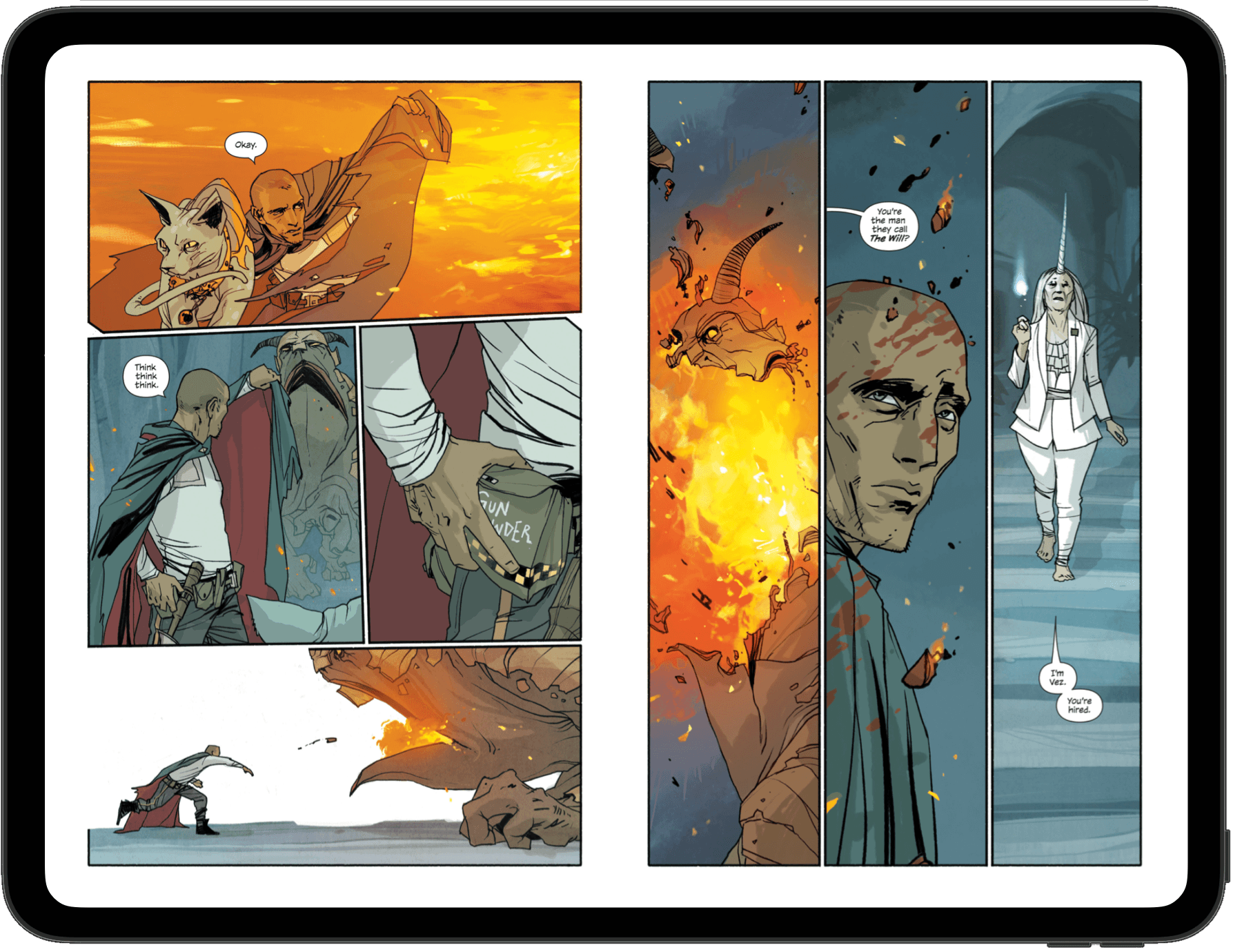
漫画を1ページずつ読むか、見開きで読むか、自動にして端末に合わせるか。iPadを横向きにすれば見開きが自分で現れ、戻せばまた単ページに戻ります。
ページの収め方は好みに合わせて選べ、その後ろに敷く色も指定できます。画面の形に合わないスキャンでも、ファイル任せではなく、思ったとおりの枠で読めます。
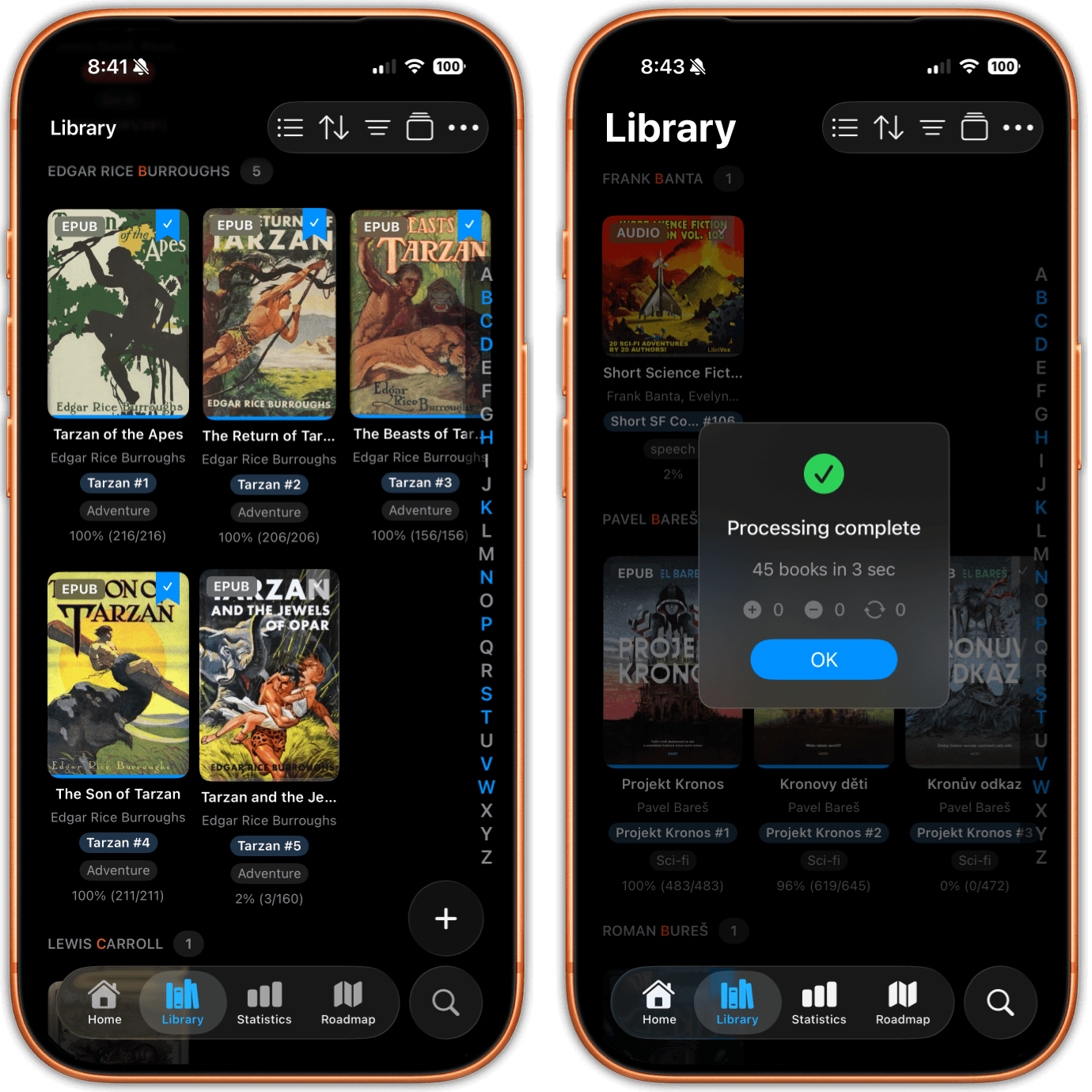
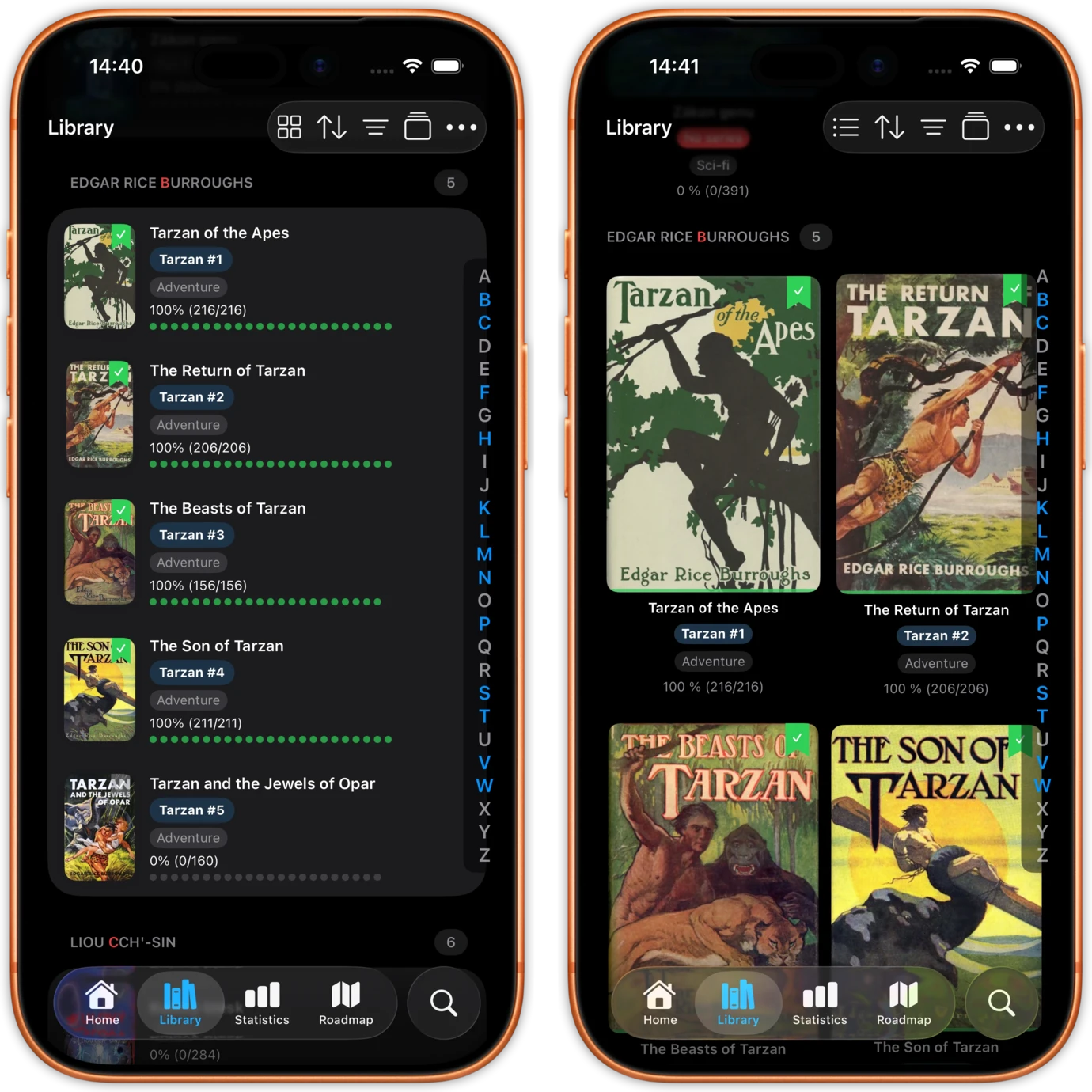
コミック専用のタブも、同期させる2つ目のアプリもありません。CBZとCBRのファイルは、EPUBやPDF、オーディオブックと同じライブラリに入り、表紙にはコミックのバッジが付きます。フォーマットで絞り込めばコミックだけを表示でき、チップを2回タップすればコミック以外をすべて表示できます。
しかも、ちゃんと記録に残ります。コミックを読んだ時間は、小説を読んだ時間と同じようにストリーク、1日の目標、読書統計に反映されます。何も記録しないアプリの中に消えてしまうことはありません。
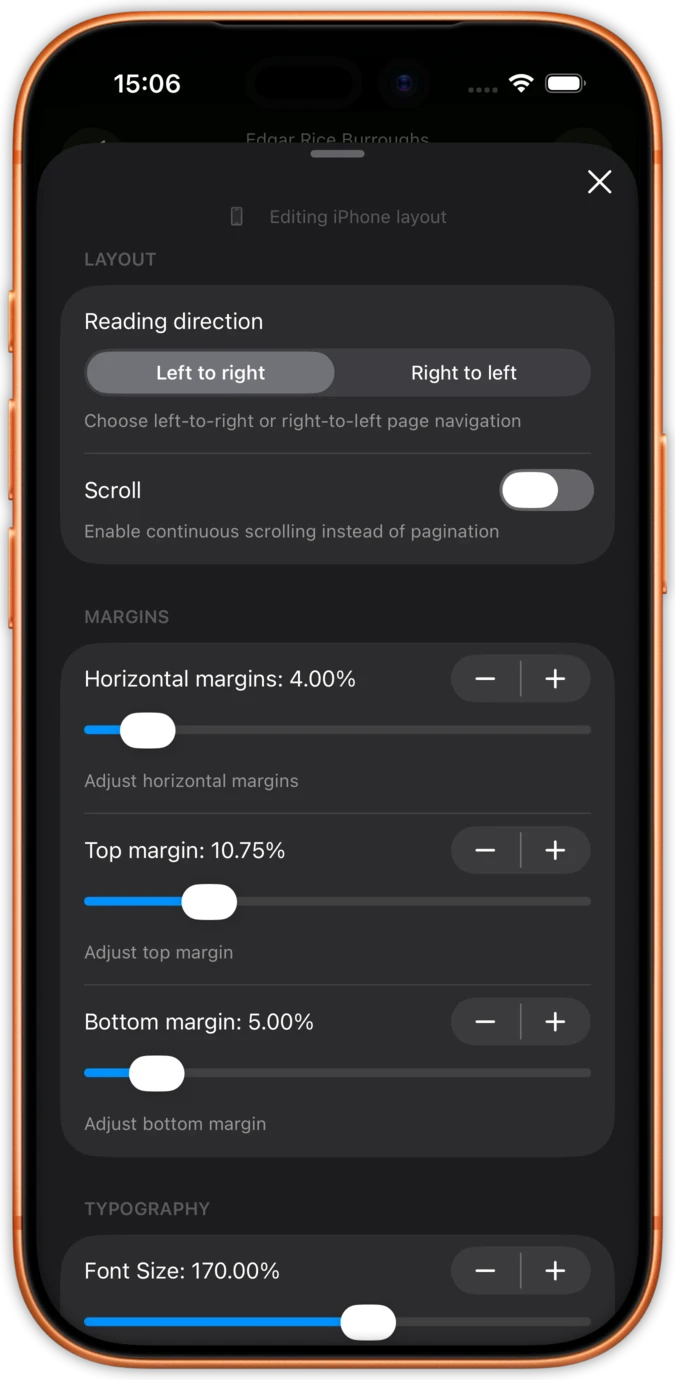
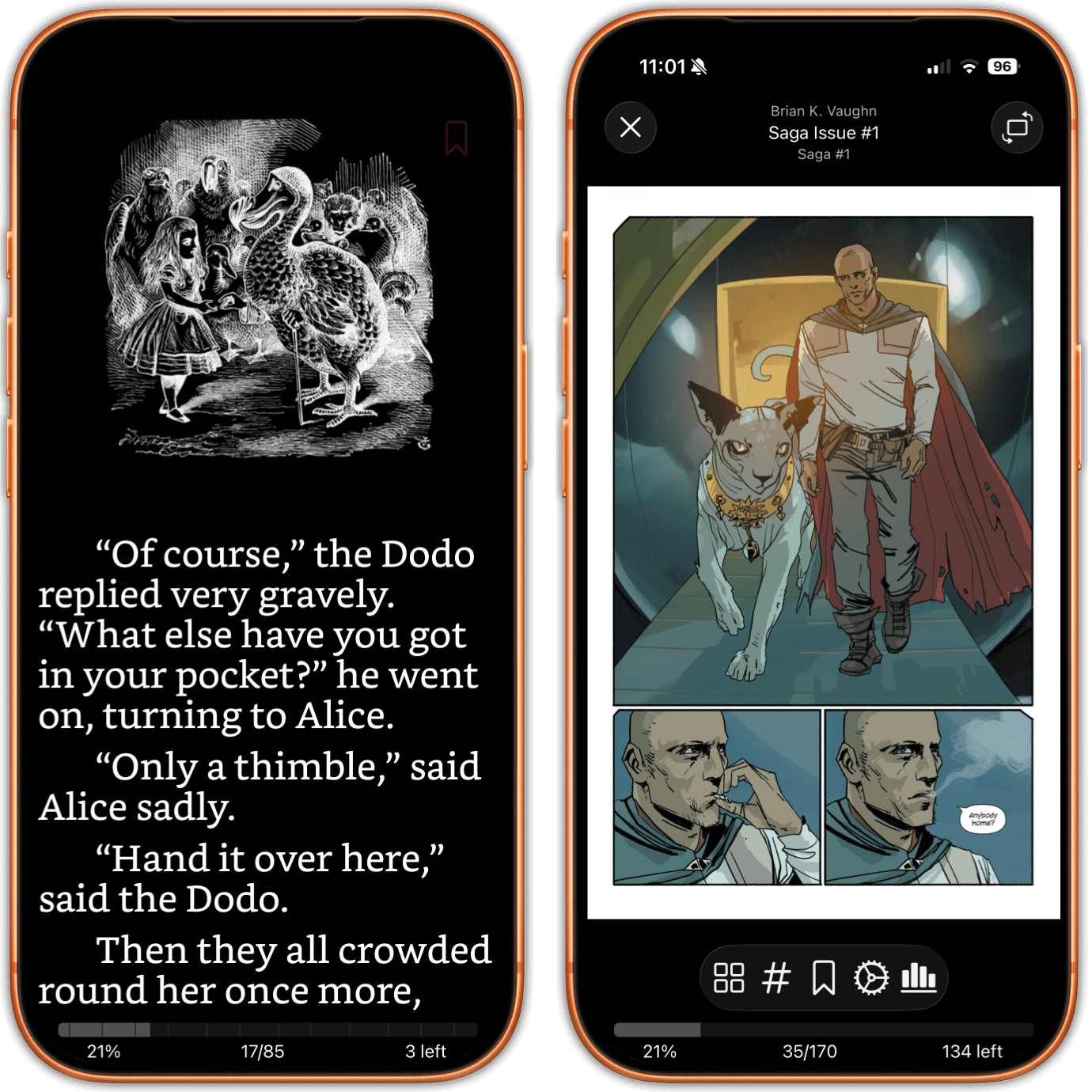
読み方向は自動、左から右、右から左の3つから選べます。ただ、ほとんどの場合は触る必要がありません。アーカイブの直下にComicInfo.xmlという名前のファイルを持つ漫画は、どちら向きに読むかをすでに自分で申告しているからです。そのファイルのManga要素がYesAndRightToLeftになっていれば、何も設定しなくても右開きで開きます。
これはメタデータであって、言語やファイル名からの推測ではありません。メタデータをまったく持たないアーカイブでは、そもそも書かれていない方向を読み取ることは誰にもできません。その場合は右から左を一度選べば、あとはそのまま読み進められます。
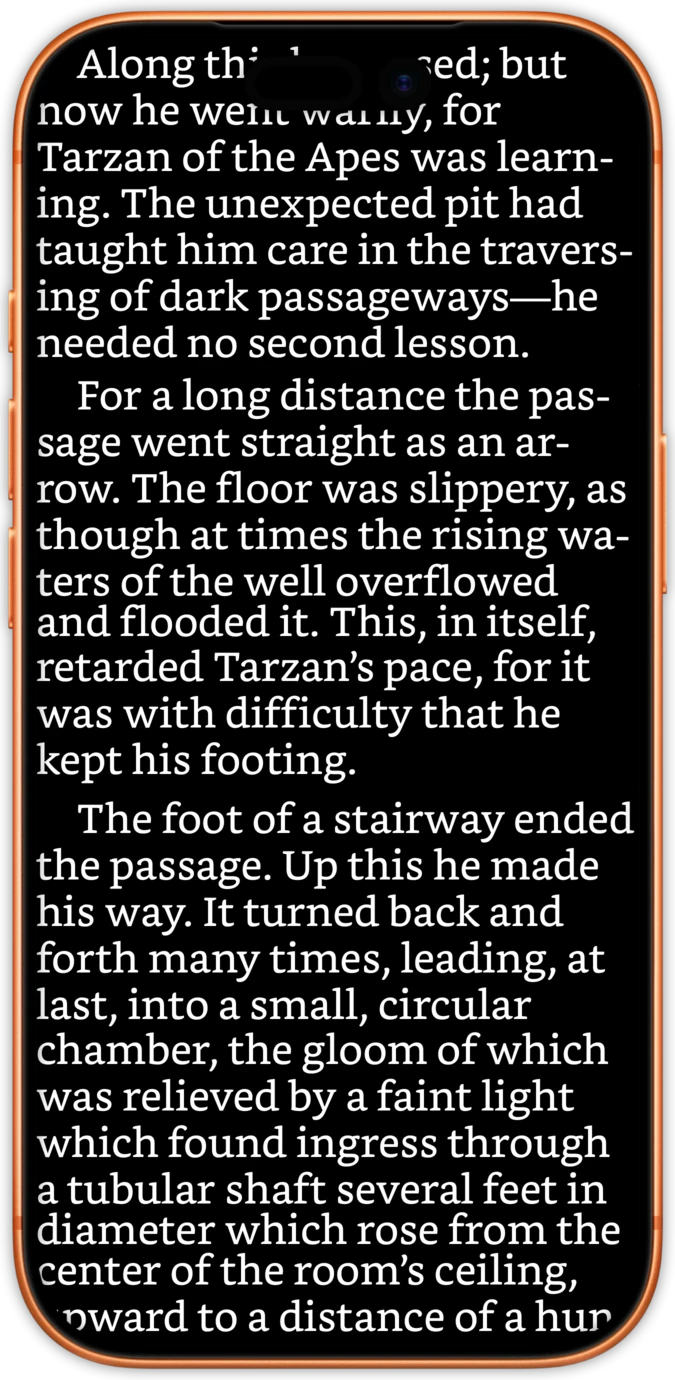
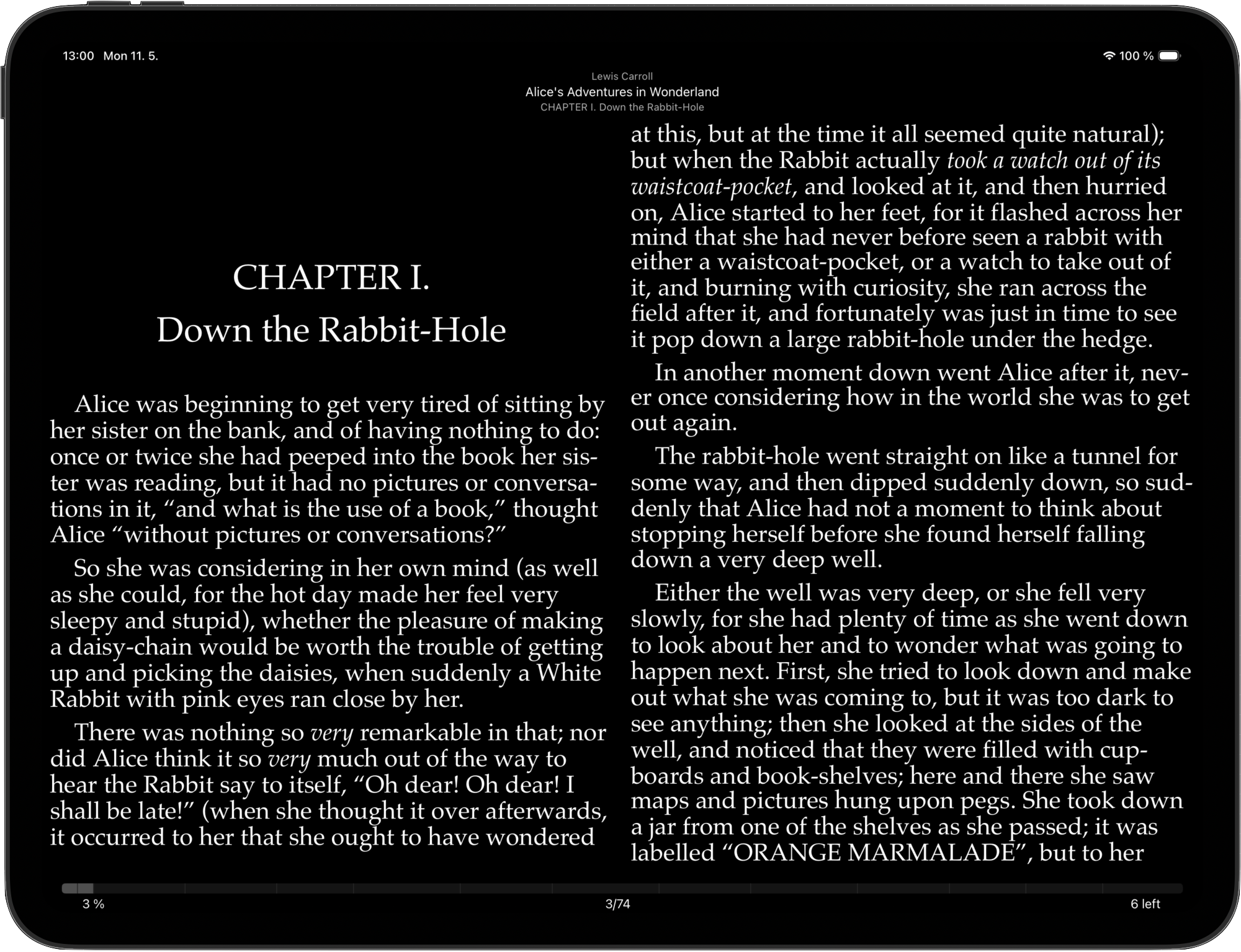
ピンチでコマを拡大するか、ダブルタップで一気に3倍まで。しかもページの中央ではなく、タップした場所を中心に拡大します。描き込みの多いページの小さな文字も、読むのを諦める理由ではなくなります。
移動したいときは、目次の代わりにページのサムネイルがグリッドで並びます。コミックには並べる章がないからです。ページ番号を指定して飛ぶ機能もあります。数字を入力すれば、そこへ移動します。
CBZとCBRのファイルを「ファイル」Appから直接インポートするか、iCloud DriveやDropbox、Google Driveが「ファイル」にすでに同期しているフォルダをjustReadに指定します。Komga、Kavita、calibre-web、COPSなどのOPDSカタログからコミックをダウンロードすることもできます。
iOSはZIPなら自分で展開できますが、RARは展開できません。「ファイル」でCBRをタップしても何も起きないのはそのためです。justReadは取り込むときにCBRアーカイブをパックし直すので、ほかのコミックと同じように開き、手作業での変換は何も要りません。
単ページ、見開き、または自動を選んで端末に任せます。読み方向は自動、左から右、右から左のいずれかで、ComicInfo.xmlを持つ漫画は開いた時点ですでに右開きです。
iOSの専用コミックリーダーとjustReadの違い
iOSにはRARアーカイブを展開する手段が標準ではありません。CBRは「ファイル」の中で何もできないまま置かれ、読むにはパソコンでファイルを作り直せという案内ばかりが出てきます。
justReadは取り込むときにCBRアーカイブをパックし直します。自分で変換するものはなく、間に変換アプリを挟む必要もなく、読んでいる最中に変換が走ることもありません。
多くのコミックリーダーはアーカイブの中のメタデータを見ないので、漫画はどの巻も逆向きで始まり、設定を探して自分で切り替えることになります。
ComicInfo.xmlを持つコミックは、何も設定しなくても右開きで開きます。方向はファイルから読み取られ、それでも自動、左から右、右から左で上書きできます。
専用のコミックリーダーは、コミックを小説やPDF、オーディオブックから切り離して自分のアプリの中に抱え込み、進捗も統計もそのアプリの外からは見えません。
コミックはほかのすべての隣に並び、コミックのバッジ、フォーマットでの絞り込み、除外の絞り込みが使えます。ストリークや目標、読書統計も、ほかの読書と同じように積み上がります。
App Storeでの読者のレビュー
★ 4.6 / 5 · 36 件のApp Store評価
素晴らしい電子書籍リーダー
Calibreとの同期に最適なアプリ。カスタマイズ性はMarvinに匹敵し、ライブラリ管理はさらに優れています。
あなたの本を、あなたらしく
驚くほど細かくカスタマイズでき、CalibreライブラリやOPDSとも快適に連携し、デバイス間で同期されます。開発者の対応も驚くほど早いです。
ついにMarvinの正統な後継アプリ
Calibreとの双方向同期、ライブラリのメタデータの見事な扱い、そして迅速で親切なサポート。他の電子書籍アプリは忘れて、これを選ぶべきです。
卓越したアプリ
すっきりとしたモダンなインターフェース、Calibre連携、そして優れた読み上げ機能。テレメトリや解析が一切ないのも高評価です。
思い通りの読書体験
積極的に機能を追加する対応力のある開発者による、優れたiOS向けEPUBリーダー。自分好みの読書環境を設定できます。
App Store最高のリーダー
カスタマイズの完全な制御。カスタムフォント対応。次の機能について投票できる仕組み。
私の新しいお気に入りモバイルアプリ
美しく作られたリーダーアプリ。統計機能と5,000冊以上のライブラリやクラウドストレージとの連携が素晴らしい。
iOS向け総合EPUBリーダー
ブックコレクションを管理しながら本格的なリーダーとしても機能するアプリ。Dropboxからストレージを使わず直接読めます。
justReadでコミックと漫画を読むことについて知っておきたいことすべて
いいえ。CBRアーカイブは取り込むときにパックし直されるので、そのあとはCBZとまったく同じように開きます。読んでいる最中に変換されるものもありません。パソコンも変換アプリも、間に挟む必要はありません。
読み方向には自動、左から右、右から左の3つがあります。アーカイブの直下にComicInfo.xmlという名前のファイルがあり、そのManga要素がYesAndRightToLeftになっていれば、何も設定しなくても右開きで開きます。
書かれていない方向を読み取ることは誰にもできないので、どのアプリにも分かりません。読み方向をご自分で右から左に設定して読み進めてください。パソコンでアーカイブにComicInfo.xmlを追加しておく方法もあり、これはKomgaやKavitaのようなサーバーがすでに読んでいるのと同じファイルです。
CBZとCBRです。CBT、CB7、画像を並べただけのフォルダには対応しておらず、DRMの付いたものにも対応しません。PDFはPDFとして、同じライブラリの中で開きます。
はい。コミックはストリーク、1日の目標、読書統計に小説と同じように反映されます。別のアプリではなく、同じライブラリの中にあるからです。
はい、OPDS経由で読めます。カタログを一度追加すれば、カテゴリでたどるか検索でき、ダウンロードしたコミックはほかの本と並んでそのままライブラリに入ります。Komga、Kavita、calibre-web、COPSはいずれもOPDSに対応しており、ほかの小さなサーバーの多くも同じです。
目次の代わりに、ページのサムネイルがグリッドで並びます。コミックには並べる章がないからです。ページ番号を指定して飛ぶ機能もあり、数字を入力すればそこへ移動します。ピンチでコマを拡大するか、ダブルタップすればタップした場所を中心に3倍まで拡大します。
コマ単位で読み進めるガイド表示はなく、コミックを買うためのストアや配信サービス、カタログもありません。ファイルはご自身で用意してください。ハイライト、メモ、ブックマーク、本文内検索、辞書、メタデータ編集はEPUBとPDFの機能で、コミックには付きません。読み上げもコミックには使えません。justReadはiPhoneとiPadのアプリで、Mac版、Android版、デスクトップ版はありません。