justReadはPDFを読みます。編集はしません。Apple Pencilや手描きのインクによる書き込みはなく、描画も、フォームへの入力も、署名もできません。ページの並べ替えや結合、削除もできません。スキャンしたファイルにOCRをかけることもなく、PDF ExpertのReading Modeのように、PDFを1列の可変レイアウトへ組み直すこともしません。PDFのページは固定レイアウトであり、justReadは印刷されたとおりに表示するからです。
そうした作業が必要なら、正しい道具はPDFエディターです。ここで先にお伝えするほうが、あなたの午後を無駄にせずに済みます。PDF Expert、Documents by Readdle、Adobe Acrobatは、いずれも文書としての仕事をきちんとこなします。
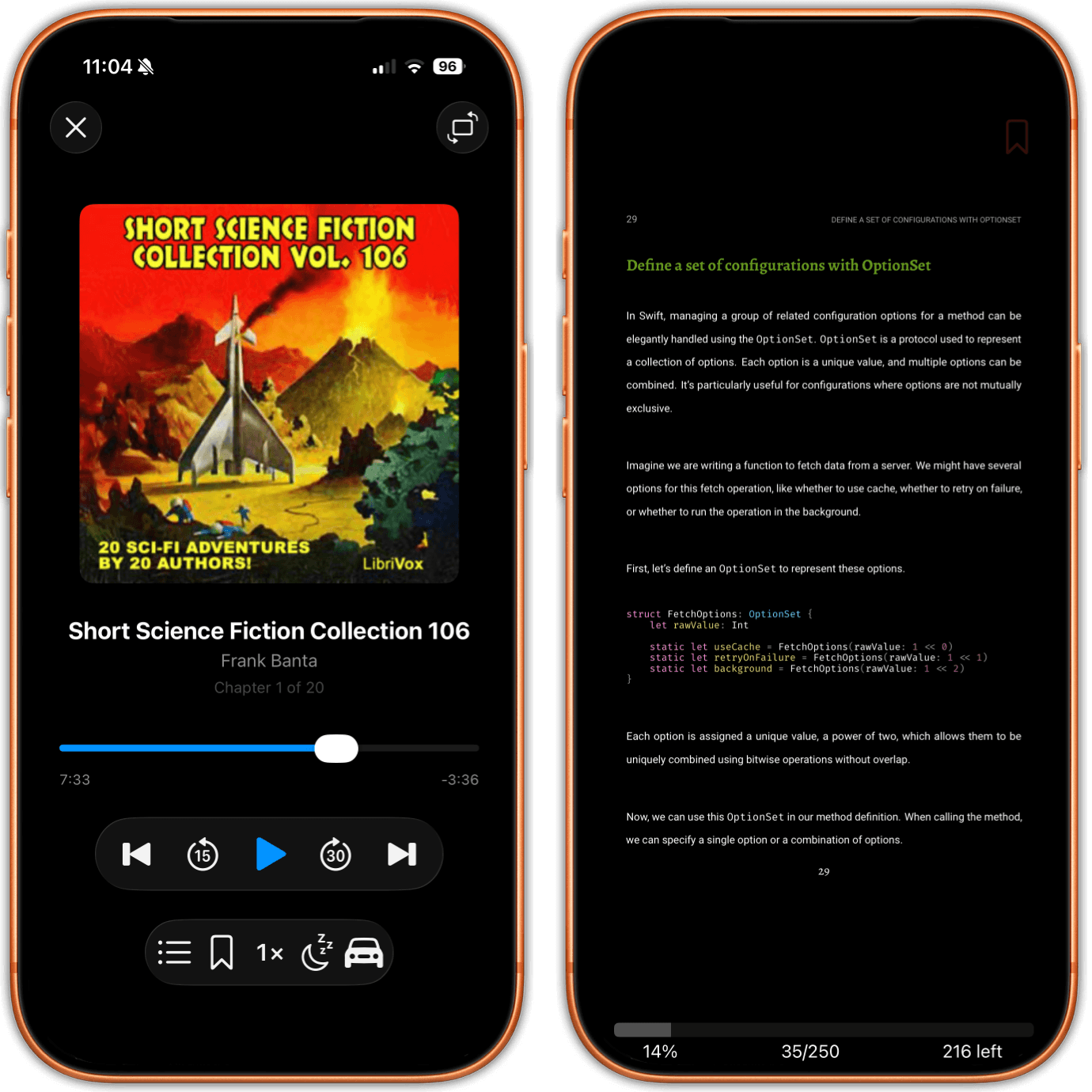
justReadが作られたのは、もう一方の仕事のためです。400ページのPDFを最初のページから最後のページまで読み通し、読んだ場所を保ち、引用を残し、そのファイルを別のアプリではなく、ほかの本の隣に置いておくこと。
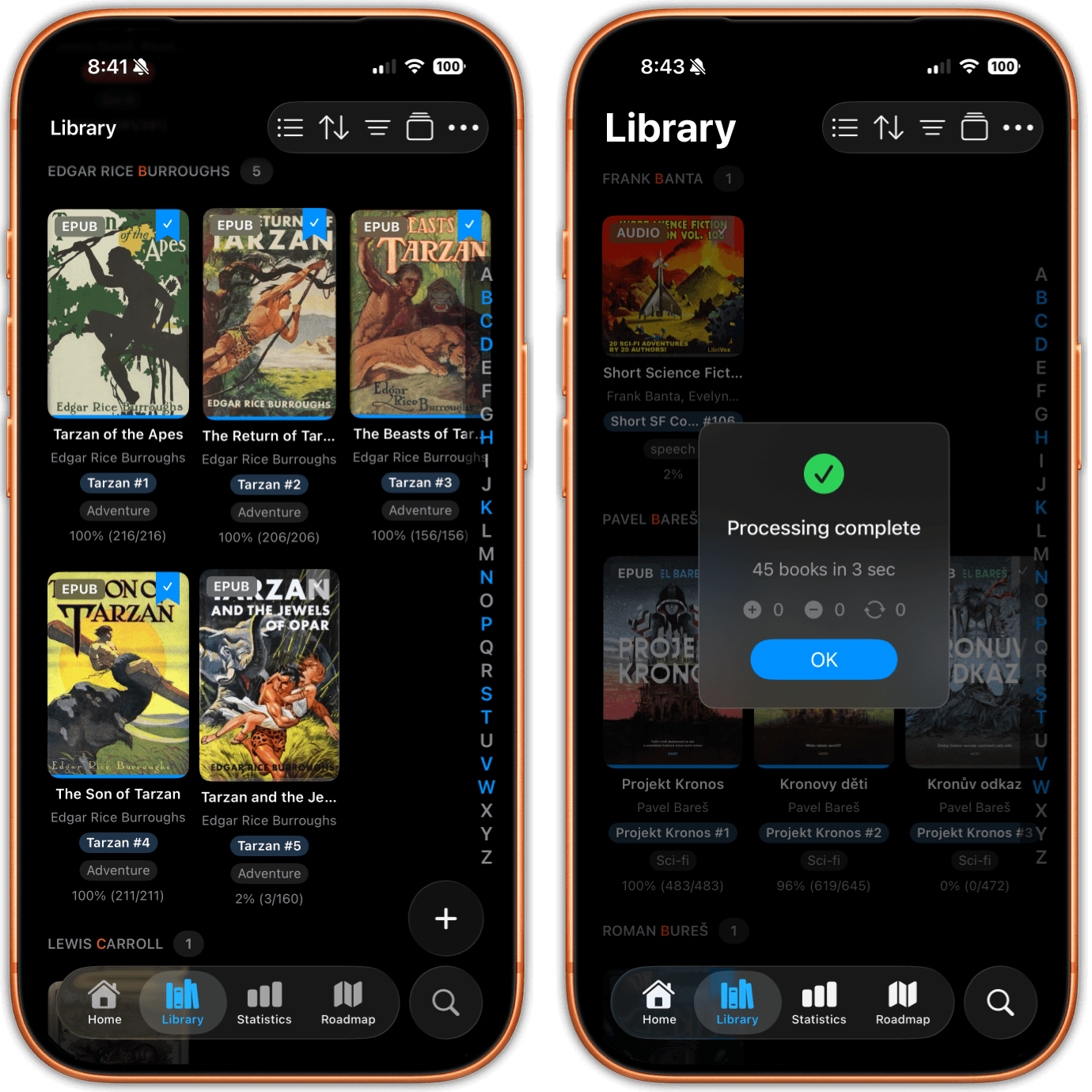
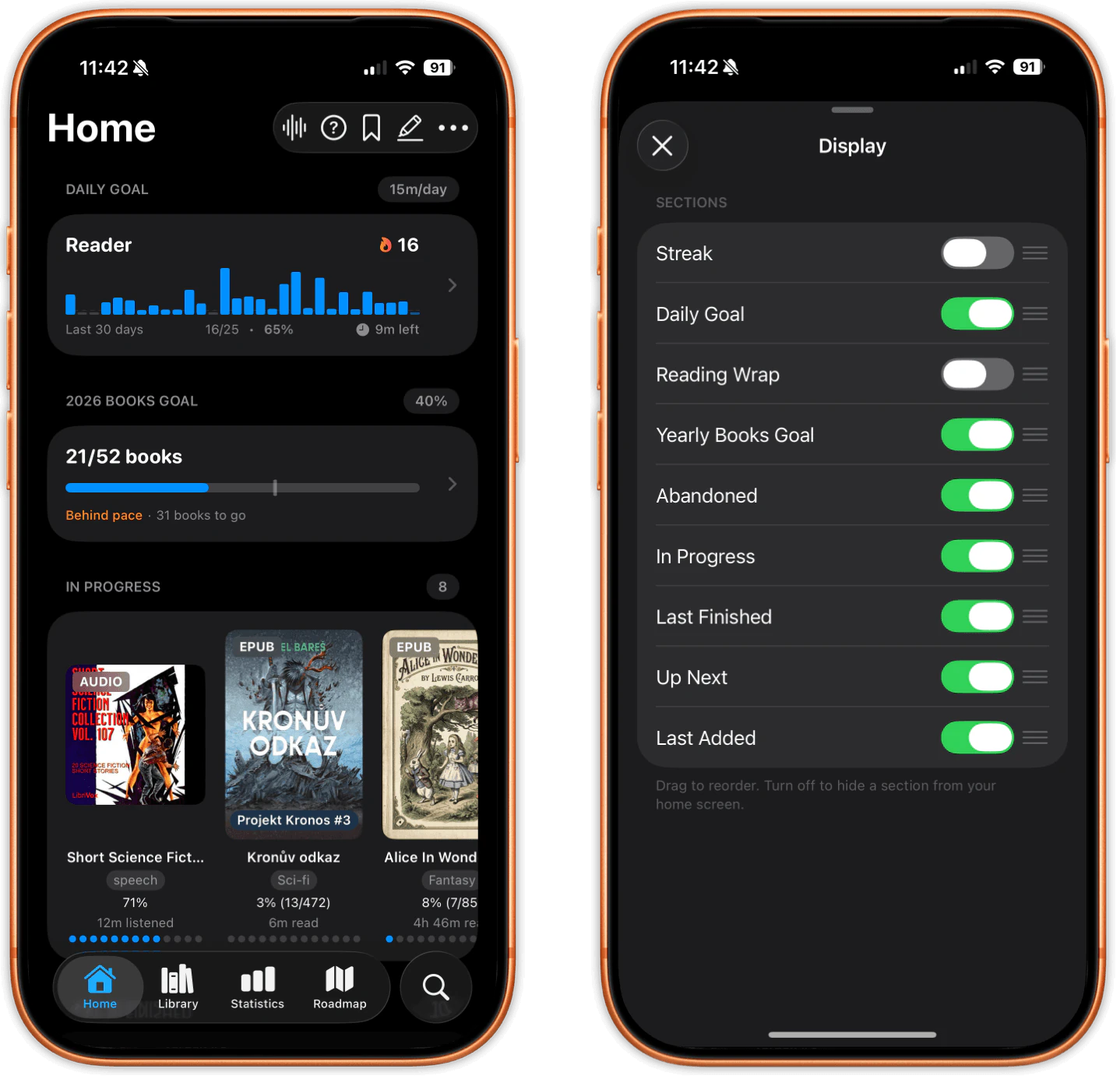
PDFはEPUBやコミック、オーディオブックと同じライブラリに入ります。表紙にはPDFのバッジが付き、フォーマットでの絞り込みを使えばPDFだけを表示でき、逆に隠すこともできます。
PDFにもちゃんとしたメタデータが付きます。タイトル、著者、シリーズ、シリーズ内の巻数、タグを編集できるので、表紙のないスキャンが正体不明のグレーのタイルであることをやめ、ほかの蔵書と並んで整理されるようになります。
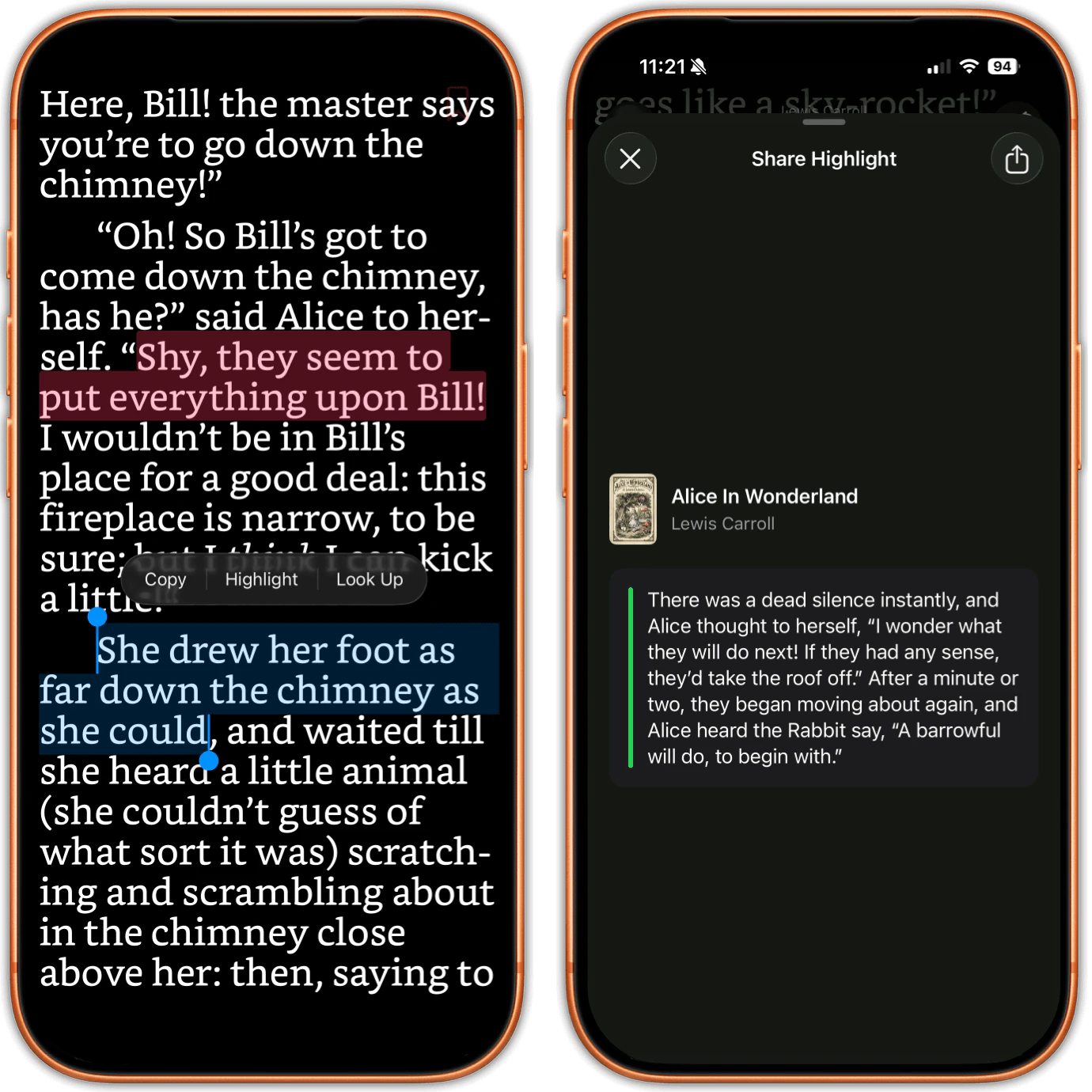
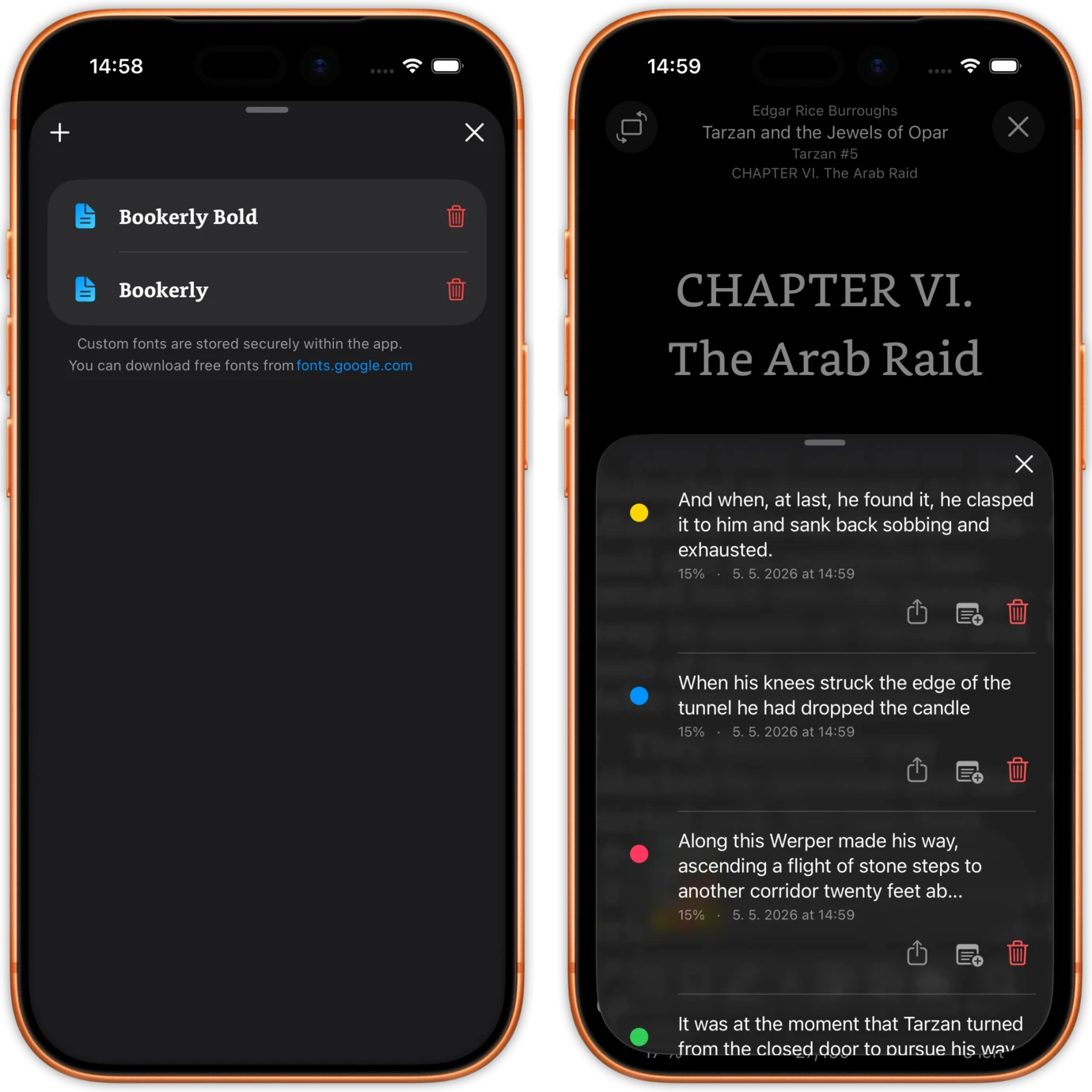
PDFのハイライトは、EPUBとまったく同じように使えます。指でテキストを選び、6色のうち1色(うち1色は赤のアンダーライン)を選んで、どのハイライトにもメモを書けます。付けたハイライトはすべて、その本のハイライト一覧に、色と位置と日付とともに残ります。
そして、また外へ出せます。1冊分のハイライトをPDFやMarkdownで書き出すか、そのまま端末からReadwiseへ送れます。パソコンでの作業もWebアプリも、取り込み用アドレスへファイルをメールで送る手間もありません。
ここはApple Booksが並べない部分です。Readwiseの公式ドキュメントによれば、Apple BooksはPDF上に仕様に沿ったハイライトを作らないため、どのツールからも取り込めません。そこで付けた引用は、そこに留まったままです。
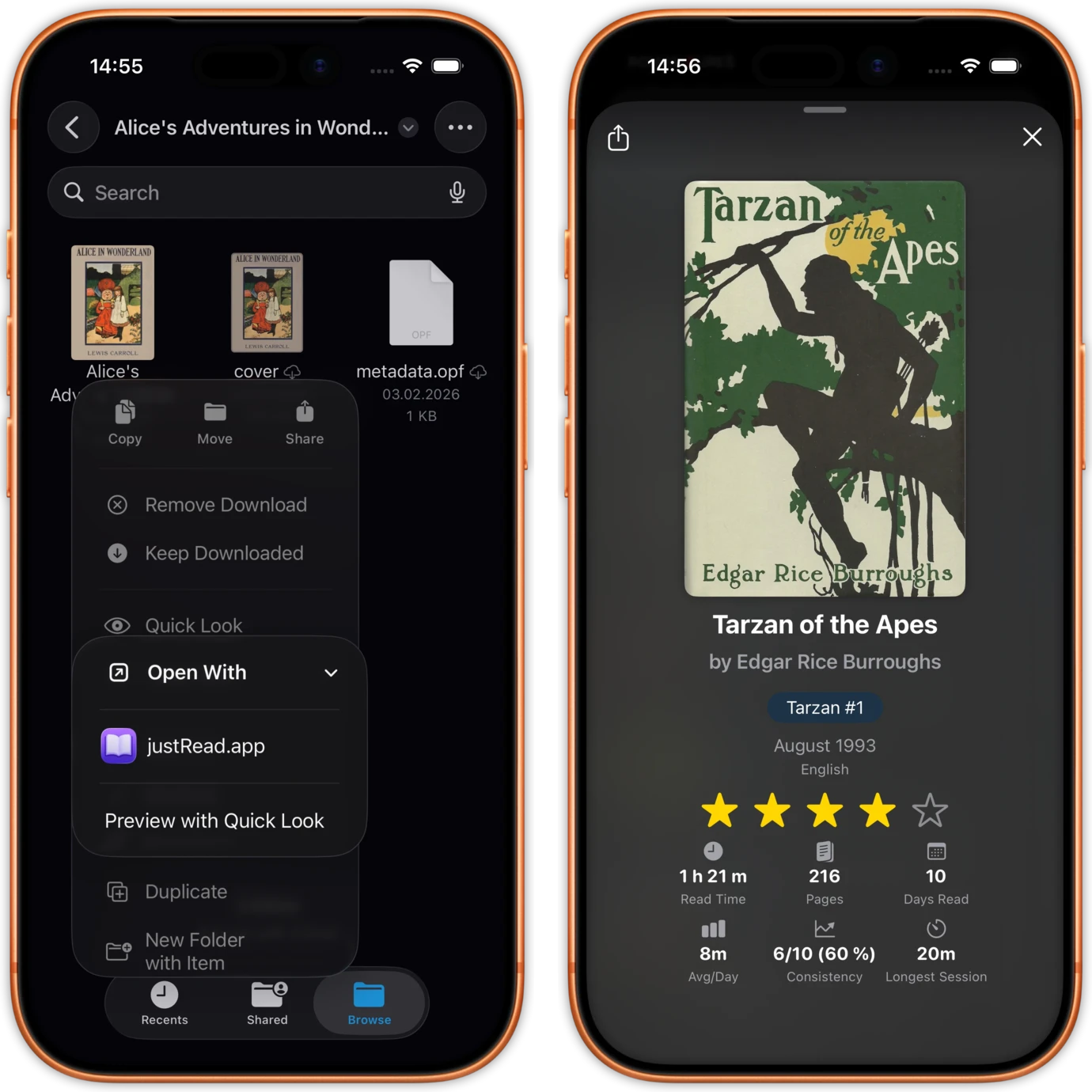
FilesアプリやiOSの共有シートからPDFを開き、iPadならFilesから1つドラッグしてアプリにドロップでき、OPDSカタログからそのままライブラリへダウンロードすることもできます。パスワードで保護されたPDFも、パスワードを入力すれば開きます。
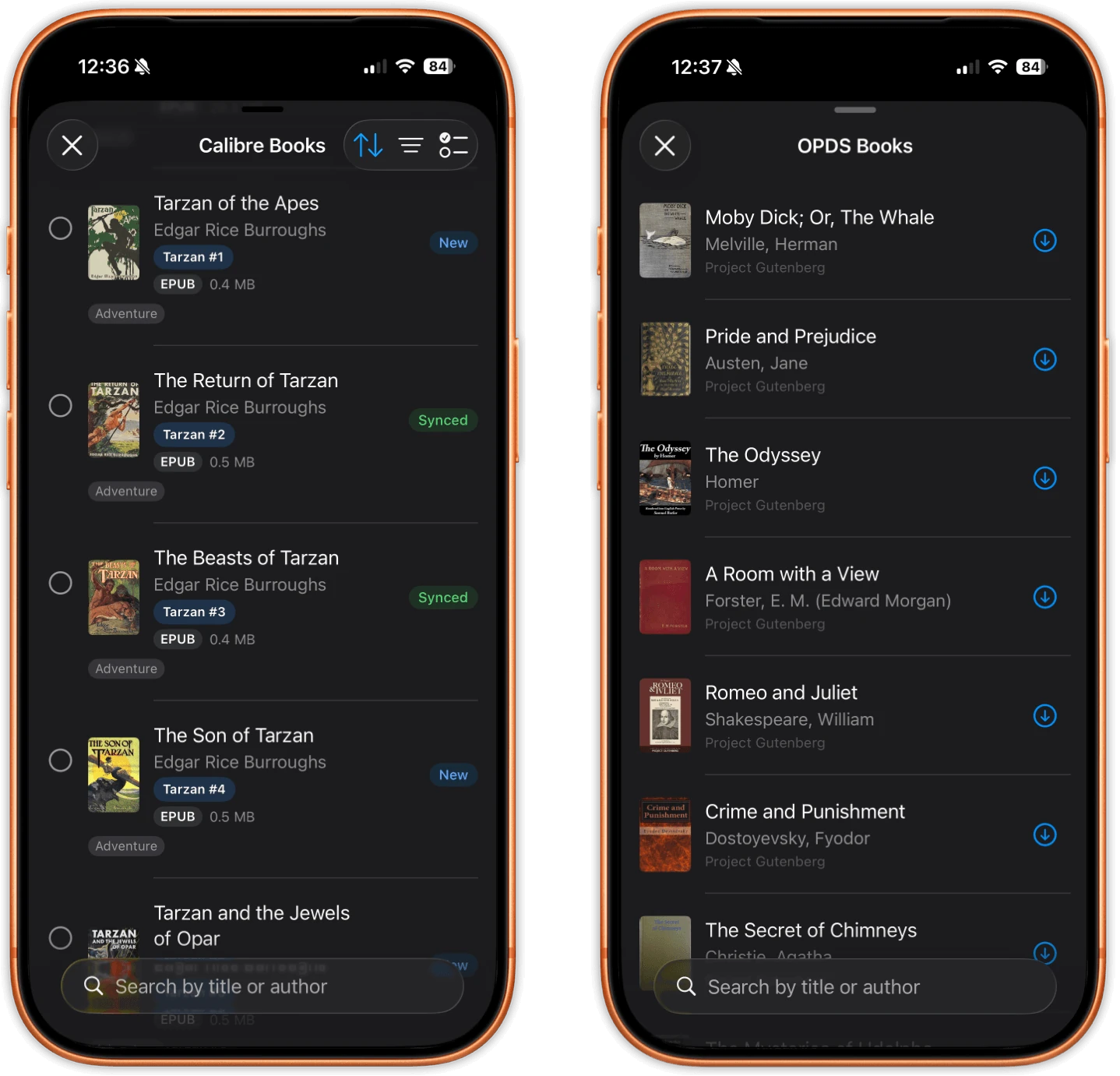
本格的な蔵書にはCalibreがあります。justReadはWi-Fi経由でCalibre Content Serverと同期し、PDFもEPUBと一緒に入ってきます。ケーブルなしで数百のファイルをiPhoneやiPadへ移すには、これが現実的な方法です。
ページ送りでも連続スクロールでも、縦でも横でも、その文書に合うほうで読めます。ページの合わせ方を決め、最初のページをずらした見開き表示にして、ページとページの間隔も調整できます。
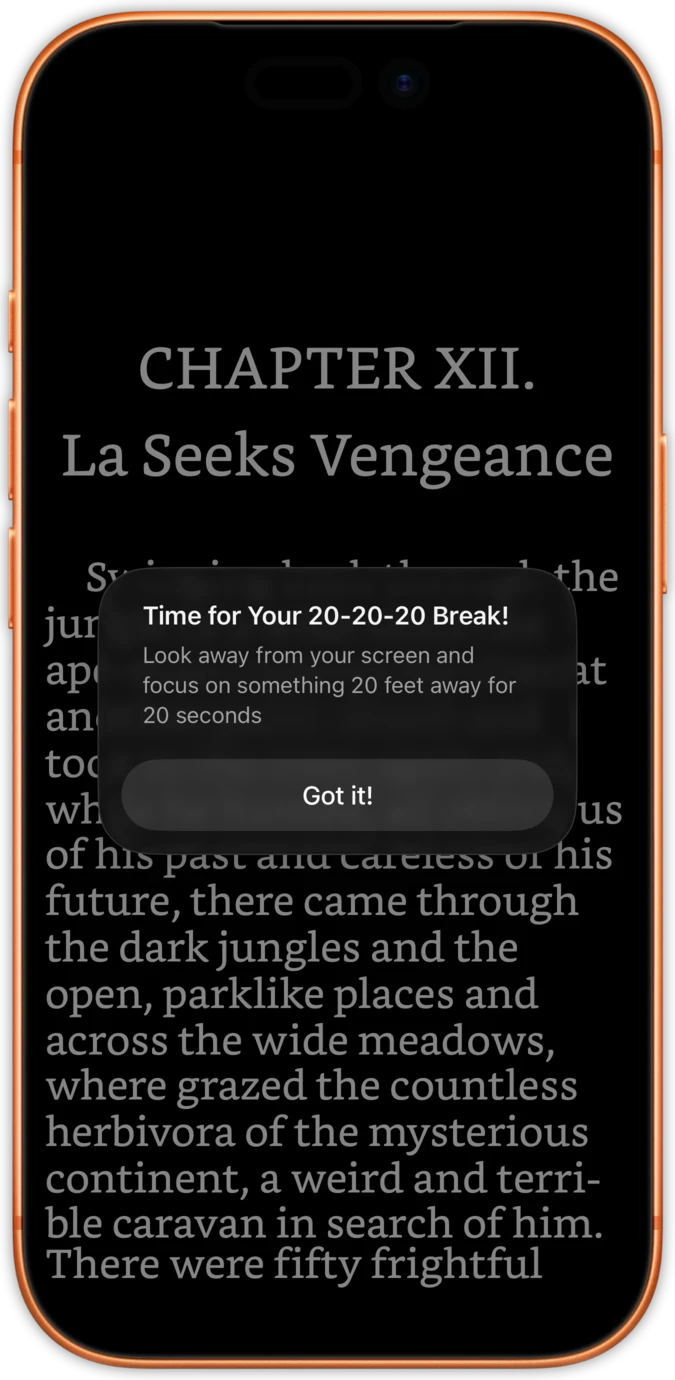
20-20-20の目の休憩タイマーは電子書籍リーダーだけでなくPDFリーダーでも動き、明るさのスライダーは親指がすでに置かれているページの端にあります。色の反転はどのPDFにも効くので、白い背景が焼き込まれたスキャンでも夜にきちんと読めます。
探しても見つからないものがここにないよう、ひとつずつ名前を挙げます。
Filesや共有シートから開くか、iPadならアプリにドロップするか、OPDSカタログから引き出すか、Wi-Fi経由でCalibreから棚ごと同期します。
ページ送りかスクロールを選び、ページの合わせ方を決め、ページが白ければ色を反転します。読書位置は自分で保存され、もう一方の端末にも追いつきます。
ハイライトしてメモを付け、1冊分のハイライトをReadwiseへ送るか、MarkdownやPDFで書き出します。
大きなPDFの蔵書を持つ読者が繰り返し求める3つのことと、いつもの答えが届かないところ。
Apple Booksのコレクションは規模に耐えず、検索は手元の棚より先にストアへ手を伸ばし、表紙のないPDFはグリッドを同じグレーのタイルの列に変えてしまいます。
ここではPDFにも編集できるタイトル・著者・シリーズ・タグ、フォーマットのバッジ、絞り込み、コレクション、11のソートモードがあり、検索は手元の蔵書を見ます。
Apple BooksでPDFに付けたハイライトは仕様に沿った注釈ではないため、どこからも取り込めません。付けたアプリの中に閉じ込められたままです。
ここでのハイライトは、EPUBのハイライトとまったく同じ経路で、端末からReadwise、Markdown、PDFへ書き出せます。
多くのPDFアプリは文書のための道具です。フォームへの入力やページの結合は上手ですが、あなたのライブラリのEPUB側については何も知りません。
PDFもEPUBもコミックもオーディオブックも同じライブラリを共有し、同じ読書統計に流れ込み、同じストリークと同じ年間目標に加算されます。
負けている行も含めて。
| 本1冊分のPDFを読む | justRead.app | Apple Books | PDFエディター |
|---|---|---|---|
| 本物のライブラリか、ファイルの一覧か | 表紙、バッジ、タグ、シリーズ、コレクション、絞り込み、11のソートモード | 表紙のないファイルが数百になると苦しくなる棚 | フォルダ付きのファイルブラウザ |
| やめた場所を覚えている | はい。アプリを完全に終了しても残り、他の端末にも追いつきます | はい。Apple自身の同期の範囲で | アプリによる。最後に開いたファイルだけということも多い |
| PDF上のハイライトの色 | 6色、うち1色は赤のアンダーライン。それぞれにメモ付き | 本物のテキストハイライトではなくマークアップのペン | たいてい多数。インクや図形、スタンプも |
| そのハイライトを外へ出す | 端末からReadwise、Markdown、PDFへ | いいえ。PDFのハイライトが仕様に沿った注釈ではありません | たいていは注釈付きまたは統合済みのPDF |
| 白い背景のPDFでのダークモード | どのPDFにも効く色の反転 | ページは白いまま | ナイトフィルターを備えるものもある |
| 同じアプリの中にある電子書籍 | はい。EPUB、PDF、コミック、オーディオブックが1つのライブラリに | EPUBとPDFが、混み合った1つの棚に | いいえ。PDF文書のみ |
| Apple Pencilと手描きのインク | いいえ | はい | はい。そのために作られたものです |
| 1列の可変レイアウトへの組み直し | いいえ | いいえ | はい。PDF Expert、Documents、Foxitはいずれも対応 |
App Storeでの読者のレビュー
★ 4.6 / 5 · 36 件のApp Store評価
素晴らしい電子書籍リーダー
Calibreとの同期に最適なアプリ。カスタマイズ性はMarvinに匹敵し、ライブラリ管理はさらに優れています。
あなたの本を、あなたらしく
驚くほど細かくカスタマイズでき、CalibreライブラリやOPDSとも快適に連携し、デバイス間で同期されます。開発者の対応も驚くほど早いです。
ついにMarvinの正統な後継アプリ
Calibreとの双方向同期、ライブラリのメタデータの見事な扱い、そして迅速で親切なサポート。他の電子書籍アプリは忘れて、これを選ぶべきです。
卓越したアプリ
すっきりとしたモダンなインターフェース、Calibre連携、そして優れた読み上げ機能。テレメトリや解析が一切ないのも高評価です。
思い通りの読書体験
積極的に機能を追加する対応力のある開発者による、優れたiOS向けEPUBリーダー。自分好みの読書環境を設定できます。
App Store最高のリーダー
カスタマイズの完全な制御。カスタムフォント対応。次の機能について投票できる仕組み。
私の新しいお気に入りモバイルアプリ
美しく作られたリーダーアプリ。統計機能と5,000冊以上のライブラリやクラウドストレージとの連携が素晴らしい。
iOS向け総合EPUBリーダー
ブックコレクションを管理しながら本格的なリーダーとしても機能するアプリ。Dropboxからストレージを使わず直接読めます。
PDFについての率直な回答。できないという答えも含めて。
はい。EPUBとまったく同じように使えます。指でテキストを選び、6色のうち1色(うち1色は赤のアンダーライン)を選んで、必要ならメモを付けられます。これはテキストの選択であってインクではありません。Apple Pencilでのマークアップも、ペンも、手描きもここにはなく、そこがPDFエディターとの主な違いです。付けたハイライトはすべて、その本のハイライト一覧に色と位置と日付とともに入り、そこから検索も共有もできます。
はい。1冊分のハイライトはPDFで、Markdownで、またはそのままReadwiseへ書き出せます。3つともiPhoneやiPadだけで完結し、途中にパソコンでの作業は入りません。長い文書に印を付け始める前に知っておく価値があります。Readwiseの公式ドキュメントには、Apple BooksがPDF上に仕様に沿ったハイライトを作らないと明記されており、つまりそこで付けたハイライトはどこにも取り込めないからです。
いいえ。先にOCRをかけないかぎり、どのリーダーでもできません。スキャンされたページは、ページの写真です。その下にテキストの層がないので、選ぶものも、検索するものも、ハイライトするものもなく、justReadはOCRを実行しません。そのファイルが大切なら、まずパソコンのOCRツールに通すか、すでにテキスト層を持つ版を探してください。
ここではできません。PDFのページは固定サイズの固定レイアウトで、justReadはテキストを1列に組み直すのではなく、印刷されたとおりに表示します。組み直しが必要なら、PDF Expert、Documents by Readdle、Foxitにはそれを行うリーディングモードがあるので、そちらをお使いください。justReadで助けになるのは、連続スクロール、ページの合わせ方、横向き、そして大きな画面です。同じ本がEPUBでもあるなら、スマートフォンではEPUBのほうが端的に良い版です。
はい。PDFでの位置は自分で保存され、アプリを完全に終了しても残ります。同じ本を別の端末で開くと、そちらで一番進んだページまで追いつきます。ブックマーク、目次からの移動、ページ指定のシート、全文検索も、すべてPDFリーダーに入っています。
はい。PDFに費やした時間は、電子書籍と同じセッション、同じ1日の目標、同じストリーク、同じカレンダーのヒートマップ、同じ1年のRecapに流れ込みます。仕事のPDFも読書として数えます。読書だからです。
PDFはWi-Fi経由のCalibre Content Serverを通じて、EPUBと一緒に同期されます。ライブラリのほかのものと同じく、新規・変更あり・同期済みの状態も付きます。大きなPDFの蔵書にとって、これがiPhoneやiPadへ運ぶ現実的な経路であり、双方向に動きます。
いいえ。justReadはフォームへの入力も、署名も、墨消しも、ページの結合・分割・並べ替えもせず、ページの中身も編集しません。それらは文書の仕事で、PDFエディターがきちんとこなします。PDF Expert、Adobe Acrobat、Documents by Readdleはいずれも得意です。justReadはPDFを読み、そこに付けた印を残すためのものです。