iPhoneのApple Booksには、デバイス上でM4Bファイルを読み込む方法がありません。ファイルアプリで開けば音声としては再生できますが、ライブラリに登録されることも、続きの位置が記憶されることも、章が表示されることもありません。iCloudが同期するのはApple Booksで購入したオーディオブックであって、自分で取り込んだものではないため、Macで追加した本がそのままiPhoneに現れるわけではありません。さらに、MP3の章が並んだフォルダは書籍として扱われません。MP3にはオーディオブックであることをファイル内で宣言する仕組みがなく、トラックは章ごとに1件ずつ、音楽として登録されてしまいます。
justReadはこの流れからパソコンを取り除きます。ファイルアプリから見えるフォルダを指定すれば、その中のオーディオブックがデバイス上で読み込まれます。1つのm4bは1冊になり、章ファイルが入ったフォルダも、1つのカバー、1つの再生位置、1つの章リストを持つ1冊になります。タイトル、著者、カバーアートはファイル自体から読み取られます。
ストアでもAudibleのクライアントでもありません。すでにお持ちのDRMフリーのファイルを、いつも読んでいるEPUBやPDF、コミックと同じライブラリで再生します。聴いた時間は、読書と同じ連続記録に加算されます。
オーディオブックは、ファイルアプリから開けるフォルダならどこに置いても構いません。デバイス内でも、iCloud Driveでも、Dropbox、Google Drive、OneDriveがファイルアプリに同期するフォルダでも大丈夫です。ケーブルでつなぐ必要も、あらかじめ変換しておく必要もありません。
justReadでそのフォルダを指定します。1つのm4b、mp3、m4a、aac、flacのファイルは1冊のオーディオブックになります。章ごとのトラックが入ったフォルダも、順番どおりの1冊になります。タイトル、著者、カバーアートはファイルから取り込まれ、サブフォルダの奥にある本もすべて拾い上げます。
章リストで現在地がわかります。速度は0.75倍から2倍まで、ワンタップで30秒送りまたは15秒戻し、スリープタイマーは眠ってしまったときに再生を止めます。画面を消していても、ロック画面とコントロールセンターの操作はそのまま使えます。
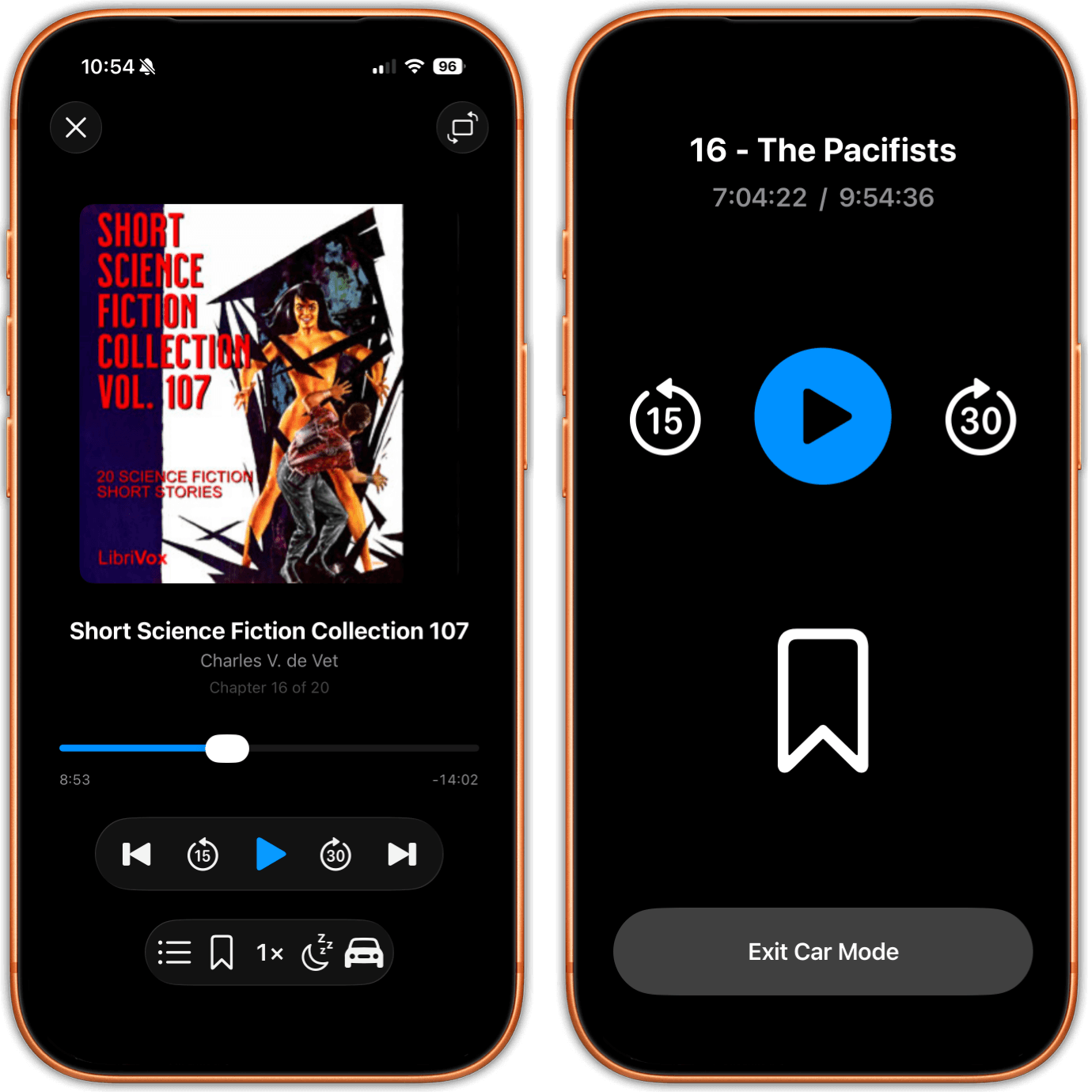
プレーヤーにはカバー、著者、再生中の章が表示され、章リストから好きな場所へ移動できます。速度は0.75倍から2倍まで。ゆっくりすぎるナレーターにも、速すぎるナレーターにも合わせられます。ワンタップで30秒送り、15秒戻し。駐車している間に一文が過ぎてしまったときに、ちょうど必要な刻みです。ブックマークはオーディオブックごとに保存されるので、もう一度聴きたい箇所にワンタップで戻れます。スリープタイマーは再生を自動で止めます。
カーモードではすべての操作が大きく表示され、見なくても押せる大きさになります。運転中にそのままブックマークを付けることもできます。画面を消している間も、ロック画面とコントロールセンターに再生操作が残るので、iPhoneはポケットに入れたままで構いません。正確に言うと、CarPlayには対応していません。カーモードはiPhoneの画面で動くもので、車に内蔵されたディスプレイに表示されるものではありません。
M4BはMPEG-4のコンテナで、M4AやMP4と同じ系統です。中身のAAC音声も同じです。曲ではなくオーディオブックにしているのは、ファイル内部に書き込まれたメタデータです。コンテナがオーディオブックというメディアタイプを宣言し、章のマークがチャプタートラックとしてファイル内に入っています。M4Bが本物の章リストを表示できるのはそのためで、素のMP3がたいてい表示できないのも同じ理由です。
justReadはその章情報をファイルから読み取り、好きな場所へ移動できるリストとして表示し、現在の位置に印を付けます。タイトル、著者、カバーアートも同じファイルから同時に取り込むので、タグが正しく付いたM4Bはライブラリに完全な状態で並び、後から入力するものは何もありません。
事前の変換は不要です。ファイルアプリから見えるフォルダにm4bを置いて読み込むだけです。コレクションが単体のm4bファイルとMP3の章フォルダの混在でも、どちらの形でも動作し、それぞれがトラックの山ではなく1冊の本になります。
このページのタイトルにM4Bが入っているのは、それが検索される言葉だからですが、プレーヤーはM4Bに限りません。mp3、m4a、aac、flacも再生でき、.audiobookと.zabのパッケージにも対応します。.zabは本の音声ファイルをまとめたZIPアーカイブにすぎませんが、iPhoneではほとんど開けるものがありません。justReadはどちらのパッケージも他のオーディオブックと同じように再生します。
これはiPhoneで最も多いオーディオブックの不満ですが、プレーヤーのせいであることはほとんどありません。よくある原因は3つで、見分け方さえ知っていれば区別は簡単です。
1つ目は、そのファイルが本当はM4Bではない場合です。.m4aを.m4bに変えても変わるのは名前だけで、メディアタイプを宣言するバイトやチャプタートラックが書き込まれるわけではありません。その結果、音声は問題なく再生されるのに章リストは空のままになります。読み取るチャプタートラックがそもそも存在しないからです。ネット上には、この2つのフォーマットは拡張子以外は同一だという説明も見かけます。コンテナの系統が同じなのは事実で、だからこそ音声は再生されます。しかし章のデータがない状態で名前だけ変えたファイルには、どのプレーヤーでも、どのデバイスでも表示できる章がありません。
2つ目は、プレーヤーが読んでいない形式で章が書き込まれている場合です。MPEG-4ファイルの章マークは、QuickTimeのチャプタートラックとしても、Nero形式のチャプターアトムとしても保存でき、エンコーダーによってどちらか一方、あるいは両方が書き込まれます。あるアプリでは章リストが出るのに別のアプリでは1本の長いトラックになる、というのはたいていこれです。同じ本を同じように同期したのに、あるデバイスでは章が出て別のデバイスでは出ない、という報告も同じ原因です。
3つ目は、MP3、またはMP3のフォルダである場合です。MP3にはそのファイルが書籍だと宣言するコンテナ上の枠がなく、ID3のチャプターフレームは存在するものの、ほとんどのプレーヤーはそれを無視します。MP3のオーディオブックは章ファイルのフォルダという形のほうが確実なのはそのためで、justReadが誰も守らないタグではなくフォルダ内のファイルから章リストを組み立てているのも同じ理由です。アプリを疑う前にファイルを確かめたい場合は、コンテナのブランドと章リストを表示できるツールで開いてみてください。拡張子が.m4bなのにコンテナのブランドが音声ファイルとして読み取られるなら、それが名前だけ変えた例で、作り直す以外に本当の解決策はありません。
28トラックのMP3オーディオブックは28冊の本ではありませんし、ライブラリに28件として並ぶべきでもありません。justReadでは、章ファイルのフォルダは1冊のオーディオブックとして読み込まれます。1つのカバー、1つの再生位置、ライブラリ上の1件、そして中のトラックから組み立てた章リストです。
うまく進めるための実用的な注意が2つあります。1冊分のトラックはそれぞれ専用のフォルダにまとめ、1冊につき1フォルダにしてください。そしてトラック番号がファイル名に入っているなら、02が10より前に並ぶようにゼロ埋めしておいてください。番号の付け方が悪いことは、どのプラットフォームのどのアプリでも、オーディオブックの順番が狂う定番の原因です。
入れ子になっていても問題ありません。著者別でもシリーズ別でも、普段の整理のままオーディオブックのフォルダをまとめた親フォルダを指定すれば、どれだけ深い階層にある本もすべて読み込まれます。引っ張って更新すれば再スキャンされ、その後に追加したものも取り込まれます。アプリ内で削除した本は、後で再スキャンしても戻ってきません。
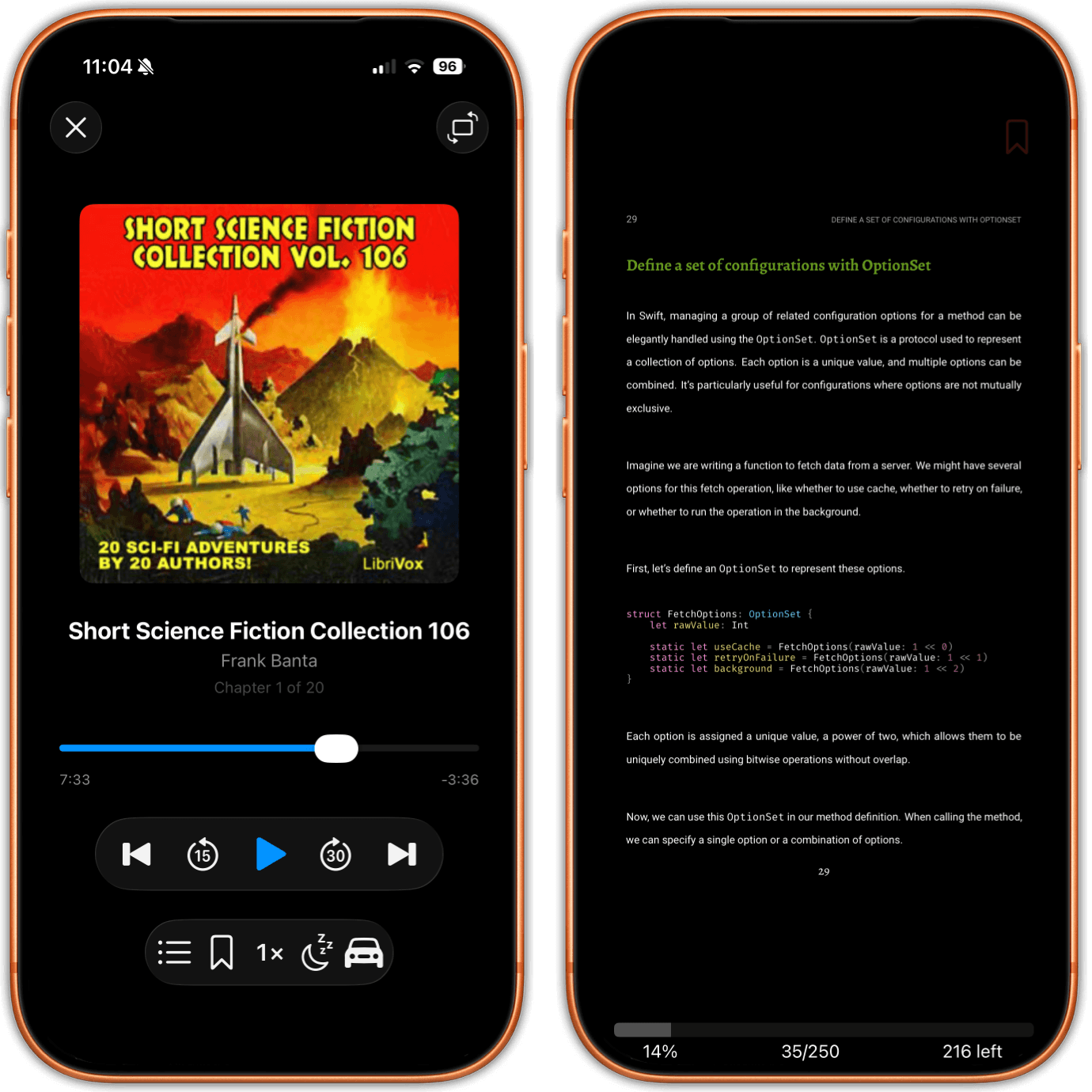
散歩中に聴いていたオーディオブックも、読み進めているPDFも、同じアプリの同じライブラリに並び、同じ読書履歴を共有します。オーディオブック専用のタブを覚える必要も、2つ目のアプリに課金する必要もありません。
これは思っている以上に便利です。同じ本を2つの形式で持っているなら、オーディオブックと電子書籍は、手がふさがっているかどうかで選べる2つの入り口になります。しかもどちらも同じ統計に反映されるので、互いに交わらない2組の数字を眺めることにはなりません。
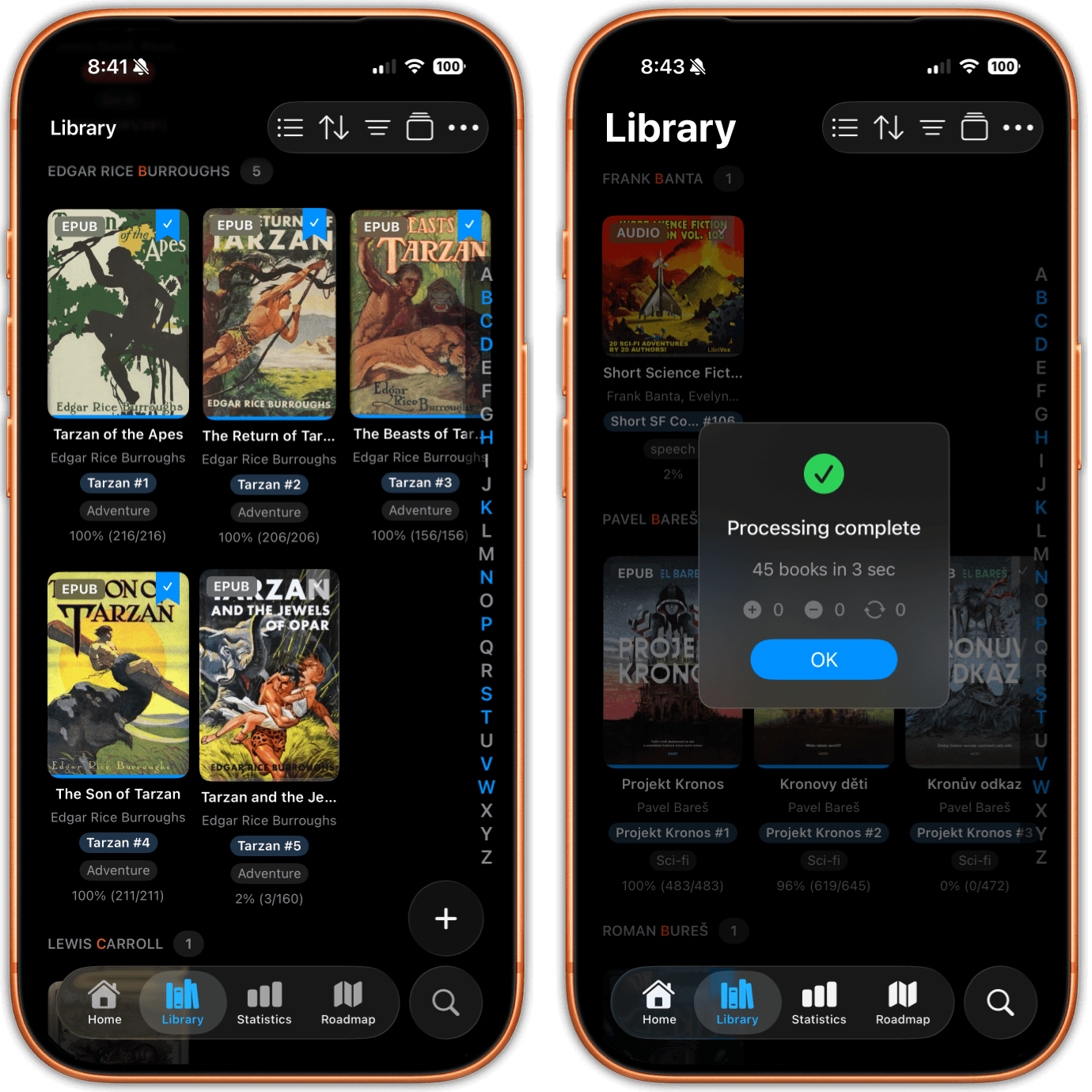
すべてのカバーにフォーマットのバッジが付くので、EPUBと並んでいてもオーディオブックはひと目でわかります。フォーマットで絞り込めばオーディオブックだけを表示でき、同じチップをもう一度タップすると、逆に除外できます。アプリ自身がこの除外操作の例として挙げているのが「オーディオブック以外のすべて」で、聴くものではなく読むものを選ぶときにちょうど必要な絞り込みです。
タイトル、著者、カバーアートは読み込み時に音声ファイルから取り込まれるので、タグが整ったコレクションはそのまま正しい見た目で並びます。オーディオブックは他の本と同じように並べ替え、グループ化、検索ができ、よく使う絞り込みの組み合わせは名前を付けて保存し、繰り返し使えます。
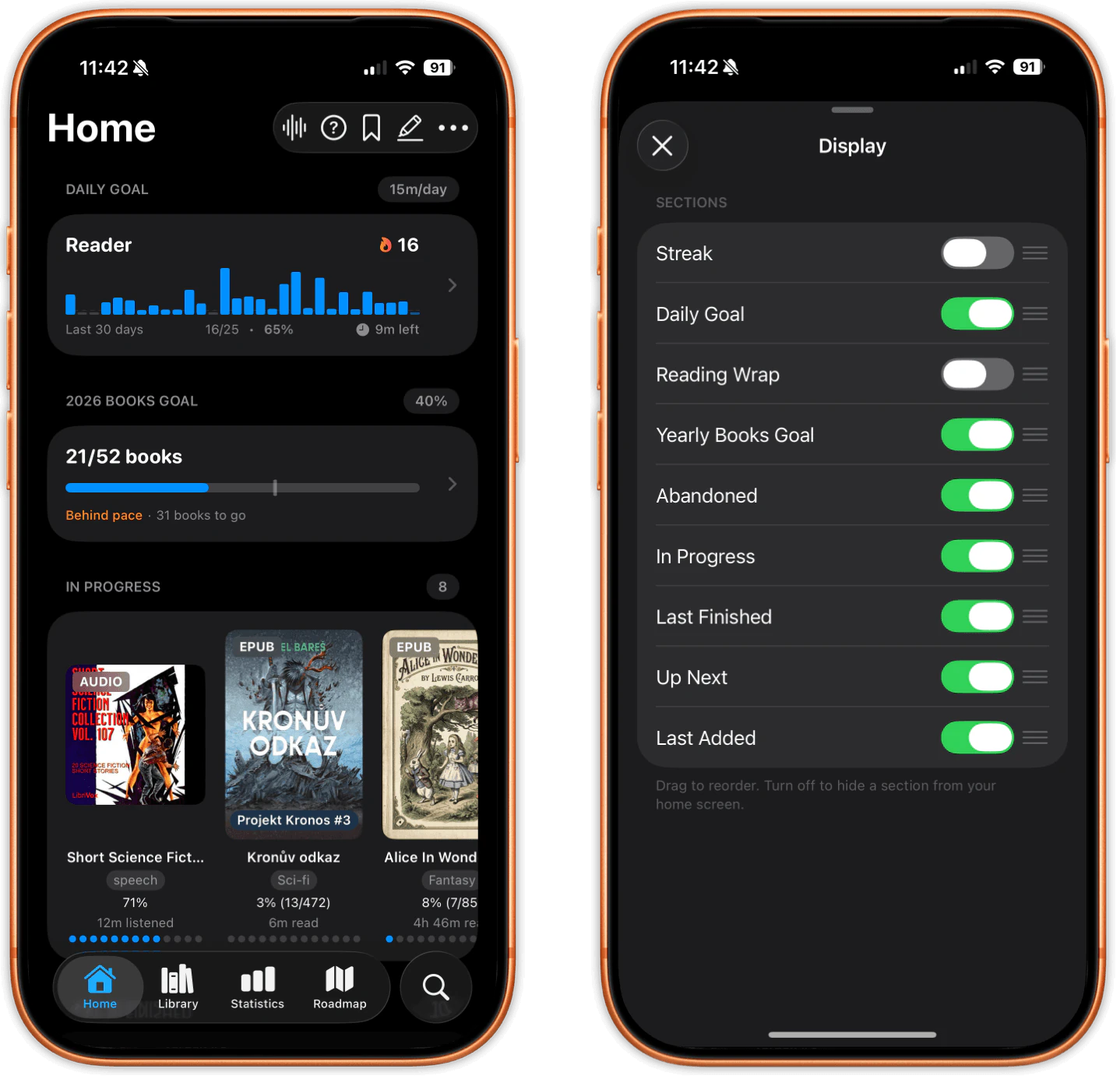
聴いた分数は、読んだ分数と並んでアプリのホーム画面に表示されます。リスニングはEPUBやPDF、コミックと同じ日次目標、同じ連続記録、同じ統計に反映されます。1つのアプリが1つの記録を付けているからです。
これは他ではなかなか実現できません。理由は工夫ではなく構造にあります。オーディオブック専用アプリは目で読んだ本を見ることができず、読書記録専用アプリは聴いた本を知ることができないからです。読書の半分がリスニングなら、数字がようやくそれを示してくれます。
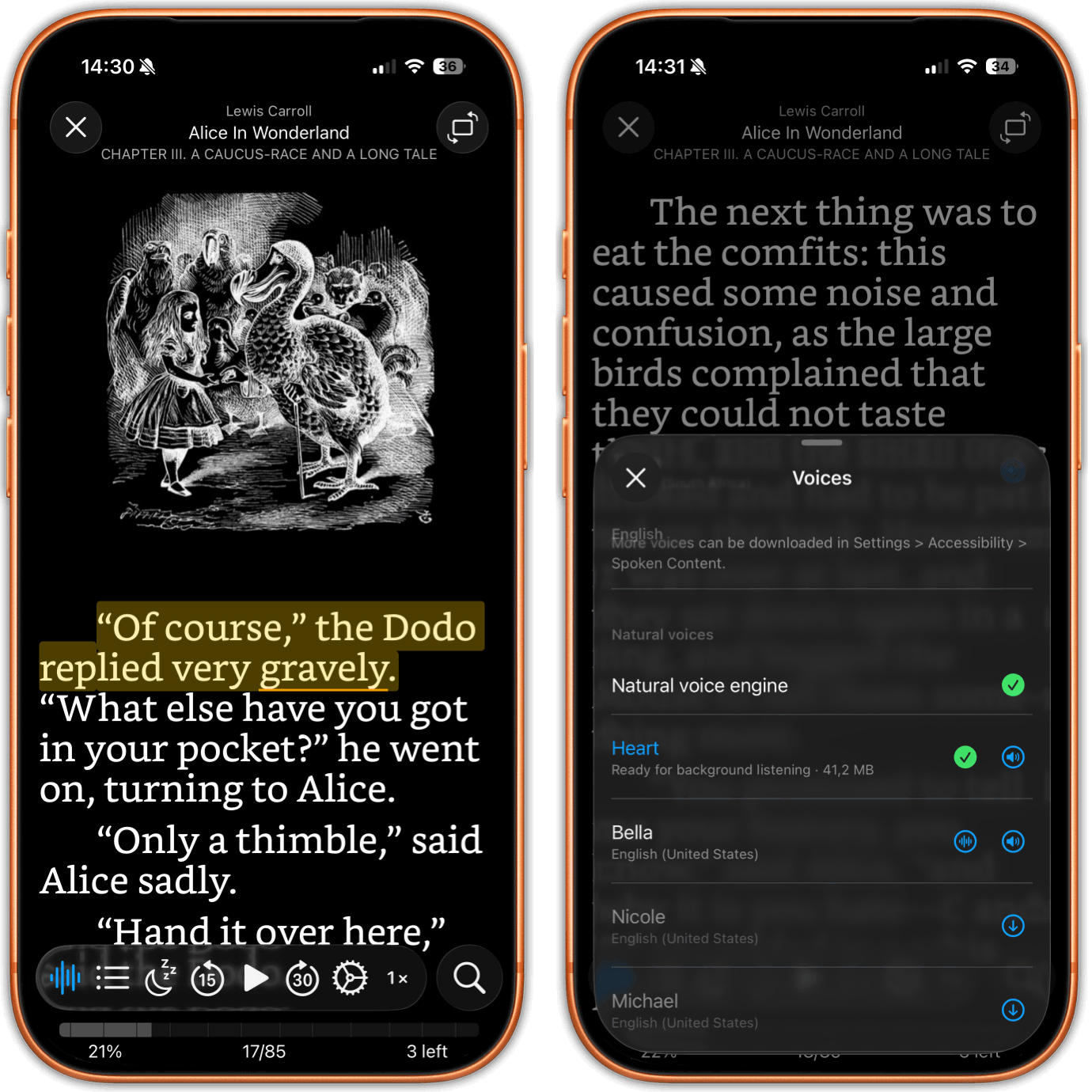
オーディオブックプレーヤーと混同されやすいものが2つあるので、違いをはっきりさせておきます。1つ目は読み上げで、これは音声合成です。EPUBをAppleの音声か、デバイスにダウンロードしたナチュラルな音声で読み上げ、読んでいる文をハイライトし、話している語に合わせてページをめくります。対象はEPUBだけで、PDFやコミックには使えません。
3つ目がEPUB 3の朗読ナレーションです。これは出版社が収録して本の中に同梱した音声で、声に合わせてテキストがハイライトされながら再生され、これを収録したごく一部の本にしか存在しません。どちらもオーディオブックプレーヤーではありません。プレーヤーが再生するのは、すでにお持ちのm4bやmp3などのオーディオブックファイルであり、電子書籍版があるかどうかは関係ありません。
ファイルがストア由来でないときに、実際にぶつかる差
| やりたいこと | justRead | iPhoneのApple Books |
|---|---|---|
| iPhone上でM4Bを読み込む | ファイルアプリから直接 | デバイス上に読み込む手段がない |
| MP3の章が入ったフォルダ | 1冊、1つの章リスト | 別々のトラック、音楽として登録 |
| ファイルをデバイスに入れる | ファイルアプリから見えるフォルダならどこでも、iCloud Driveも可 | パソコンから同期、追加のたびに繰り返し |
| 本の入手元 | 手持ちのDRMフリーのオーディオブックファイル | Apple Booksストア、またはパソコンからの読み込み |
| 音声フォーマット | m4b、mp3、m4a、aac、flac、.audiobook、.zab | M4B、MP3はミュージックへ |
| 同じアプリで開けるもの | EPUB、PDF、CBZとCBRのコミック | EPUBとPDF |
形容詞ではなく、構造に根ざした3つの違い
多くのオーディオブックアプリは店舗です。プレーヤーは、そこで本を買ってもらうために無料で提供される部分にすぎません。
justReadはオーディオブックを販売せず、カタログも持ちません。どこで手に入れたものであれ、すでにお持ちのDRMフリーのファイルを再生します。
オーディオブックは片方のアプリ、電子書籍はもう片方のアプリ。読書の数字も2組に分かれて交わりません。
オーディオブック、EPUB、PDF、コミックが1つのライブラリ、1組のフィルター、1つの読書履歴を共有するので、聴いた時間も同じ連続記録に加算されます。
iPhoneにオーディオブックを入れる定番の手順は、今もMacにつなぐところから始まり、追加のたびに繰り返す必要があります。
ファイルアプリからデバイス上で読み込めます。Dropbox、Google Drive、OneDriveが同期するフォルダも対象です。ケーブルも変換も不要です。
CarPlayには対応していません。あるのはカーモードで、これはアプリ内の画面です。見なくても押せる大きな操作に加え、再生中はロック画面とコントロールセンターからも操作できます。どれも実際に役立ちますが、車に内蔵されたディスプレイで動くアプリとは別物です。CarPlayが目的で探しているなら、別のアプリを選んでください。しかもトライアルの後ではなく、前にそうしてください。
Audibleには対応していません。AAとAAXのファイルはDRMで保護されていてAudibleの中に留まり、Audibleのライブラリを取り込む方法はありません。サーバーからのストリーミングにも対応していないので、AudiobookshelfやPlexのコレクションには、そのサーバー向けに作られたクライアントが必要です。ストアもカタログもなく、アプリ内で購入するものは何もありません。そしてオーディオブックは、ここではOPDSカタログから受け取れない唯一のものです。
オーディオブックにはハイライトもメモもなく、読み込み後のメタデータ編集もできません。表示されるタイトル、著者、カバーアートはファイルの中にあるものです。そしてこれはiPhoneとiPadのアプリで、Mac、Android、Windows、Web版はありません。
App Storeでの読者のレビュー
★ 4.6 / 5 · 36 件のApp Store評価
素晴らしい電子書籍リーダー
Calibreとの同期に最適なアプリ。カスタマイズ性はMarvinに匹敵し、ライブラリ管理はさらに優れています。
あなたの本を、あなたらしく
驚くほど細かくカスタマイズでき、CalibreライブラリやOPDSとも快適に連携し、デバイス間で同期されます。開発者の対応も驚くほど早いです。
ついにMarvinの正統な後継アプリ
Calibreとの双方向同期、ライブラリのメタデータの見事な扱い、そして迅速で親切なサポート。他の電子書籍アプリは忘れて、これを選ぶべきです。
卓越したアプリ
すっきりとしたモダンなインターフェース、Calibre連携、そして優れた読み上げ機能。テレメトリや解析が一切ないのも高評価です。
思い通りの読書体験
積極的に機能を追加する対応力のある開発者による、優れたiOS向けEPUBリーダー。自分好みの読書環境を設定できます。
App Store最高のリーダー
カスタマイズの完全な制御。カスタムフォント対応。次の機能について投票できる仕組み。
私の新しいお気に入りモバイルアプリ
美しく作られたリーダーアプリ。統計機能と5,000冊以上のライブラリやクラウドストレージとの連携が素晴らしい。
iOS向け総合EPUBリーダー
ブックコレクションを管理しながら本格的なリーダーとしても機能するアプリ。Dropboxからストレージを使わず直接読めます。
手持ちのオーディオブックをiPhoneに入れる前に、実際によく聞かれる質問
いいえ。AudibleのAAとAAXのファイルはDRMで保護されていて、その保護こそがこのフォーマットの目的です。復号できるのはAudible自身のアプリだけです。justReadが再生するのはDRMフリーのファイルなので、Audibleで購入したものはAudibleの中に留まります。保護のないファイルとしてダウンロードしたのではなく、借りたり配信で聴いたりしたものも同じです。DRMフリーのm4bやmp3をお持ちなら、それはここで再生できます。
はい。プレーヤーが扱う2つの形のうちの1つです。1ファイルのオーディオブックか、章ファイルのフォルダが1冊のオーディオブックになり、1つのカバー、1つの再生位置、1つの章リストを持ちます。MP3のフォルダを先にM4Bへ変換する必要はありません。1冊分のトラックはそれぞれ専用のフォルダにまとめ、ファイル名のトラック番号は02が10より前に並ぶようゼロ埋めしておいてください。
よくある原因は3つです。まず、.m4aを.m4bに名前だけ変えたファイルかもしれません。変わるのは名前だけで、チャプタートラックを含むバイトは変わらないため、読み取る章がありません。次に、章がNero形式のアトムとして書かれているか、QuickTimeのチャプタートラックとして書かれているかで、書き込んだアプリと再生するアプリの読み方が食い違っている場合です。同じように同期したのに、あるデバイスでは章が出て別のデバイスでは出ない本は、ほぼこれです。あるいはMP3で、章を確実に扱えるコンテナ上の枠がない場合です。MP3の章ファイルをフォルダにまとめれば、この問題は完全に避けられます。
はい。リスニングはEPUBやPDF、コミックを読むのと同じ日次目標、同じ連続記録、同じ統計に反映され、アプリのホーム画面には聴いた分数が読んだ分数と並んで表示されます。1つのアプリが1つの記録を付けているので、長い散歩中のオーディオブックでも連続記録を保てます。
いいえ。あるのはカーモードで、運転中に使えるサイズの大きな操作をそろえたアプリ内の画面です。ブックマークを付けることもできます。再生中はロック画面とコントロールセンターからも操作できます。カーモードは車に内蔵されたディスプレイではなくiPhoneの画面で動くので、CarPlayが必須ならこのアプリは向きません。
ファイルアプリから見えるフォルダにファイルを置き、アプリで読み込むだけです。デバイス内のフォルダ、iCloud Drive、Dropbox、Google Drive、OneDriveがファイルアプリに同期するフォルダも対象です。共有シートからjustReadでオーディオブックを開くこともできます。ケーブルでつなぐ必要も、パソコンで変換しておく必要もありません。
m4b、mp3、m4a、aac、flacに加え、.audiobookと.zabのパッケージです。1つのファイルは1冊のオーディオブックになり、章ファイルのフォルダも同じく1冊になります。タイトル、著者、カバーアートはファイル自体から読み取られるので、タグが整ったコレクションなら後片付けは要りません。
フルアクセス付き14日間無料トライアル、アカウント不要。その後は月額¥490または年額¥2,900。オーディオブックプレーヤーはアドオンではなくアプリの一部で、1回の購入でiPhoneとiPadの両方に使えます。