Success
Si tienes un archivo .epub y no sabes qué hacer con él, esta guía explica cómo leer EPUB en iPhone e iPad paso a paso. EPUB es el formato estándar y abierto para libros electrónicos. iOS puede leerlo de forma nativa, pero unos minutos de configuración mejoran mucho la experiencia. Veremos cómo abrir un libro que ya tienes, elegir una app lectora, importar una biblioteca completa desde la nube o desde Calibre, y ajustar la página para que sea cómoda de leer.
Todo lo que se explica aquí funciona igual en iPhone y en iPad. La única diferencia real es el tamaño de pantalla, que afecta principalmente al diseño y a cuántas columnas de texto ves.
¿Qué es un archivo EPUB?
EPUB (.epub) es el formato de ebook más habitual. A diferencia de un PDF, un EPUB redistribuye el texto para adaptarlo a tu pantalla, de modo que el tamaño de fuente, el interlineado y los márgenes se ajustan a ti en lugar de fijarte en una página inamovible. Esa redistribución es exactamente la razón por la que la app lectora que elijas importa: ella controla cuánta de esa flexibilidad puedes aprovechar realmente.
Cómo leer un EPUB que ya tienes
Si ya tienes un EPUB en tu dispositivo, descargado desde el correo, Safari o guardado en la app Archivos, tienes dos opciones rápidas:
- Abrirlo desde la app Archivos. Localiza el archivo .epub, pulsa sobre él y iOS te ofrecerá abrirlo en Apple Books de forma predeterminada.
- Usar el menú Compartir. Pulsa el icono de compartir junto al archivo, elige «Abrir en» o «Copiar en» y selecciona la app de lectura que prefieras.
Con eso ya puedes empezar a leer de inmediato. El inconveniente es que abrir en la app predeterminada implica asumir sus limitaciones, por eso la mayoría de lectores termina instalando un lector dedicado con más control.
Paso 1: Elige una app lectora
iOS abre EPUBs sin problemas en Apple Books, y para una lectura ocasional eso es suficiente. Pero si tienes tus propios archivos, una biblioteca grande o te importan las fuentes y los márgenes, vale la pena instalar un lector EPUB dedicado. Las principales diferencias entre apps se reducen a:
- Si puedes cargar tus propias fuentes.
- Si puedes ajustar márgenes exactos y recuperar espacio en pantalla.
- Si cada libro puede recordar su propia configuración.
- Si la app funciona con fluidez con miles de libros.
Comparamos todo el campo en nuestra guía de mejores apps lectoras de EPUB para iPhone e iPad. En el iPad concretamente, un lector con un diseño en dos columnas marca una gran diferencia, que es en lo que se centra la página del lector EPUB para iPad.
Paso 2: Lleva tus libros a la app
Leer un solo EPUB es fácil; la verdadera pregunta es cómo traer una colección entera. En iOS hay tres caminos habituales:
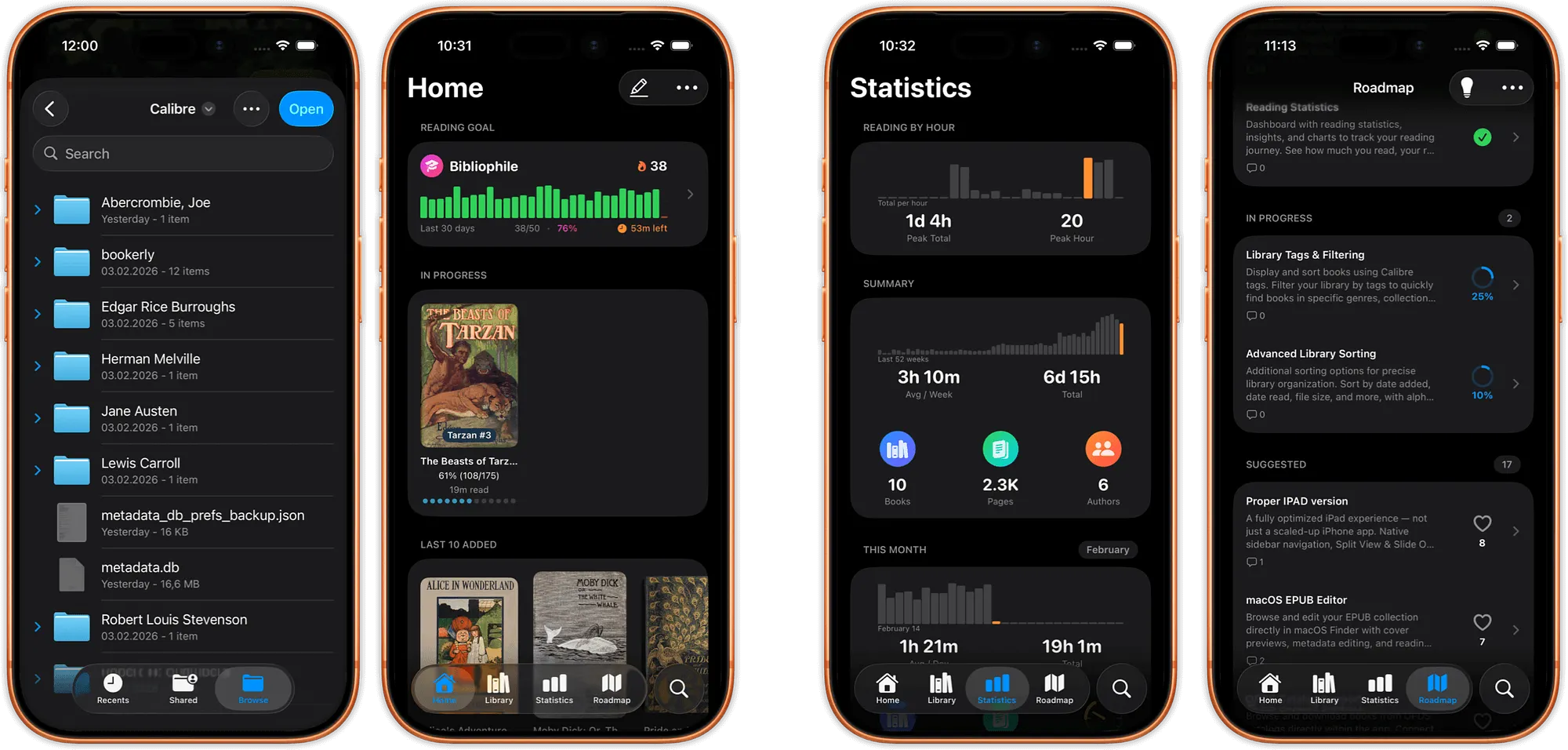
- Desde una carpeta en la nube. Si tus EPUBs están en iCloud Drive, Dropbox o Google Drive, un buen lector puede abrirlos directamente desde esas carpetas sin importar y duplicar cada archivo en su propio entorno aislado. Así mantienes tu biblioteca en un único lugar y ahorras almacenamiento.
- Desde Calibre. Si gestionas tus ebooks en un ordenador con Calibre, puedes mantener el teléfono sincronizado en lugar de transferir archivos a mano. Consulta sincronización con biblioteca de Calibre para ver el proceso.
- Desde un catálogo OPDS. Si tienes un servidor propio o usas un servicio compatible con OPDS, un lector OPDS te permite explorar y descargar directamente en la app.
Sea cual sea la forma en que los cargues, un lector pensado para colecciones grandes ordenará de forma sensata (por apellido del autor y luego título, con las series en orden) para que puedas encontrar lo que buscas. La página de biblioteca de ebooks muestra cómo escala esto a miles de libros.
Paso 3: Ajusta la página para que sea cómoda
Este es el paso que la mayoría de personas se salta, y es el que hace que leer en el móvil sea realmente agradable. Una vez que tengas el libro abierto, busca los ajustes de texto o pantalla y modifica:
- Fuente y tamaño. Elige un tipo de letra que descanse la vista; algunas apps te permiten cargar tus propios archivos de fuente.
- Márgenes. Redúcelos para ver más texto en pantalla y pasar páginas con menos frecuencia.
- Interlineado y anchura. Un poco más de espacio entre líneas reduce la fatiga en sesiones largas.
- Colores y tema. Usa un fondo oscuro o un tono cálido por la noche para reducir el deslumbramiento.
- Orientación. Si lees tumbado, el bloqueo en horizontal mantiene el libro en horizontal aunque el teléfono esté en vertical.
Si quieres que cada libro conserve su propio aspecto, elige una app con ajustes por libro para que tu novela y tu manual de referencia no tengan que compartir el mismo diseño. Nuestra guía sobre el mejor lector EPUB personalizable para iPhone profundiza en fuentes, temas y márgenes, y el resumen de personalización muestra qué es posible.

Paso 4: Lee en iPad
En el iPad todo lo anterior sigue aplicando, con más espacio para trabajar. Una pantalla más grande se presta a un diseño en dos columnas que se lee como un libro abierto, y la anchura adicional hace que los márgenes personalizados y el interlineado sean aún más notorios. Si el iPad es tu dispositivo de lectura principal, vale la pena elegir una app que aproveche la pantalla en lugar de limitarse a estirar el diseño del iPhone.
Solución rápida de problemas
- El EPUB no se abre. Asegúrate de que el archivo es realmente .epub y no un .zip o un archivo de tienda con DRM. Los libros bloqueados por tiendas como Kindle o Apple solo se abren en sus propias apps.
- Las fuentes o el diseño se ven mal. Algunos EPUBs incluyen su propio estilo; activar o desactivar la opción de forzar la fuente de la app suele solucionarlo.
- Los archivos se duplican continuamente. Lee directamente desde tu carpeta en la nube en lugar de importar, para mantener una única copia.
Ya puedes leer
Leer EPUBs en iPhone e iPad se reduce a tres cosas: abrir el archivo, cargar tu biblioteca y ajustar la página a tu vista. Hazlo una vez y leer en iOS deja de parecer un compromiso. Para ir más lejos, compara las mejores apps lectoras de EPUB o explora todas nuestras guías y comparativas de lectura.
← Back to Guides