Success
Wenn du eine .epub-Datei hast und nicht weisst, was du damit anfangen sollst, erklärt diese Anleitung Schritt für Schritt, wie du EPUBs auf iPhone und iPad liest. EPUB ist das offene Standardformat für E-Books, und iOS kann es nativ lesen. Ein paar Minuten Einrichtung machen das Leseerlebnis jedoch deutlich besser. Wir erklären, wie du ein vorhandenes Buch öffnest, eine passende Reader-App wahlst, eine ganze Bibliothek aus der Cloud oder aus Calibre importierst und die Seite so einstellst, dass sie angenehm zu lesen ist.
Alles hier funktioniert auf iPhone und iPad gleich. Der einzige wirkliche Unterschied ist die Bildschirmgröße, die vor allem das Layout und die Anzahl der Textspalten beeinflusst.
Was ist eine EPUB-Datei?
EPUB (.epub) ist das verbreitetste E-Book-Format. Anders als ein PDF passt ein EPUB den Text automatisch an deinen Bildschirm an, sodass Schriftgröße, Zeilenabstand und Ränder sich nach dir richten statt an eine feste Seite gebunden zu sein. Genau dieses dynamische Umbrechen ist der Grund, warum die Wahl der Reader-App wichtig ist: Sie bestimmt, wie viel von dieser Flexibilität du tatsächlich nutzen kannst.
Ein bereits vorhandenes EPUB öffnen
Wenn ein EPUB schon auf deinem Gerät ist, zum Beispiel aus einer E-Mail heruntergeladen, in Safari gespeichert oder in der Dateien-App abgelegt, gibt es zwei schnelle Möglichkeiten:
- In der Dateien-App öffnen. Suche die .epub-Datei, tippe darauf, und iOS bietet an, sie standardmäßig in Apple Books zu öffnen.
- Ueber das Teilen-Menü. Tippe auf das Teilen-Symbol neben der Datei, wähle "Oeffnen in" oder "Kopieren nach" und wähle die gewünschte Reader-App.
Das genügt, um sofort mit dem Lesen anzufangen. Der Haken: Wenn du direkt in die Standard-App öffnest, bist du auf deren Möglichkeiten beschränkt. Deshalb wollen die meisten Nutzerinnen und Nutzer schnell einen dedizierten Reader mit mehr Kontrolle.
Schritt 1: Eine Reader-App wählen
iOS öffnet EPUBs problemlos in Apple Books, und für gelegentliches Lesen reicht das. Aber wenn du deine Dateien selbst besitzt, eine grosse Bibliothek führst oder Wert auf Schriften und Ränder legst, lohnt sich ein dedizierter EPUB-Reader. Die wichtigsten Unterschiede zwischen Apps:
- Ob du eigene Schriften laden kannst.
- Ob du exakte Ränder einstellen und Bildschirmplatz zurückgewinnen kannst.
- Ob jedes Buch eigene Einstellungen speichern kann.
- Ob die App auch mit Tausenden von Büchern flüssig bleibt.
Wir vergleichen alle relevanten Apps in unserem Vergleich der besten EPUB-Reader-Apps für iPhone und iPad. Speziell für das iPad macht ein Reader mit echtem Zwei-Spalten-Layout einen grossen Unterschied, worauf die Seite EPUB-Reader für iPad näher eingeht.
Schritt 2: Bücher in die App laden
Ein einzelnes EPUB zu lesen ist einfach. Die eigentliche Frage ist, wie du eine ganze Sammlung einbindest. Auf iOS gibt es drei gängige Wege:
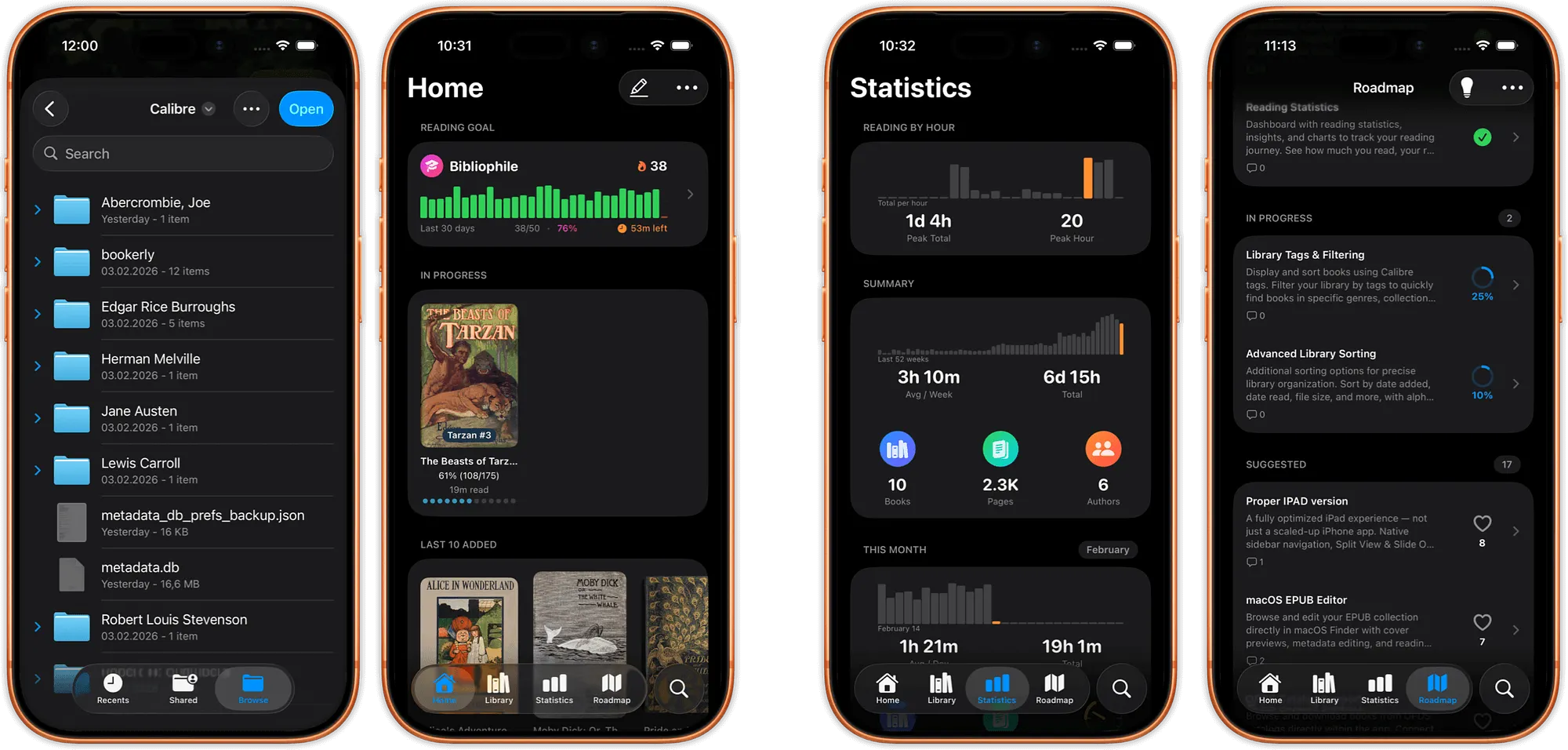
- Aus einem Cloud-Ordner. Wenn deine EPUBs in iCloud Drive, Dropbox oder Google Drive liegen, kann ein guter Reader sie direkt von dort öffnen, ohne jede Datei in eine eigene Sandbox zu importieren und zu duplizieren. So bleibt deine Bibliothek an einem Ort, und du sparst Speicher.
- Aus Calibre. Wenn du deine E-Books am Computer mit Calibre verwaltest, kannst du dein Handy synchronisieren statt Dateien manuell zu übertragen. Unter Calibre-Bibliothek synchronisieren findest du den genauen Ablauf.
- Aus einem OPDS-Katalog. Wenn du einen eigenen Server betreibst oder einen OPDS-kompatiblen Dienst nutzt, kannst du mit einem OPDS-Reader direkt in der App stöbern und herunterladen.
Egal wie du sie lädst: Ein Reader, der für grosse Sammlungen gebaut ist, sortiert sinnvoll (nach Nachname des Autors, dann Titel, Reihen in der richtigen Reihenfolge), sodass du dich auch wirklich zurechtfindest. Die Seite E-Book-Bibliothek zeigt, wie das mit Tausenden von Büchern skaliert.
Schritt 3: Die Seite angenehm einrichten
Diesen Schritt überspringen die meisten, dabei ist er genau der, der das Lesen auf einem Handy wirklich angenehm macht. Sobald dein Buch geöffnet ist, suche die Text- oder Anzeigeeinstellungen und passe Folgendes an:
- Schrift und Größe. Wähle eine Schriftart, die deinen Augen angenehm ist. Manche Apps lassen dich eigene Schriftdateien laden.
- Ränder. Kleiner einstellen, damit mehr Text auf den Bildschirm passt und du seltener umblättern musst.
- Zeilenabstand und Zeilenbreite. Etwas mehr Abstand zwischen den Zeilen verringert die Ermüdung bei langen Lesesessions.
- Farben und Theme. Nutze nachts einen dunklen Hintergrund oder einen warmen Farbton, um Blendung zu reduzieren.
- Ausrichtung. Wenn du liegend liest, hält eine Querformat-Sperre das Buch im Querformat, auch wenn dein Handy aufrecht ist.
Wenn jedes Buch sein eigenes Aussehen behalten soll, wähle eine App mit bucheigenen Einstellungen, damit dein Roman und dein Nachschlagewerk nicht dasselbe Layout teilen müssen. Unser Leitfaden zum besten anpassbaren EPUB-Reader für iPhone geht tiefer auf Schriften, Themes und Ränder ein, und die Uebersichtsseite Anpassung zeigt, was alles möglich ist.

Schritt 4: Auf dem iPad lesen
Auf dem iPad gilt alles oben Genannte, nur mit mehr Platz. Ein größerer Bildschirm eignet sich gut für ein Zwei-Spalten-Layout, das wie ein aufgeschlagenes Buch wirkt, und die zusätzliche Breite macht individuelle Ränder und Zeilenabstände noch spürbarer. Wenn das iPad dein wichtigstes Lesegerät ist, lohnt es sich, eine App zu wählen, die den Bildschirm wirklich nutzt, statt das iPhone-Layout nur zu strecken.
Schnelle Fehlerbehebung
- Das EPUB lässt sich nicht öffnen. Prüfe, ob die Datei wirklich .epub ist und kein .zip oder DRM-geschütztes Store-Format. Mit DRM geschützte Bücher von Kindle oder Apple öffnen sich nur in deren eigenen Apps.
- Schriften oder Layout sehen falsch aus. Manche EPUBs bringen ihr eigenes Styling mit. Das Aktivieren oder Deaktivieren der Schrift-Ueberschreibung der App löst das meistens.
- Dateien werden immer dupliziert. Lies direkt aus deinem Cloud-Ordner statt zu importieren, damit du nur eine Kopie hast.
Bereit zum Lesen
EPUBs auf iPhone und iPad zu lesen läuft auf drei Dinge hinaus: Datei öffnen, Bibliothek laden und die Seite auf deine Augen abstimmen. Einmal eingerichtet, fühlt sich das Lesen auf iOS nicht mehr wie ein Kompromiss an. Um weiterzumachen, vergleiche die besten EPUB-Reader-Apps oder schau dir alle unsere Leseguides und Vergleiche an.
← Back to Guides