Comics Manga So funktioniert es Bewertungen FAQ 14 Tage kostenlos testen

Öffne CBZ- und CBR-Comics auf dem iPad

Deine Comics und Manga öffnen sich in derselben Bibliothek wie deine Bücher. CBR-Archive werden neu gepackt, sobald sie hereinkommen, es gibt also nichts umzuwandeln, und ein Manga mit eigener ComicInfo.xml öffnet sich ungefragt rechts nach links. iPhone und iPad.

14 Tage kostenlos Kein Konto nötig
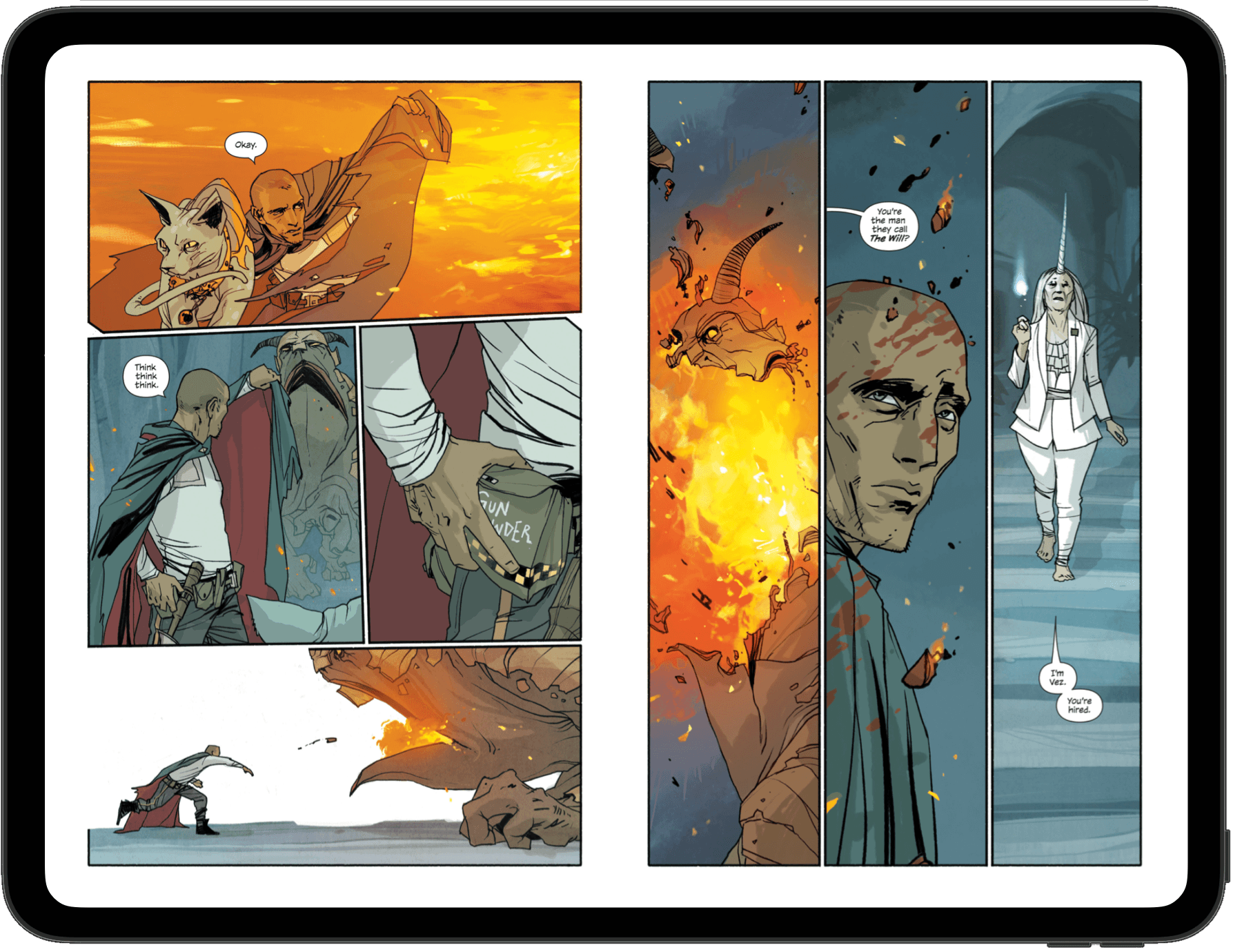
Eine Comic-Doppelseite füllt ein quer gehaltenes iPad aus, die Panel-Kunst läuft randlos bis zum Rand.

Eine Seite, eine Doppelseite oder Auto

Lies einen Comic Seite für Seite, als Doppelseite, oder lass ihn auf Auto und der Reader richtet sich nach dem Gerät. Dreh ein iPad ins Querformat und die Doppelseite erscheint von selbst; dreh es zurück und du bist wieder auf Einzelseiten.

Passe die Seitenanpassung so an, wie du sie magst, und wähle die Farbe dahinter, damit ein Scan, der nicht zur Form des Bildschirms passt, so gerahmt wird, wie du es willst, und nicht so, wie die Datei es entschieden hat.

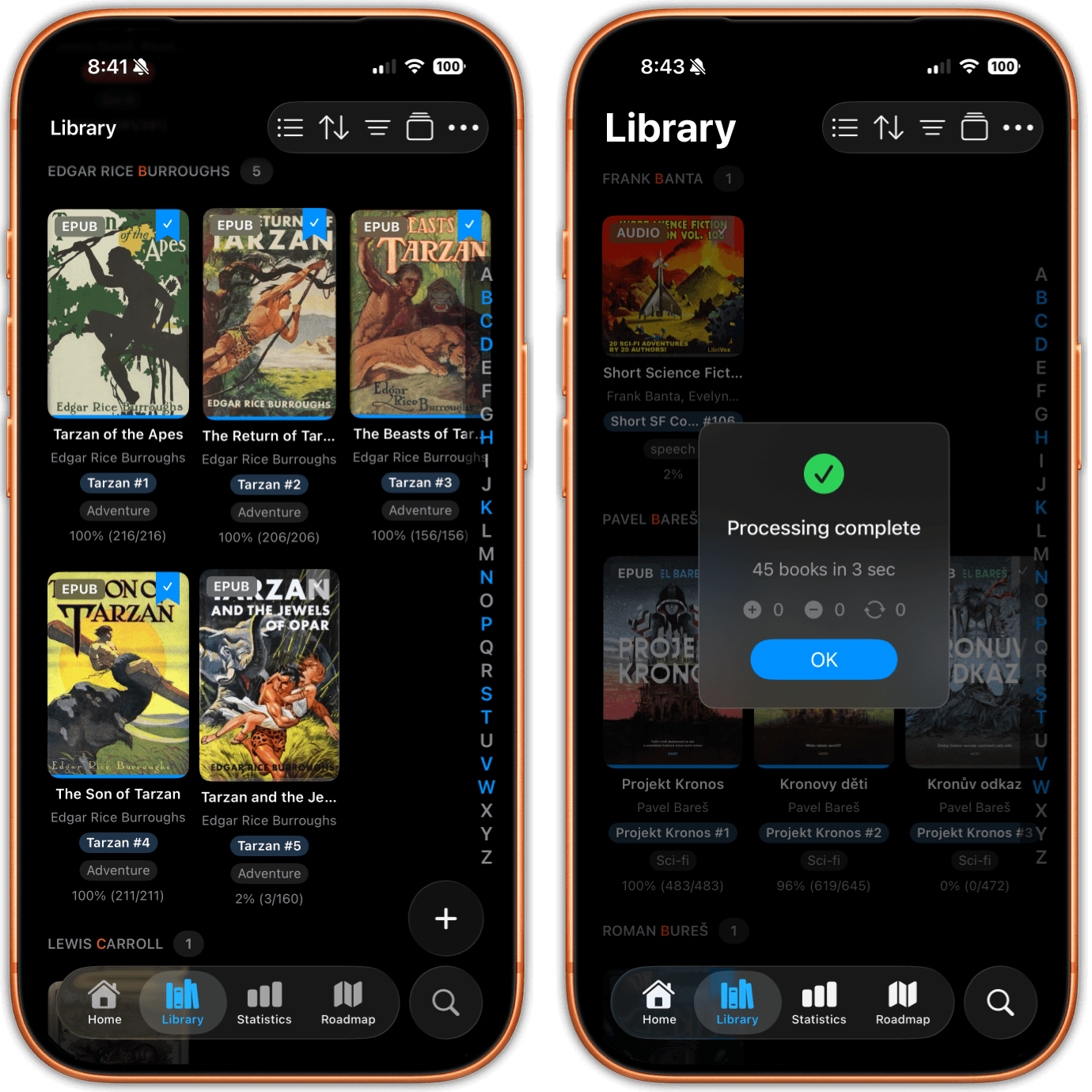
Eine Bibliothek aus Covern, nach Autor gruppiert, jedes Cover mit dem Badge für sein Format.
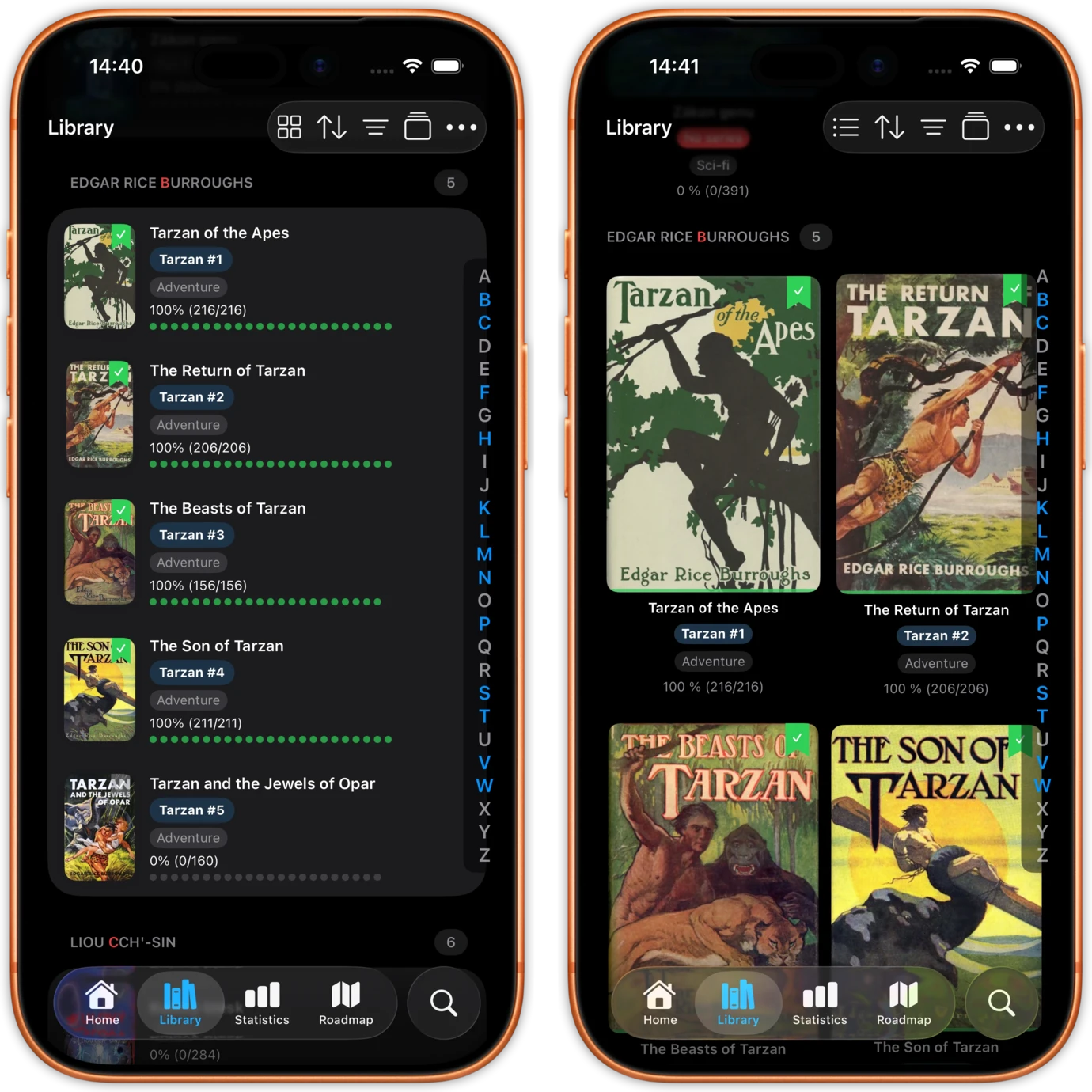
Dieselbe Bibliothek auf zwei iPhones, einmal als Liste und einmal als Raster aus Covern.

Comics liegen in derselben Bibliothek wie deine Bücher

Es gibt keinen eigenen Comic-Tab und keine zweite App, die synchron bleiben muss. CBZ- und CBR-Dateien landen in derselben Bibliothek wie deine EPUBs, PDFs und Hörbücher, jede mit einem Comic-Badge auf dem Cover. Filtere nach Format, um nur Comics zu sehen, oder tippe den Chip zweimal an, um alles außer Comics zu sehen.

Sie zählen auch mit. Zeit an einem Comic fließt in dieselben Streaks, dasselbe Tagesziel und dieselben Statistiken wie Zeit an einem Roman, statt in einer App zu verschwinden, die nichts mitzählt.

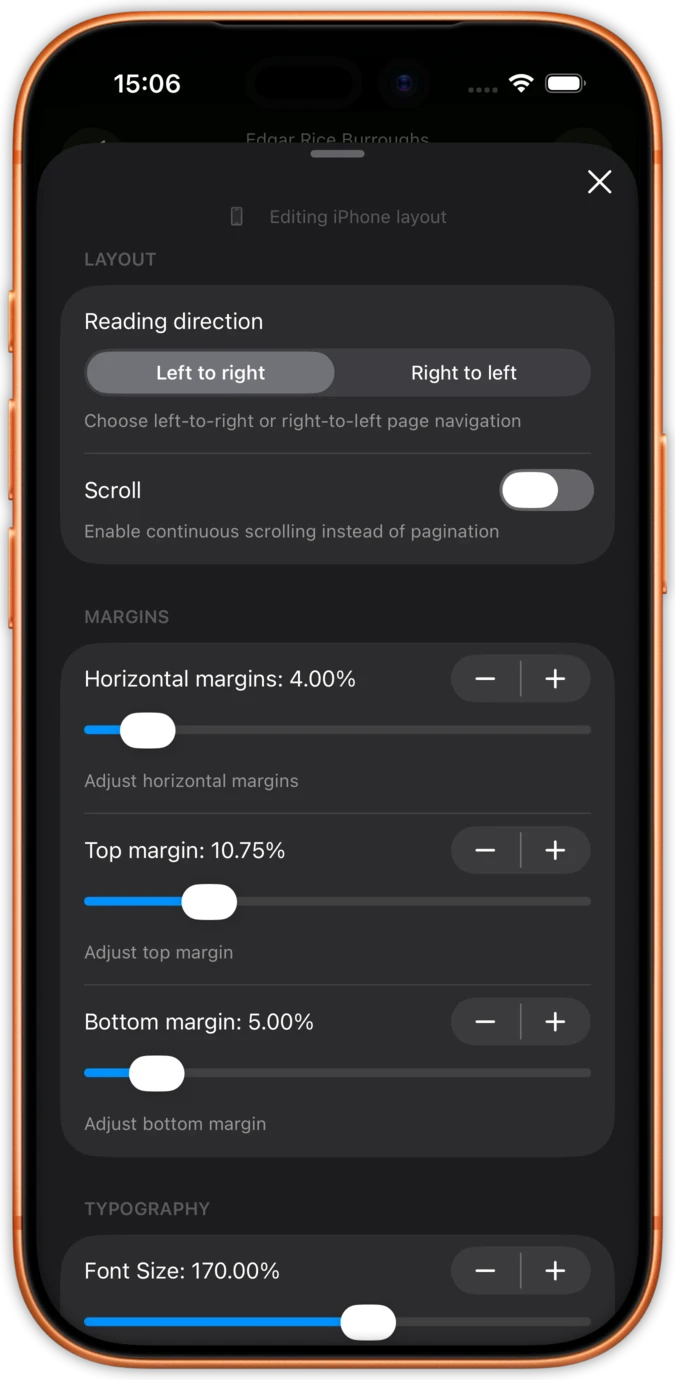
Das Einstellungsblatt des Readers mit der Leserichtung für links nach rechts und rechts nach links, über einem Roman gezeigt.
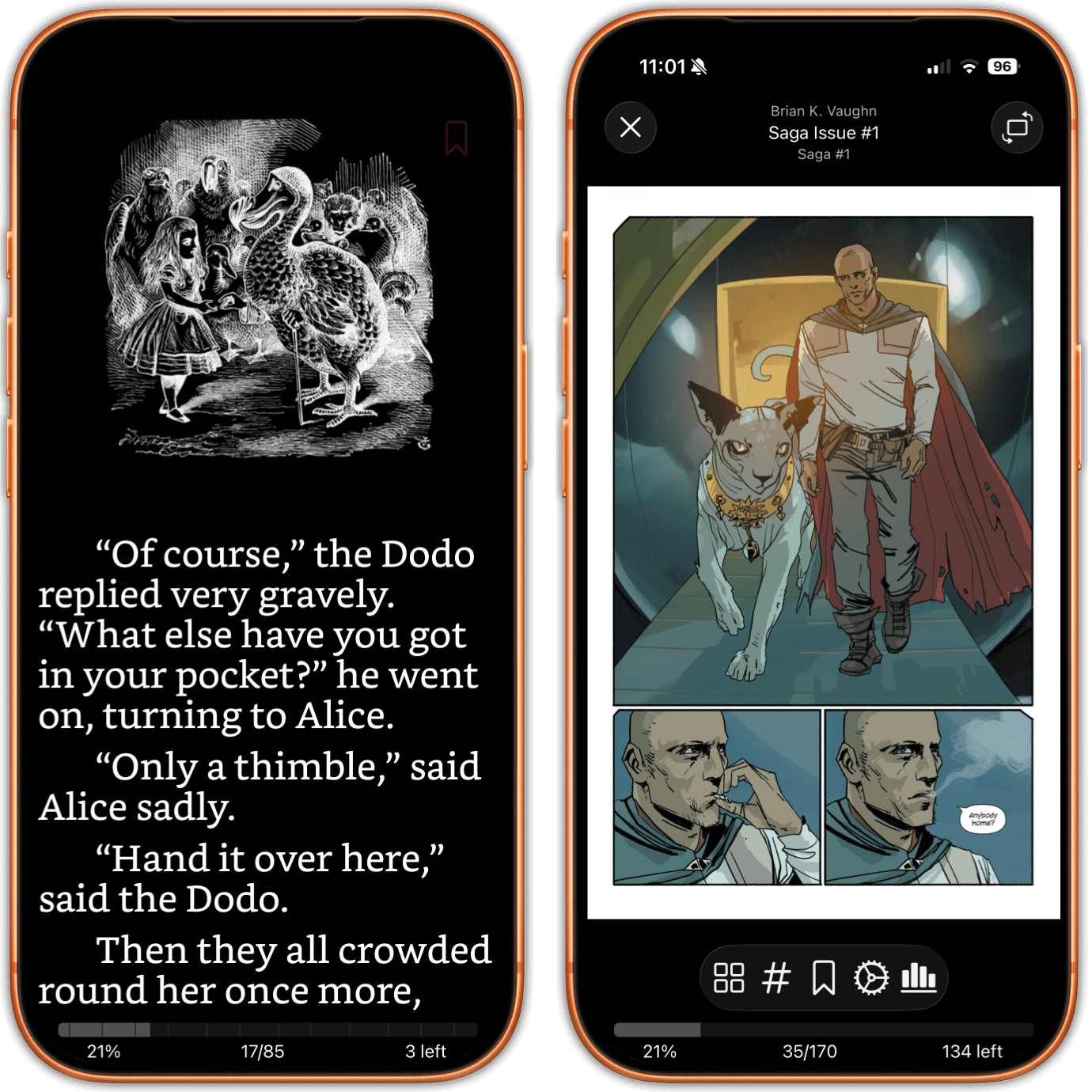
Zwei iPhones nebeneinander, links ein geöffneter Roman und rechts eine Comic-Seite mit ihrer Comic-Werkzeugleiste und der Seitenzahl.

Manga öffnet sich rechts nach links, ganz von selbst

Die Leserichtung hat drei Einstellungen: Auto, links nach rechts und rechts nach links. Meistens wirst du sie nie anfassen, denn ein Manga, der eine Datei mit genau dem Namen ComicInfo.xml im Wurzelverzeichnis seines Archivs mitbringt, sagt bereits, wie herum er gelesen wird. Steht das Manga-Element dieser Datei auf YesAndRightToLeft, öffnet sich der Comic rechts nach links, ohne dass du etwas einstellst.

Das sind Metadaten, keine Vermutung über die Sprache oder den Dateinamen. Trägt ein Archiv überhaupt keine Metadaten, kann nichts eine Richtung lesen, die nie festgehalten wurde; dann wählst du einmal rechts nach links und liest weiter.

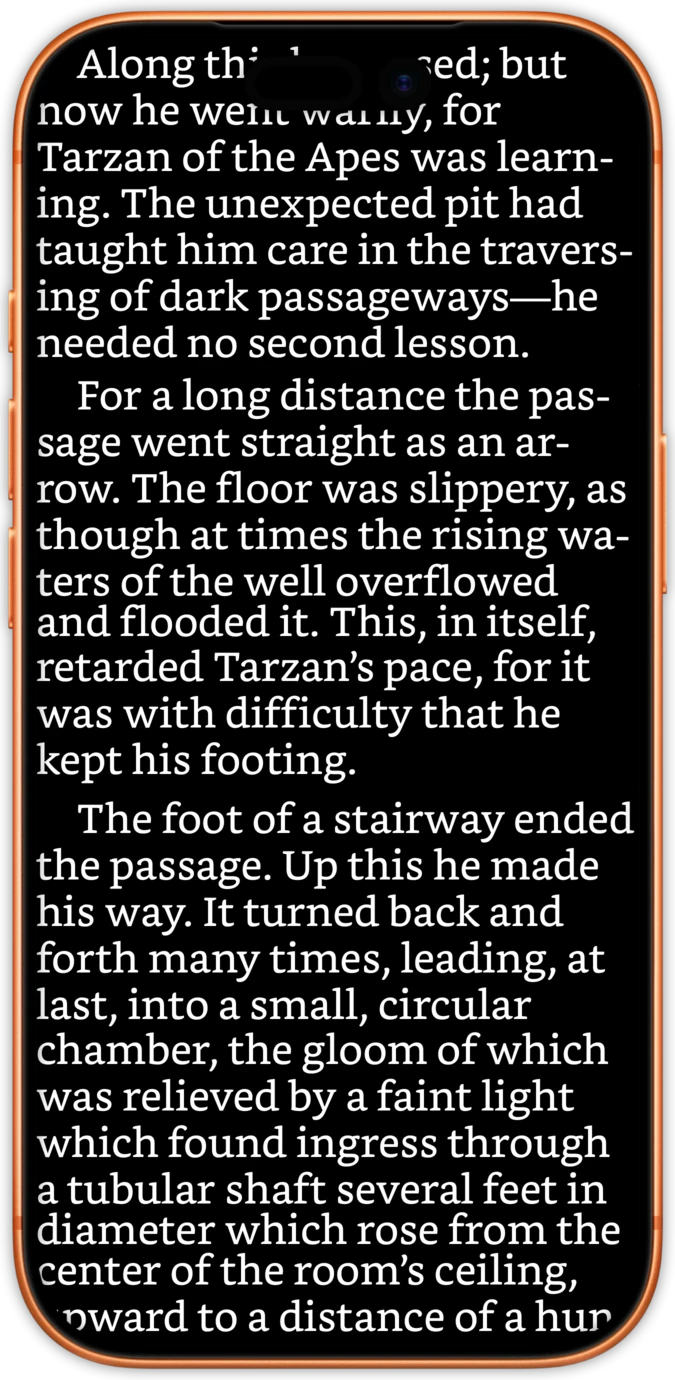
Eine Romanseite füllt den ganzen Bildschirm, ohne Werkzeugleiste darüber.
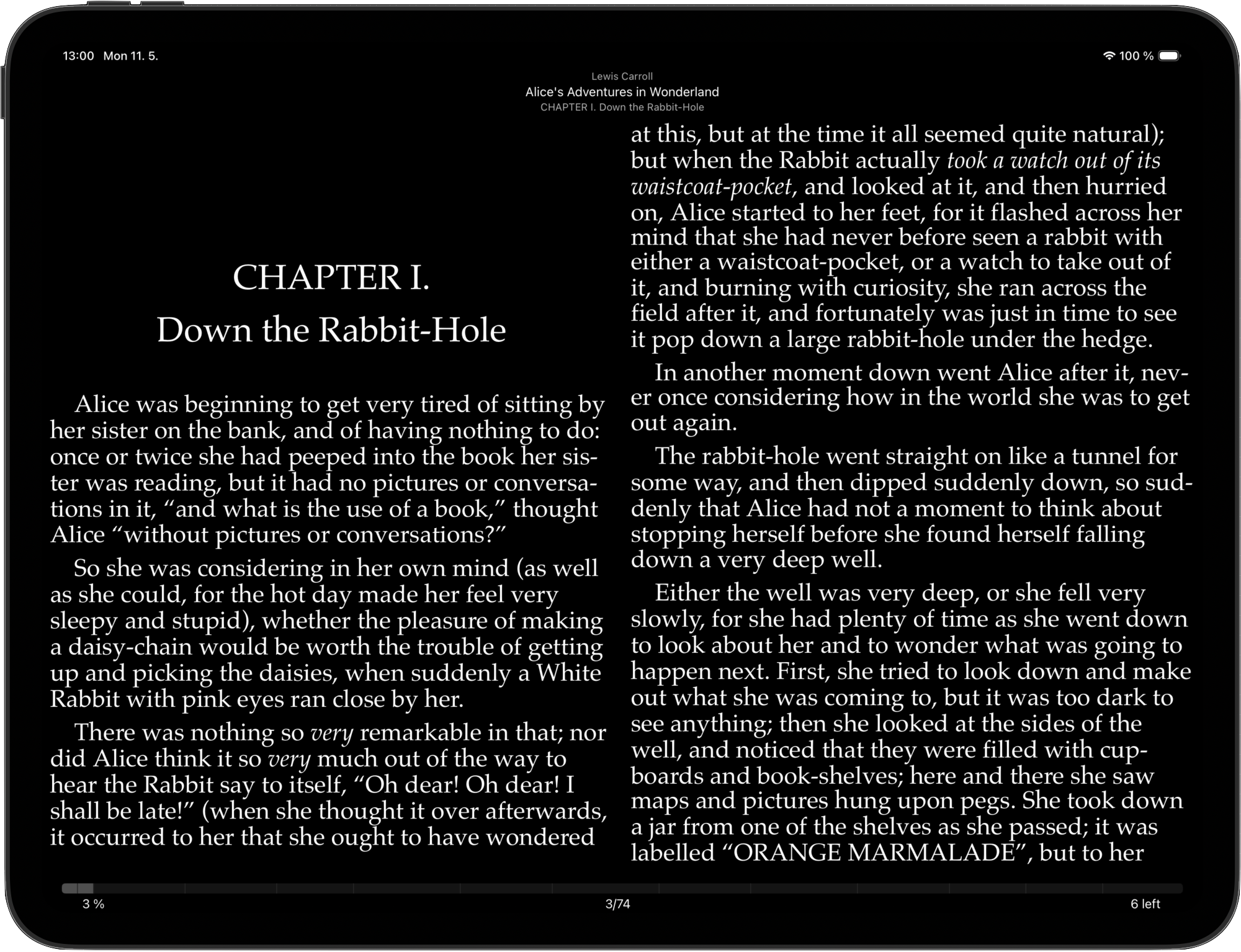
Ein iPad im Querformat zeigt einen Roman in zwei Spalten.

Mit den Fingern zoomen, Doppeltipp geht näher ran

Zoome mit den Fingern in ein Panel, oder tippe doppelt und spring direkt auf die dreifache Größe, zentriert genau auf die angetippte Stelle statt auf die Mitte der Seite. Kleine Schrift auf einer dichten Seite ist kein Grund mehr aufzugeben.

Wenn du dich bewegen willst, ersetzt ein Raster aus Seitenminiaturen das Inhaltsverzeichnis, denn ein Comic hat keine Kapitel zum Auflisten. Es gibt auch eine Gehe-zu-Seite-Funktion: Seitenzahl eingeben und du bist da.

Von der Datei zum Comic in drei Schritten

01

Dateien importieren

Importiere CBZ- und CBR-Dateien direkt aus der Dateien-App, oder zeige justRead einen Ordner, den iCloud Drive, Dropbox oder Drive ohnehin nach Dateien synchronisiert. Du kannst Comics auch aus einem OPDS-Katalog wie Komga, Kavita, calibre-web oder COPS laden.

02

CBR wird beim Import neu gepackt

iOS entpackt eine ZIP von selbst, aber nie ein RAR, weshalb ein Tipp auf eine CBR-Datei in Dateien nirgendwohin führt. justRead packt CBR-Archive beim Import neu, damit sie sich wie jeder andere Comic öffnen und nichts von Hand umgewandelt werden muss.

03

Öffnen und lesen

Wähle Einzelseite, Doppelseite oder Auto und lass das Gerät entscheiden. Die Leserichtung ist Auto, links nach rechts oder rechts nach links, und ein Manga mit ComicInfo.xml ist beim Öffnen schon rechts nach links.

Warum justRead der beste Comic-Reader für iPad ist

Was justRead von den spezialisierten Comic-Readern auf iOS unterscheidet

Kein Umwandeln nötig

iOS hat keine eingebaute Möglichkeit, ein RAR-Archiv zu entpacken, also liegt eine CBR-Datei nutzlos in Dateien, und die meisten Ratschläge schicken dich an einen Computer, um die Datei neu zu bauen, bevor du sie lesen kannst.

justRead packt CBR-Archive beim Import neu. Es gibt nichts für dich umzuwandeln, keine Konverter-App dazwischen, und während du liest, wird nichts umgewandelt.

Leserichtung aus der Datei

Die meisten Comic-Reader ignorieren die Metadaten im Archiv, also startet jeder Manga-Band falsch herum, bis du den Schalter findest und ihn selbst umlegst.

Ein Comic mit ComicInfo.xml öffnet sich rechts nach links, ganz ohne Einstellung. Die Richtung kommt aus der Datei, und du kannst sie weiterhin mit Auto, links nach rechts oder rechts nach links überschreiben.

Eine Bibliothek, nicht drei Apps

Ein spezialisierter Comic-Reader hält deine Comics in seiner eigenen App, weg von den Romanen, den PDFs und den Hörbüchern, mit eigenem Fortschritt und eigenen Statistiken, die sonst nichts zu sehen bekommt.

Comics liegen neben allem anderen, mit Comic-Badge, Format-Filter und Ausschluss-Filter, und sie zählen für dieselben Streaks, Ziele und Statistiken wie der Rest deines Lesens.

Von Lesern geliebt

Sehen Sie, was Leser im App Store sagen

★ 4.6 / 5 · 24 App-Store-Bewertungen

Häufig gestellte Fragen

Alles, was du über das Lesen von Comics und Manga in justRead wissen musst

Nein. CBR-Archive werden beim Import neu gepackt, danach öffnen sie sich genau wie eine CBZ, und der Reader wandelt beim Lesen nichts um. Du brauchst weder einen Computer noch eine Konverter-App dazwischen.

Die Leserichtung hat drei Einstellungen: Auto, links nach rechts und rechts nach links. Enthält das Archiv eine Datei mit genau dem Namen ComicInfo.xml in seinem Wurzelverzeichnis und steht deren Manga-Element auf YesAndRightToLeft, öffnet sich der Comic rechts nach links, ohne dass du etwas einstellst.

Nichts kann eine Richtung lesen, die nie festgehalten wurde, also kann es keine App wissen. Stelle die Leserichtung selbst auf rechts nach links und lies weiter. Eine ComicInfo.xml am Computer ins Archiv zu legen funktioniert ebenfalls, und es ist dieselbe Datei, die Server wie Komga und Kavita ohnehin lesen.

CBZ und CBR. CBT, CB7 und Ordner mit losen Bildern werden nicht unterstützt, und alles mit DRM ebenso wenig. PDFs öffnen sich als PDFs, in derselben Bibliothek.

Ja. Comics zählen für deine Streaks, dein Tagesziel und deine Statistiken genauso wie ein Roman, weil sie in derselben Bibliothek liegen statt in einer eigenen App.

Ja, über OPDS. Füge den Katalog einmal hinzu, durchstöbere ihn nach Kategorie oder suche darin, und heruntergeladene Comics landen direkt in deiner Bibliothek neben allem anderen. Komga, Kavita, calibre-web und COPS sprechen alle OPDS, und viele kleinere Server ebenso.

Ein Raster aus Seitenminiaturen ersetzt das Inhaltsverzeichnis, denn ein Comic hat keine Kapitel zum Auflisten. Es gibt außerdem eine Gehe-zu-Seite-Funktion: Seitenzahl eingeben und du bist da. Zoome mit den Fingern in ein Panel, oder tippe doppelt, um auf der angetippten Stelle auf die dreifache Größe zu springen.

Es gibt keine geführte Ansicht Panel für Panel und keinen Comic-Shop, keinen Streaming-Dienst und keinen Katalog zum Kaufen, du bringst also deine eigenen Dateien mit. Markierungen, Notizen, Lesezeichen, die Suche im Buch, das Wörterbuch und die Metadaten-Bearbeitung gehören zu EPUB und PDF, nicht zu Comics, und Read Aloud gilt nicht für einen Comic. justRead ist eine App für iPhone und iPad; es gibt keine Version für Mac, Android oder den Desktop.

Beginne heute, deine Comics und Manga zu lesen

Lade justRead herunter, leg deine CBZ- und CBR-Dateien hinein und lies sie neben dem Rest deiner Bibliothek. 14 Tage kostenlos, kein Konto erforderlich.

14 Tage kostenlos Kein Konto nötig