Bibliothek Markierungen So funktioniert es Bewertungen FAQ 14 Tage kostenlos testen

Deine PDFs, im selben Regal wie deine Bücher.

justRead behandelt ein PDF als Buch und nicht als Dokument. Deine PDFs öffnen sich in derselben Bibliothek wie deine EPUBs, mit denselben Markierungen, Notizen, Lesezeichen und derselben Leseposition.

Und die Markierungen, die du in einem PDF machst, lassen sich direkt vom Gerät aus nach Readwise, nach Markdown und nach PDF exportieren.

14 Tage kostenlos Kein Konto nötig
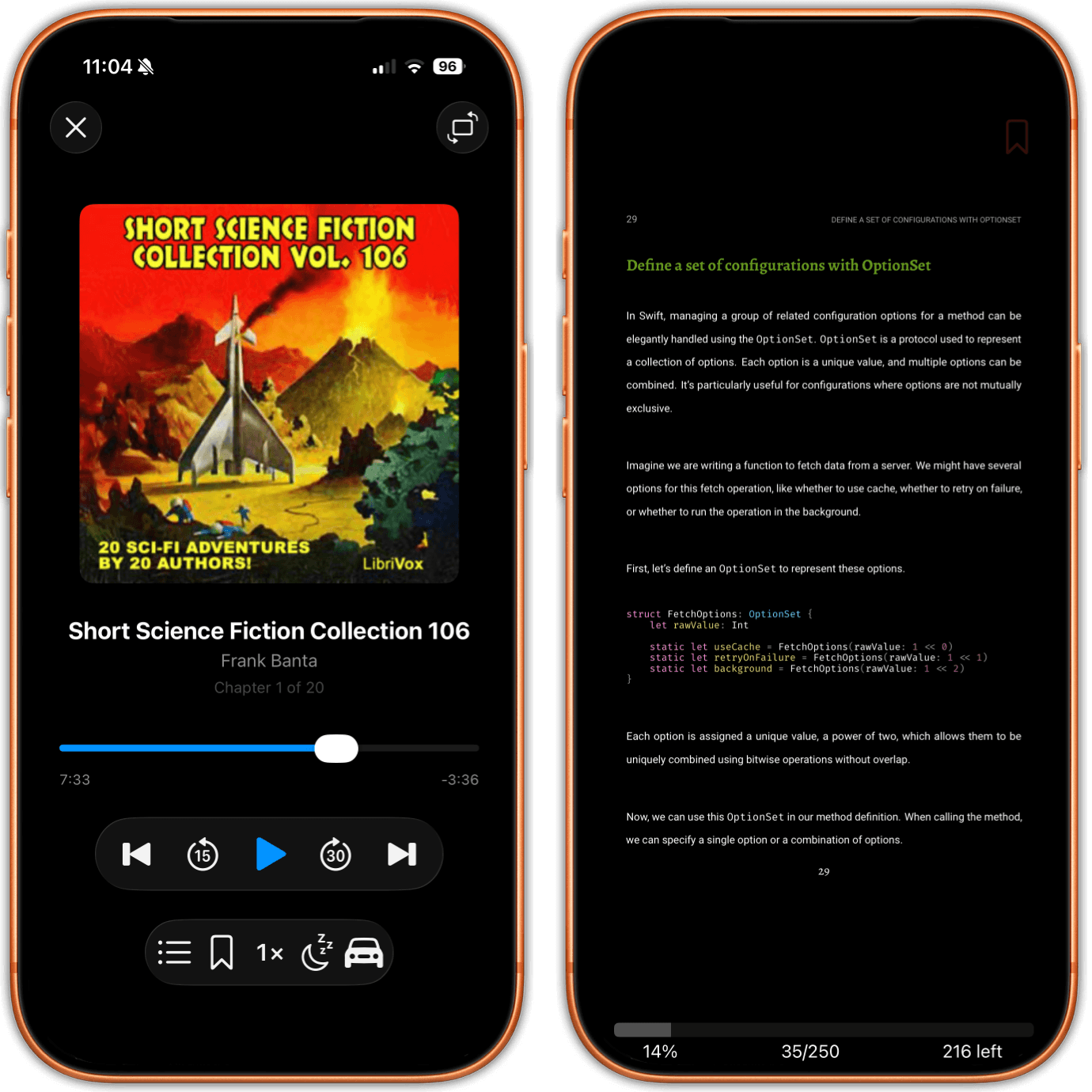
Zwei iPhones nebeneinander. Das linke spielt ein Hörbuch ab, mit Cover, Kapitelnummer und Fortschrittsleiste. Das rechte zeigt eine PDF-Seite mit gedruckter Seitenzahl, einem Kolumnentitel in Kapitälchen und darunter der eigenen Fortschrittsanzeige der App.

Lies das vor dem Download

justRead liest PDFs. Es bearbeitet sie nicht. Es gibt keine Apple Pencil- oder Freihand-Anmerkungen, kein Zeichnen, kein Ausfüllen von Formularen, kein Signieren und kein Umsortieren, Zusammenführen oder Löschen von Seiten. Es führt keine OCR auf einer gescannten Datei aus, und es bricht ein PDF nicht in eine einzelne anpassbare Spalte um, wie es der Lesemodus von PDF Expert tut, denn eine PDF-Seite ist ein festes Layout, und justRead gibt sie so wieder, wie sie gedruckt ist.

Wenn du irgendetwas davon brauchst, ist ein PDF-Editor das richtige Werkzeug, und wir sagen es dir lieber hier, als deinen Nachmittag zu verschwenden. PDF Expert, Documents by Readdle und Adobe Acrobat erledigen die Dokumentarbeit alle ordentlich.

Wofür justRead gebaut ist, ist die andere Aufgabe: ein vierhundert Seiten langes PDF von der ersten bis zur letzten Seite zu lesen, deine Stelle zu behalten, deine Zitate zu behalten und die Datei neben dem Rest deiner Bücher zu haben statt in einer eigenen App.

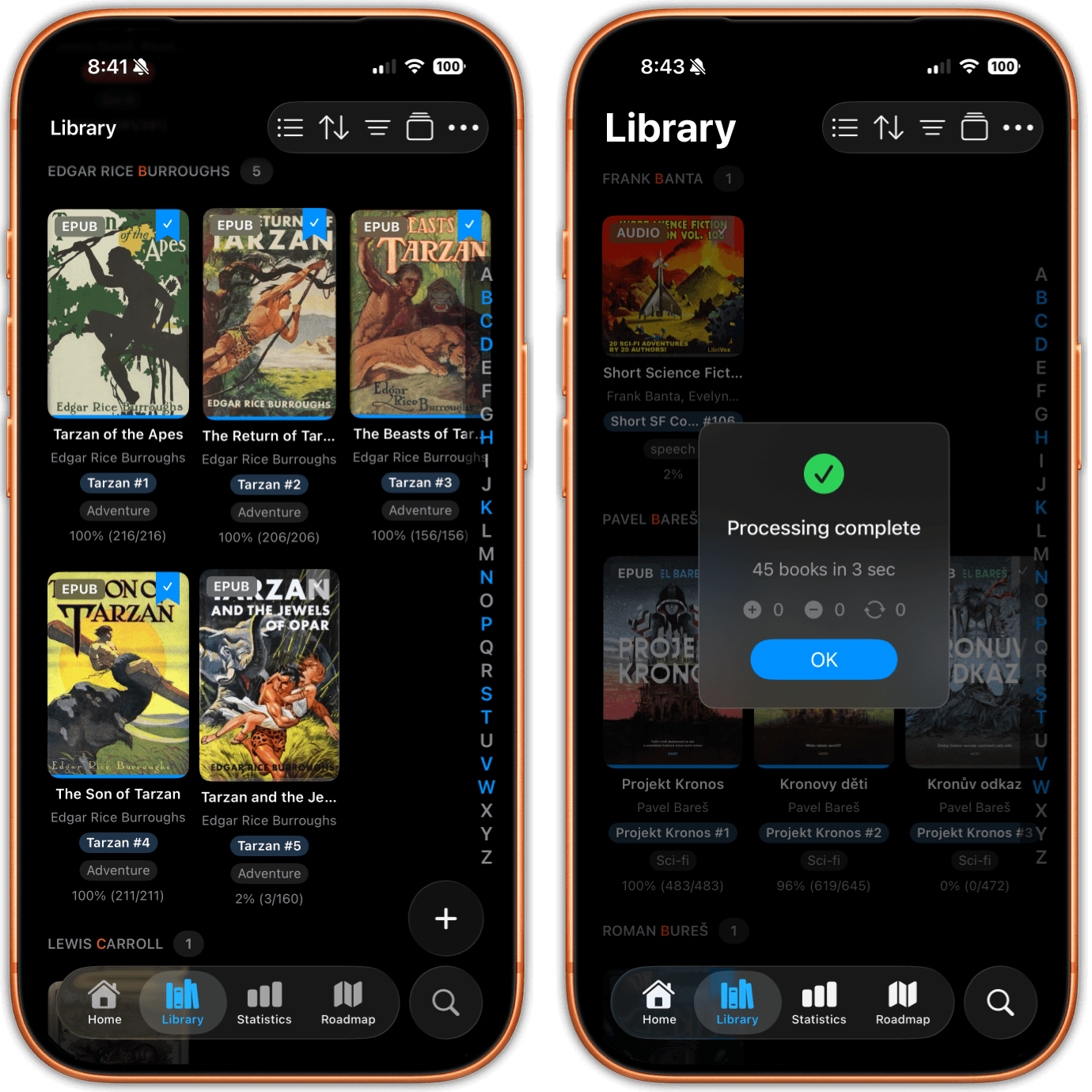
Zwei iPhones zeigen die Bibliothek. Eines zeigt ein nach Autor gruppiertes Cover-Raster, mit einem Format-Badge auf jedem Cover und Reihen-Chips darunter. Das andere zeigt ein Buch mit Hörbuch-Badge, einem Tag und einer Fortschrittsangabe, darüber eine Import-Übersicht.
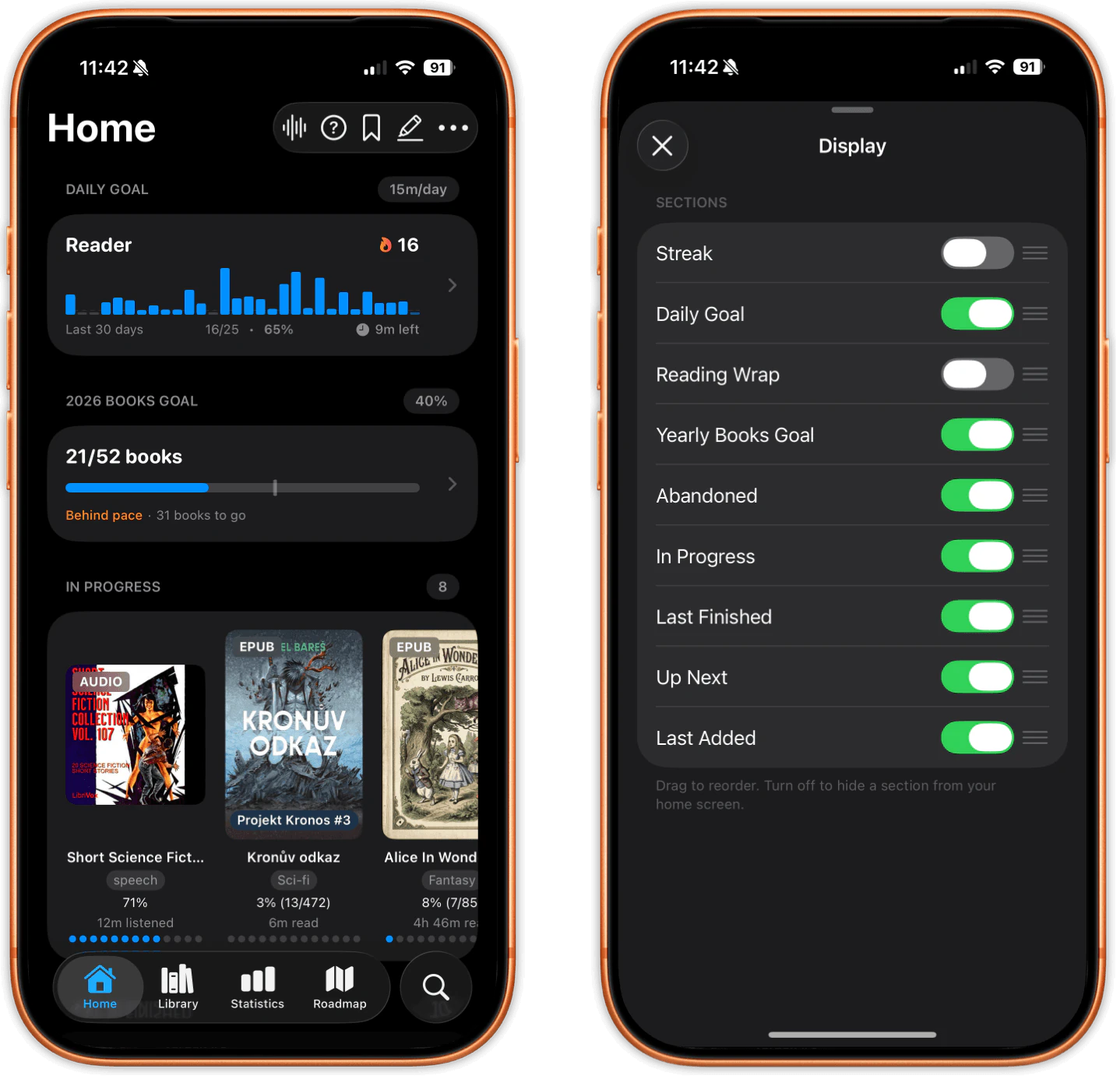
Zwei iPhones zeigen den Home-Tab. Ein Regal Gerade lesend mischt eine Hörbuchkarte mit zwei Ebook-Karten, jede mit ihrer eigenen Hör- oder Lesezeit, darunter ein Tagesziel mit Streak und ein Jahresbücherziel.

Eine Bibliothek, jedes Format.

Ein PDF landet in derselben Bibliothek wie deine EPUBs, deine Comics und deine Hörbücher. Es trägt ein PDF-Badge auf dem Cover, und der Format-Filter zeigt dir nur die PDFs, wenn du genau das willst, oder blendet sie aus, wenn nicht.

PDFs bekommen auch echte Metadaten. Bearbeite Titel, Autoren, Reihe, Reihenindex und Tags, damit ein Scan ohne Cover aufhört, eine nicht identifizierbare graue Kachel zu sein, und sich neben allem anderen einsortiert, was du besitzt.

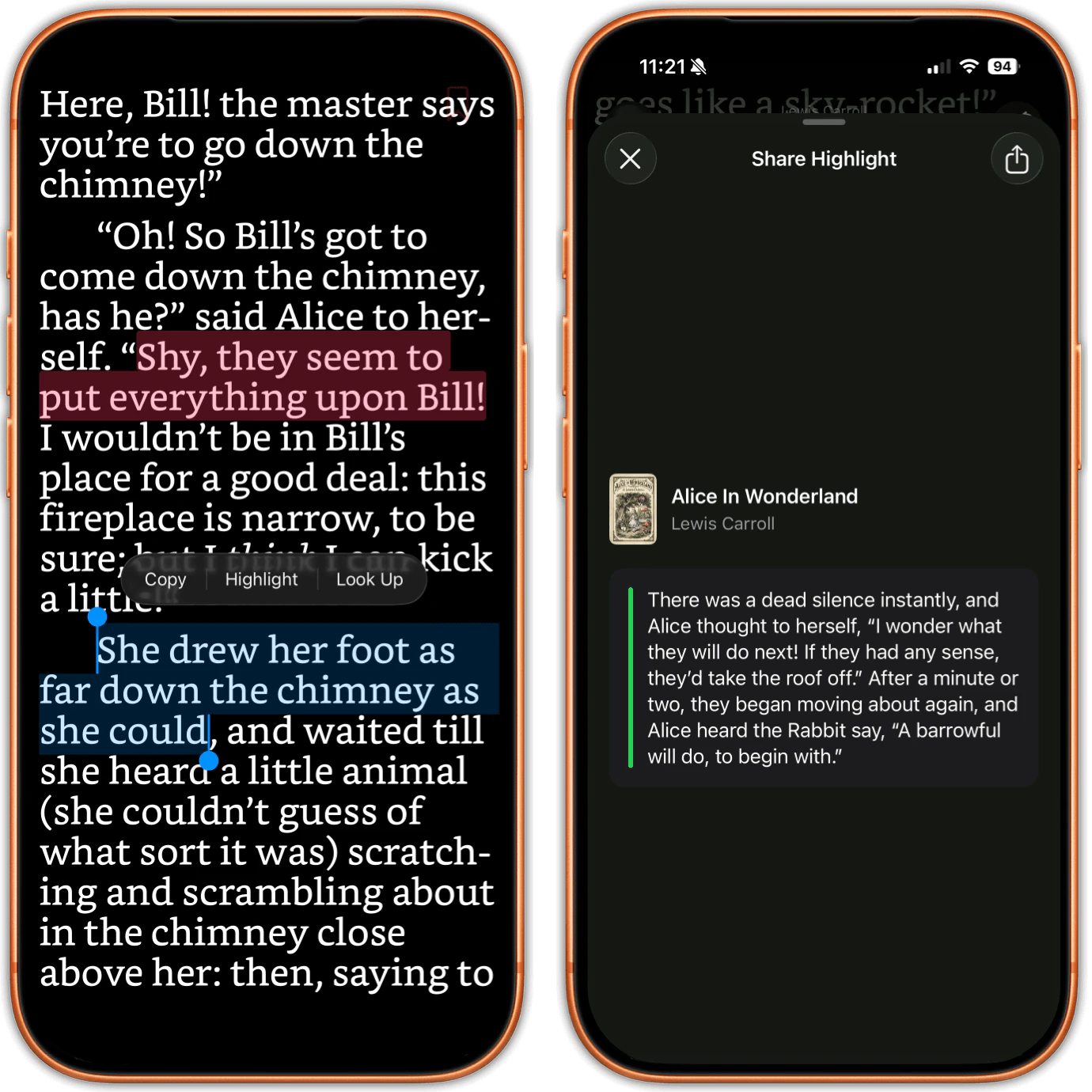
Zwei iPhones. Auf dem einen ist ein Satz ausgewählt, mit geöffnetem Menü für Kopieren, Markieren und Nachschlagen, und zwei frühere Markierungen in anderen Farben liegen auf derselben Seite. Auf dem anderen formatiert eine Karte eine einzelne Markierung zum Teilen.
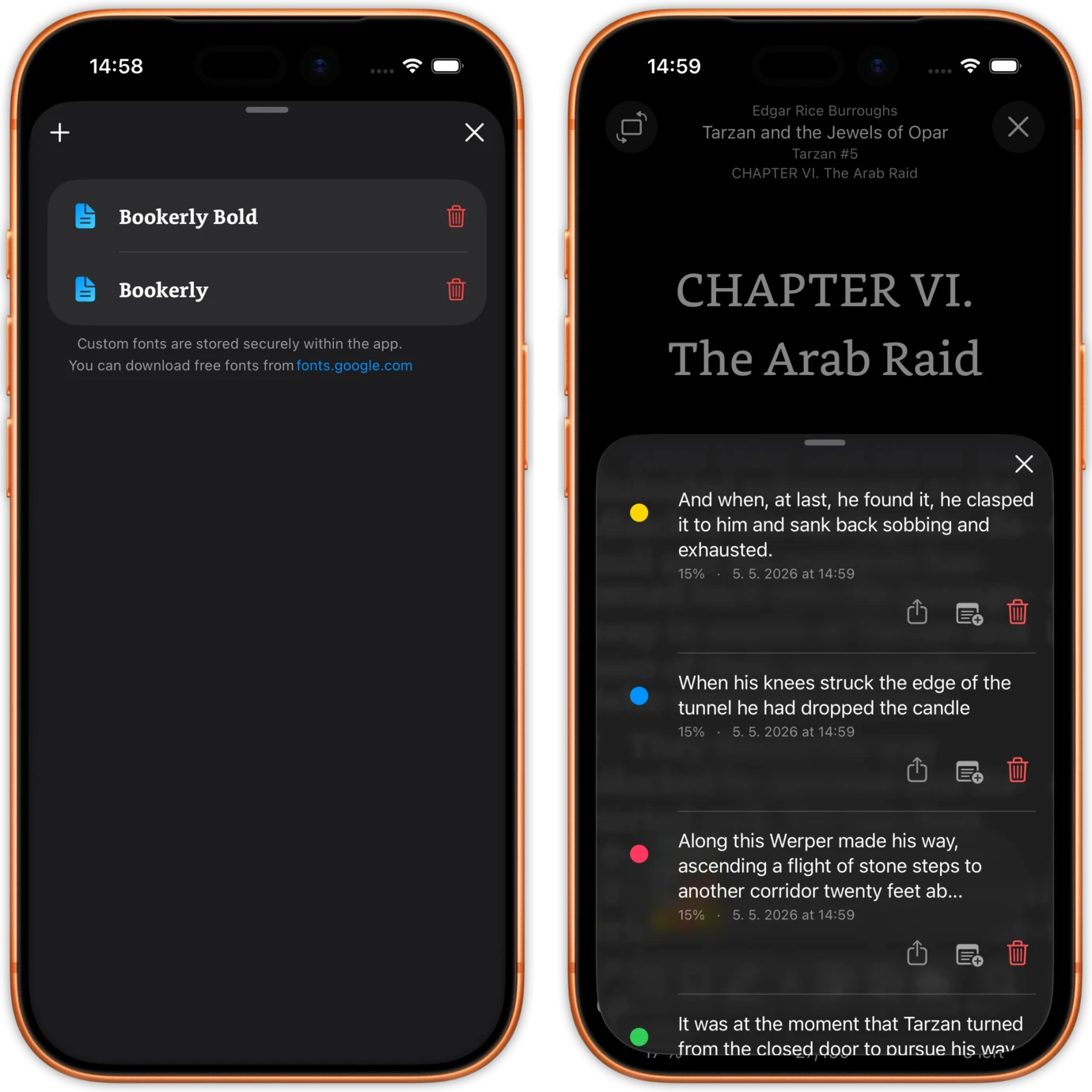
Zwei iPhones. Eines zeigt die Markierungsliste eines Buches, jeder Eintrag mit Farbpunkt, Position im Buch, Datum und Schaltflächen zum Teilen, Kommentieren oder Löschen. Das andere verwaltet die in die App importierten eigenen Schriften.

Markierungen, die die App verlassen.

Ein PDF zu markieren funktioniert genauso wie in einem EPUB. Wähle den Text mit dem Finger aus, nimm eine von sechs Farben (eine davon eine rote Unterstreichung) und schreibe zu jeder Markierung eine Notiz. Jede landet in der Markierungsliste des Buches, mit ihrer Farbe, ihrer Position und ihrem Datum.

Und dann kommt sie wieder heraus. Exportiere die Markierungen eines Buches als PDF, als Markdown, oder schicke sie direkt vom Telefon zu Readwise. Kein Umweg über den Rechner, keine Web-App, kein Mailen einer Datei an eine Import-Adresse.

Das ist der Teil, bei dem Apple Books nicht mithalten kann. Die Dokumentation von Readwise sagt selbst, dass Apple Books auf einem PDF keine spezifikationskonformen Markierungen anlegt, was bedeutet, dass kein Werkzeug sie importieren kann. Ein Zitat, das du dort markierst, bleibt dort.

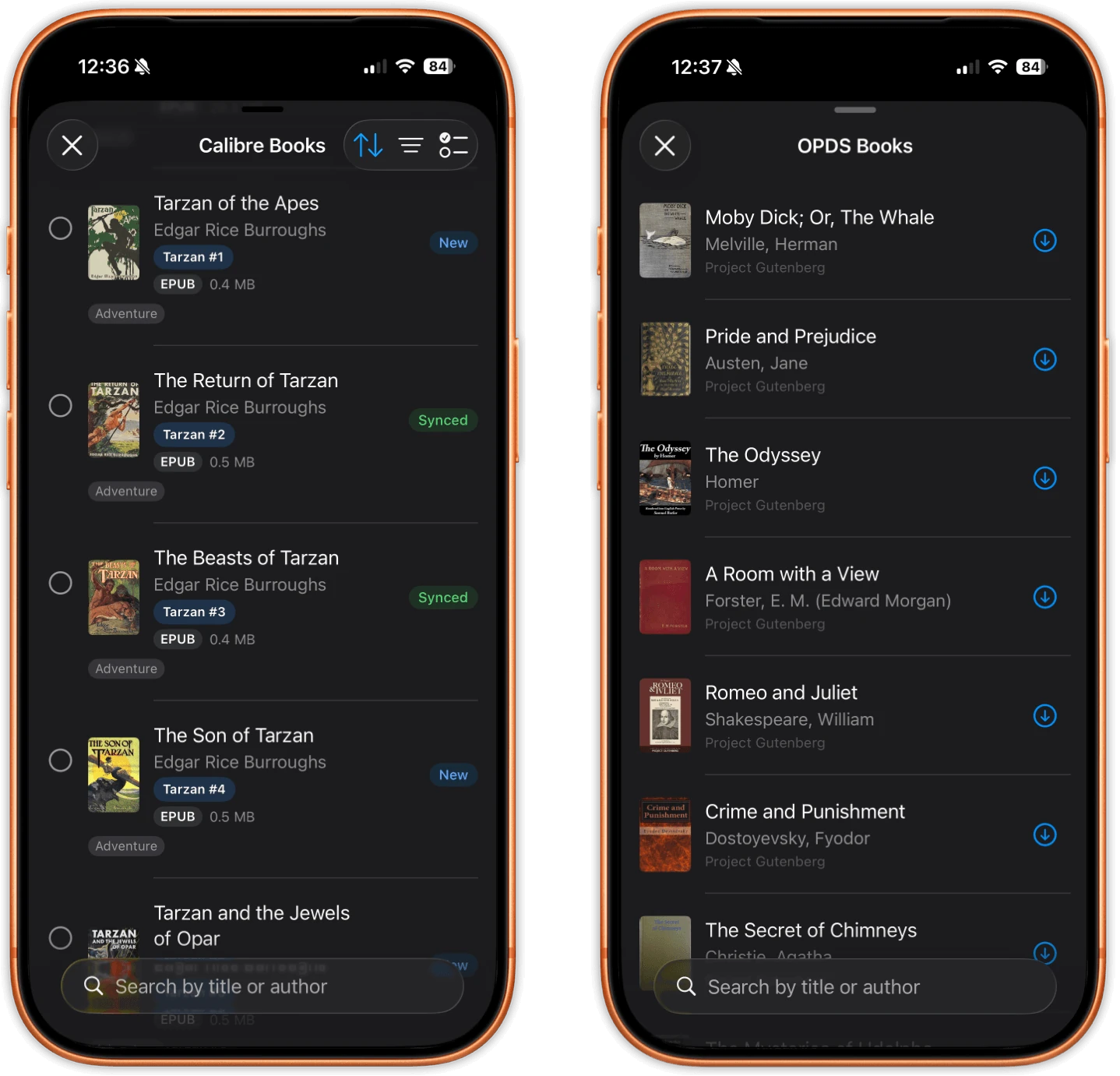
Zwei iPhones. Eines listet die auf einem Calibre-Server verfügbaren Bücher mit ihren Dateigrößen und Neu- oder Synchronisiert-Badges. Das andere listet Titel aus einem OPDS-Katalog, jede Zeile mit eigenem Download-Button.
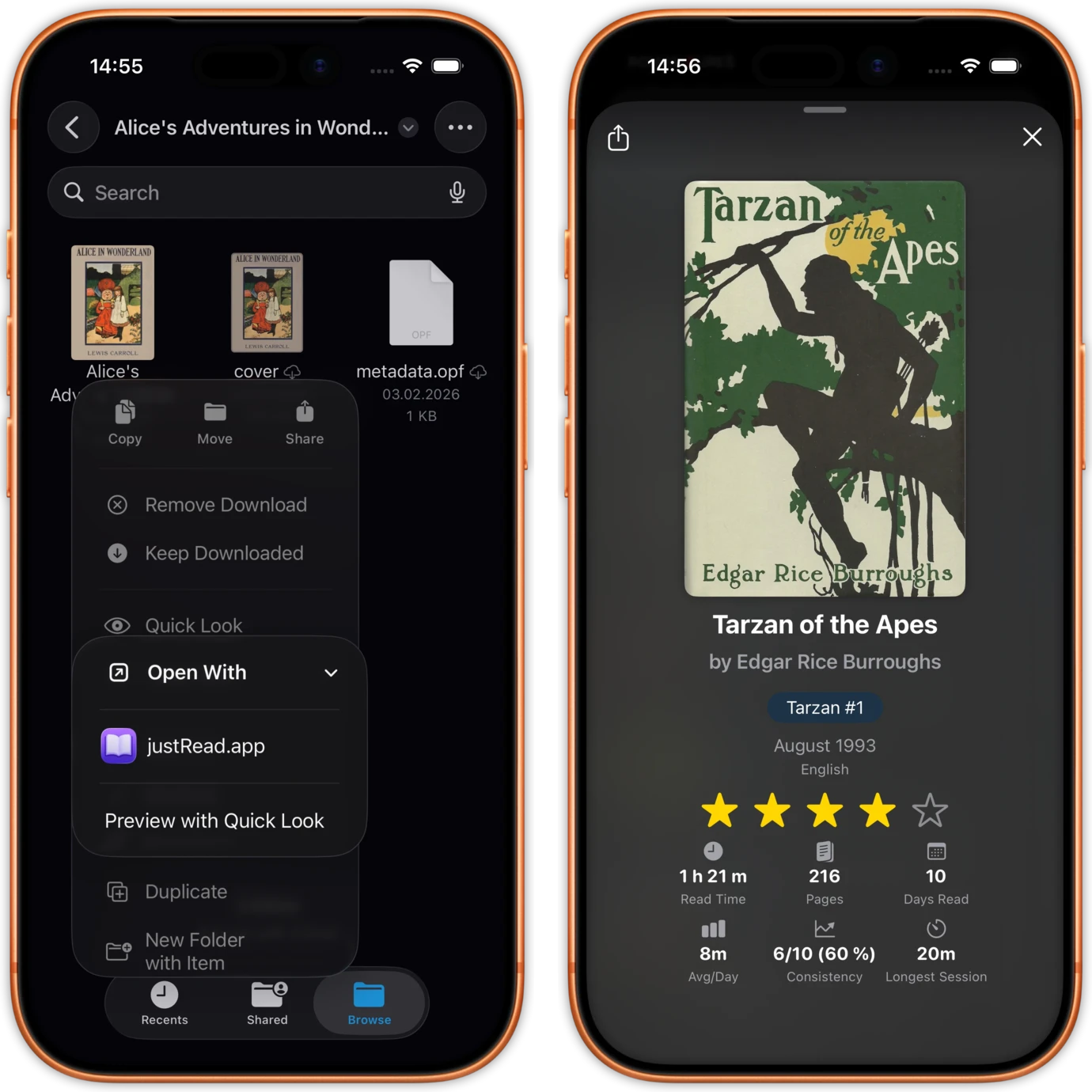
Zwei iPhones. Eines zeigt die Files-App mit einer ausgewählten Buchdatei und einem Öffnen-mit-Menü, das auf justRead.app zeigt. Das andere zeigt die Detailkarte desselben Buches in der App.

So kommt eine PDF-Bibliothek aufs Gerät.

Öffne ein PDF aus der Files-App oder aus jedem Freigabemenü, zieh eines aus Files heraus und lass es auf dem iPad auf die App fallen, oder lade es aus einem OPDS-Katalog direkt in deine Bibliothek. Passwortgeschützte PDFs öffnen sich, sobald du das Passwort eingibst.

Für eine echte Sammlung gibt es Calibre. justRead synchronisiert über Wi-Fi mit dem Calibre Content Server, und PDFs kommen neben deinen EPUBs mit, was der praktische Weg ist, Hunderte von Dateien ohne Kabel auf ein iPhone oder iPad zu bringen.

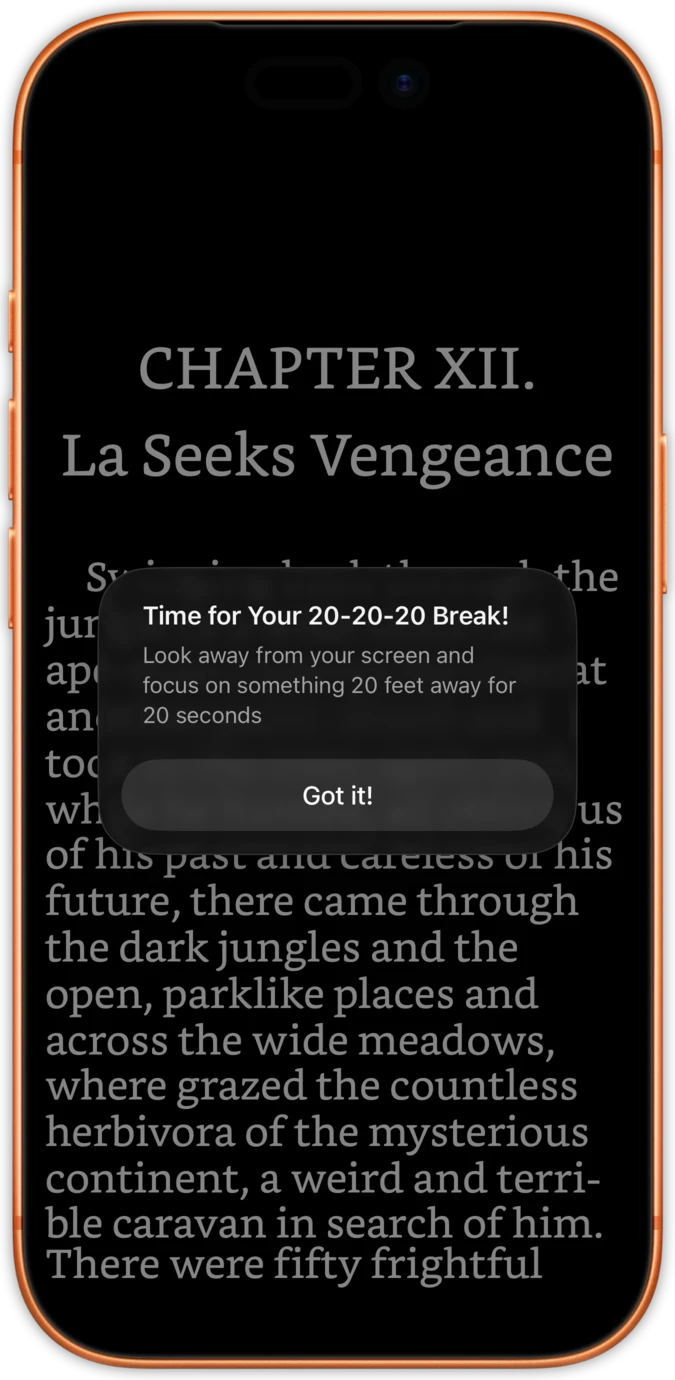
Ein einzelnes iPhone zeigt eine bildschirmfüllende Buchseite mit einer 20-20-20-Erinnerung für eine Augenpause darüber.
Ein einzelnes iPhone zeigt eine Buchseite, die den gesamten Bildschirm füllt, ohne Werkzeugleisten, Schaltflächen oder jegliche Statusanzeigen.

Gebaut für die lange Lesesitzung.

Lies in Seiten oder im kontinuierlichen Scrollen, vertikal oder horizontal, ganz wie es zum Dokument passt. Stelle die Seitenanpassung ein, schalte eine Doppelseite mit versetzter erster Seite ein und passe den Abstand zwischen den Seiten an.

Der 20-20-20-Timer für Augenpausen läuft auch im PDF-Reader, nicht nur im Ebook-Reader, und der Helligkeitsregler sitzt am Rand der Seite, wo dein Daumen ohnehin liegt. Die Farbinvertierung funktioniert bei jedem PDF, sodass sich auch ein Scan mit eingebranntem weißem Hintergrund nachts ordentlich liest.

Alles, was du in einem PDF wirklich tun kannst

Namentlich aufgeführt, damit es hier nichts gibt, wonach du suchst und was du dann nicht findest.

Von einer Datei zum fertigen Buch.

01

Füge das PDF hinzu

Öffne es aus Files oder einem Freigabemenü, lass es auf dem iPad auf die App fallen, hol es aus einem OPDS-Katalog, oder synchronisiere gleich ein ganzes Regal davon über Wi-Fi aus Calibre.

02

Lies es als Buch

Wähle Seiten oder Scrollen, stelle die Seitenanpassung ein, invertiere die Farben, wenn die Seiten weiß sind. Deine Position speichert sich von selbst und schließt auf deinem anderen Gerät auf.

03

Behalte das Markierte

Markiere, füge Notizen hinzu, und schicke dann die Markierungen des ganzen Buches zu Readwise oder exportiere sie als Markdown oder als PDF.

Was ein PDF hier bekommt und anderswo nicht

Drei Dinge, nach denen Leser mit großen PDF-Sammlungen immer wieder fragen, und die Stellen, an denen die üblichen Antworten aufhören.

Eine Bibliothek, kein Haufen Dateien

Die Sammlungen in Apple Books skalieren nicht, seine Suche greift eher zum Store als zu deinem Regal, und PDFs ohne Cover machen aus dem Raster Reihen identischer grauer Kacheln.

Hier hat ein PDF einen bearbeitbaren Titel, Autor, Reihe und Tags, ein Format-Badge, Filter, Sammlungen und elf Sortiermodi, und die Suche schaut auf das, was du besitzt.

Zitate, die du mitnehmen kannst

Markierungen, die in Apple Books auf einem PDF entstehen, sind keine spezifikationskonformen Anmerkungen, also kann nichts sie importieren. Sie stecken in der App fest, in der du sie gemacht hast.

Markierungen von hier lassen sich nach Readwise, nach Markdown und nach PDF exportieren, vom Telefon aus, auf genau demselben Weg wie deine EPUB-Markierungen.

Eine App für beide Hälften deines Lesens

Die meisten PDF-Apps sind Dokumentwerkzeuge. Sie füllen Formulare aus und führen Seiten gut zusammen, und von der EPUB-Hälfte deiner Bibliothek wissen sie überhaupt nichts.

PDFs, EPUBs, Comics und Hörbücher teilen sich eine Bibliothek, speisen dieselben Lesestatistiken und zählen für denselben Streak und dasselbe Jahresziel.

Ein PDF in drei Arten von App

Auch die Zeilen, die wir verlieren.

Ein buchlanges PDF lesen justRead.app Apple Books Ein PDF-Editor
Eine echte Bibliothek, oder eine Dateiliste Cover, Badges, Tags, Reihen, Sammlungen, Filter und elf Sortiermodi Ein Regal, das ins Straucheln gerät, sobald ein paar hundert Dateien ohne Cover darin liegen Ein Dateibrowser mit Ordnern
Merkt sich, wo du aufgehört hast Ja, über einen Kaltstart hinweg, und es schließt zu deinem anderen Gerät auf Ja, innerhalb von Apples Sync Je nach App verschieden, oft nur die zuletzt geöffnete Datei
Markierungsfarben auf einem PDF Sechs, eine davon eine rote Unterstreichung, jede mit Notiz Markup-Stifte statt echter Textmarkierungen Meist viele, dazu Tinte, Formen und Stempel
Diese Markierungen herausbekommen Readwise, Markdown und PDF, vom Gerät aus Nein. Seine PDF-Markierungen sind nicht spezifikationskonform Meist ein kommentiertes oder reduziertes PDF
Dunkelmodus bei weißem PDF-Hintergrund Farbinvertierung bei jedem PDF Die Seite bleibt weiß Manche bieten einen Nachtfilter
Deine Ebooks in derselben App Ja. EPUB, PDF, Comics und Hörbücher in einer Bibliothek EPUB und PDF, auf einem überfüllten Regal Nein, nur PDF-Dokumente
Apple Pencil und Freihand-Tinte Nein Ja Ja, genau dafür sind sie gebaut
Umbruch in eine einzelne anpassbare Spalte Nein Nein Ja. PDF Expert, Documents und Foxit können es alle

Leser im App Store

Sehen Sie, was Leser im App Store sagen

★ 4.6 / 5 · 24 App-Store-Bewertungen

Häufig gestellte Fragen

Klare Antworten zu PDFs, auch die, die nein lauten.

Ja, und es funktioniert genauso wie in einem EPUB. Wähle den Text mit dem Finger aus, nimm eine von sechs Farben (eine davon eine rote Unterstreichung) und füge eine Notiz hinzu, wenn du eine willst. Es ist Textauswahl, keine Tinte: Es gibt hier keine Apple Pencil-Anmerkungen, keinen Stift und kein Freihandzeichnen, und das ist der wesentliche Unterschied zu einem PDF-Editor. Jede Markierung geht in die eigene Liste des Buches, mit ihrer Farbe, ihrer Position und ihrem Datum, und von dort aus kannst du sie durchsuchen und teilen.

Ja. Die Markierungen eines Buches lassen sich als PDF, als Markdown oder direkt zu Readwise exportieren, und alle drei Wege laufen auf dem iPhone oder iPad, ohne einen Zwischenschritt am Rechner. Das ist gut zu wissen, bevor du anfängst, ein langes Dokument zu markieren, denn die Dokumentation von Readwise hält fest, dass Apple Books auf einem PDF keine spezifikationskonformen Markierungen anlegt, was bedeutet, dass dort gemachte Markierungen nirgendwohin importiert werden können.

Nein, und ohne vorherige OCR kann das kein Reader. Eine gescannte Seite ist eine Fotografie einer Seite. Darunter liegt keine Textebene, also gibt es nichts auszuwählen, nichts zu durchsuchen und nichts zu markieren, und justRead führt keine OCR aus. Wenn die Datei wichtig ist, schick sie zuerst durch ein OCR-Werkzeug auf einem Computer, oder such nach einer Ausgabe des Buches, die bereits eine Textebene mitbringt.

Nicht hier. Eine PDF-Seite ist ein festes Layout in fester Größe, und justRead gibt sie so wieder, wie sie gedruckt ist, statt den Text in eine einzelne Spalte umzubauen. Wenn du den Umbruch brauchst, haben PDF Expert, Documents by Readdle und Foxit alle einen Lesemodus, der das kann, und du solltest einen davon nehmen. Was in justRead hilft, sind kontinuierliches Scrollen, die Seitenanpassung, das Querformat und ein größerer Bildschirm. Wenn es dasselbe Buch als EPUB gibt, ist das EPUB auf einem Telefon schlicht die bessere Ausgabe.

Ja. Deine Position in einem PDF speichert sich von selbst und übersteht einen Kaltstart, und wenn du dasselbe Buch auf einem anderen Gerät öffnest, schließt es zur weitesten Seite auf, die du dort erreicht hast. Lesezeichen, Navigation über das Inhaltsverzeichnis, ein Gehe-zu-Seite-Fenster und die Volltextsuche stecken ebenfalls im PDF-Reader.

Ja. Die Zeit in einem PDF speist dieselben Sitzungen, dasselbe Tagesziel, denselben Streak, dieselbe Kalender-Heatmap und denselben Jahresrückblick wie bei einem Ebook. Ein Arbeits-PDF zählt als Lesen, weil es Lesen ist.

PDFs kommen zusammen mit deinen EPUBs über den Calibre Content Server per Wi-Fi, mit denselben Zuständen Neu, Geändert und Synchronisiert wie alles andere in der Bibliothek. Für eine große PDF-Sammlung ist das der praktische Weg auf ein iPhone oder iPad, und er funktioniert in beide Richtungen.

Nein. justRead füllt keine Formulare aus, unterschreibt nicht, schwärzt nicht, führt Seiten nicht zusammen, teilt sie nicht und sortiert sie nicht um, und es bearbeitet keine Seiteninhalte. Das sind Dokumentaufgaben, und ein PDF-Editor erledigt sie ordentlich: PDF Expert, Adobe Acrobat und Documents by Readdle sind alle gut darin. justRead ist dafür da, das PDF zu lesen und zu behalten, was du darin markiert hast.

Leg deine PDFs dorthin, wo deine Bücher schon sind.

14 Tage kostenlos auf iPhone und iPad. Kein Konto, und nichts einzurichten, bevor du zu lesen anfängst.

14 Tage kostenlos Kein Konto nötig