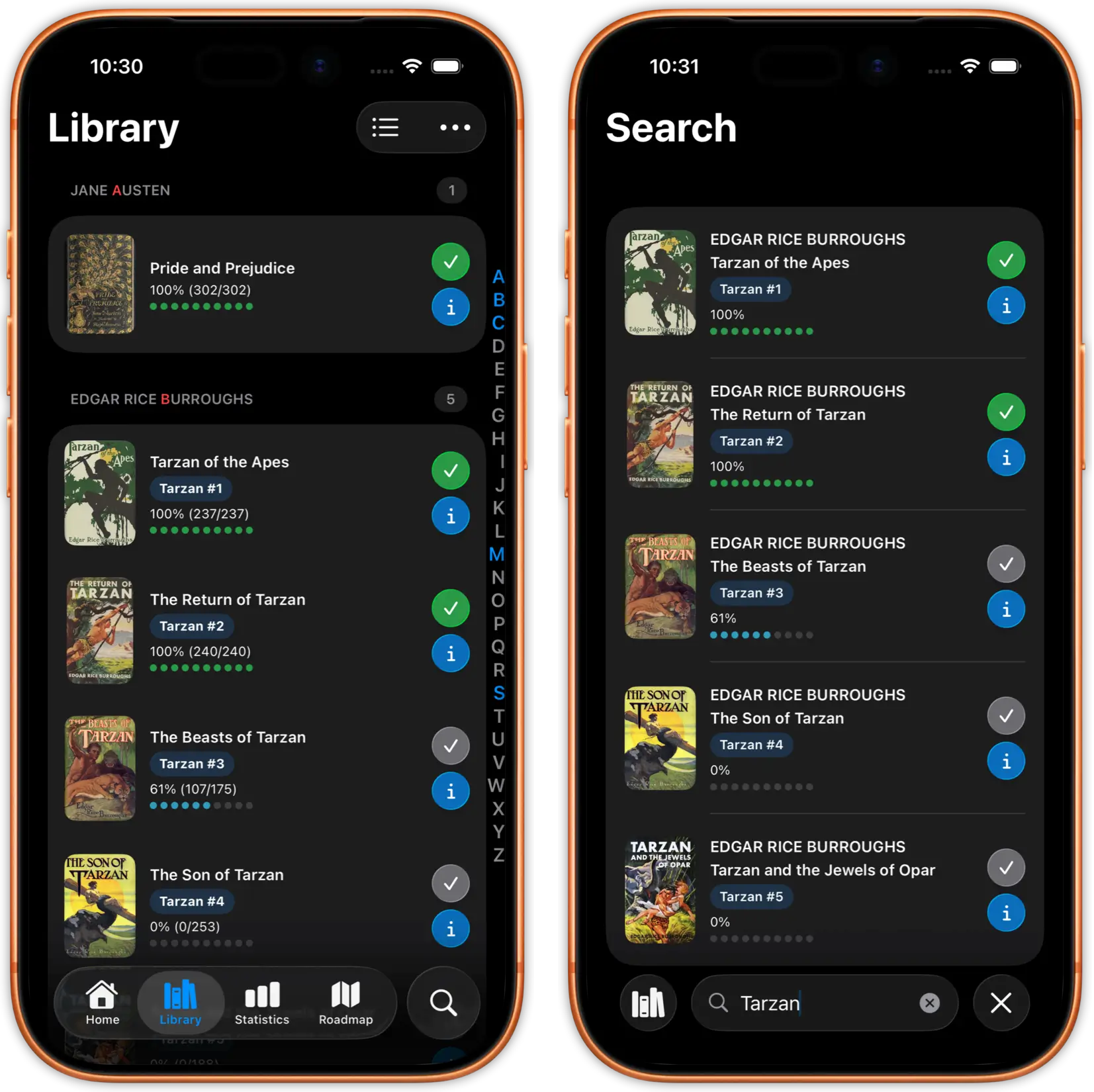
justRead 是 iOS 完整的原生 OPDS 客戶端。新增多個目錄並並排瀏覽。伺服器端搜尋讓您無需先下載完整目錄即可找書。分頁功能流暢處理規模最大的目錄,按伺服器篩選讓結果井然有序。
告別笨重的網頁介面或瀏覽器變通方案,享受在 iPhone 與 iPad 上瀏覽 OPDS 目錄的正統原生 App 體驗。Project Gutenberg 已內建為探索免費電子書的起點。
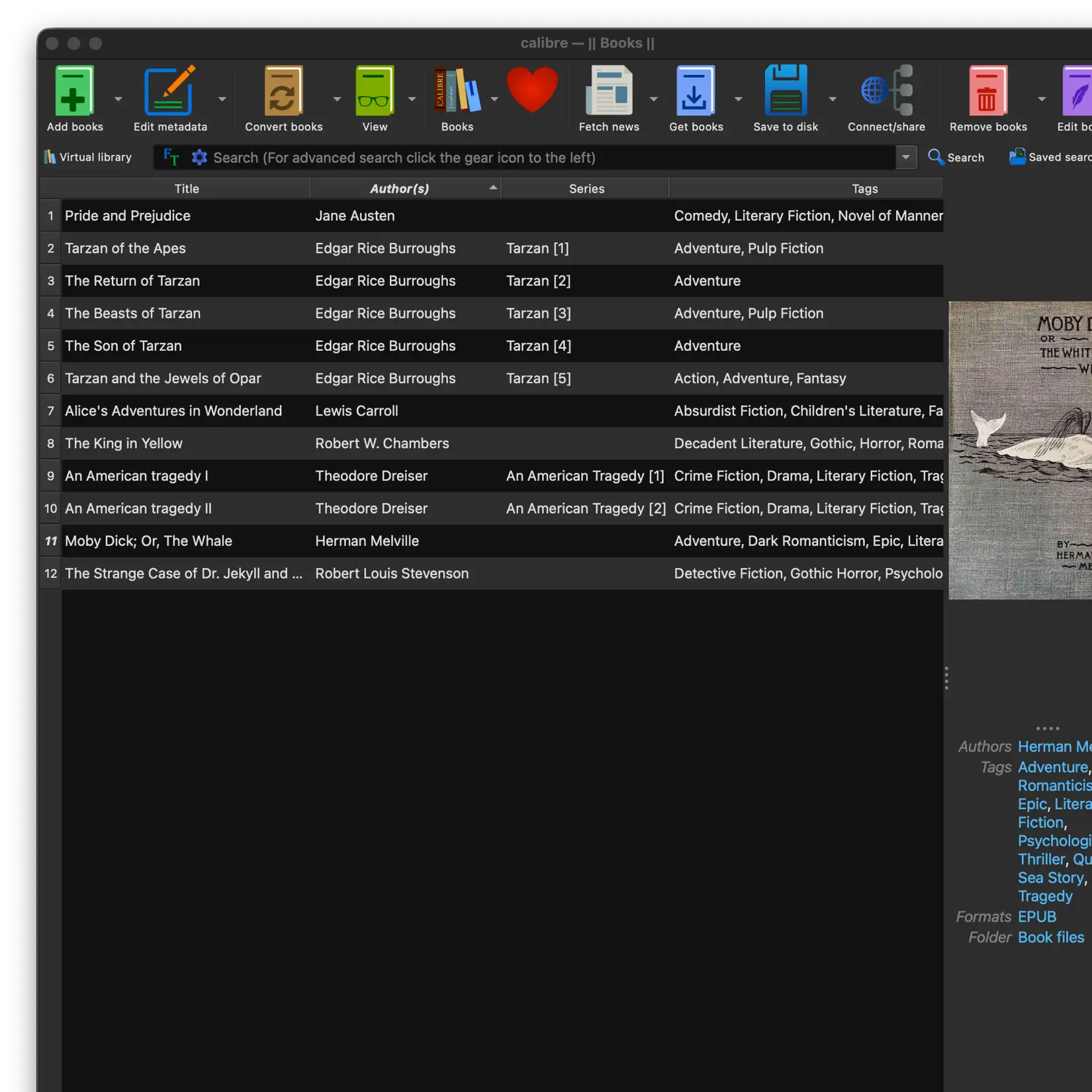
直接連接 Calibre 內容伺服器(支援 Wi-Fi 自動探索或手動輸入伺服器位址)、calibre-web、Kavita、Komga,或在家庭網路或 VPS 上運行的 COPS。justRead 支援 HTTP Digest 驗證以存取受密碼保護的書庫。
從手機瀏覽您的整個 Calibre 收藏,查看您在 Calibre 中設定的相同分類、標籤與系列整理方式。狀態標記顯示「新增」、「已變更」與「已同步」的書籍。選取個別書目,或使用「選取新增與已變更」一次擷取所有更新。直接下載 EPUB 與 PDF 檔案至您的裝置。
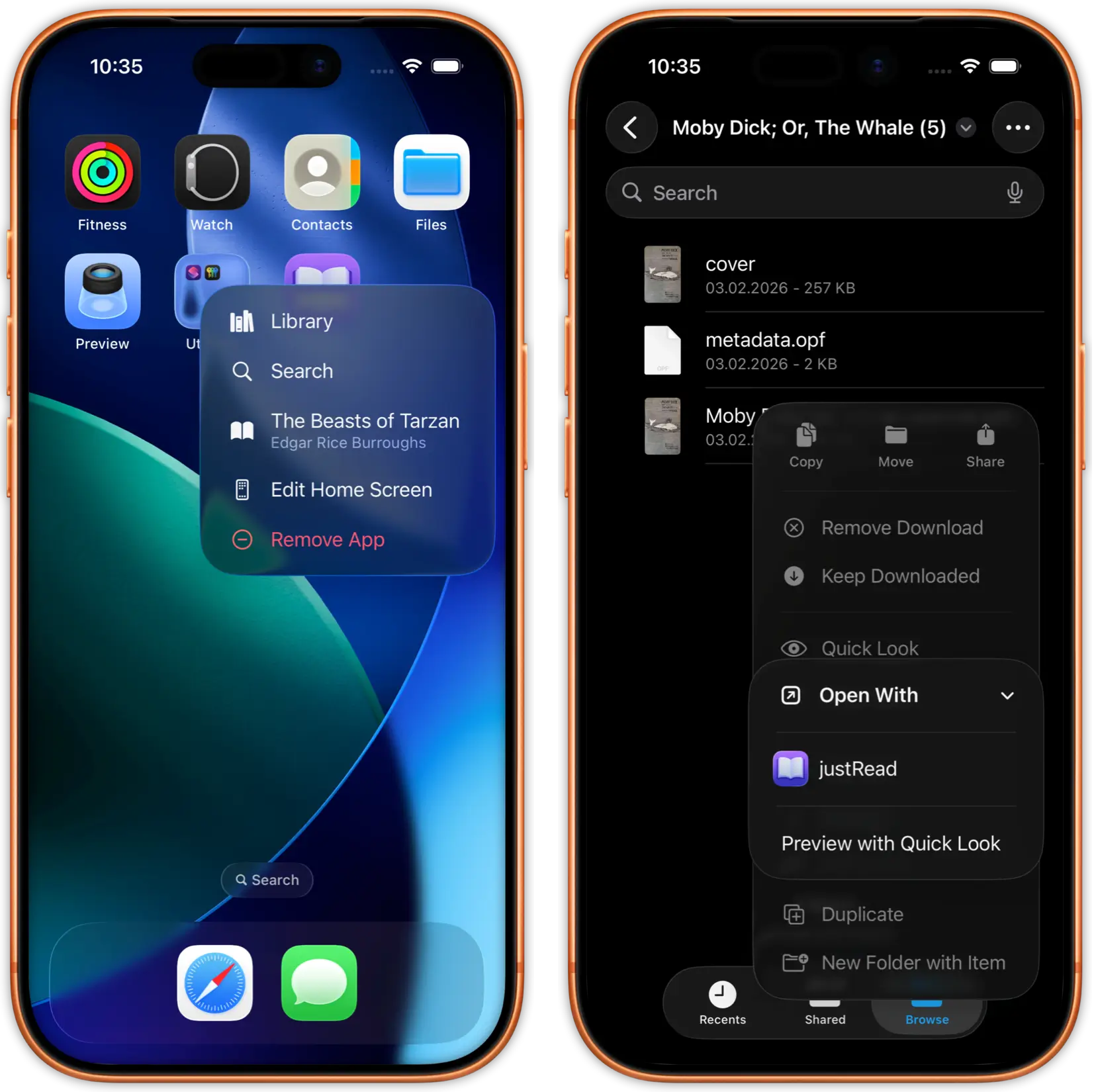
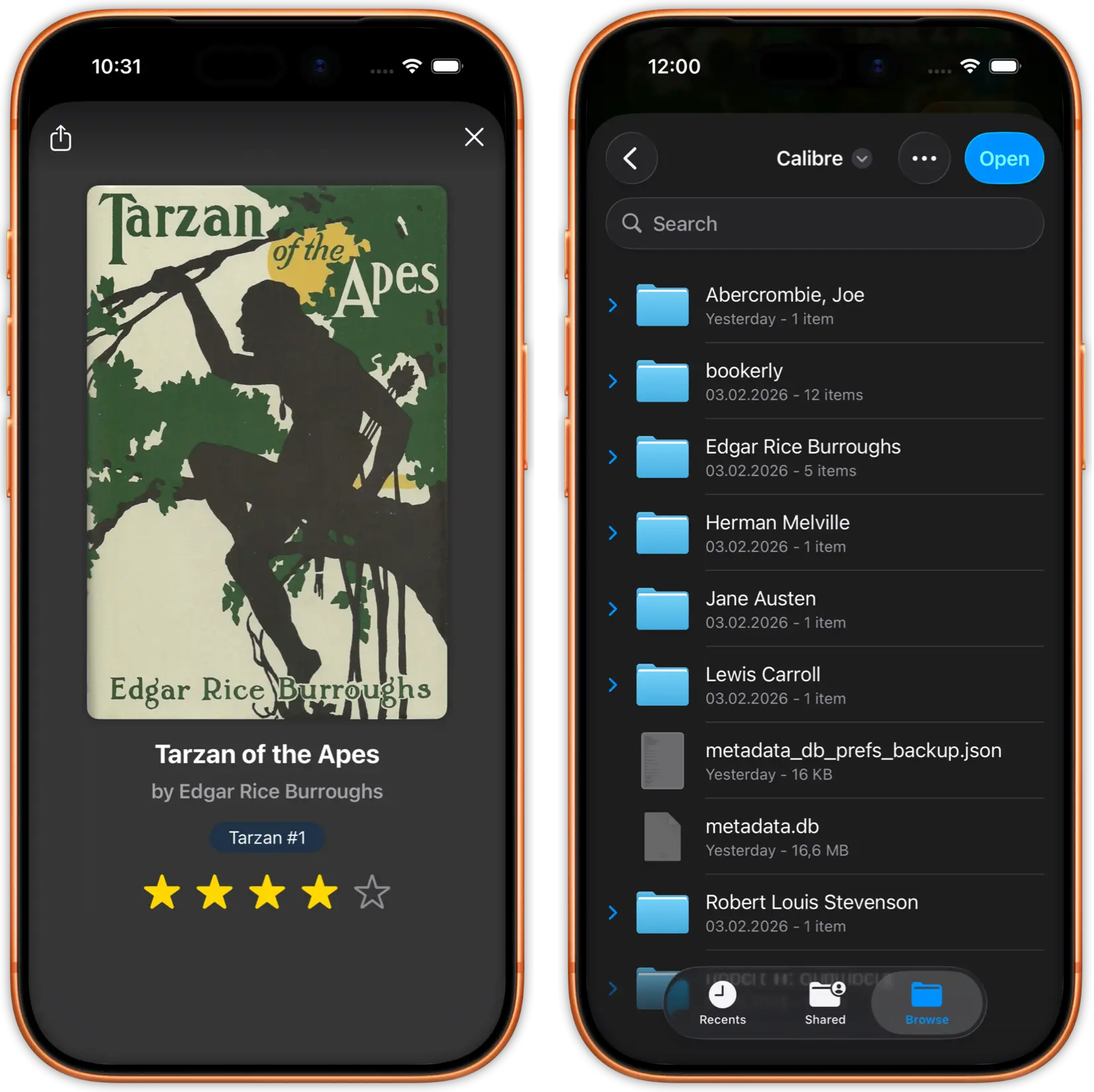
新增公共 OPDS 目錄,例如 Project Gutenberg、Standard Ebooks 與 ManyBooks,探索數千本免費、高品質的電子書。包含古典文學、現代公共領域作品等豐富內容。
瀏覽精選書單,依類型或作者搜尋,並直接下載至您的 justRead 書庫。全部免費、合法,且格式精美。
在任何 OPDS 目錄中找到書籍後,單點即可下載。justRead 自動選取最佳可用格式(優先選擇 EPUB)並加入您的書庫。
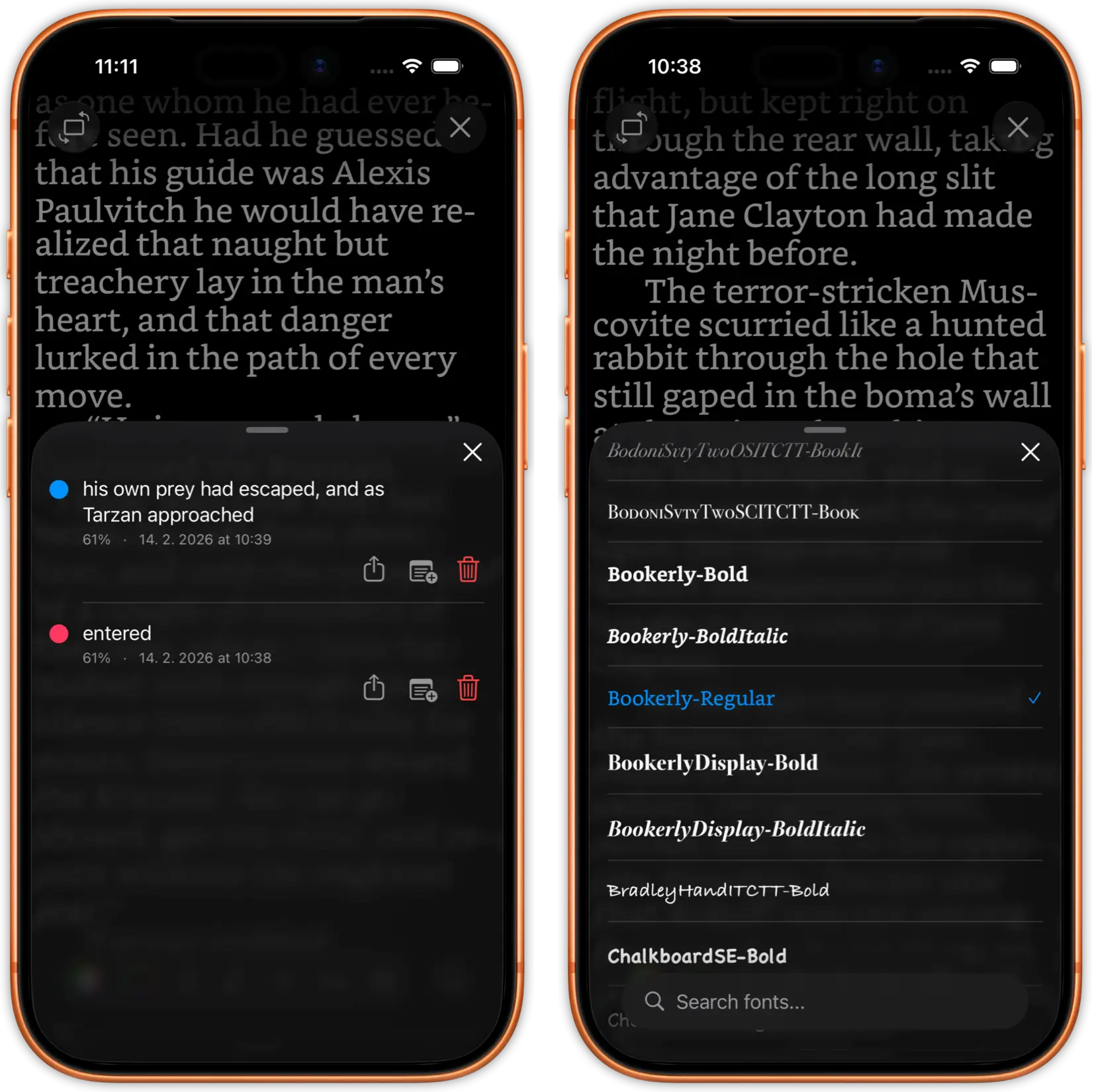
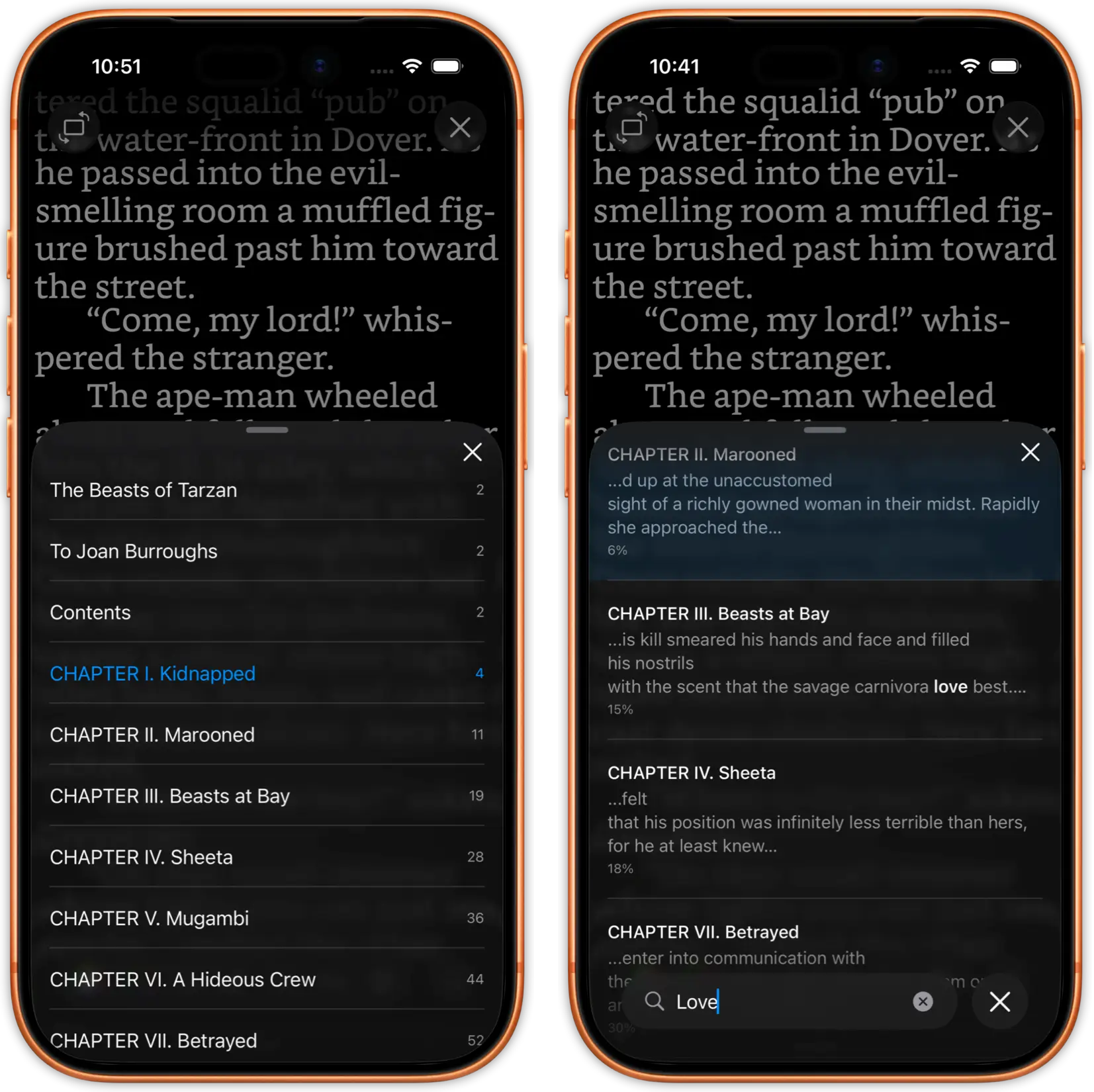
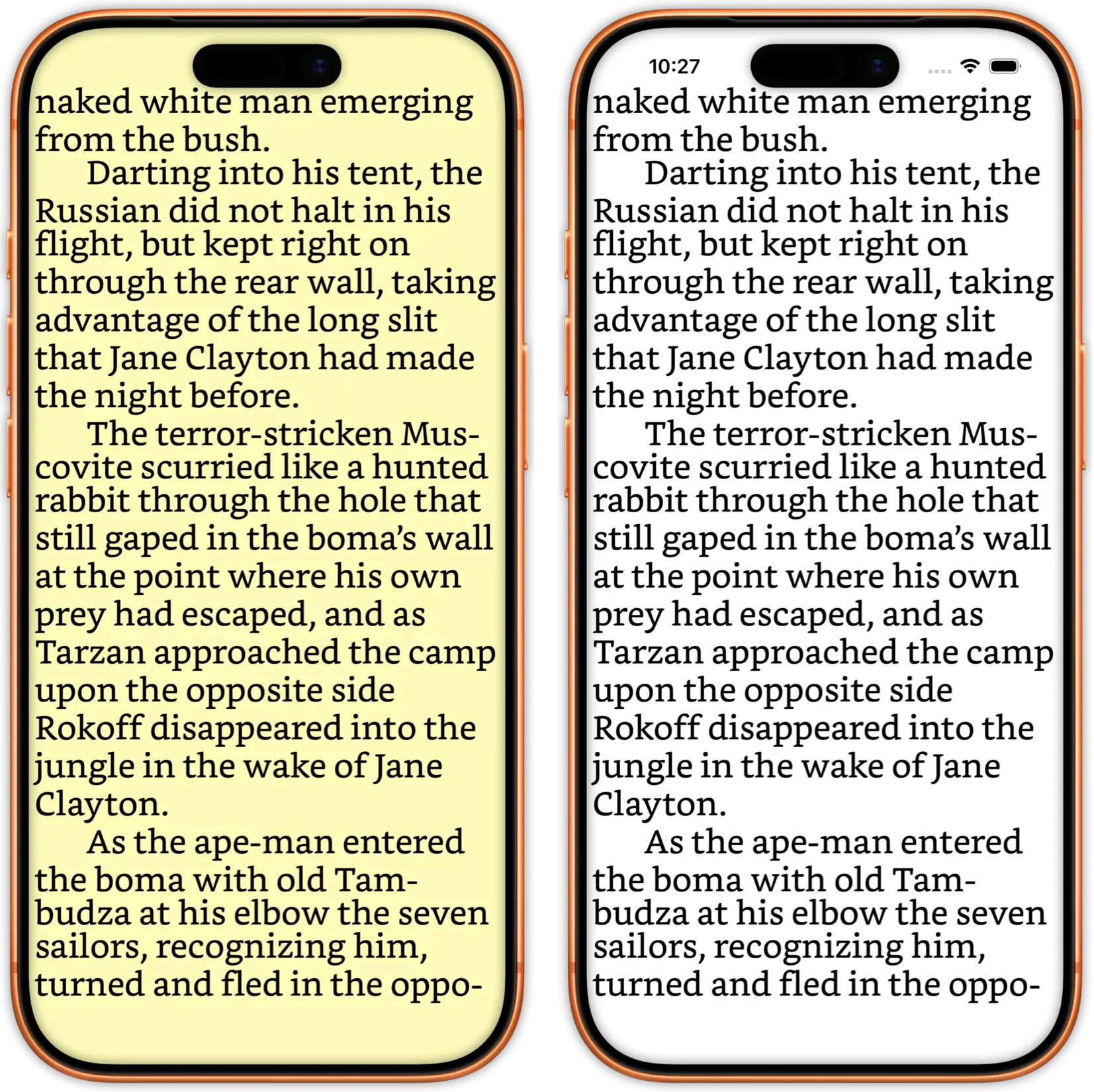
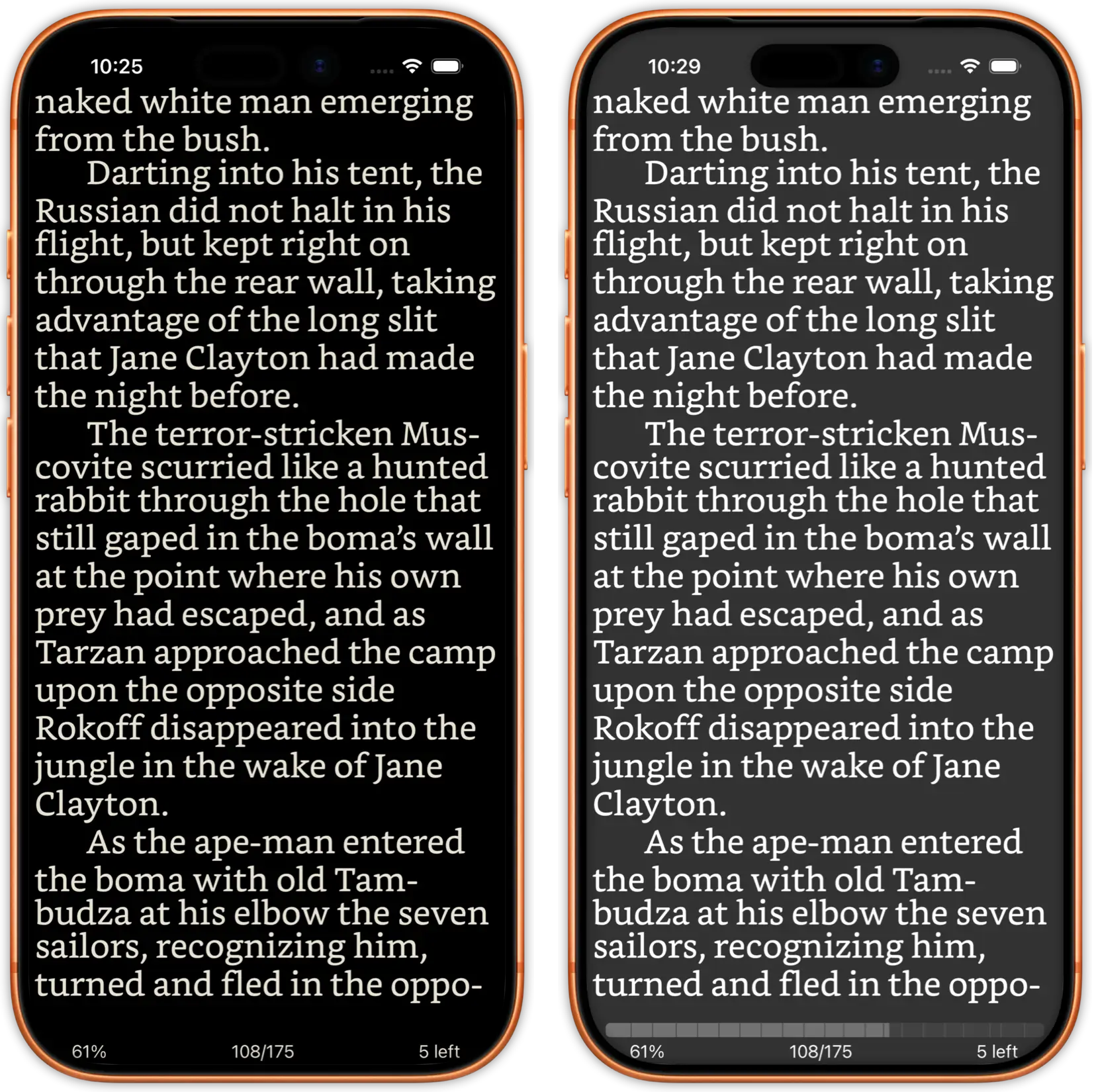
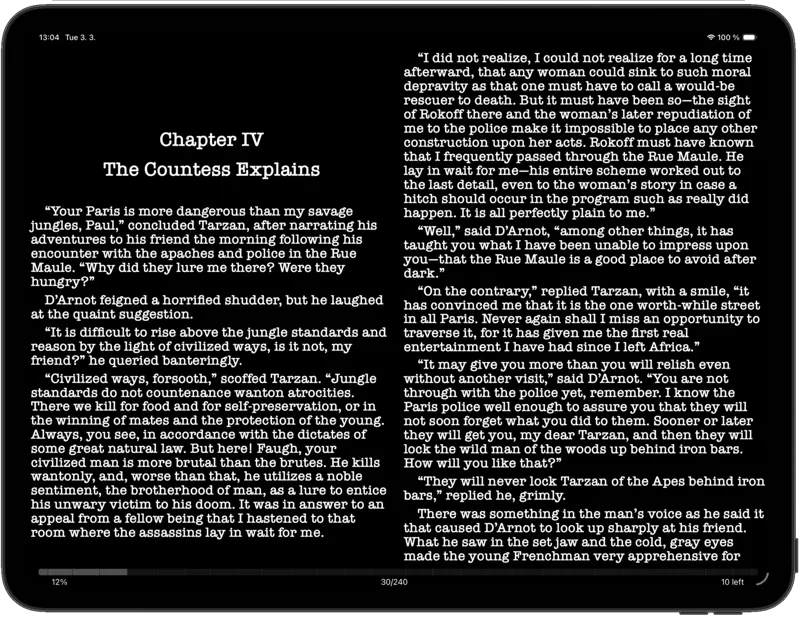
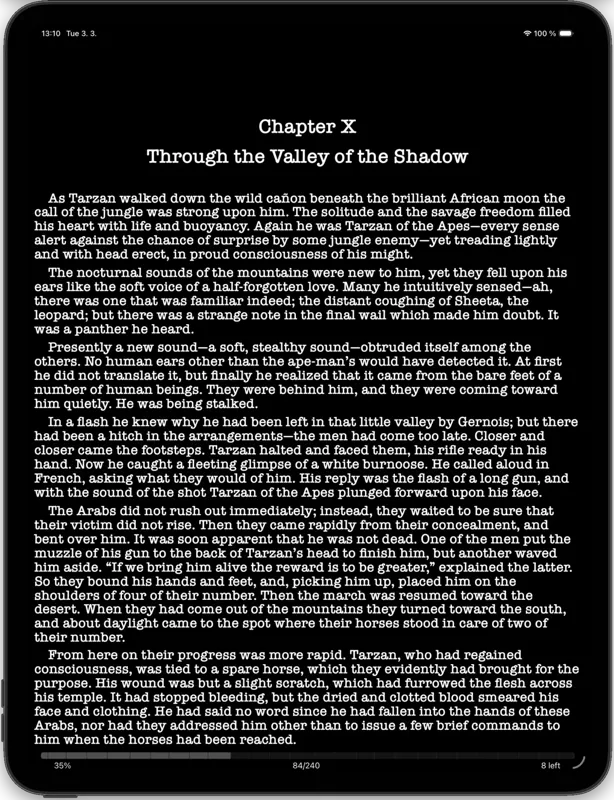
已下載的書籍享有 justRead 完整體驗:200+ 種字型、可自訂排版、閱讀統計、書籤、畫線重點與深色模式。這不是一款陽春的下載器,而是一個完整的閱讀器。
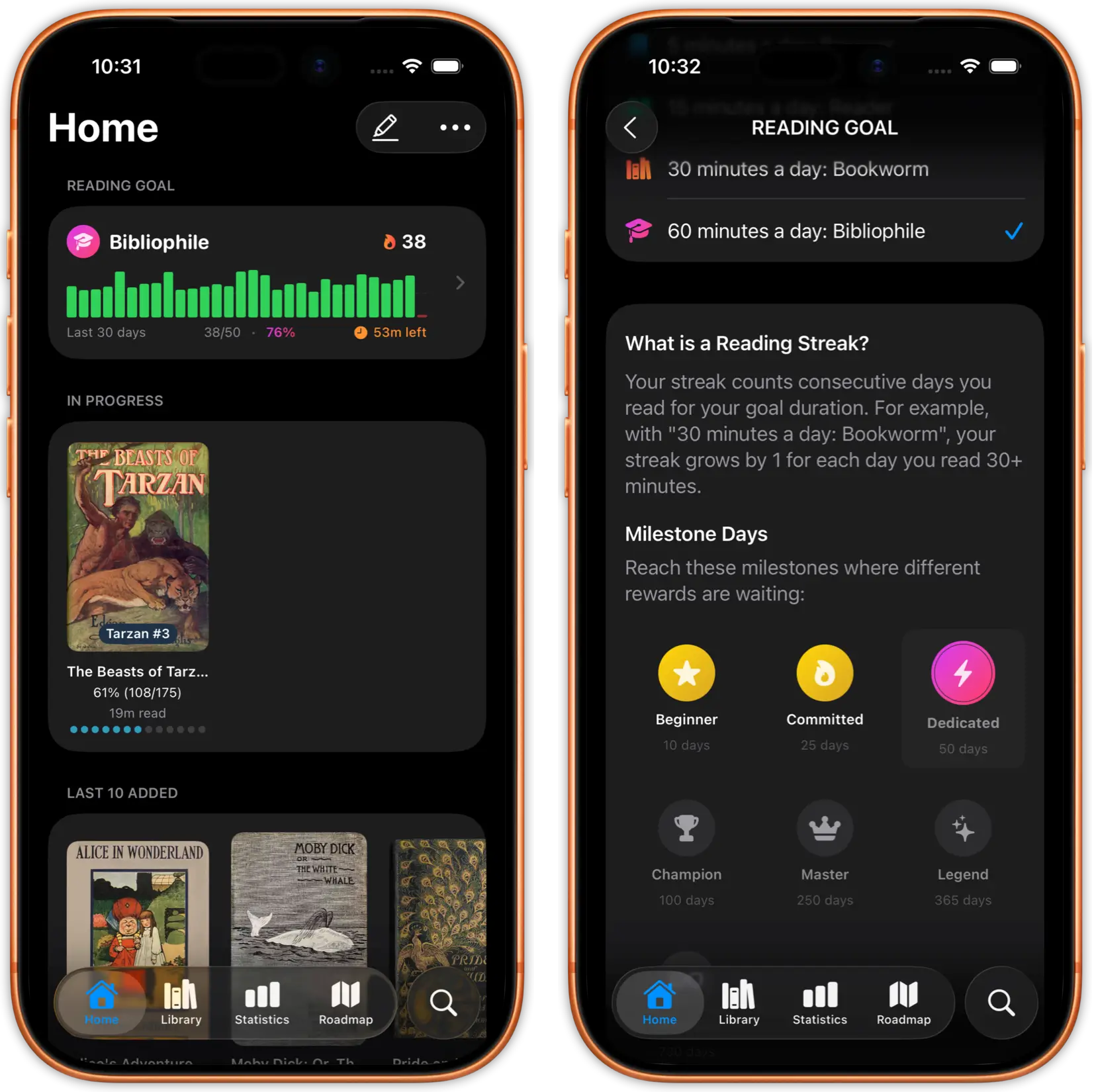
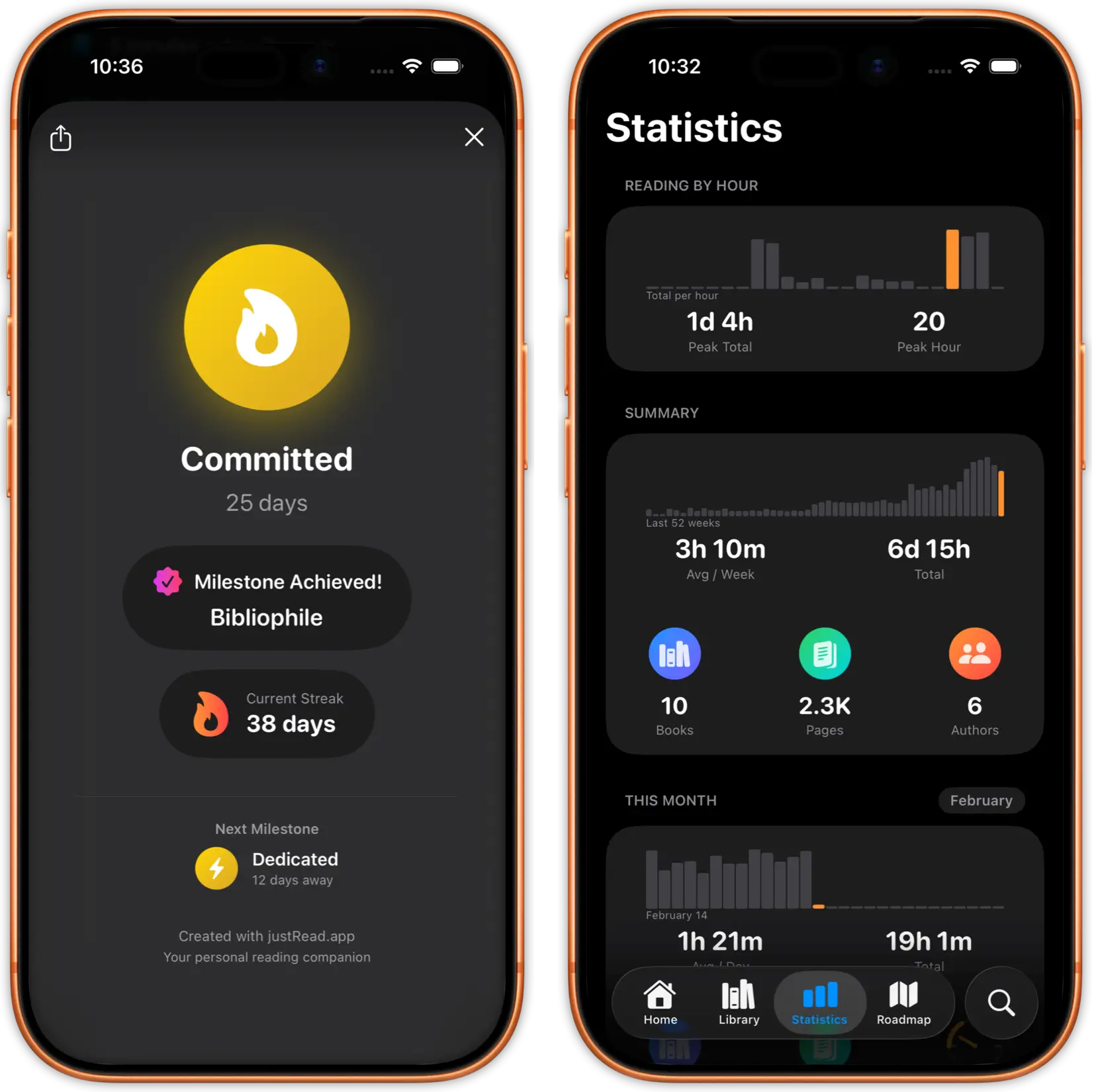
已下載的書籍儲存在您的裝置本機。搭飛機、搭捷運或在任何無網路連線的地方皆可閱讀。您的閱讀位置與重點標記均儲存於本機。
智慧儲存管理讓您在需要空間時移除已下載的書籍,並在日後從同一目錄重新下載。您的閱讀進度始終完整保留。
從 OPDS 目錄下載的書籍可無縫整合至您的 justRead 書庫。與來自其他來源的書籍一起,以資料夾、標籤、評分與書單進行整理。
iPad 的大螢幕以寬裕的格狀視圖展示您的書庫。一次瀏覽更多書封、管理多個目錄,享受任何行動裝置上最佳的 OPDS 瀏覽體驗。
將您的 OPDS 目錄網址貼入 justRead。支援 Calibre 內容伺服器、calibre-web、COPS、Komga 及任何標準 OPDS 訂閱源。支援驗證登入。
瀏覽分類、依書名或作者搜尋,並附封面瀏覽書籍詳細資訊。多個目錄並排顯示。
單點即可下載任何書籍。立即以 justRead 完整 EPUB 閱讀器進行閱讀,配備完整自訂、統計與離線存取功能。
justRead 有別於 iOS 其他 OPDS 客戶端之處
大多數 iOS 閱讀器一次只支援一個 OPDS 目錄,或將此功能深藏在設定中。
可新增無限 OPDS 目錄。在同一個 App 中瀏覽您的 Calibre 伺服器、公共圖書館與免費書籍來源。
許多 OPDS 客戶端只是功能陽春的下載器,閱讀功能極為有限。
justRead 是功能完整的 EPUB 閱讀器。200+ 種字型、可自訂排版、深色模式、閱讀統計與書籤。下載與閱讀,一個 App 全搞定。
大多數相容 OPDS 的 iOS App 已停止開發,不再更新。
justRead 積極開發中,定期更新,擁有社群驅動的功能路線圖,以及回應迅速的開發者。您的 OPDS 閱讀器,持續精進。
看看讀者在 App Store 怎麼說
★ 4.7 / 5 · 95 則 App Store 評分
超棒的電子書閱讀器
我找過最能與 Calibre 同步的 App。自訂程度媲美經典的 Marvin App,書庫管理更勝一籌。
你的書,照你的方式
自訂程度高得驚人,與我的 Calibre 書庫和 OPDS 都配合得很好,還能在裝置間同步。開發者回應快得驚人。
終於有了 Marvin 的正統接班人
與 Calibre 雙向同步,書庫中繼資料處理得宜,支援迅速又熱心。忘掉其他閱讀 App 吧,就選這一款。
出色的 App
介面乾淨、簡潔又現代,整合 Calibre,文字轉語音也非常出色。完全沒有遙測或分析追蹤,額外加分。
隨心所欲的閱讀
一款優秀的新 iOS EPUB 閱讀器,開發者積極回應並持續新增功能。自由設定你想要的閱讀體驗。
App Store 上最好的閱讀器
自訂功能完全自主掌控。支援自訂字體。可以投票決定下一步功能與開發方向。
我新的手機樂園
精心製作的閱讀器 App。喜愛它的統計功能,以及與我 5,000 多本書的書庫和雲端儲存的整合方式。
功能完整的 iOS EPUB 閱讀器
終於有一款 App 能管理書籍收藏,又能作為功能完整的閱讀器。從 Dropbox 串流書籍,不占用手機儲存空間。
以下每個網址都在 2026 年 8 月 24 日向實際執行中的伺服器請求驗證過,不是從文件抄來的。測試的版本列在最後一欄。
| 伺服器 | OPDS 網址 | 驗證方式 | 檢查於 2026-08-24 |
|---|---|---|---|
| Calibre Content Server | http://<host>:8080/opds |
預設不需要 | calibre 9.13 |
| calibre-web | http://<host>:8083/opds |
HTTP Basic,與網頁介面相同的帳密 | 0.6.27 |
| calibre-web-automated | http://<host>:8083/opds |
HTTP Basic,與網頁介面相同的帳密 | v4.0.6 |
| Kavita | http://<host>:5000/api/opds/<apiKey> |
API 金鑰,直接寫在網址裡 | 0.9.0.2 |
| Komga | http://<host>:25600/opds/v1.2/catalog |
HTTP Basic,你的 Komga 電子郵件與密碼 | 26.04 |
| COPS 2 | http://<host>/feed |
預設不需要 | 4.5.2 |
| Project Gutenberg | https://www.gutenberg.org/ebooks/search.opds/ |
不需要 | 運作中 |
| Internet Archive | bookserver.archive.org |
主機沒有回應 | 已消失 |
兩點老實話。OPDS 交給你的是檔案,而不是串流頁面,所以 justRead 會把書下載下來在裝置上閱讀,你的閱讀進度也留在裝置上,不會寫回 Komga 或 Kavita。另外因為 Kavita 把 API 金鑰放進網址,請把那個網址當成密碼看待。
如果你要找的是公開書目而不是自架伺服器,請看我們同一天檢查過的免費 OPDS 書目清單。Komga 和 Kavita 主要是漫畫伺服器,下載之後的事情由漫畫閱讀器這一頁說明。
關於在 justRead 中使用 OPDS 目錄您需要知道的一切
OPDS(開放出版發行系統)是一種用於瀏覽和下載線上目錄電子書的開放標準,被 Calibre 內容伺服器、calibre-web、公共圖書館及 Project Gutenberg 等免費書籍資源庫所採用。
justRead 支援 Calibre 內容伺服器、calibre-web、COPS、Komga、KOReader 同步伺服器、Kavita,以及任何提供標準 OPDS 訂閱源的伺服器。
有三種不同做法,所以同一套說明從來套不到全部。calibre-web 和 calibre-web-automated 使用 HTTP Basic,帳號密碼和網頁介面相同,而且瀏覽器的登入狀態不會沿用,所以你要在 App 裡再輸入一次。Komga 使用 HTTP Basic,用你的 Komga 電子郵件和密碼。Kavita 是例外:API 金鑰寫在網址路徑的最後,完全沒有另外的密碼欄位。Calibre Content Server 和 COPS 預設完全不需要驗證,直到你自己打開為止。
沒有限制。您可以新增任意數量的 OPDS 目錄,並在 justRead 中統一瀏覽。
可以。Project Gutenberg、Standard Ebooks 與 ManyBooks 等公共 OPDS 目錄提供數千本免費合法的電子書,您可以直接在 justRead 中瀏覽並下載。
justRead 從 OPDS 目錄下載 EPUB、PDF 與漫畫檔案,下載後直接進入您的書庫。當目錄提供多種格式時,justRead 自動為您的閱讀體驗選取最佳相容格式。
14天免費試用,完整功能存取,無需帳號。之後每月 NT$120 或每年 NT$749。所有方案均包含 OPDS 支援。
只有在瀏覽目錄及下載新書時需要連線。書籍一旦下載完成,就會儲存在本機,您可以在離線狀態下閱讀,無需任何連線。
有三種不同做法,所以同一套說明從來套不到全部。calibre-web 和 calibre-web-automated 使用 HTTP Basic,帳號密碼和網頁介面相同,而且瀏覽器的登入狀態不會沿用,所以你要在 App 裡再輸入一次。Komga 使用 HTTP Basic,用你的 Komga 電子郵件和密碼。Kavita 是例外:API 金鑰寫在網址路徑的最後,完全沒有另外的密碼欄位。Calibre Content Server 和 COPS 預設完全不需要驗證,直到你自己打開為止。
單靠它不行。除非把憑證安裝到裝置上,並在「設定」→「一般」→「關於本機」→「憑證信任設定」中明確信任,否則 iOS 會拒絕自簽憑證。在那之前,使用這種憑證的 HTTPS 網址就是連不上,而且看起來像伺服器關機,而不是憑證問題。有兩個做法確實可行:在自己的區域網路裡改用一般 HTTP,或是在前面架一個持有 Let's Encrypt 正式憑證的反向代理。
多半是伺服器而不是 App 的問題。在管理者指定 Calibre 書庫之前,calibre-web 會把所有網址,包括 OPDS 摘要,都轉址到資料庫設定頁,所以該出現摘要的地方變成一個轉址。Calibre Content Server 可以用同一個連接埠提供多個書庫,並在每個摘要上標記 library id,因此一個沒有參數的網址可能不是你想要的那個書庫。而 COPS 2 的摘要在 /feed,多數教學仍在刊登的舊 /feed.php 會回傳 404。