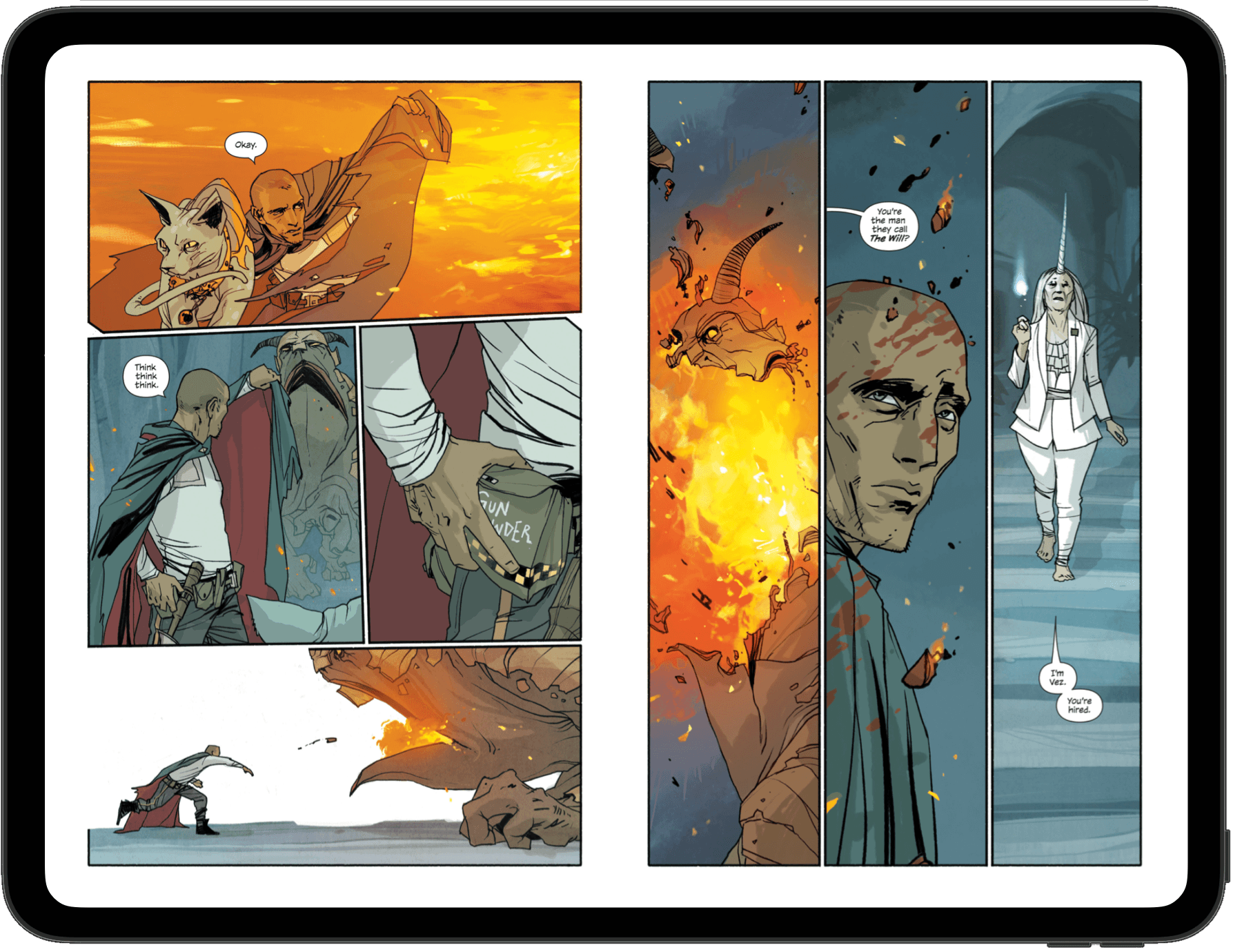
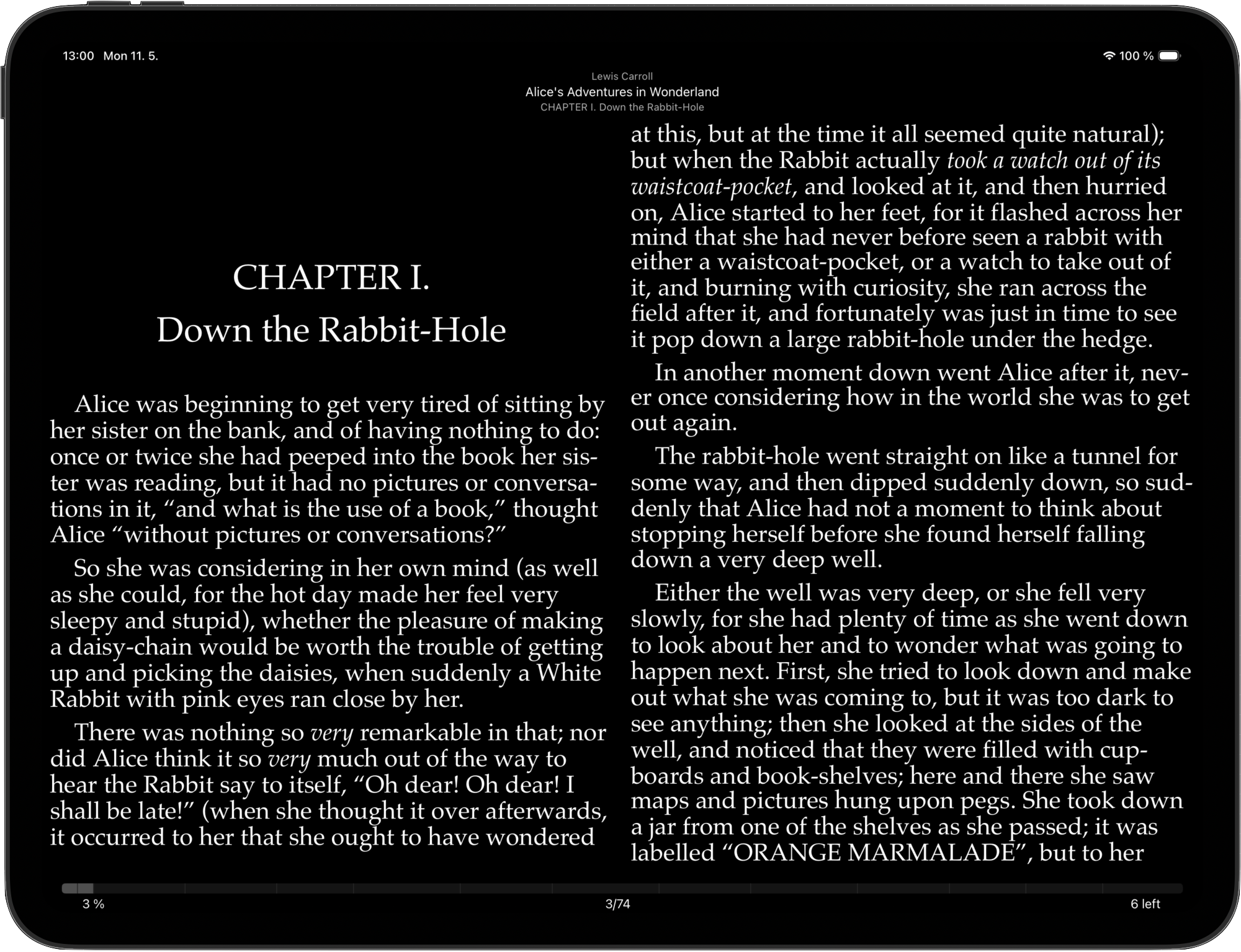
漫畫可以一頁一頁看,也可以用雙頁跨頁看,或是設成自動,讓閱讀器跟著裝置轉。把 iPad 轉成橫向,跨頁就會自己出現;轉回直向,又回到單頁。
頁面要怎麼放進畫面由您決定,背後鋪的顏色也可以自己挑。遇到比例和螢幕對不上的掃描檔,呈現方式由您說了算,而不是由檔案決定。
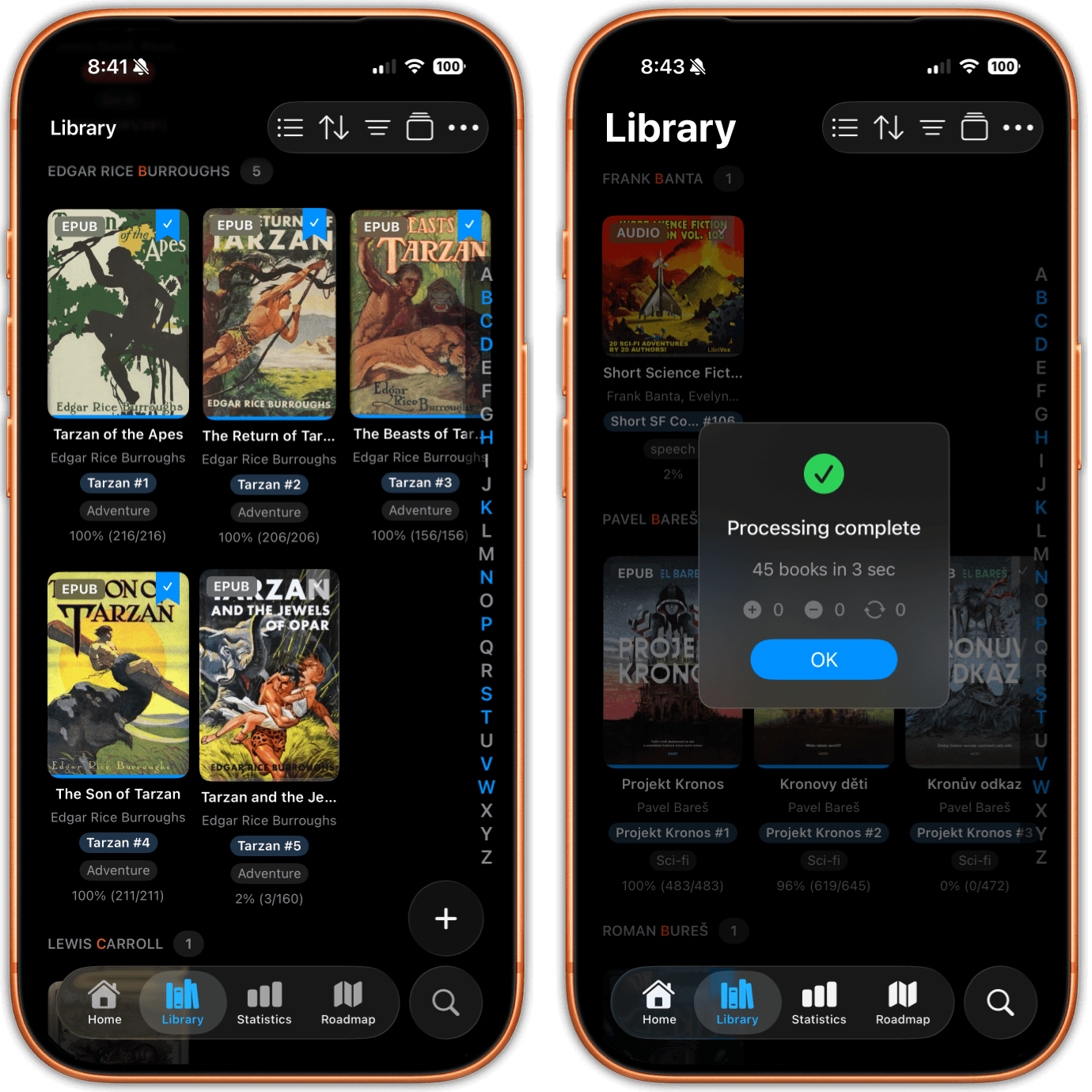
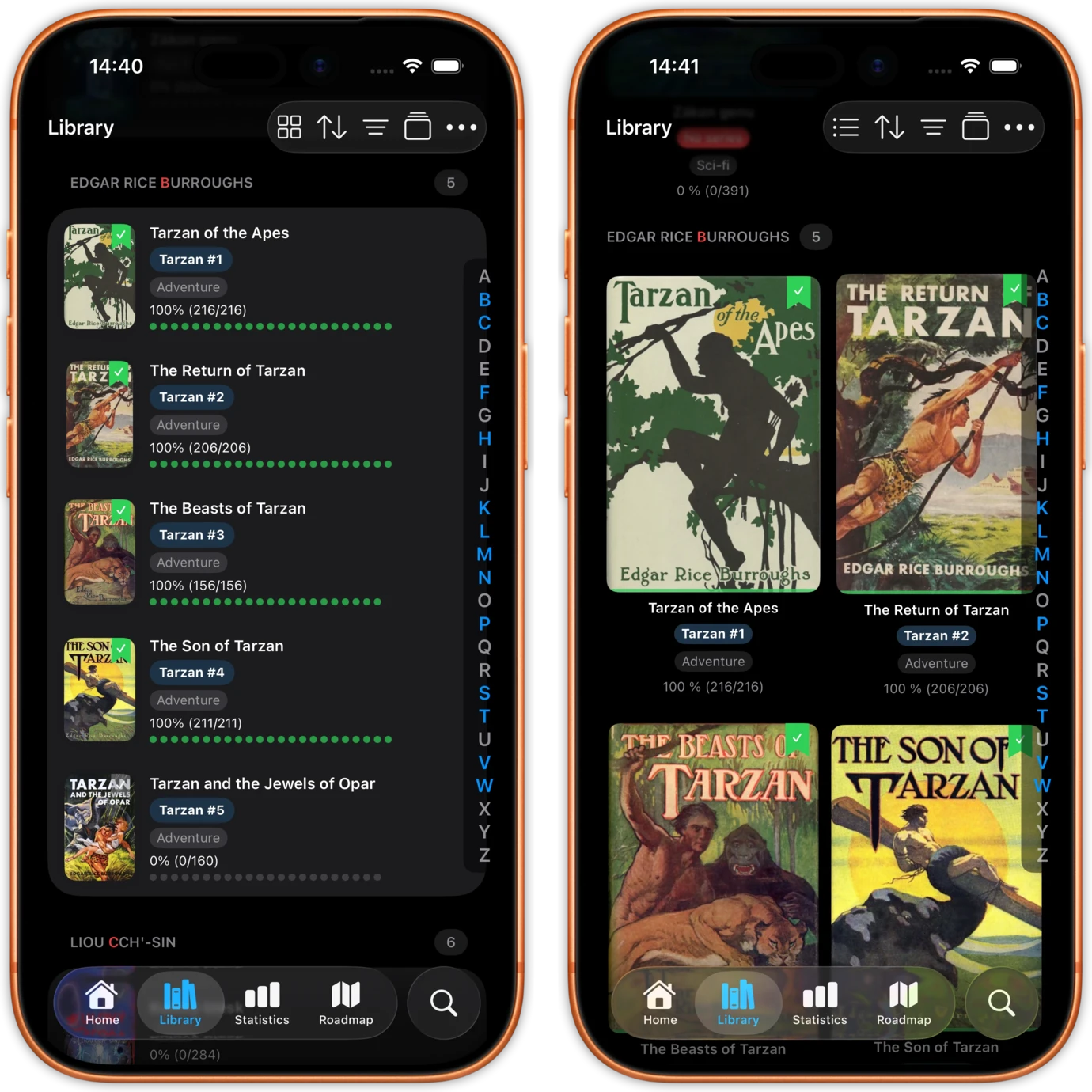
沒有另外的漫畫分頁,也不需要第二個 App 來同步。CBZ 和 CBR 檔案會進到和您的 EPUB、PDF 與有聲書同一個書庫,封面上帶有漫畫徽章。用格式篩選就只看漫畫,把標籤點兩下,則會顯示漫畫以外的所有內容。
而且都算數。看漫畫的時間,和讀小說的時間一樣會計入連續閱讀天數、每日目標與閱讀統計,不會消失在一個什麼都不記錄的 App 裡。
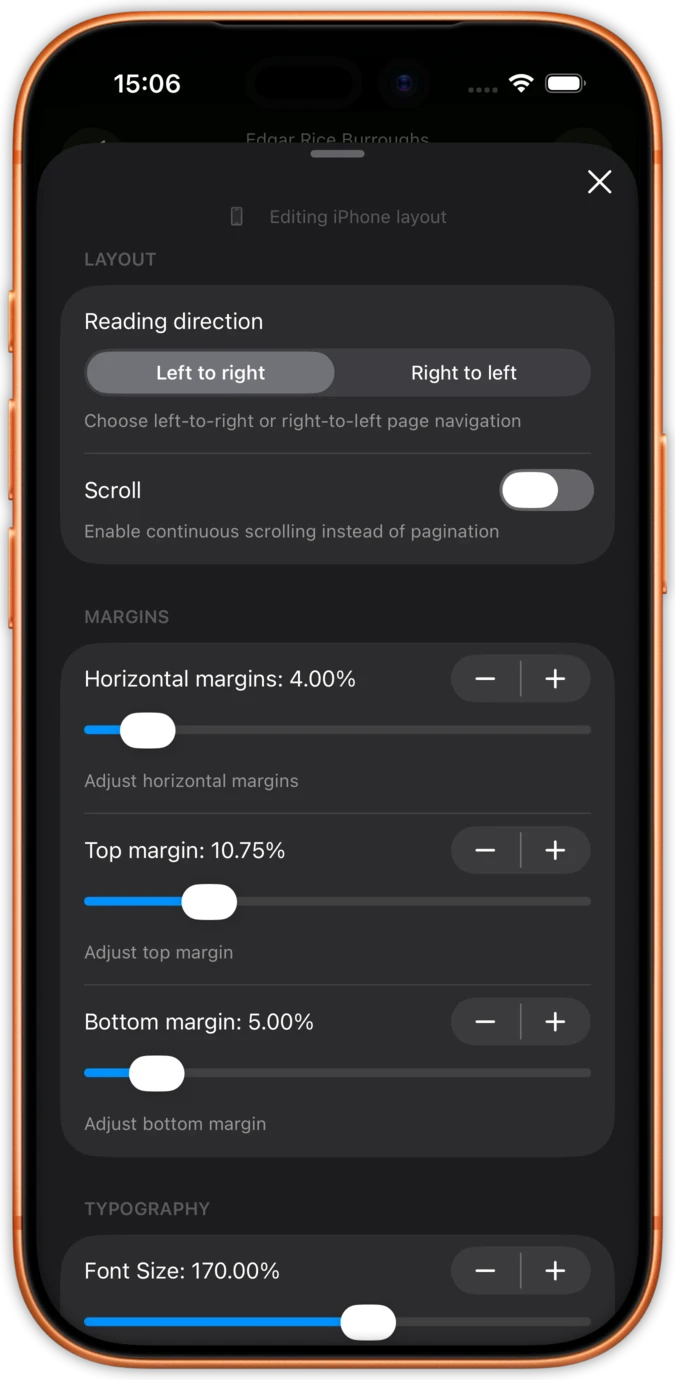
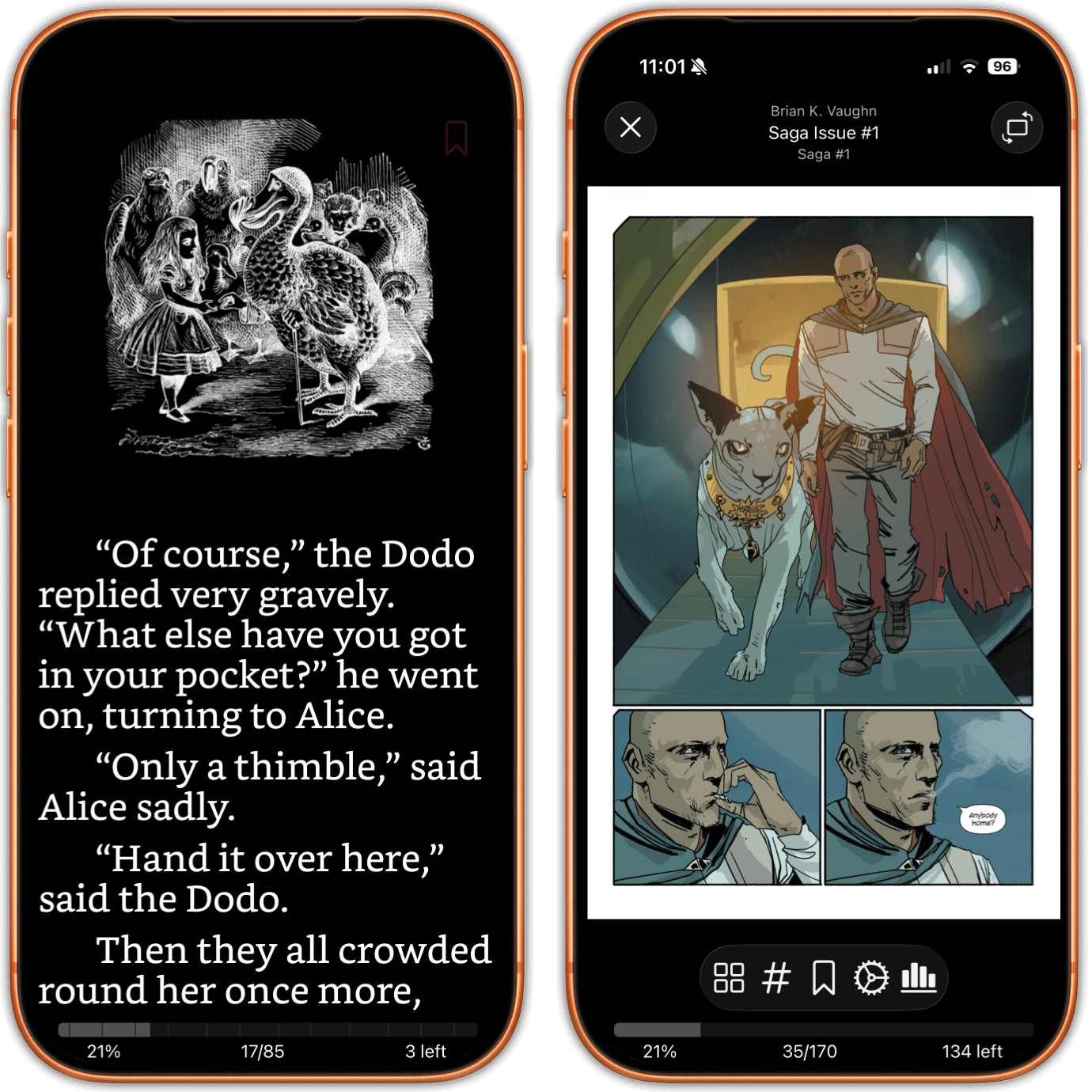
閱讀方向有三種設定:自動、由左至右、由右至左。多數時候您不會需要去動它,因為封存檔根目錄下帶有名稱正好是 ComicInfo.xml 這個檔案的日本漫畫,本身就已經寫明了要往哪個方向讀。當該檔案的 Manga 欄位設為 YesAndRightToLeft 時,這本漫畫就會由右至左開啟,您什麼都不用設。
這是書目資料,不是從語言或檔名猜出來的。如果封存檔完全沒有帶任何資料,那個從來沒被寫下來的方向就沒有人讀得出來,這時您只要選一次由右至左,接著繼續看下去就好。
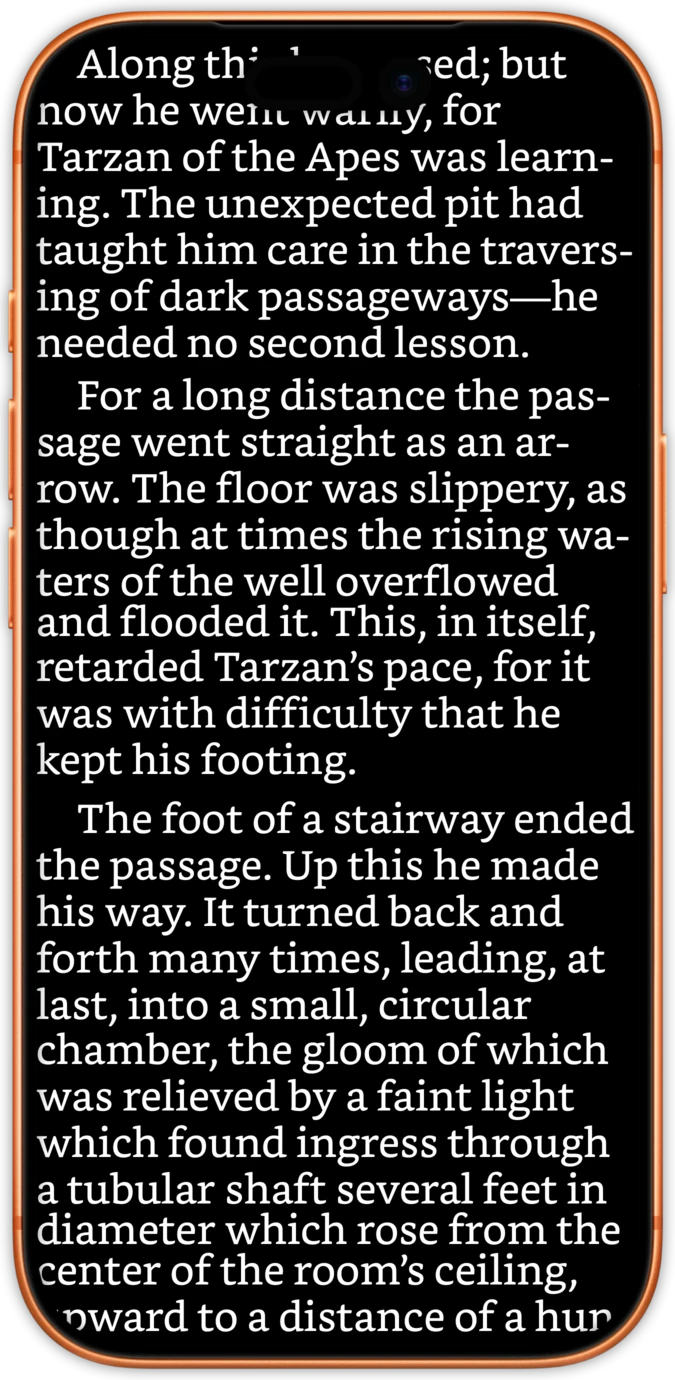
用雙指縮放放大某一格,或是輕點兩下直接放大到三倍,而且是以您點到的那個位置為中心,不是頁面正中央。畫面密集的頁面上那些小字,不再是放棄的理由。
需要移動時,取代目錄的是一整片頁面縮圖,因為漫畫沒有章節可以列。另外也有跳頁功能:輸入頁碼,直接就到。
直接從「檔案」App 匯入 CBZ 和 CBR 檔案,或是把 iCloud Drive、Dropbox、Google Drive 已經同步到「檔案」裡的資料夾指給 justRead。您也可以從 Komga、Kavita、calibre-web 或 COPS 這類 OPDS 目錄下載漫畫。
iOS 自己會解開 ZIP,卻從來不會解 RAR,這就是您在「檔案」裡點 CBR 卻毫無反應的原因。justRead 在匯入時就把 CBR 封存檔重新封裝好,於是它和其他漫畫一樣打得開,不需要您手動轉檔。
選單頁、雙頁跨頁,或交給自動由裝置決定。閱讀方向可設為自動、由左至右或由右至左,帶有 ComicInfo.xml 的日本漫畫一打開就已經是由右至左。
justRead 與 iOS 上其他專用漫畫閱讀器的不同之處
iOS 沒有內建解開 RAR 封存檔的方法,CBR 就這樣躺在「檔案」裡動也不動,而大多數的說法都是叫您先回電腦把檔案重做一遍才能看。
justRead 會在匯入時重新封裝 CBR 封存檔。您沒有東西要轉,中間不必再放一個轉檔 App,閱讀的過程中也不會有任何轉檔在跑。
多數漫畫閱讀器不理會封存檔裡的書目資料,於是每一冊日本漫畫都從錯的一邊開始,直到您自己找到開關把它翻過來。
帶有 ComicInfo.xml 的漫畫不用設定就由右至左開啟。方向直接來自檔案,而您依然可以用自動、由左至右或由右至左自行覆蓋。
專用的漫畫閱讀器把您的漫畫留在它自己的 App 裡,和小說、PDF 與有聲書分開,進度和統計也只有它自己看得到。
漫畫就放在其他書旁邊,帶著漫畫徽章、格式篩選與排除篩選,而且和您其他的閱讀一樣,計入相同的連續閱讀天數、目標與統計。
看看讀者在 App Store 怎麼說
★ 4.6 / 5 · 36 則 App Store 評分
超棒的電子書閱讀器
我找過最能與 Calibre 同步的 App。自訂程度媲美經典的 Marvin App,書庫管理更勝一籌。
你的書,照你的方式
自訂程度高得驚人,與我的 Calibre 書庫和 OPDS 都配合得很好,還能在裝置間同步。開發者回應快得驚人。
終於有了 Marvin 的正統接班人
與 Calibre 雙向同步,書庫中繼資料處理得宜,支援迅速又熱心。忘掉其他閱讀 App 吧,就選這一款。
出色的 App
介面乾淨、簡潔又現代,整合 Calibre,文字轉語音也非常出色。完全沒有遙測或分析追蹤,額外加分。
隨心所欲的閱讀
一款優秀的新 iOS EPUB 閱讀器,開發者積極回應並持續新增功能。自由設定你想要的閱讀體驗。
App Store 上最好的閱讀器
自訂功能完全自主掌控。支援自訂字體。可以投票決定下一步功能與開發方向。
我新的手機樂園
精心製作的閱讀器 App。喜愛它的統計功能,以及與我 5,000 多本書的書庫和雲端儲存的整合方式。
功能完整的 iOS EPUB 閱讀器
終於有一款 App 能管理書籍收藏,又能作為功能完整的閱讀器。從 Dropbox 串流書籍,不占用手機儲存空間。
關於在 justRead 中閱讀漫畫與日本漫畫,您需要知道的一切
不需要。CBR 封存檔會在匯入時重新封裝,之後開啟的方式就和 CBZ 完全一樣,閱讀過程中也不會轉換任何東西。您不需要電腦,中間也不需要轉檔 App。
閱讀方向有三種設定:自動、由左至右、由右至左。如果封存檔根目錄下有一個名稱正好是 ComicInfo.xml 的檔案,而該檔案的 Manga 欄位設為 YesAndRightToLeft,這本漫畫就會由右至左開啟,您什麼都不用設定。
沒有被寫下來的方向,誰都讀不出來,所以任何 App 都不會知道。請自己把閱讀方向設為由右至左,然後繼續看。您也可以在電腦上替封存檔加入 ComicInfo.xml,那正是 Komga、Kavita 這類伺服器本來就會讀的同一個檔案。
CBZ 和 CBR。不支援 CBT、CB7 與散裝圖片的資料夾,也不支援任何帶 DRM 的檔案。PDF 會以 PDF 的形式在同一個書庫裡開啟。
會。漫畫和小說一樣,會計入您的連續閱讀天數、每日目標與閱讀統計,因為它們就在同一個書庫裡,而不是在另一個 App 裡。
可以,透過 OPDS。目錄加一次就好,之後可以依分類瀏覽或直接搜尋,下載的漫畫會和其他書一起直接進到您的書庫。Komga、Kavita、calibre-web 和 COPS 都支援 OPDS,許多較小的伺服器也一樣。
取代目錄的是一整片頁面縮圖,因為漫畫沒有章節可以列。另外也有跳頁功能:輸入頁碼,直接就到。想看細節時,用雙指縮放放大某一格,或輕點兩下,以您點到的位置為中心放大到三倍。
沒有一格一格帶著看的導引模式,也沒有漫畫商店、串流服務或可購買的目錄,檔案請您自己準備。畫線重點、筆記、書籤、書內搜尋、字典與書目資料編輯屬於 EPUB 和 PDF,不適用於漫畫,朗讀功能同樣不適用。justRead 是 iPhone 與 iPad App,沒有 Mac、Android 或桌面版本。