Success
如果你有一個 .epub 檔案卻不知道該怎麼辦,這份指南將逐步說明如何在 iPhone 和 iPad 上閱讀 EPUB。EPUB 是電子書的標準開放格式,iOS 原生就能讀取,但花幾分鐘設定可以讓體驗好得多。我們將介紹如何開啟已有的書籍、選擇閱讀器應用程式、從雲端或 Calibre 匯入整個書庫,以及調整頁面讓閱讀更舒適。
iPhone 和 iPad 上的操作方式完全相同,唯一真正的差異是螢幕大小,這主要影響版面配置和你看到的文字欄數。
什麼是 EPUB 檔案?
EPUB(.epub)是最常見的電子書格式。與 PDF 不同,EPUB 會自動重排文字以適應你的螢幕,因此字體大小、行距和頁邊距都會配合你調整,而不是鎖定在固定頁面上。正因為這種重排特性,你選擇的閱讀器應用程式才如此重要:它決定了你實際能獲得多少彈性。
如何開啟已有的 EPUB
如果 EPUB 已在你的裝置上,例如從電子郵件、Safari 下載,或儲存在「檔案」應用程式中,你有兩個快速選項:
- 從「檔案」應用程式開啟。 找到 .epub 檔案,點一下,iOS 預設會提示用 Apple Books 開啟。
- 使用分享功能表。 點一下檔案旁的分享圖示,選擇「開啟方式」或「複製到」,再選擇你要使用的閱讀應用程式。
這樣就能立即開始閱讀。問題是用預設應用程式開啟會受到該應用程式的限制,因此大多數讀者很快就會想要一個能提供更多控制的專用閱讀器。
第一步:選擇閱讀器應用程式
iOS 可以用 Apple Books 開啟 EPUB,休閒閱讀時這樣就夠了。但如果你擁有自己的檔案、維護大型書庫,或在意字體和頁邊距,那麼安裝一個專用的 EPUB 閱讀器是值得的。應用程式之間的主要差異在於:
- 是否可以載入自訂字體。
- 是否可以設定精確頁邊距並充分利用螢幕空間。
- 每本書是否能記住各自的設定。
- 應用程式在收藏數千本書時是否仍然流暢。
我們在 iPhone 和 iPad 最佳 EPUB 閱讀器應用程式 比較文中整理了完整的選項。在 iPad 上,具備適當雙欄版面的閱讀器會帶來很大的差異,這也是 iPad EPUB 閱讀器 頁面的重點。
第二步:將書籍匯入應用程式
閱讀一本 EPUB 很容易,真正的問題是如何把整個收藏帶進來。iOS 上有三種常見的方式:
- 從雲端資料夾。 如果你的 EPUB 存放在 iCloud Drive、Dropbox 或 Google Drive,好的閱讀器可以直接從這些資料夾開啟,不需要將每個檔案匯入並複製到自己的沙盒中。這樣書庫集中在一處,也節省儲存空間。
- 從 Calibre。 如果你在電腦上用 Calibre 管理電子書,可以讓手機保持同步,不必手動傳輸檔案。請參閱 Calibre 書庫同步 了解操作流程。
- 從 OPDS 目錄。 如果你有自架伺服器或使用支援 OPDS 的服務,OPDS 閱讀器 可讓你直接在應用程式中瀏覽並下載。
無論你用哪種方式載入,專為大型書庫設計的閱讀器都會以合理的方式排序(按作者姓氏,再按書名,系列保持順序),讓你真的找得到東西。電子書書庫 頁面展示了擴展到數千本書時的情況。
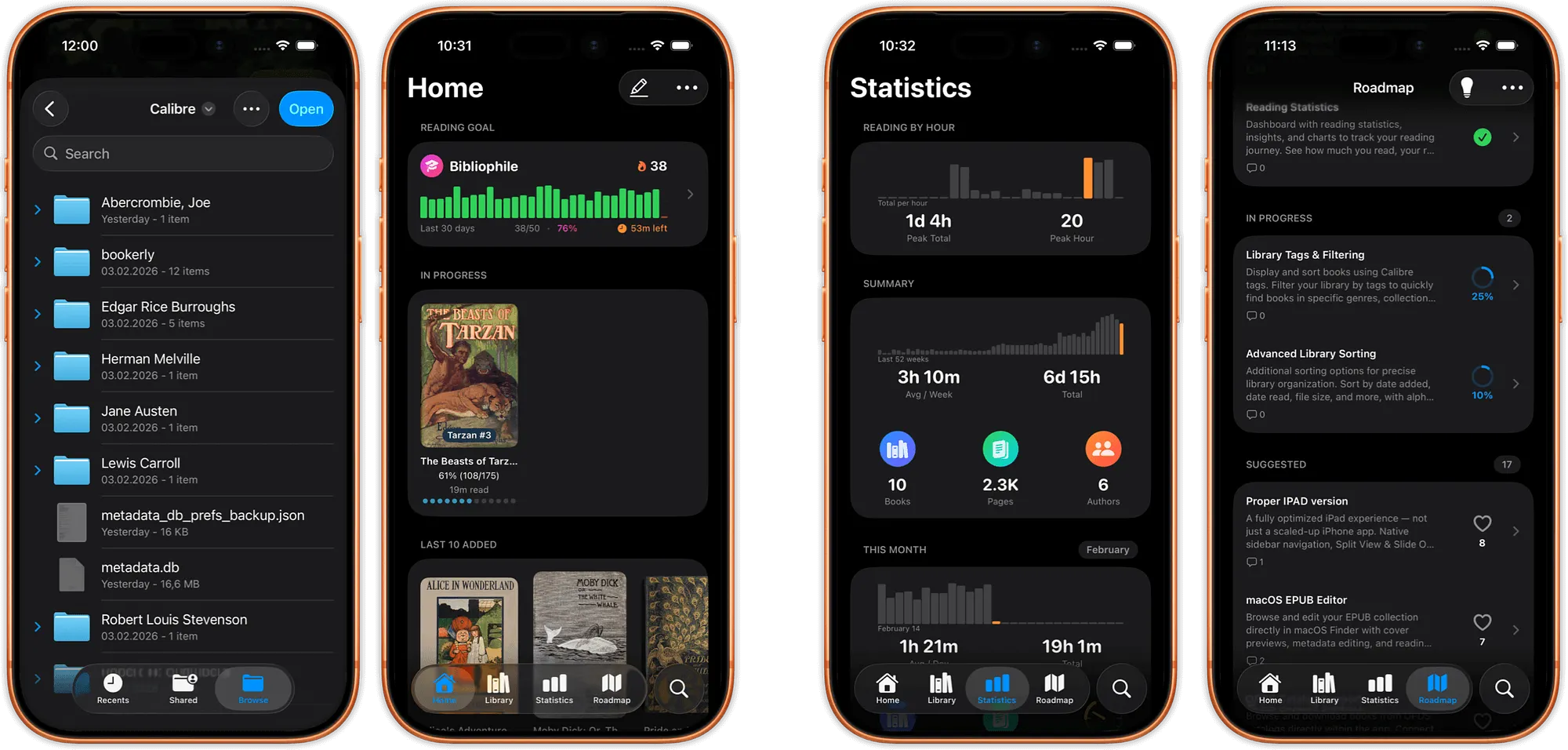
第三步:調整頁面讓閱讀更舒適
這是大多數人跳過的步驟,也是讓在手機上閱讀真正愉快的關鍵。書籍開啟後,找到文字或顯示設定並調整:
- 字體和大小。 選擇對眼睛友善的字體;部分應用程式允許你載入自己的字體檔案。
- 頁邊距。 縮小頁邊距可以在螢幕上顯示更多文字,減少翻頁次數。
- 行距和行寬。 行與行之間多一點空間,長時間閱讀時可以減少眼睛疲勞。
- 顏色和主題。 夜晚使用較深的背景或暖色調,降低刺眼感。
- 方向。 如果你躺著閱讀,鎖定橫向模式可以讓書籍保持橫向,即使手機豎立也不會旋轉。
如果你希望每本書保有各自的外觀,選擇支援每本書獨立設定的應用程式,這樣你的小說和參考書就不必共用同一個版面。我們的 iPhone 最佳可自訂 EPUB 閱讀器 指南深入介紹字體、主題和頁邊距,自訂功能 總覽則展示了所有可能性。

第四步:在 iPad 上閱讀
在 iPad 上,上述所有步驟同樣適用,而且有更多空間可以發揮。較大的螢幕適合雙欄版面,閱讀起來就像翻開一本實體書,寬闊的寬度也讓自訂頁邊距和行距更為明顯。如果 iPad 是你主要的閱讀裝置,值得選擇一個能充分發揮螢幕優勢的應用程式,而不只是將 iPhone 版面放大。
快速疑難排解
- EPUB 無法開啟。 確認檔案副檔名確實是 .epub 而非 .zip 或受 DRM 保護的商店檔案。Kindle 或 Apple 商店的鎖定書籍只能在各自的應用程式中開啟。
- 字體或版面看起來不對。 部分 EPUB 內嵌了自訂樣式,切換應用程式的字體覆蓋選項(開啟或關閉)通常可以解決問題。
- 檔案不斷複製。 直接從雲端資料夾讀取,不要匯入,這樣就只有一份副本。
你已準備好開始閱讀
在 iPhone 和 iPad 上閱讀 EPUB 歸結為三件事:開啟檔案、匯入書庫,以及調整頁面適合你的眼睛。做到這些,在 iOS 上閱讀就不再是一種妥協。想進一步了解,可以比較 最佳 EPUB 閱讀器應用程式,或瀏覽我們所有的閱讀指南與比較。
← Back to Guides