Thư viện Đoạn tô sáng Cách Hoạt Động Đánh Giá Câu Hỏi Thường Gặp Dùng Thử Miễn Phí 14 Ngày

PDF của bạn, nằm trên cùng một kệ sách với mọi cuốn sách khác.

justRead xem một tệp PDF như một cuốn sách chứ không phải một tài liệu. PDF của bạn mở ra trong cùng thư viện với EPUB, với cùng đoạn tô sáng, ghi chú, đánh dấu trang và vị trí đọc.

Và những đoạn tô sáng bạn tạo trong một tệp PDF xuất được sang Readwise, sang Markdown và sang PDF, ngay trên thiết bị.

Dùng Thử Miễn Phí 14 Ngày Không Cần Tài Khoản
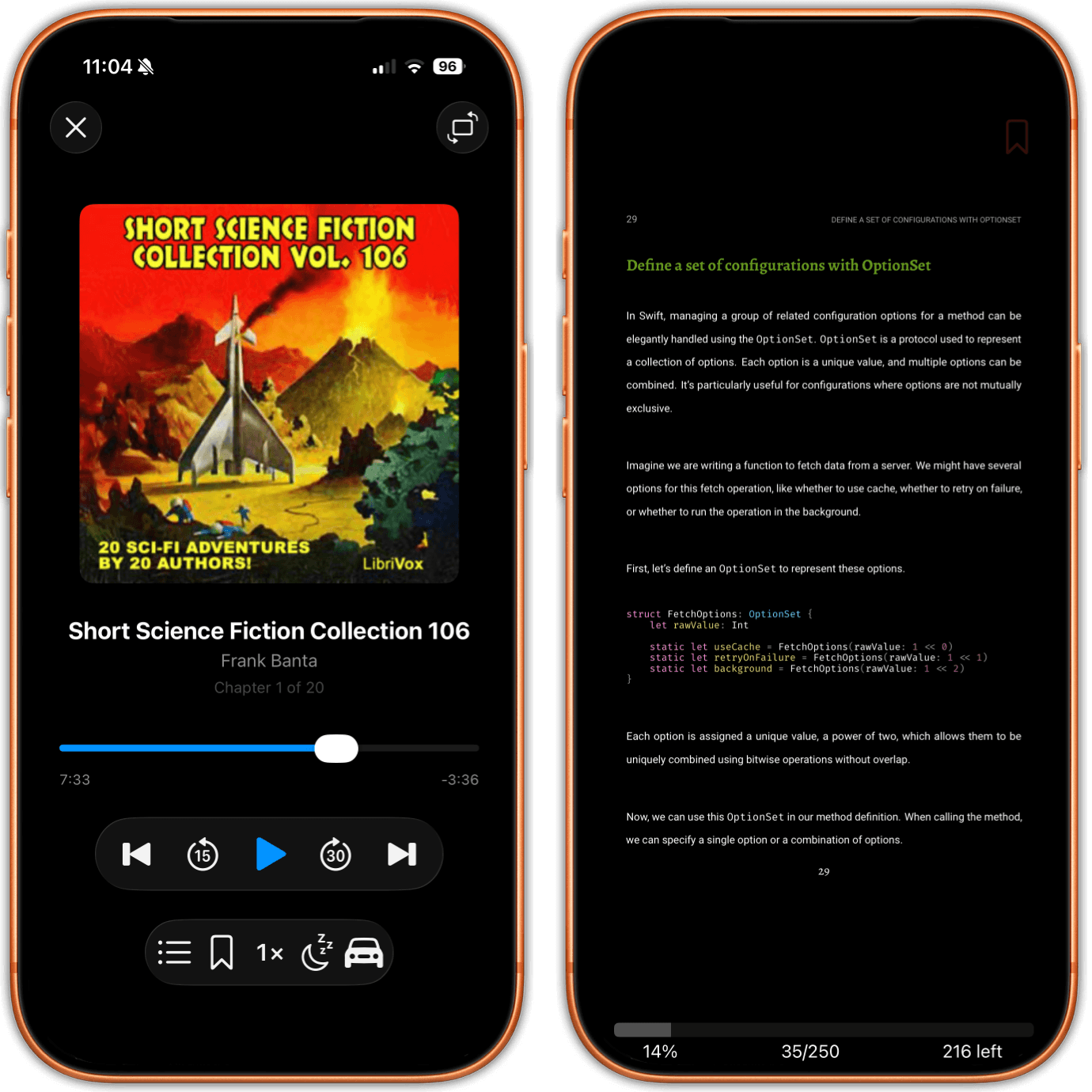
Hai chiếc iPhone đặt cạnh nhau. Chiếc bên trái đang phát một cuốn sách nói, có ảnh bìa, số chương và thanh tua. Chiếc bên phải hiển thị một trang PDF với số trang in sẵn, dòng tiêu đề chạy bằng chữ in hoa nhỏ, và chỉ số tiến độ của riêng ứng dụng ở bên dưới trang.

Hãy đọc phần này trước khi tải ứng dụng

justRead đọc tệp PDF. Nó không chỉnh sửa chúng. Không có Apple Pencil hay đánh dấu bằng mực vẽ tay, không vẽ, không điền biểu mẫu, không ký, và không sắp xếp lại, gộp hay xóa trang. Nó không chạy OCR trên một tệp quét, và nó không dồn lại một tệp PDF thành một cột duy nhất điều chỉnh được như Reading Mode của PDF Expert, vì một trang PDF có bố cục cố định và justRead hiển thị đúng như bản in.

Nếu bạn cần bất kỳ điều nào trong số đó, một trình chỉnh sửa PDF mới là công cụ đúng, và chúng tôi thà nói thẳng ở đây còn hơn để bạn mất cả buổi chiều. PDF Expert, Documents by Readdle và Adobe Acrobat đều làm phần việc tài liệu đó một cách đàng hoàng.

Việc mà justRead được xây dựng để làm là công việc còn lại: đọc một tệp PDF bốn trăm trang từ trang đầu đến trang cuối, giữ đúng chỗ bạn đang đọc, giữ lại những câu bạn trích, và giữ tệp đó nằm cạnh phần còn lại của tủ sách thay vì trong một ứng dụng riêng.

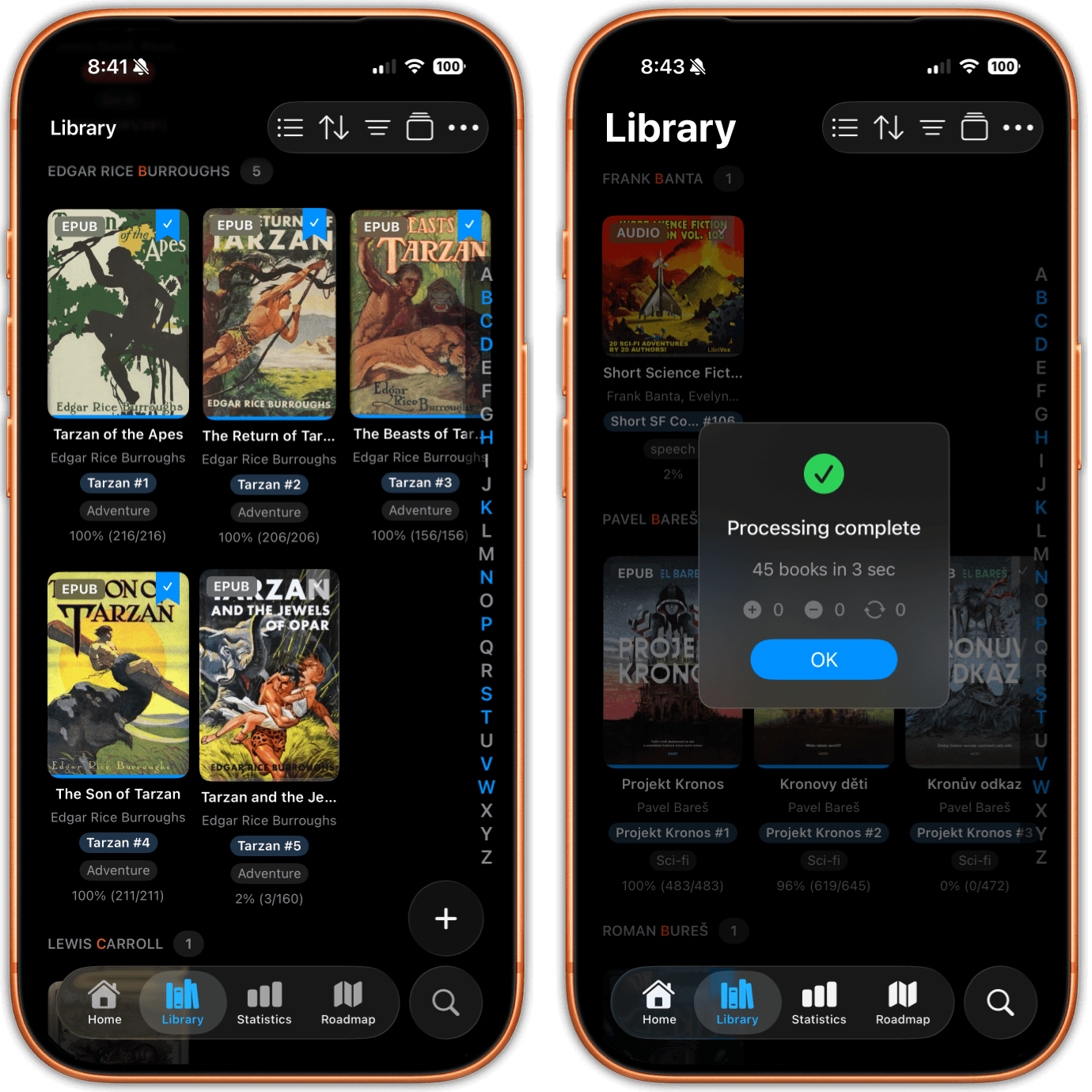
Hai chiếc iPhone hiển thị thư viện. Một chiếc là lưới bìa sách nhóm theo tác giả, có huy hiệu định dạng trên mỗi bìa và chip bộ sách bên dưới. Chiếc còn lại hiển thị một cuốn sách có huy hiệu sách nói, một thẻ và con số tiến độ, phía trên bản tóm tắt nhập sách.
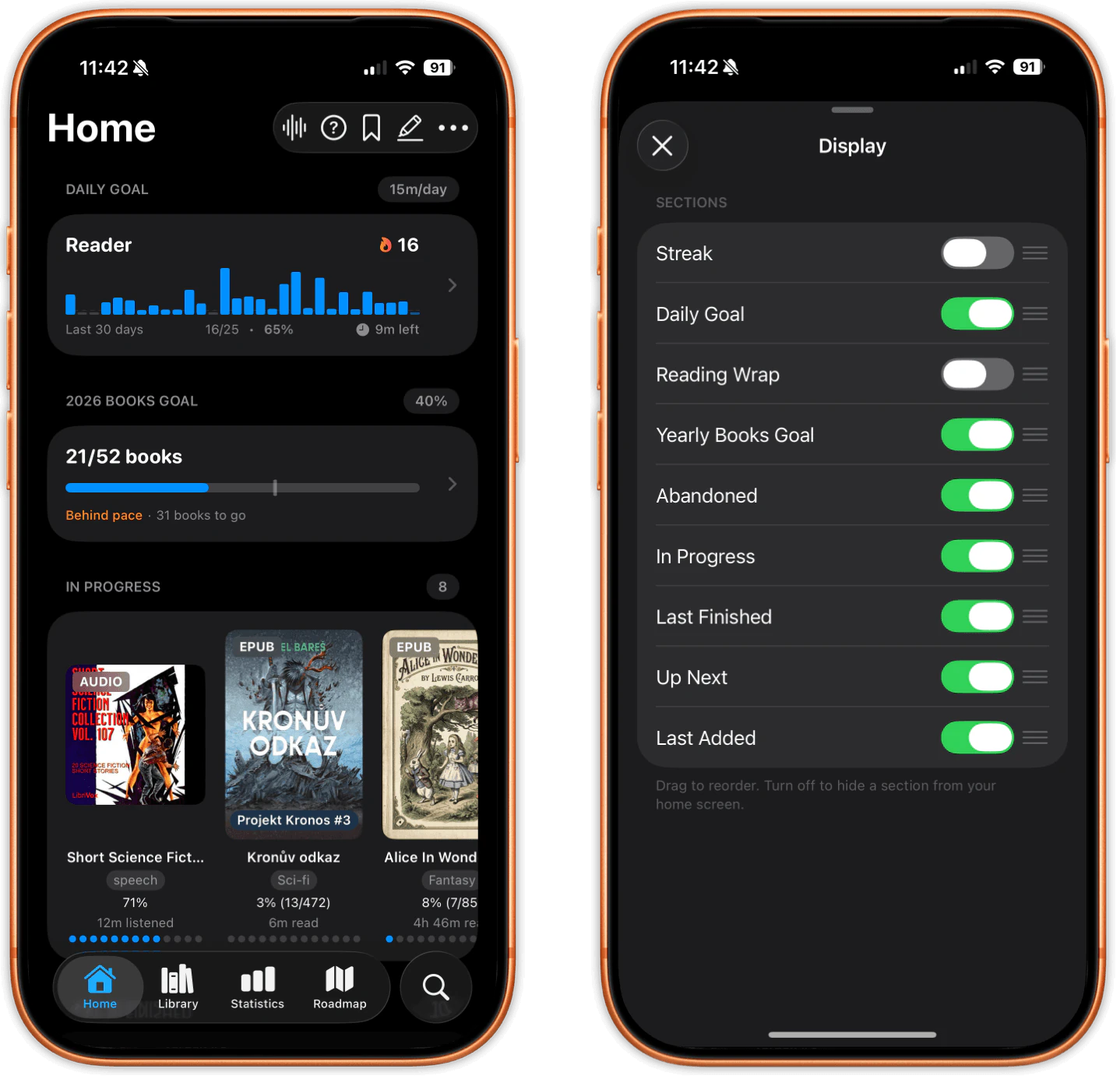
Hai chiếc iPhone hiển thị tab Home. Kệ Đang Đọc trộn một thẻ sách nói với hai thẻ ebook, mỗi thẻ có thời gian đã nghe hoặc đã đọc riêng, phía trên chuỗi ngày đạt mục tiêu hàng ngày và mục tiêu số sách trong năm.

Một thư viện, mọi định dạng.

Một tệp PDF rơi vào đúng thư viện chứa EPUB, truyện tranh và sách nói của bạn. Nó mang huy hiệu PDF trên bìa, và bộ lọc định dạng chỉ hiện các tệp PDF khi bạn muốn thế, hoặc ẩn chúng đi khi bạn không muốn.

PDF cũng có siêu dữ liệu thật sự. Sửa tiêu đề, tác giả, bộ sách, số thứ tự trong bộ sách và thẻ, để một bản quét không bìa thôi là ô xám vô danh mà bắt đầu được sắp xếp cạnh mọi thứ khác bạn đang sở hữu.

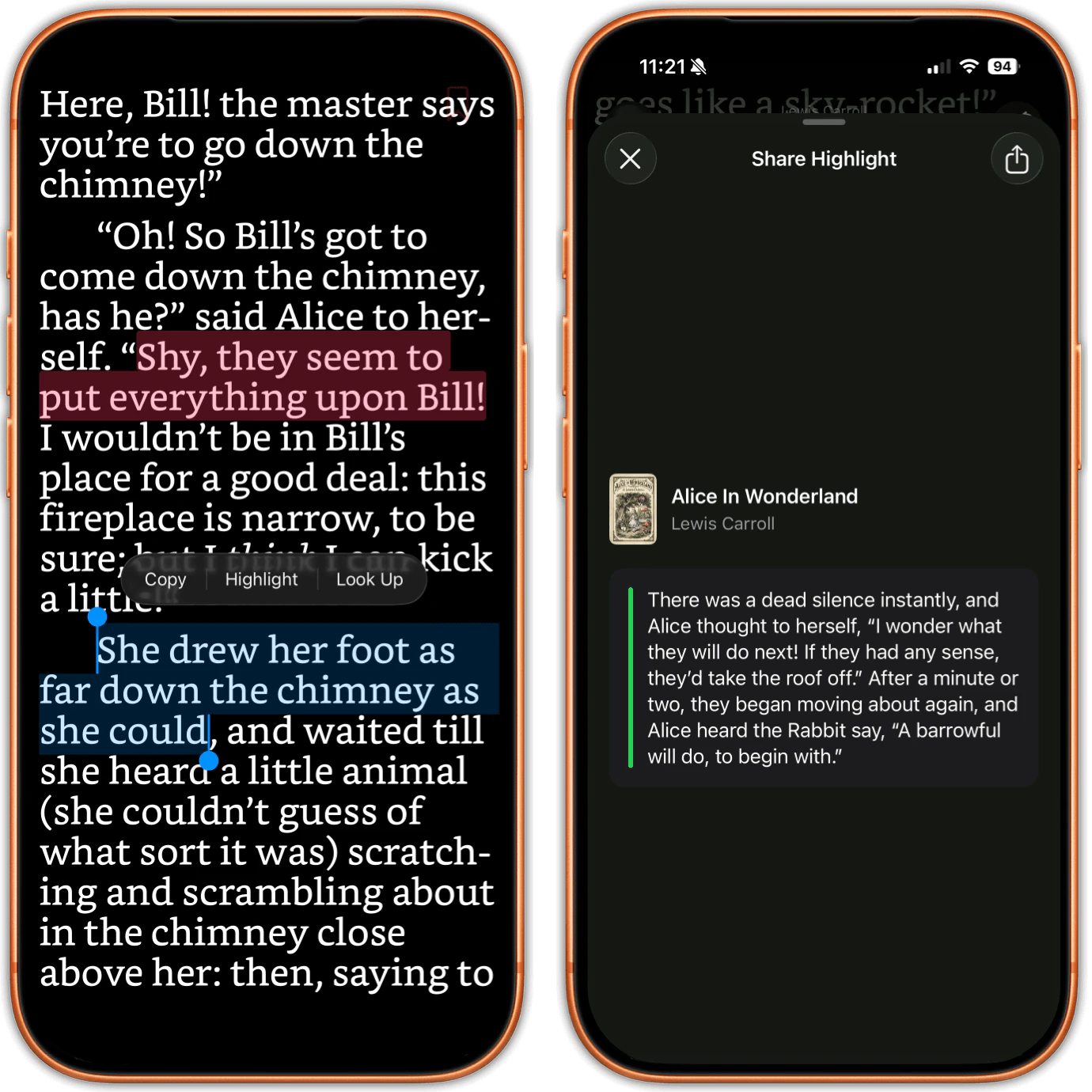
Hai chiếc iPhone. Trên một chiếc, một câu đang được chọn với menu Copy, Highlight và Look Up đang mở, và hai đoạn tô sáng trước đó với màu khác nhau nằm trên cùng một trang. Trên chiếc kia, một thẻ định dạng một đoạn tô sáng duy nhất để chia sẻ.
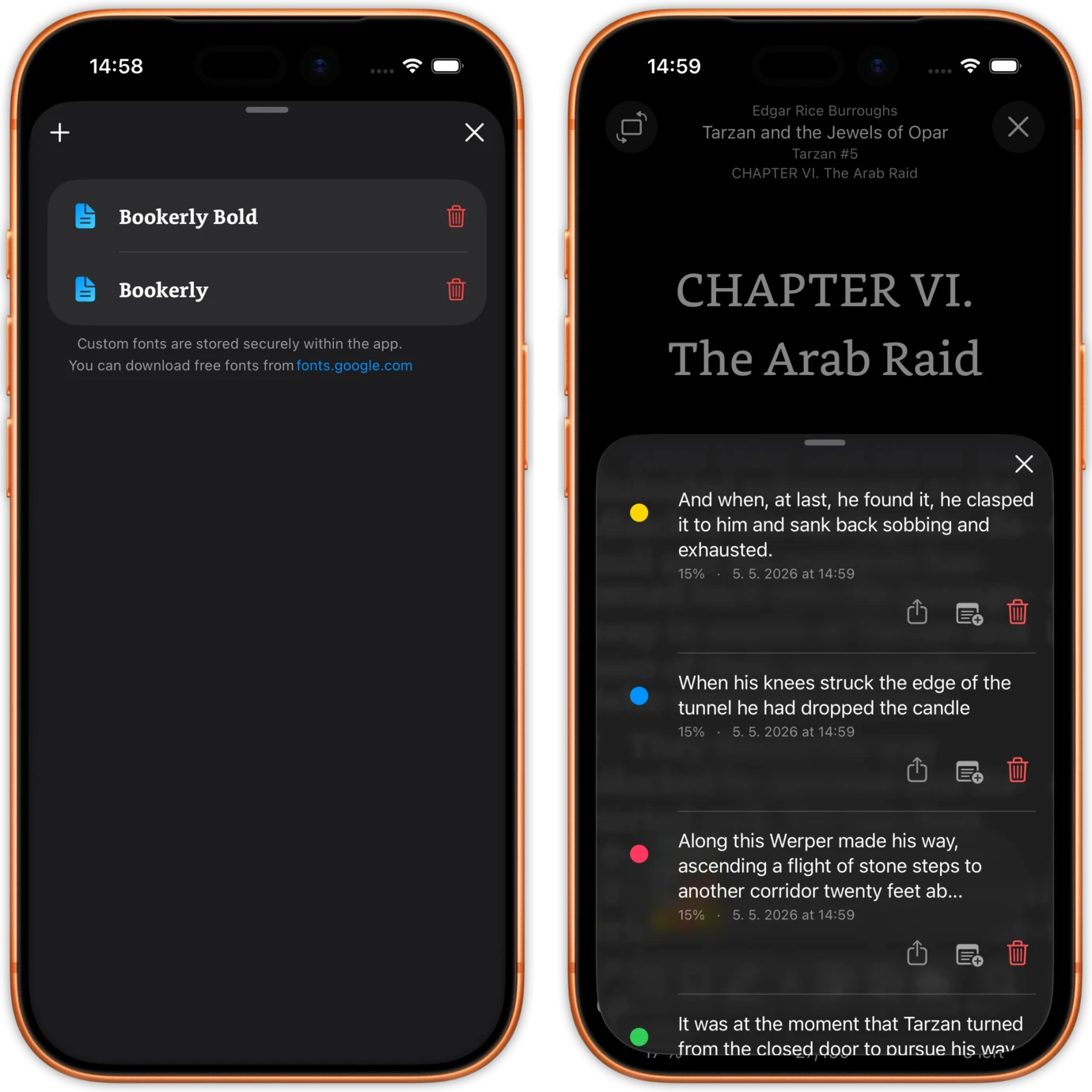
Hai chiếc iPhone. Một chiếc là danh sách tô sáng của một cuốn sách, mỗi mục hiển thị chấm màu, vị trí trong sách, ngày tháng, và các nút để chia sẻ, chú thích hoặc xóa. Chiếc kia quản lý các phông chữ tùy chỉnh đã nhập vào ứng dụng.

Những đoạn tô sáng rời được khỏi ứng dụng.

Tô sáng trong một tệp PDF hoạt động y hệt như trong EPUB. Chọn văn bản bằng ngón tay, chọn một trong sáu màu (một trong số đó là gạch chân màu đỏ), và viết ghi chú cho bất kỳ đoạn tô sáng nào. Mỗi đoạn đều rơi vào danh sách tô sáng riêng của cuốn sách đó, kèm màu, vị trí và ngày tháng.

Rồi nó lại đi ra được. Xuất các đoạn tô sáng của một cuốn sách dưới dạng PDF, dưới dạng Markdown, hoặc gửi thẳng sang Readwise ngay từ điện thoại. Không cần bước trên máy tính, không cần ứng dụng web, không phải gửi email một tệp tới một địa chỉ nhập liệu.

Đây là phần Apple Books không theo kịp. Chính tài liệu của Readwise nói rằng Apple Books không tạo ra các đoạn tô sáng đúng chuẩn trên tệp PDF, nghĩa là không công cụ nào nhập chúng vào được. Một câu trích bạn đánh dấu ở đó sẽ nằm mãi ở đó.

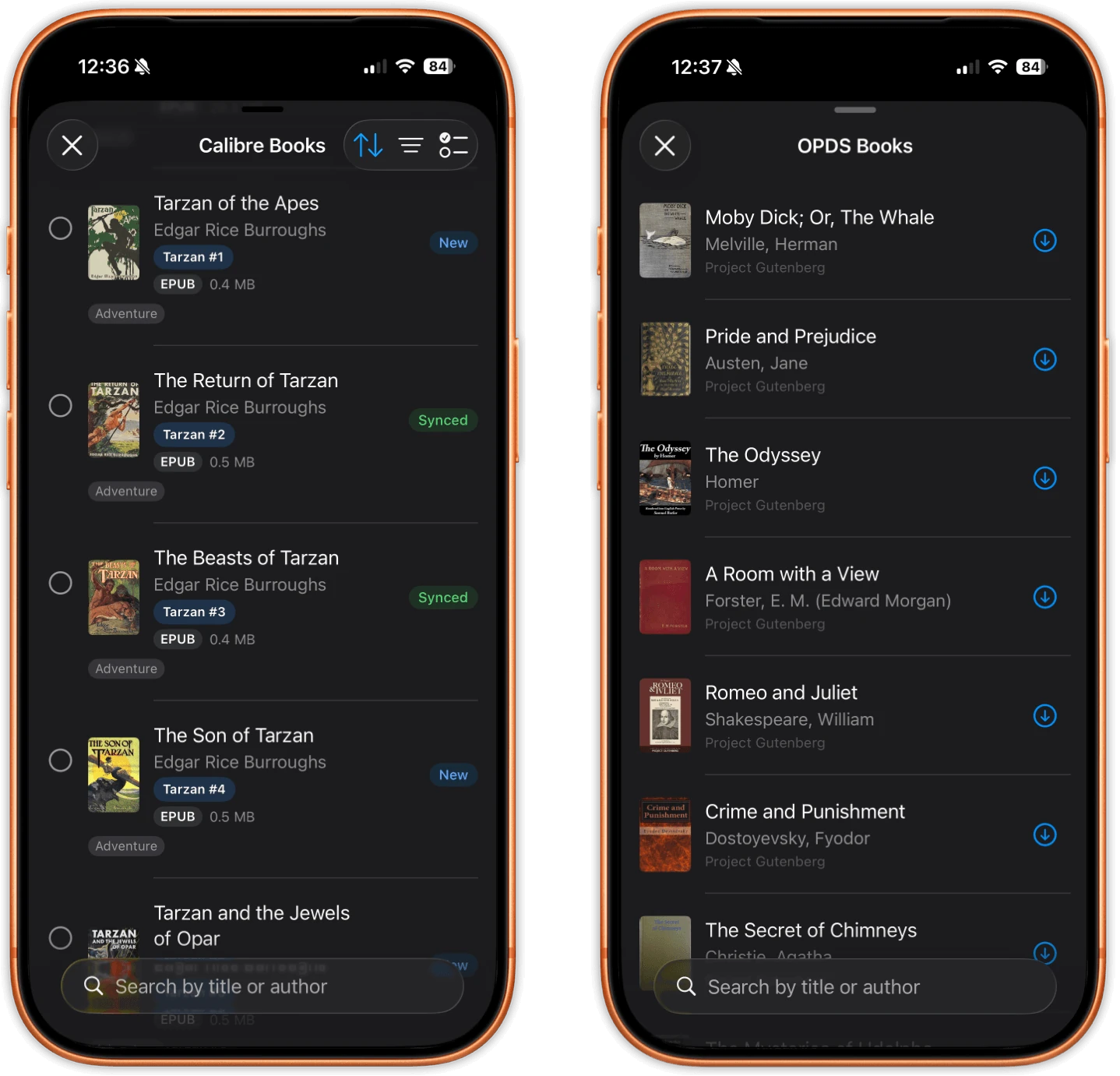
Hai chiếc iPhone. Một chiếc liệt kê những cuốn sách có sẵn từ máy chủ Calibre kèm dung lượng tệp và huy hiệu Mới hoặc Đã đồng bộ. Chiếc kia liệt kê các đầu sách từ một danh mục OPDS, mỗi dòng có nút tải riêng.
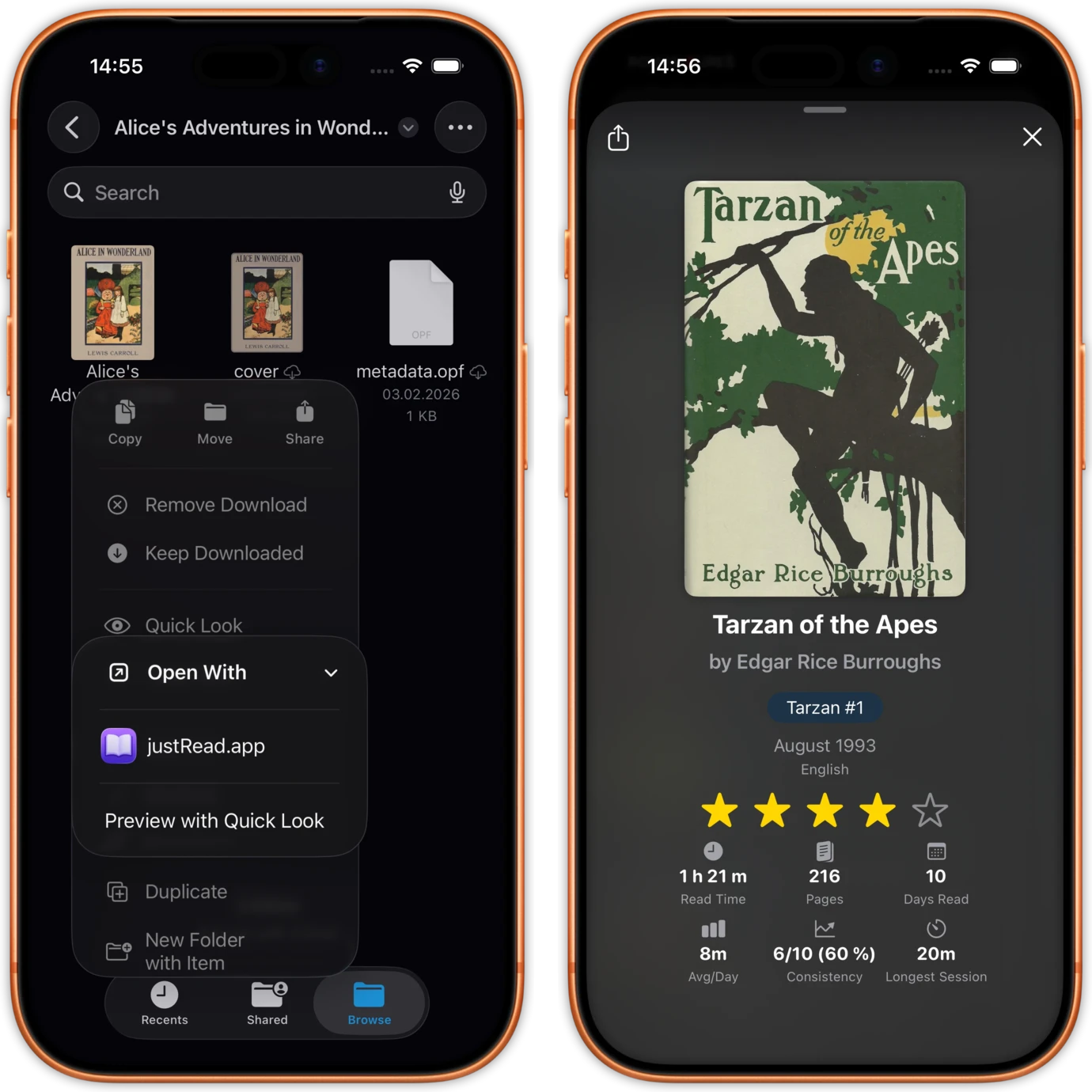
Hai chiếc iPhone. Một chiếc hiển thị ứng dụng Files với một tệp sách đang được chọn và menu Open With trỏ tới justRead.app. Chiếc kia hiển thị thẻ chi tiết của cuốn sách đó bên trong ứng dụng.

Đưa cả một thư viện PDF vào trong thiết bị.

Mở một tệp PDF từ ứng dụng Files hoặc bất kỳ bảng chia sẻ nào, kéo một tệp ra khỏi Files rồi thả vào ứng dụng trên iPad, hoặc tải nó từ một danh mục OPDS thẳng vào thư viện. PDF được bảo vệ bằng mật khẩu sẽ mở ra ngay khi bạn nhập đúng mật khẩu.

Với một bộ sưu tập thật sự thì đã có Calibre. justRead đồng bộ với Calibre Content Server qua Wi-Fi và các tệp PDF đi sang cùng với EPUB của bạn, đó là cách thực tế để chuyển hàng trăm tệp vào iPhone hoặc iPad mà không cần dây cáp.

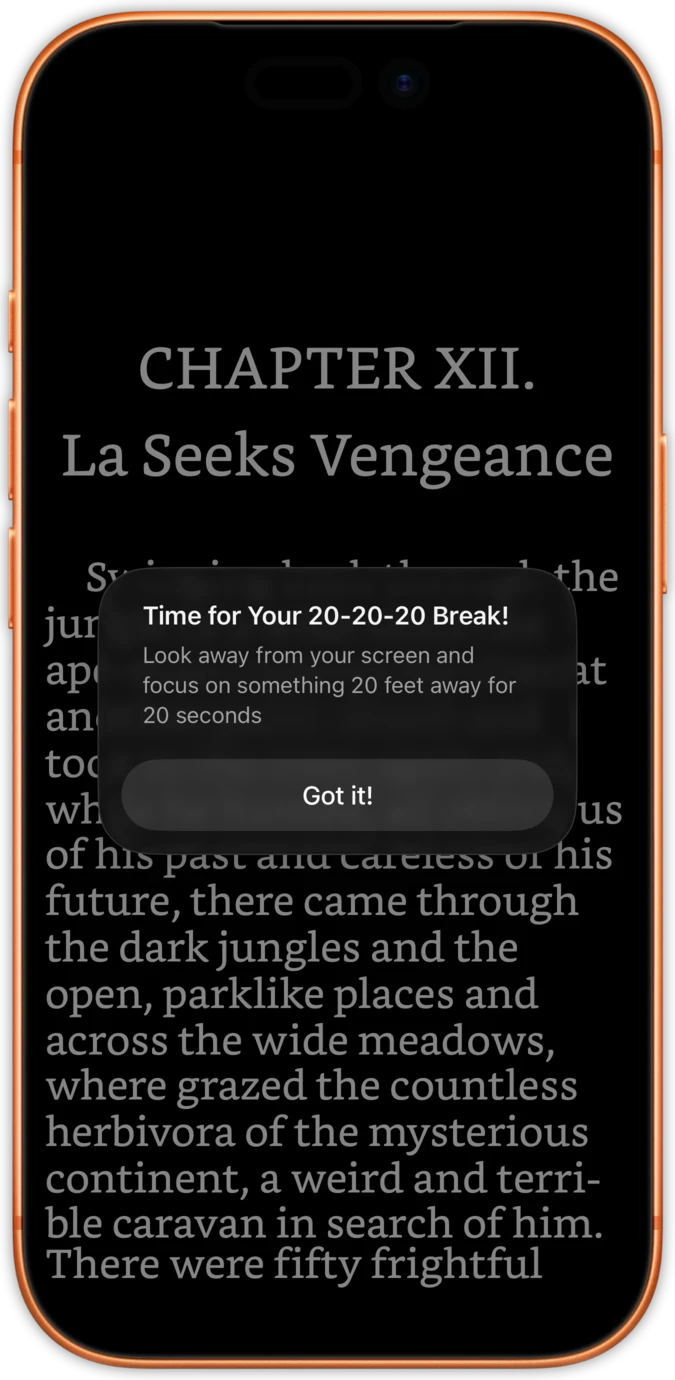
Một chiếc iPhone hiển thị trang sách toàn màn hình với lời nhắc nghỉ mắt 20-20-20 phủ lên trên.
Một chiếc iPhone hiển thị trang sách lấp đầy toàn bộ màn hình, không có thanh công cụ, nút bấm hay bất kỳ thành phần trạng thái nào.

Được làm cho những buổi đọc dài.

Đọc theo trang hoặc cuộn liên tục, theo chiều dọc hoặc chiều ngang, tùy xem cách nào hợp với tài liệu hơn. Đặt chế độ vừa khít trang, bật trang đôi với trang đầu lệch vị trí, và chỉnh khoảng cách giữa các trang.

Bộ hẹn giờ nghỉ mắt 20-20-20 chạy trong trình đọc PDF chứ không chỉ trong trình đọc ebook, và thanh trượt độ sáng nằm ngay ở mép trang, đúng chỗ ngón tay cái bạn vẫn đặt. Đảo ngược màu hoạt động trên mọi tệp PDF, nên một bản quét có nền trắng in sẵn vẫn đọc được tử tế vào ban đêm.

Mọi thứ bạn thực sự làm được trong một PDF

Được gọi tên cụ thể, để không có thứ gì ở đây khiến bạn đi tìm rồi không thấy.

Từ một tệp thành cuốn sách đã đọc xong.

01

Thêm tệp PDF

Mở nó từ Files hoặc một bảng chia sẻ, thả nó vào ứng dụng trên iPad, kéo nó ra từ một danh mục OPDS, hoặc đồng bộ cả một kệ sách như thế từ Calibre qua Wi-Fi.

02

Đọc như một cuốn sách

Chọn lật trang hoặc cuộn, đặt chế độ vừa khít trang, đảo ngược màu nếu các trang đều trắng. Vị trí đọc tự lưu và bắt kịp trên thiết bị kia của bạn.

03

Giữ lại phần bạn đánh dấu

Tô sáng, thêm ghi chú, rồi gửi toàn bộ đoạn tô sáng của cuốn sách sang Readwise hoặc xuất chúng dưới dạng Markdown hoặc PDF.

Điều một tệp PDF có được ở đây mà không có ở nơi khác

Ba điều mà những người có bộ sưu tập PDF lớn liên tục hỏi xin, và chỗ mà các câu trả lời thường gặp còn dang dở.

Một thư viện, không phải đống tệp

Bộ sưu tập trong Apple Books không mở rộng nổi, tìm kiếm của nó với tới Store trước khi với tới kệ sách của bạn, và những tệp PDF không bìa biến lưới thành hàng loạt ô xám giống hệt nhau.

Ở đây một tệp PDF có tiêu đề, tác giả, bộ sách và thẻ sửa được, một huy hiệu định dạng, bộ lọc, bộ sưu tập và mười một chế độ sắp xếp, còn tìm kiếm thì nhìn vào những gì bạn đang sở hữu.

Câu trích bạn mang đi được

Các đoạn tô sáng tạo trên tệp PDF trong Apple Books không phải chú thích đúng chuẩn, nên không gì nhập được chúng. Chúng mắc kẹt trong chính ứng dụng nơi bạn đã tạo ra chúng.

Ở đây các đoạn tô sáng xuất được sang Readwise, sang Markdown và sang PDF, ngay từ điện thoại, theo đúng con đường mà các đoạn tô sáng EPUB của bạn vẫn đi.

Một ứng dụng cho cả hai nửa việc đọc

Phần lớn ứng dụng PDF là công cụ tài liệu. Chúng điền biểu mẫu và gộp trang rất tốt, nhưng chẳng biết gì về nửa EPUB trong thư viện của bạn.

PDF, EPUB, truyện tranh và sách nói dùng chung một thư viện, nuôi cùng một bộ thống kê đọc sách, và cùng được tính vào một chuỗi ngày đọc và một mục tiêu năm.

Một tệp PDF trong ba kiểu ứng dụng

Kể cả những dòng mà chúng tôi thua.

Đọc một tệp PDF dài như sách justRead.app Apple Books Trình sửa PDF
Thư viện thật, hay danh sách tệp Bìa sách, huy hiệu, thẻ, bộ sách, bộ sưu tập, bộ lọc và mười một chế độ sắp xếp Kệ sách bắt đầu đuối khi có vài trăm tệp không bìa trên đó Một trình duyệt tệp với thư mục
Nhớ chỗ bạn dừng lại Có, kể cả sau khi khởi động lại ứng dụng, và nó bắt kịp thiết bị kia của bạn Có, trong phạm vi đồng bộ của Apple Tùy ứng dụng, và thường chỉ nhớ tệp bạn mở gần nhất
Màu tô sáng trên một tệp PDF Sáu màu, một trong số đó là gạch chân đỏ, mỗi màu kèm ghi chú Bút đánh dấu thay vì đoạn tô sáng văn bản thật Thường rất nhiều, cộng mực vẽ, hình khối và con dấu
Đưa những đoạn tô sáng đó ra ngoài Readwise, Markdown và PDF, ngay trên thiết bị Không. Các đoạn tô sáng PDF của nó không phải chú thích đúng chuẩn Thường là PDF đã chú thích hoặc đã làm phẳng
Chế độ tối trên tệp PDF nền trắng Đảo ngược màu trên mọi tệp PDF Trang vẫn cứ trắng Một số có bộ lọc ban đêm
Ebook của bạn trong cùng ứng dụng Có. EPUB, PDF, truyện tranh và sách nói trong một thư viện EPUB và PDF, trên một kệ chật chội Không, chỉ tài liệu PDF
Apple Pencil và mực vẽ tay Không Có, đây chính là thứ chúng được sinh ra để làm
Dồn lại thành một cột điều chỉnh được Không Không Có. PDF Expert, Documents và Foxit đều làm được

Độc giả trên App Store

Xem những gì người đọc đang nói trên App Store

★ 4.6 / 5 · 24 đánh giá trên App Store

Câu Hỏi Thường Gặp

Những câu trả lời thẳng thắn về PDF, kể cả những câu trả lời là không.

Có, và nó hoạt động y hệt như trong EPUB. Chọn văn bản bằng ngón tay, chọn một trong sáu màu (một trong số đó là gạch chân màu đỏ) và thêm ghi chú nếu bạn muốn. Đây là chọn văn bản chứ không phải vẽ mực: ở đây không có đánh dấu bằng Apple Pencil, không có bút và không có vẽ tay, đó là khác biệt chính so với một trình chỉnh sửa PDF. Mỗi đoạn tô sáng đi vào danh sách riêng của cuốn sách đó kèm màu, vị trí và ngày tháng, và bạn có thể tìm kiếm rồi chia sẻ chúng từ đó.

Có. Các đoạn tô sáng của một cuốn sách xuất được dưới dạng PDF, dưới dạng Markdown, hoặc thẳng sang Readwise, và cả ba đều chạy ngay trên iPhone hoặc iPad, không có bước trên máy tính ở giữa. Điều này đáng biết trước khi bạn bắt đầu đánh dấu một tài liệu dài, vì chính tài liệu của Readwise nêu rằng Apple Books không tạo ra các đoạn tô sáng đúng chuẩn trên tệp PDF, nghĩa là những đoạn tô sáng tạo ở đó không nhập được đi đâu cả.

Không, và không trình đọc nào làm được nếu chưa chạy OCR trước. Một trang quét là một bức ảnh chụp trang giấy. Bên dưới nó không có lớp văn bản nào, nên không có gì để chọn, không có gì để tìm và không có gì để tô sáng, còn justRead thì không chạy OCR. Nếu tệp đó quan trọng, hãy đưa nó qua một công cụ OCR trên máy tính trước, hoặc tìm một bản sao của cuốn sách vốn đã có sẵn lớp văn bản.

Ở đây thì không. Một trang PDF là bố cục cố định ở kích thước cố định, và justRead hiển thị đúng như bản in chứ không dựng lại văn bản thành một cột duy nhất. Nếu bạn cần dồn chữ, PDF Expert, Documents by Readdle và Foxit đều có chế độ đọc làm được điều đó, và bạn nên dùng một trong số chúng. Thứ giúp ích trong justRead là cuộn liên tục, chế độ vừa khít trang, xoay ngang và một màn hình lớn hơn. Nếu cuốn sách đó cũng có bản EPUB, thì EPUB đơn giản là bản tốt hơn trên điện thoại.

Có. Vị trí đọc của bạn trong một tệp PDF tự lưu và vẫn còn nguyên sau khi khởi động lại ứng dụng, và khi bạn mở cùng cuốn sách trên thiết bị khác, nó bắt kịp trang xa nhất bạn đã đọc ở đó. Đánh dấu trang, điều hướng mục lục, bảng nhảy tới trang và tìm kiếm toàn văn cũng đều có trong trình đọc PDF.

Có. Thời gian bạn dành cho một tệp PDF nuôi cùng những phiên đọc, cùng mục tiêu hàng ngày, cùng chuỗi ngày đọc, cùng bản đồ nhiệt trên lịch và cùng bản tổng kết năm như một cuốn ebook. Một tệp PDF công việc vẫn tính là đọc, vì đó đúng là đọc.

PDF đồng bộ song song với EPUB của bạn qua Calibre Content Server trên Wi-Fi, với cùng các trạng thái Mới, Đã thay đổi và Đã đồng bộ như mọi thứ khác trong thư viện. Với một bộ sưu tập PDF lớn, đây là con đường thực tế để đưa chúng lên iPhone hoặc iPad, và nó chạy theo cả hai chiều.

Không. justRead không điền biểu mẫu, không ký, không che thông tin, không gộp, không tách và không sắp xếp lại trang, và nó cũng không chỉnh sửa nội dung trang. Đó là việc của tài liệu, và một trình chỉnh sửa PDF làm những việc đó tử tế: PDF Expert, Adobe Acrobat và Documents by Readdle đều giỏi khoản này. justRead là để đọc tệp PDF và giữ lại những gì bạn đã đánh dấu trong đó.

Đặt các tệp PDF của bạn ở nơi sách của bạn vốn đã nằm sẵn.

Miễn phí 14 ngày trên iPhone và iPad. Không cần tài khoản, và không có gì phải thiết lập trước khi bạn bắt đầu đọc.

Dùng Thử Miễn Phí 14 Ngày Không Cần Tài Khoản