Success
Vous avez un fichier .epub et vous ne savez pas quoi en faire ? Ce guide explique comment lire des EPUB sur iPhone et iPad, étape par étape. L'EPUB est le format ouvert standard pour les ebooks, et iOS peut le lire nativement, mais quelques minutes de configuration améliorent considérablement l'expérience. Nous verrons comment ouvrir un livre que vous possédez déjà, choisir une application de lecture, importer toute une bibliothèque depuis le cloud ou depuis Calibre, et ajuster l'affichage pour une lecture confortable.
Tout fonctionne de la même manière sur iPhone et iPad. La seule vraie différence est la taille de l'écran, qui influe principalement sur la mise en page et le nombre de colonnes de texte affichées.
Qu'est-ce qu'un fichier EPUB ?
L'EPUB (.epub) est le format d'ebook le plus courant. Contrairement à un PDF, un EPUB adapte automatiquement le texte à votre écran : taille de police, interligne et marges s'ajustent à vos préférences au lieu d'être figés sur une page fixe. C'est précisément pour cette raison que l'application de lecture que vous choisissez est importante : c'est elle qui détermine dans quelle mesure vous profitez réellement de cette flexibilité.
Comment lire un EPUB que vous possédez déjà
Si un EPUB se trouve déjà sur votre appareil (téléchargé depuis un email, Safari, ou enregistré dans l'application Fichiers), vous avez deux options rapides :
- Ouvrez-le depuis l'application Fichiers. Trouvez le fichier .epub, appuyez dessus, et iOS proposera de l'ouvrir dans Apple Books par défaut.
- Utilisez le menu Partager. Appuyez sur l'icône de partage à côté du fichier, choisissez « Ouvrir dans » ou « Copier vers », puis sélectionnez l'application de lecture souhaitée.
Cela suffit pour commencer à lire immédiatement. L'inconvénient, c'est qu'ouvrir un fichier dans l'application par défaut vous soumet à ses limitations. La plupart des lecteurs souhaitent rapidement un lecteur dédié offrant plus de contrôle.
Étape 1 : choisir une application de lecture
iOS ouvre volontiers les EPUB dans Apple Books, ce qui convient pour une lecture occasionnelle. Mais si vous possédez vos fichiers, gérez une grande bibliothèque ou tenez à la typographie et aux marges, un lecteur EPUB dédié vaut vraiment le coup. Les principales différences entre les applications portent sur :
- La possibilité de charger vos propres polices.
- La possibilité de définir des marges exactes et de récupérer de l'espace écran.
- La possibilité que chaque livre mémorise ses propres réglages.
- La fluidité de l'application avec des milliers de livres.
Nous comparons l'ensemble des applications dans notre comparatif des meilleures applications de lecture EPUB pour iPhone et iPad. Sur iPad en particulier, un lecteur proposant une vraie mise en page à deux colonnes change beaucoup de choses, ce que détaille la page lecteur EPUB pour iPad.
Étape 2 : importer vos livres dans l'application
Ouvrir un seul EPUB est simple. La vraie question est de savoir comment importer toute une collection. Sur iOS, il existe trois approches courantes :
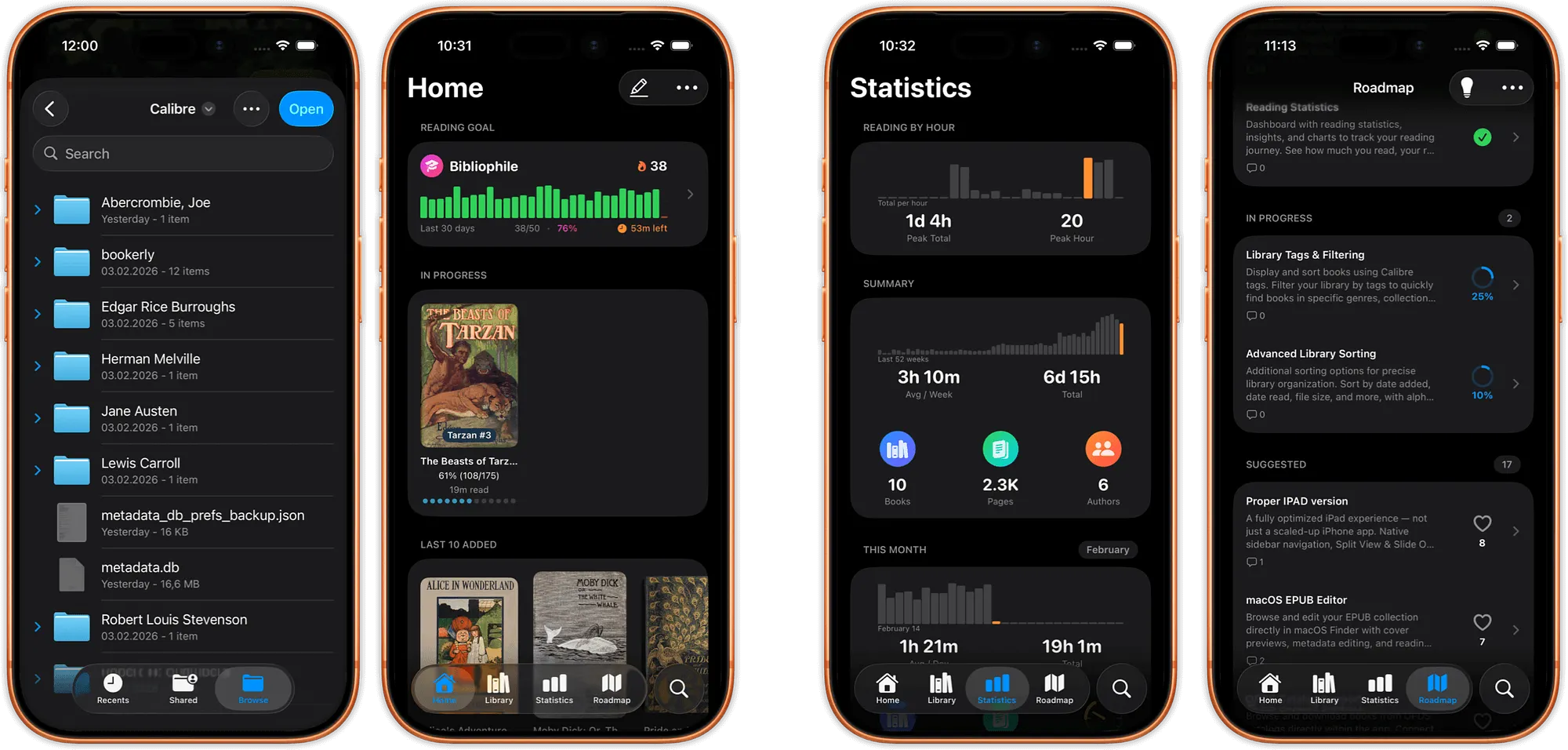
- Depuis un dossier cloud. Si vos EPUB sont dans iCloud Drive, Dropbox ou Google Drive, un bon lecteur peut les ouvrir directement depuis ces dossiers sans importer et dupliquer chaque fichier dans son propre espace isolé. Votre bibliothèque reste au même endroit et vous économisez de l'espace de stockage.
- Depuis Calibre. Si vous gérez vos ebooks sur ordinateur avec Calibre, vous pouvez synchroniser votre téléphone plutôt que de transférer les fichiers à la main. Consultez la page synchronisation de bibliothèque Calibre pour le détail de la procédure.
- Depuis un catalogue OPDS. Si vous hébergez un serveur personnel ou utilisez un service compatible OPDS, un lecteur OPDS vous permet de parcourir et de télécharger des livres directement dans l'application.
Quelle que soit la méthode choisie, un lecteur conçu pour les grandes collections triera intelligemment (par nom de famille de l'auteur, puis par titre, avec les séries dans l'ordre) afin que vous puissiez vraiment retrouver ce que vous cherchez. La page bibliothèque d'ebooks montre comment cela fonctionne à l'échelle de milliers de livres.
Étape 3 : régler l'affichage pour une lecture confortable
C'est l'étape que la plupart des gens sautent, alors qu'elle rend la lecture sur téléphone vraiment agréable. Une fois votre livre ouvert, accédez aux paramètres de texte ou d'affichage et ajustez :
- Police et taille. Choisissez un caractère reposant pour les yeux. Certaines applications vous permettent de charger vos propres fichiers de polices.
- Marges. Réduisez-les pour faire tenir plus de texte à l'écran et tourner les pages moins souvent.
- Interligne et largeur de colonne. Un peu plus d'espace entre les lignes réduit la fatigue lors des longues sessions de lecture.
- Couleurs et thème. Utilisez un fond plus sombre ou une teinte chaude le soir pour atténuer l'éblouissement.
- Orientation. Si vous lisez allongé, le verrouillage en mode paysage maintient le livre en paysage même quand votre téléphone est en portrait.
Si vous souhaitez que chaque livre conserve sa propre apparence, choisissez une application avec des réglages par livre afin que votre roman et votre ouvrage de référence n'aient pas à partager la même mise en page. Notre guide du meilleur lecteur EPUB personnalisable pour iPhone va plus loin sur les polices, les thèmes et les marges, et la page personnalisation présente l'ensemble des possibilités.

Étape 4 : lire sur iPad
Sur iPad, tout ce qui précède s'applique, avec plus d'espace pour en profiter. Un écran plus grand se prête à une mise en page à deux colonnes qui s'apparente à un livre ouvert, et la largeur supplémentaire rend les marges personnalisées et l'interligne encore plus perceptibles. Si l'iPad est votre principal appareil de lecture, cela vaut la peine de choisir une application qui tire parti de l'écran plutôt que de simplement étirer la mise en page iPhone.
Dépannage rapide
- L'EPUB ne s'ouvre pas. Vérifiez que le fichier est bien au format .epub et non .zip ou un fichier de boutique protégé par DRM. Les livres achetés dans des boutiques verrouillées comme Kindle ou Apple ne s'ouvrent que dans leur propre application.
- Les polices ou la mise en page s'affichent mal. Certains EPUB intègrent leur propre style. Activer ou désactiver le remplacement de police dans l'application règle généralement le problème.
- Les fichiers se dupliquent sans cesse. Lisez directement depuis votre dossier cloud au lieu d'importer, afin de ne conserver qu'un seul exemplaire.
Vous êtes prêt à lire
Lire des EPUB sur iPhone et iPad se résume à trois choses : ouvrir le fichier, importer votre bibliothèque et ajuster l'affichage à vos yeux. Faites cela une fois, et la lecture sur iOS cesse d'être un compromis. Pour aller plus loin, comparez les meilleures applications de lecture EPUB ou parcourez tous nos guides de lecture et comparatifs.
← Back to Guides