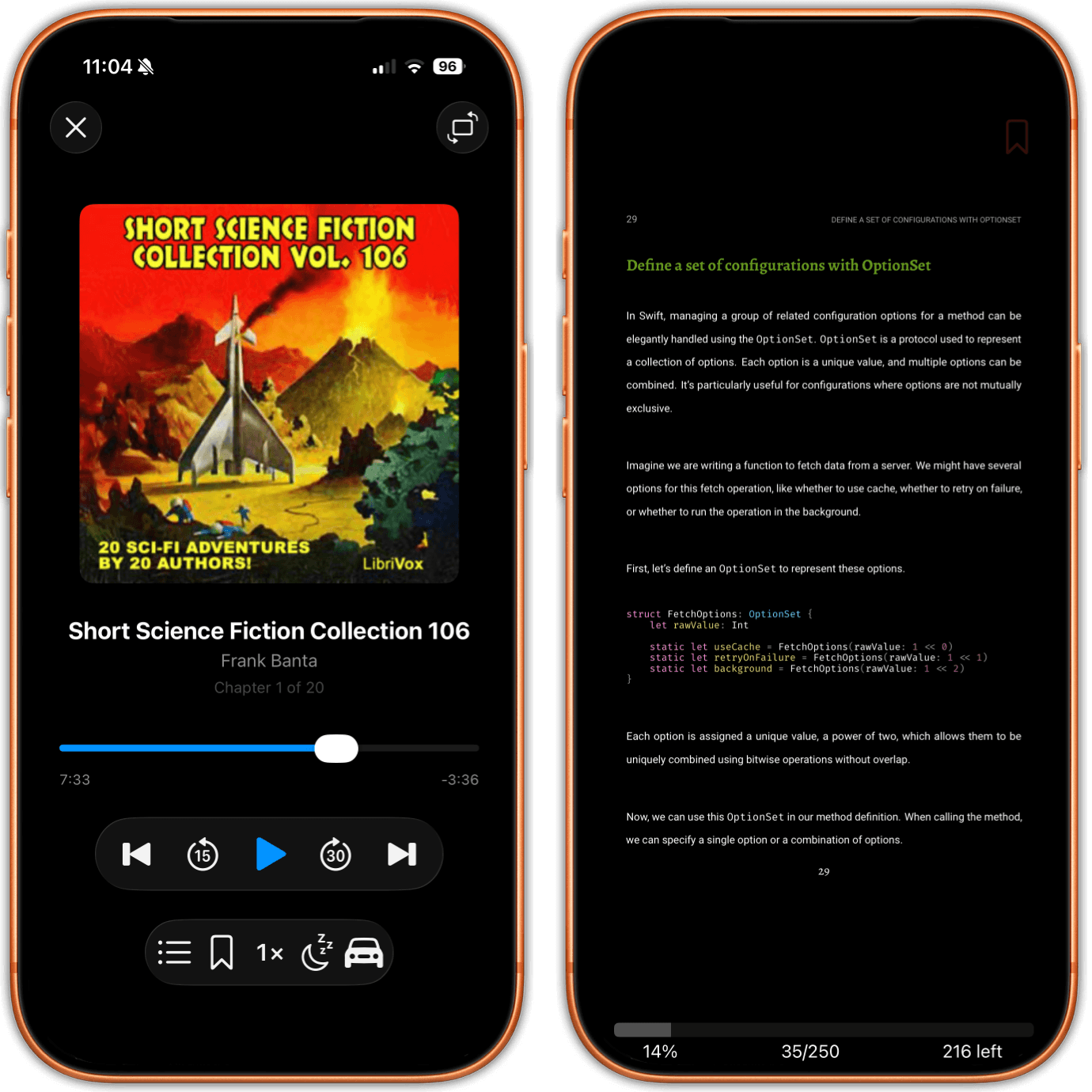
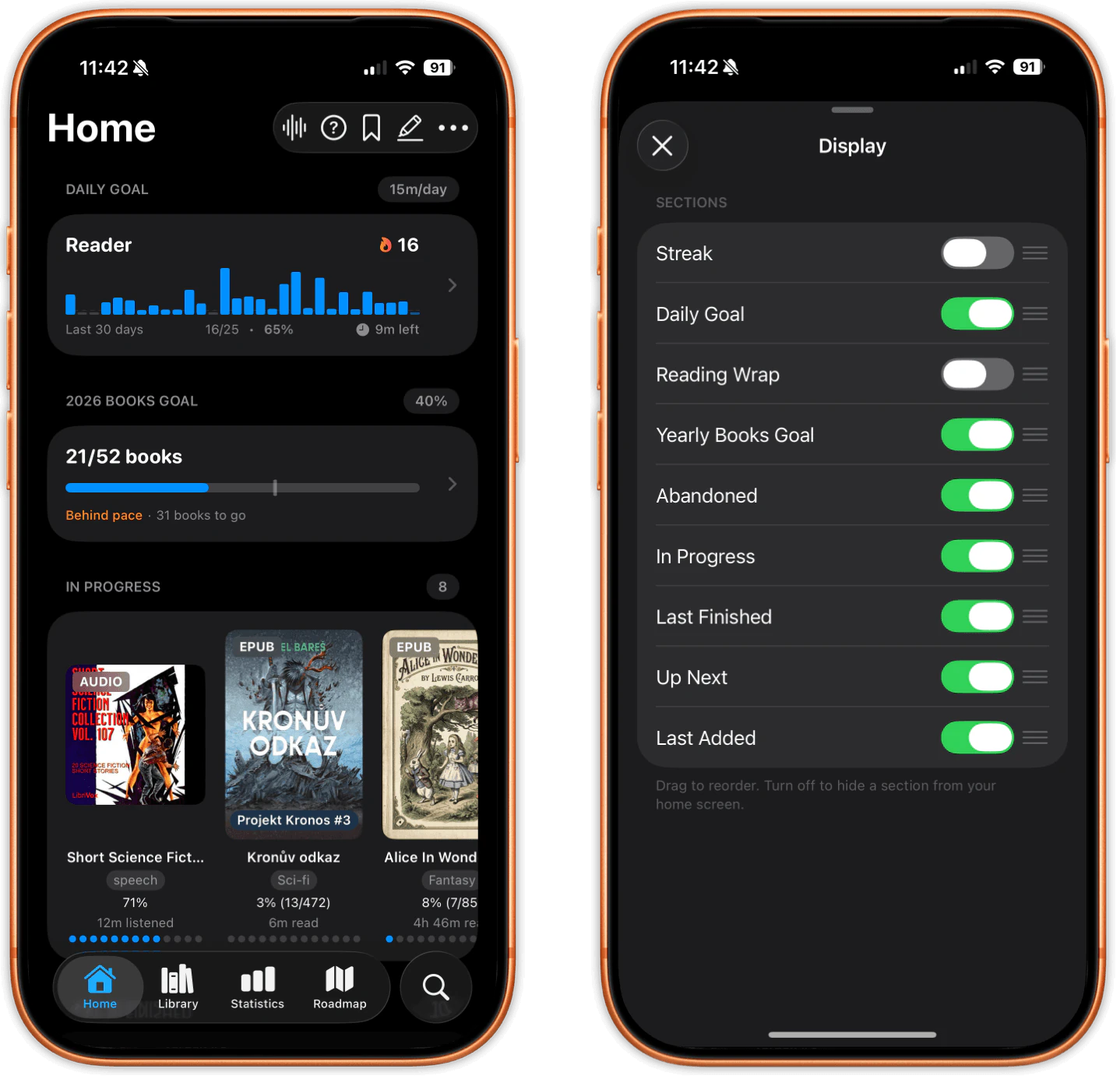
justRead traite un PDF comme un livre plutôt que comme un document. Vos PDF s'ouvrent dans la même bibliothèque que vos EPUB, avec les mêmes surlignages, notes, signets et position de lecture.
Et les surlignages que vous faites dans un PDF s'exportent vers Readwise, vers Markdown et vers PDF, directement depuis l'appareil.
justRead lit les PDF. Il ne les modifie pas. Il n'y a pas d'annotation à l'Apple Pencil ni d'encre à main levée, pas de dessin, pas de remplissage de formulaire, pas de signature, et aucun moyen de réorganiser, fusionner ou supprimer des pages. Il ne lance pas d'OCR sur un fichier scanné, et il ne redistribue pas un PDF en une colonne unique et ajustable comme le fait le mode Lecture de PDF Expert, parce qu'une page PDF est une mise en page fixe et que justRead la restitue telle qu'elle est imprimée.
Si vous avez besoin de tout cela, un éditeur PDF est l'outil adapté et nous préférons vous le dire ici plutôt que de vous faire perdre votre après-midi. PDF Expert, Documents by Readdle et Adobe Acrobat font tous correctement le travail sur les documents.
Ce pour quoi justRead est conçu, c'est l'autre tâche : lire un PDF de quatre cents pages de la première à la dernière page, garder votre place, garder vos citations, et garder le fichier à côté du reste de vos livres au lieu de le laisser dans une application séparée.
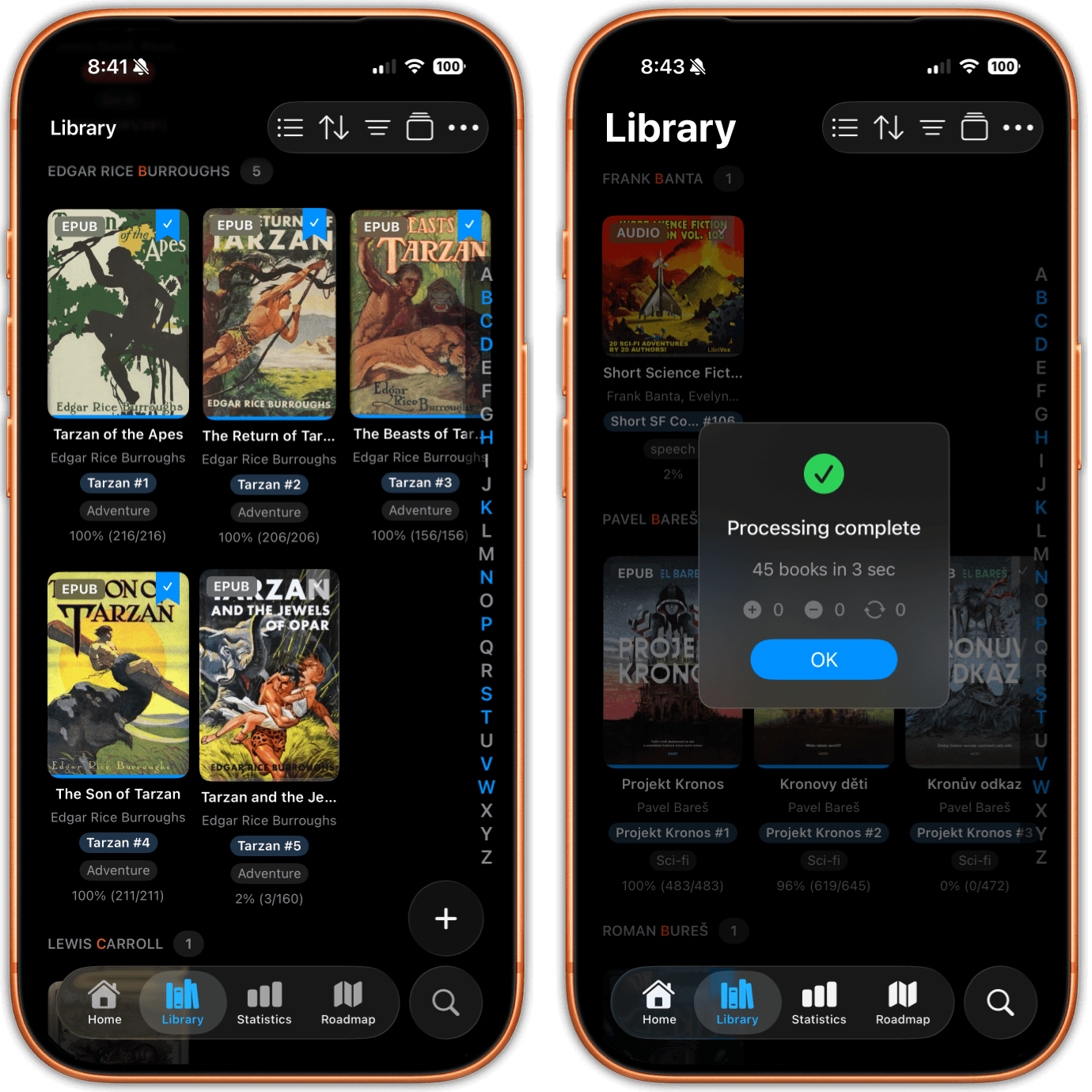
Un PDF arrive dans la même bibliothèque que vos EPUB, vos BD et vos livres audio. Il porte un badge PDF sur sa couverture, et le filtre par format ne vous montre que les PDF quand c'est ce que vous voulez, ou les masque quand ce n'est pas le cas.
Les PDF ont aussi de vraies métadonnées. Modifiez le titre, les auteurs, la série, le numéro dans la série et les tags, pour qu'un scan sans couverture cesse d'être une tuile grise impossible à identifier et se range enfin à côté de tout ce que vous possédez.
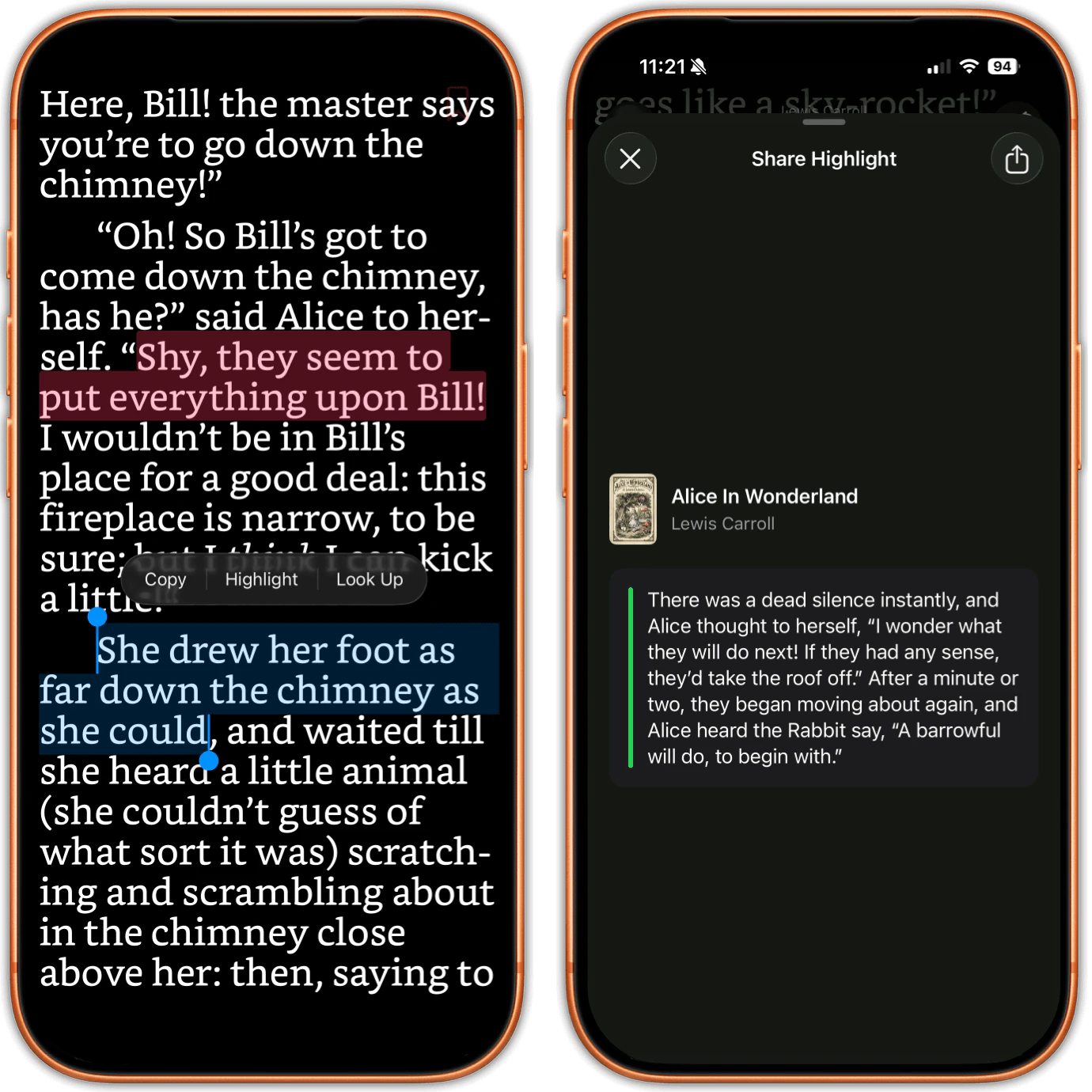
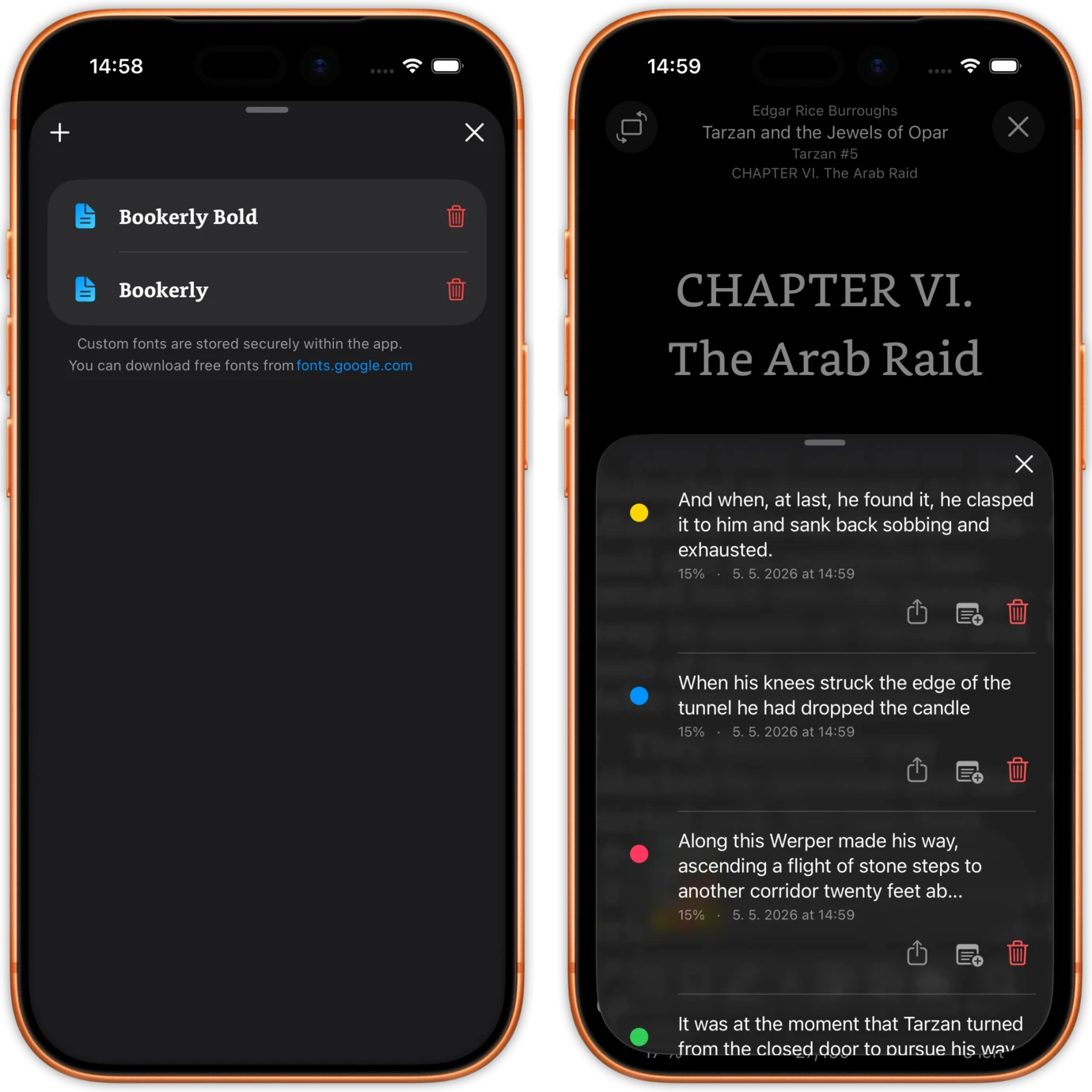
Surligner un PDF fonctionne exactement comme dans un EPUB. Sélectionnez le texte avec le doigt, choisissez l'une des six couleurs (dont un soulignement rouge), et écrivez une note sur n'importe quel surlignage. Chacun arrive dans la liste de surlignages du livre, avec sa couleur, sa position et sa date.
Puis il en ressort. Exportez les surlignages d'un livre en PDF, en Markdown, ou envoyez-les directement vers Readwise depuis le téléphone. Aucune étape sur ordinateur, aucune application web, aucun fichier à envoyer par e-mail à une adresse d'import.
C'est là qu'Apple Books ne peut pas suivre. La documentation de Readwise indique qu'Apple Books ne crée pas de surlignages conformes à la spécification sur un PDF, ce qui signifie qu'aucun outil ne peut les importer. Une citation que vous y marquez y reste.
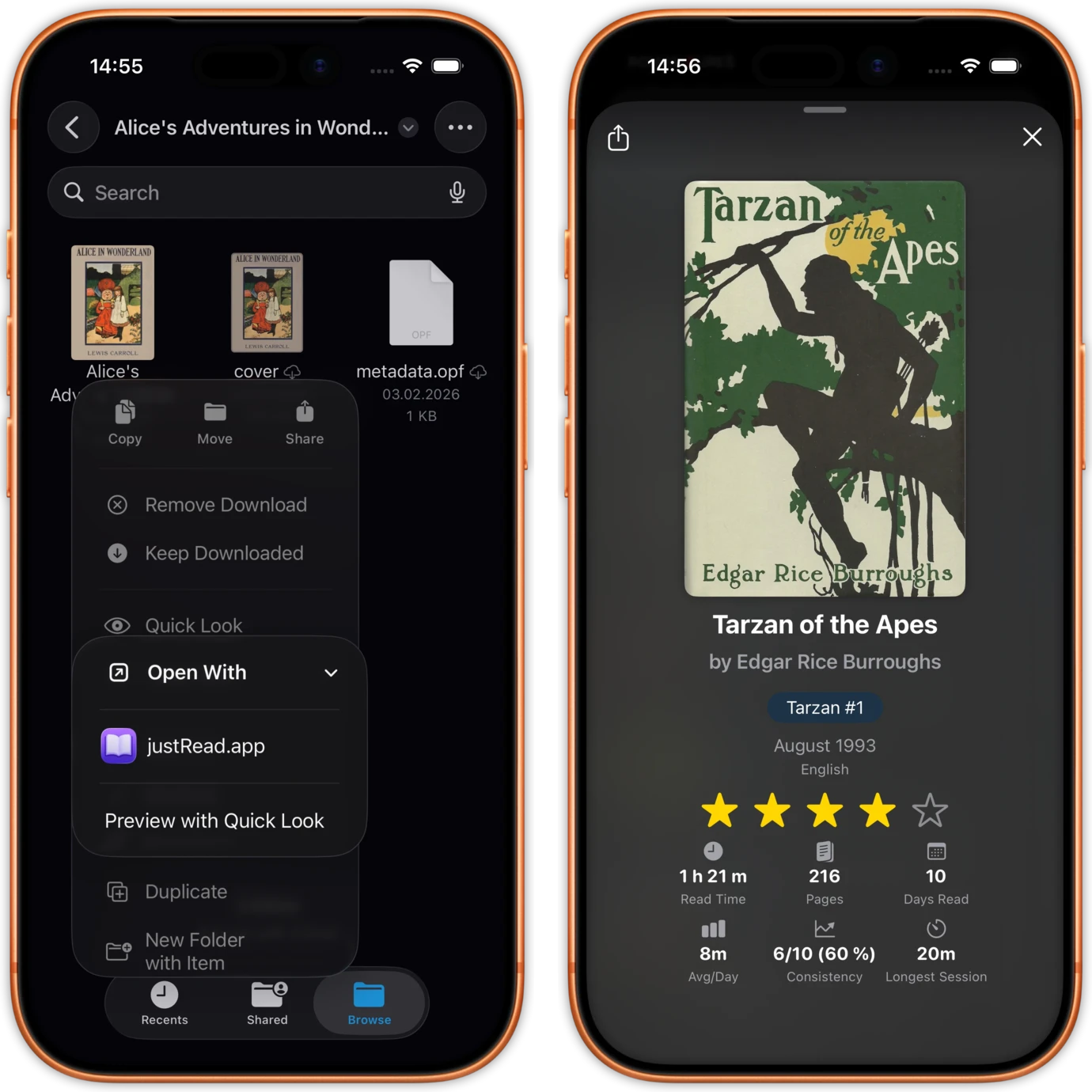
Ouvrez un PDF depuis l'app Files ou n'importe quelle feuille de partage, faites-en glisser un hors de Files et déposez-le sur l'app sur iPad, ou téléchargez-le depuis un catalogue OPDS directement dans votre bibliothèque. Les PDF protégés par mot de passe s'ouvrent une fois le mot de passe saisi.
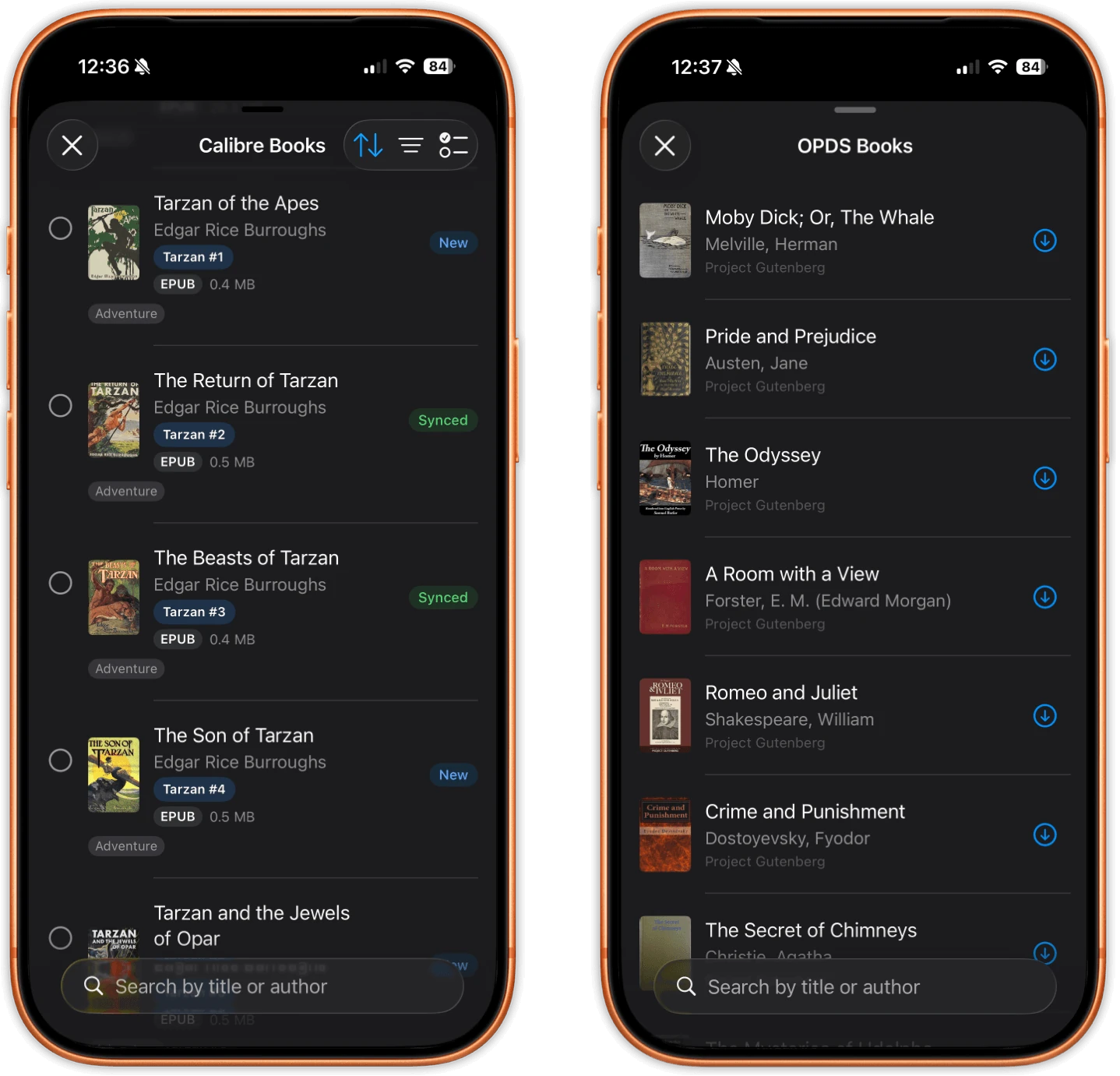
Pour une vraie collection, il y a Calibre. justRead se synchronise avec le Calibre Content Server via Wi-Fi et les PDF arrivent en même temps que vos EPUB, ce qui est la façon pratique de transférer des centaines de fichiers sur un iPhone ou un iPad sans câble.
Lisez en pages ou en défilement continu, verticalement ou horizontalement, selon ce qui convient au document. Réglez l'ajustement de page, activez la double page avec décalage de la première page, et ajustez l'espacement entre les pages.
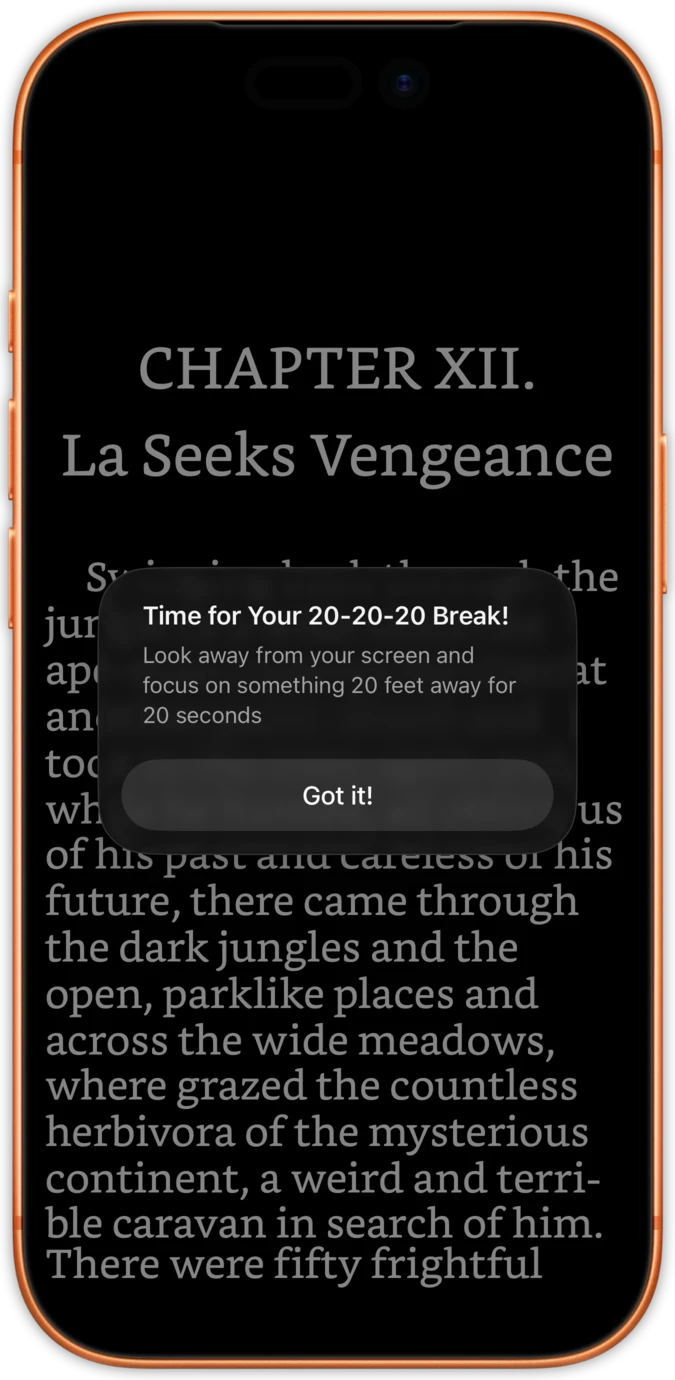
La minuterie de pause oculaire 20-20-20 fonctionne dans le lecteur PDF, pas seulement dans le lecteur d'eBooks, et le curseur de luminosité se trouve sur le bord de la page, là où votre pouce est déjà posé. L'inversion des couleurs fonctionne sur n'importe quel PDF, donc un scan avec un fond blanc incrusté reste lisible la nuit.
Nommé précisément, pour qu'il n'y ait rien ici que vous cherchiez sans le trouver.
Ouvrez-le depuis Files ou une feuille de partage, déposez-le sur l'app sur iPad, sortez-le d'un catalogue OPDS, ou synchronisez-en toute une étagère depuis Calibre via Wi-Fi.
Choisissez les pages ou le défilement, réglez l'ajustement de page, inversez les couleurs si les pages sont blanches. Votre position s'enregistre d'elle-même et rattrape celle de votre autre appareil.
Surlignez, ajoutez des notes, puis envoyez tous les surlignages du livre vers Readwise ou exportez-les en Markdown ou en PDF.
Trois choses que les lecteurs aux grandes collections de PDF réclament sans cesse, et là où les réponses habituelles s'arrêtent.
Les collections d'Apple Books ne tiennent pas la charge, sa recherche va voir le Store avant votre étagère, et les PDF sans couverture transforment la grille en rangées de tuiles grises identiques.
Ici, un PDF a un titre, un auteur, une série et des tags modifiables, un badge de format, des filtres, des collections et onze modes de tri, et la recherche regarde ce que vous possédez.
Les surlignages faits sur un PDF dans Apple Books ne sont pas des annotations conformes à la spécification, donc rien ne peut les importer. Ils restent coincés dans l'application où vous les avez faits.
Ici, les surlignages s'exportent vers Readwise, vers Markdown et vers PDF, depuis le téléphone, exactement par le même chemin que vos surlignages EPUB.
La plupart des apps PDF sont des outils de documents. Elles remplissent les formulaires et fusionnent les pages très bien, et elles ne savent absolument rien de la moitié EPUB de votre bibliothèque.
Les PDF, les EPUB, les BD et les livres audio partagent une seule bibliothèque, alimentent les mêmes statistiques de lecture, et comptent dans la même série et le même objectif annuel.
Y compris celles que nous perdons.
| Lire un PDF long comme un livre | justRead.app | Apple Books | Un éditeur PDF |
|---|---|---|---|
| Vraie bibliothèque, ou liste de fichiers | Couvertures, badges, tags, séries, collections, filtres et onze modes de tri | Une étagère qui peine dès qu'il y a quelques centaines de fichiers sans couverture | Un explorateur de fichiers avec des dossiers |
| Retient où vous vous êtes arrêté | Oui, même après un lancement à froid, et il rattrape votre autre appareil | Oui, dans la synchronisation d'Apple | Variable selon l'app, et souvent seulement le dernier fichier ouvert |
| Couleurs de surlignage sur un PDF | Six, dont un soulignement rouge, chacune avec une note | Des stylos d'annotation plutôt que de vrais surlignages de texte | En général beaucoup, plus l'encre, les formes et les tampons |
| Faire sortir ces surlignages | Readwise, Markdown et PDF, depuis l'appareil | Non. Ses surlignages PDF ne sont pas des annotations conformes à la spécification | En général un PDF annoté ou aplati |
| Mode sombre sur un PDF à fond blanc | Inversion des couleurs sur n'importe quel PDF | La page reste blanche | Certains proposent un filtre nuit |
| Vos eBooks dans la même app | Oui. EPUB, PDF, BD et livres audio dans une seule bibliothèque | EPUB et PDF, sur une seule étagère surchargée | Non, uniquement des documents PDF |
| Apple Pencil et encre à main levée | Non | Oui | Oui, c'est pour cela qu'ils sont faits |
| Redistribution en une colonne ajustable | Non | Non | Oui. PDF Expert, Documents et Foxit le font tous |
Découvrez ce que les lecteurs disent sur l'App Store
★ 4.6 / 5 · 24 notes sur l'App Store
Lecteur fantastique
La meilleure application que j'ai trouvée pour la synchronisation avec Calibre. La personnalisation rivalise avec Marvin, avec une gestion de bibliothèque supérieure.
Super app, développeur réactif
L'expérience de lecture est déjà excellente. Vraiment enthousiasmant de voir comment cette application évolue avec le temps.
Excellent et complet
Magnifiquement conçu et agréable à utiliser. Le développeur avait un plan clair dès la toute première version.
Excellent
Vraiment bien conçu et très agréable à utiliser.
La lecture comme vous la souhaitez
Un excellent nouveau lecteur EPUB iOS avec des développeurs réactifs qui ajoutent activement des fonctionnalités. Configurez votre expérience de lecture exactement comme vous le souhaitez.
Le meilleur lecteur sur l'App Store
Contrôle absolu de la personnalisation. Polices personnalisées. La possibilité de voter pour les prochaines fonctionnalités et le développement.
Mon nouveau coin lecture préféré
Une application de lecture magnifiquement conçue. J'adore les statistiques et la compatibilité avec ma bibliothèque de plus de 5 000 livres et le stockage cloud.
Lecteur EPUB complet pour iOS
Enfin une application qui gère une collection de livres et fait office de lecteur pleinement fonctionnel. Lit en streaming depuis Dropbox sans utiliser le stockage du téléphone.
Des réponses directes sur les PDF, y compris celles qui sont non.
Oui, et cela fonctionne exactement comme dans un EPUB. Sélectionnez le texte avec le doigt, choisissez l'une des six couleurs (dont un soulignement rouge) et ajoutez une note si vous en voulez une. C'est de la sélection de texte, pas de l'encre : il n'y a ici ni annotation à l'Apple Pencil, ni stylo, ni dessin à main levée, et c'est la principale différence avec un éditeur PDF. Chaque surlignage rejoint la liste propre à ce livre, avec sa couleur, sa position et sa date, et vous pouvez les rechercher et les partager depuis là.
Oui. Les surlignages d'un livre s'exportent en PDF, en Markdown, ou directement vers Readwise, et les trois se font depuis l'iPhone ou l'iPad, sans aucune étape sur ordinateur. Cela vaut la peine de le savoir avant de commencer à annoter un long document, car la documentation de Readwise indique qu'Apple Books ne crée pas de surlignages conformes à la spécification sur un PDF, ce qui signifie que les surlignages faits là-bas ne peuvent être importés nulle part.
Non, et aucun lecteur ne le peut sans passer d'abord par l'OCR. Une page scannée est une photographie de page. Il n'y a pas de couche de texte en dessous, donc il n'y a rien à sélectionner, rien à rechercher et rien à surligner, et justRead ne lance pas d'OCR. Si le fichier compte pour vous, passez-le d'abord dans un outil d'OCR sur un ordinateur, ou cherchez une copie du livre qui contient déjà une couche de texte.
Pas ici. Une page PDF est une mise en page fixe à une taille fixe, et justRead la restitue telle qu'elle est imprimée plutôt que de reconstruire le texte en une colonne unique. Si c'est la redistribution qu'il vous faut, PDF Expert, Documents by Readdle et Foxit ont tous un mode lecture qui le fait, et c'est l'un d'eux qu'il faut utiliser. Ce qui aide dans justRead, c'est le défilement continu, l'ajustement de page, le mode paysage et un plus grand écran. Si le même livre existe en EPUB, l'EPUB est tout simplement la meilleure copie sur un téléphone.
Oui. Votre position dans un PDF s'enregistre d'elle-même et survit à un lancement à froid, et quand vous ouvrez le même livre sur un autre appareil, elle rattrape la page la plus avancée que vous y avez atteinte. Les signets, la navigation par table des matières, la fiche Aller à la page et la recherche plein texte sont eux aussi dans le lecteur PDF.
Oui. Le temps passé dans un PDF alimente les mêmes sessions, le même objectif quotidien, la même série, la même carte thermique du calendrier et le même bilan annuel qu'un eBook. Un PDF professionnel compte comme de la lecture, parce que c'est de la lecture.
Les PDF se synchronisent en même temps que vos EPUB via le Calibre Content Server en Wi-Fi, avec les mêmes états Nouveau, Modifié et Synchronisé que tout le reste de la bibliothèque. Pour une grande collection de PDF, c'est la voie pratique vers un iPhone ou un iPad, et elle fonctionne dans les deux sens.
Non. justRead ne remplit pas de formulaires, ne signe pas, ne caviarde pas, ne fusionne pas, ne divise pas et ne réorganise pas les pages, et il ne modifie pas le contenu des pages. Ce sont des tâches de document, et un éditeur PDF les fait correctement : PDF Expert, Adobe Acrobat et Documents by Readdle sont tous bons pour cela. justRead sert à lire le PDF et à garder ce que vous y avez marqué.