Success
Si vous cherchez le meilleur lecteur EPUB personnalisable pour iPhone, vous avez probablement déjà rencontré l'obstacle que tout lecteur finit par toucher : chaque application réussit un ou deux points et impose un compromis sur le reste. Des polices personnalisées mais pas de réglages par livre. De belles couleurs mais pas de polices personnalisées. Un bon espacement mais uniquement des préréglages. Ce guide explique quelles fonctionnalités de personnalisation comptent vraiment pour le confort de lecture, puis montre comment les principaux lecteurs iPhone gèrent les polices, les thèmes et les marges pour que vous puissiez choisir celui qui correspond à votre façon de lire.
La personnalisation n'est pas une question d'esthétique. La police, l'interligne, les marges, la couleur de fond et la largeur de ligne influencent directement votre vitesse de lecture, ce que vous retenez et combien de temps vous pouvez lire avant que vos yeux se fatiguent. La configuration idéale n'est pas universelle non plus : un livre de référence dense demande des lignes serrées et des marges généreuses, tandis qu'un roman rapide se lit mieux avec plus d'espace.
Ce que le meilleur lecteur EPUB personnalisable pour iPhone devrait vous permettre de faire
Après des années de lecture sur iOS, voici le standard auquel toute application devrait être tenue :
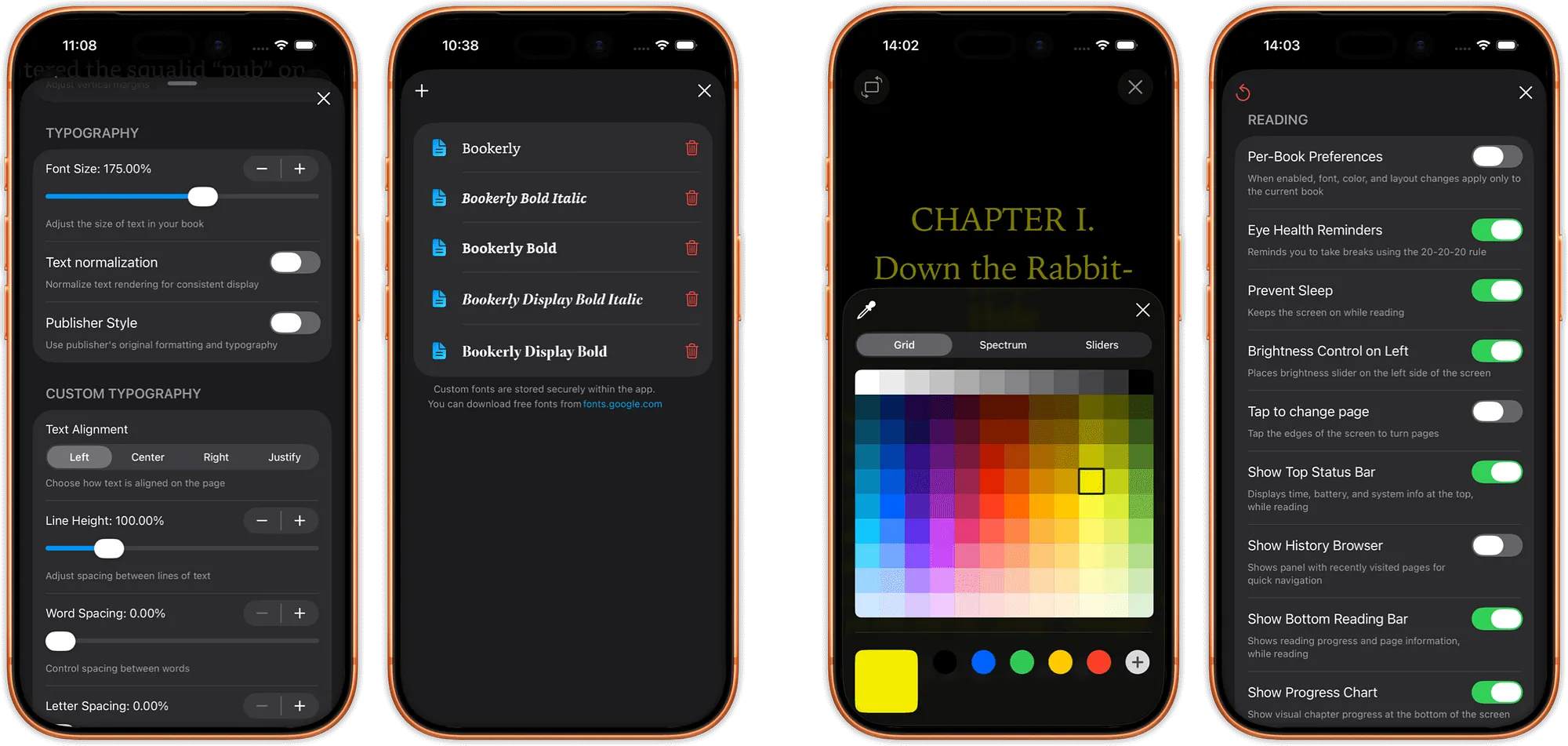
- N'importe quelle police. Importez vos propres fichiers .ttf ou .otf, pas seulement une liste fixe. Literata, Bookerly, Lexend, OpenDyslexic, tout ce qui fonctionne pour de longues sessions.
- Des marges précises. De vraies valeurs numériques que vous ajustez, pas « petite / moyenne / grande », et un zéro qui signifie vraiment zéro, jusqu'au bord de l'écran.
- N'importe quelle couleur. Un vrai sélecteur de couleur pour le texte et le fond, pour définir ce gris chaud précis qui convient à la lecture nocturne.
- Un contrôle réel de l'interligne et de la largeur. Des curseurs ou des valeurs précises, pas trois préréglages génériques.
- Des réglages par livre. Votre livre de philosophie, votre roman et votre manuel technique devraient chacun mémoriser leur propre typographie.
- Un aperçu en direct. Vous devriez voir les changements directement sur la page, sans quitter les menus pour découvrir le résultat.
- Des réglages faciles d'accès. La puissance ne devrait pas être enfouie à quatre niveaux de profondeur.
La plupart des applications ne couvrent qu'une partie de tout cela. Peu y parviennent entièrement.

Comment les lecteurs iPhone populaires gèrent la personnalisation
KyBook 3 était un rêve pour les utilisateurs avancés, avec des polices, couleurs, marges et interlignes personnalisables, mais il ne peut pas mémoriser les réglages par livre et n'est plus maintenu depuis des années. Marvin 3 a connu le même sort : une excellente application sans développement actif. Si vous cherchez une alternative actuelle, notre page alternative à Marvin 3 explique vers quoi migrer et pourquoi.
Yomu est magnifique et prend en charge les réglages par livre et les schémas de couleurs, mais vous ne pouvez pas importer vos propres polices, les marges ne descendent pas à zéro, et la navigation est étrange. Apple Books vous propose 14 polices non modifiables, 6 schémas de couleurs, et un contrôle limité des marges caché dans des menus profonds. Kindle sur iPhone est encore plus limité, avec des polices, espacements et thèmes fixes (le lecteur physique permet des polices personnalisées, mais l'application iPhone ne le permet pas). BookFusion prend en charge les polices système et les couleurs personnalisées, mais les réglages sont enfouis, l'application n'a clairement pas été conçue pour iOS, et les grandes bibliothèques peuvent la faire flancher.
Le schéma qui revient sans cesse : vous n'obtenez jamais tout ce dont vous avez besoin, réuni en un seul endroit.
Polices : importez votre propre police
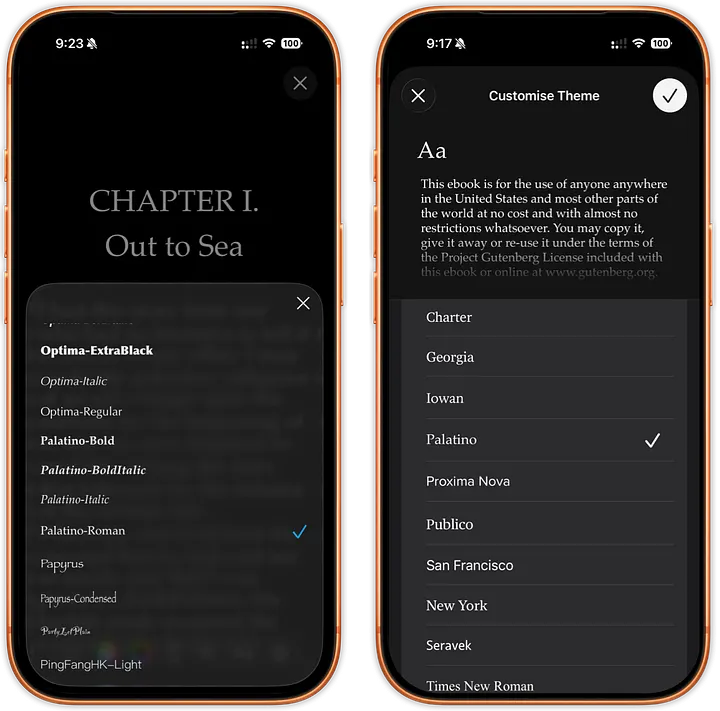
Le manque le plus criant dans la plupart des lecteurs iPhone est l'absence de polices personnalisées. Les listes intégrées conviennent jusqu'au moment où vous avez besoin d'une police spécifique pour le confort ou l'accessibilité, et un menu fixe de 8 à 14 polices devient alors un cul-de-sac.
La meilleure approche est de permettre l'importation directe de fichiers de polices. justRead vous offre plus de 200 polices intégrées ainsi que la possibilité d'ajouter vos propres fichiers .ttf et .otf. C'est particulièrement important pour les lecteurs atteints de dyslexie ou de sensibilité visuelle, pour qui la bonne police fait la différence entre dix minutes de lecture et une heure.
Thèmes et couleurs : au-delà des préréglages
La couleur est une affaire personnelle. La page idéale pour un lecteur est une source de fatigue oculaire pour un autre, c'est pourquoi un ensemble fixe de quatre ou six thèmes convient rarement à tout le monde. Apple Books propose 6 schémas et Kindle 4, mais aucun ne permet de définir une vraie couleur personnalisée. BookFusion prend techniquement en charge les couleurs personnalisées, mais le réglage est si profondément enfoui que vous ne pouvez pas voir le résultat sans naviguer à travers plusieurs écrans.
Un vrai sélecteur de couleur pour le texte et le fond, avec le changement visible immédiatement sur la page, voilà ce qui distingue un lecteur vraiment personnalisable d'un autre qui propose juste quelques préréglages supplémentaires. Associez cela à l'inversion d'image pour la lecture nocturne et vous pouvez adapter la page à l'environnement dans lequel vous vous trouvez.
Marges et espacement : reprenez le contrôle de votre écran
Les marges sont là où les lecteurs iPhone gaspillent silencieusement votre écran. Apple Books et Kindle proposent tous deux de grandes marges fixes avec une plage d'ajustement étroite. Un vrai contrôle des marges signifie la possibilité de définir des valeurs précises et de les ramener à zéro de chaque côté, pour que vous décidiez de la quantité de texte affichée et de la fréquence de vos changements de page.
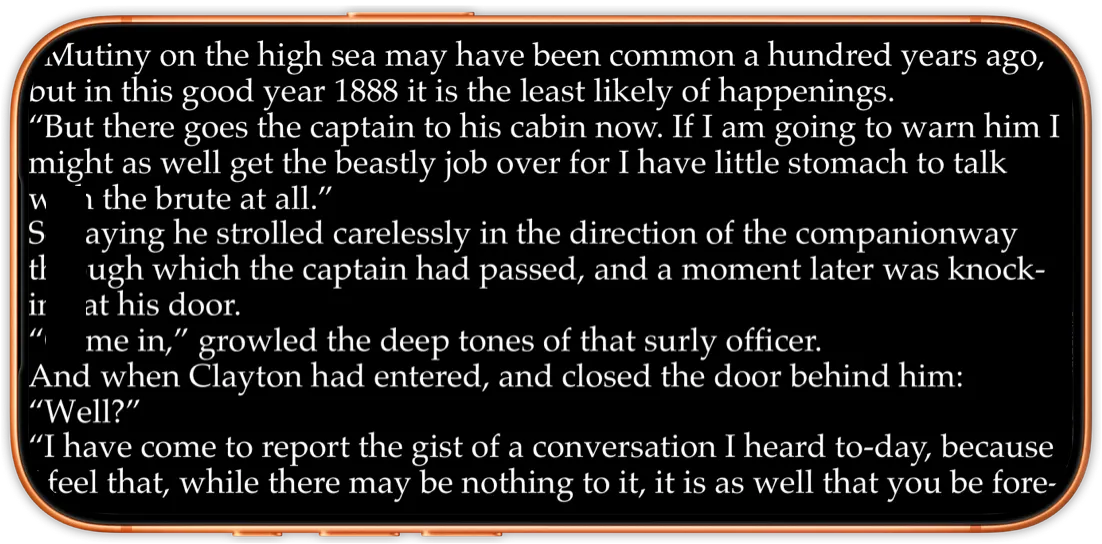
L'interligne et la largeur de ligne méritent le même traitement : un contrôle précis plutôt que trois préréglages. Combiné à la mémorisation par livre, c'est ce qui permet à une seule application de s'adapter parfaitement à toute une bibliothèque variée. Pour un aperçu de la façon dont tout cela s'articule, consultez les fonctionnalités de personnalisation de la lecture et la façon dont justRead organise une grande bibliothèque EPUB.
Alors, quel lecteur EPUB personnalisable pour iPhone remporte la mise ?
Si vous n'avez besoin que de quelques polices et préréglages, Apple Books est parfaitement convenable et déjà installé sur votre téléphone. Mais si « personnalisable » signifie vos propres polices, des marges précises, n'importe quelle couleur, un vrai contrôle de l'espacement et des mises en page par livre que l'application mémorise réellement, les anciennes applications pour utilisateurs avancés sont abandonnées et les applications soignées sont verrouillées. justRead a été conçu spécifiquement pour combler ce manque sur iOS, en gardant un contrôle approfondi accessible en deux niveaux de menu au maximum et en restant fluide même avec des milliers de livres.
Ensuite, comparez l'ensemble des applications dans notre sélection des meilleures applications de lecture EPUB pour iPhone et iPad, découvrez comment lire des EPUB sur iPhone et iPad, ou parcourez tous nos guides et comparatifs de lecture.
← Back to Guides