Success
Nếu bạn có file .epub và không biết phải làm gì với nó, hướng dẫn này giải thích từng bước cách đọc EPUB trên iPhone và iPad. EPUB là định dạng chuẩn, mở cho ebook, và iOS có thể đọc trực tiếp, nhưng vài phút thiết lập sẽ giúp trải nghiệm tốt hơn nhiều. Chúng ta sẽ đề cập đến việc mở sách bạn đã có, chọn ứng dụng đọc sách, nhập toàn bộ thư viện từ đám mây hoặc từ Calibre, và chỉnh trang sao cho dễ đọc.
Mọi thứ ở đây đều hoạt động giống nhau trên iPhone và iPad. Sự khác biệt thực sự duy nhất là kích thước màn hình, chủ yếu ảnh hưởng đến bố cục và số cột văn bản bạn thấy.
File EPUB là gì?
EPUB (.epub) là định dạng ebook phổ biến nhất. Khác với PDF, EPUB tự động điều chỉnh văn bản để phù hợp với màn hình của bạn, vì vậy cỡ chữ, khoảng cách và lề đều thích ứng với bạn thay vì bị khóa cứng vào một trang cố định. Chính việc tự động điều chỉnh đó là lý do tại sao ứng dụng đọc sách bạn chọn lại quan trọng: nó kiểm soát mức độ linh hoạt bạn thực sự có được.
Cách đọc EPUB bạn đã có
Nếu EPUB đã có trên thiết bị của bạn, chẳng hạn tải từ email, Safari, hoặc lưu trong ứng dụng Files, bạn có hai lựa chọn nhanh:
- Mở từ ứng dụng Files. Tìm file .epub, nhấn vào, và iOS sẽ đề xuất mở trong Apple Books theo mặc định.
- Dùng Share sheet. Nhấn biểu tượng chia sẻ bên cạnh file, chọn "Mở trong" hoặc "Sao chép tới", và chọn ứng dụng đọc sách bạn muốn dùng.
Vậy là đủ để bắt đầu đọc ngay lập tức. Hạn chế là mở vào ứng dụng mặc định sẽ bị giới hạn bởi khả năng của ứng dụng đó, nên hầu hết người dùng sớm muốn có một ứng dụng đọc sách chuyên dụng với nhiều tùy chỉnh hơn.
Bước 1: Chọn ứng dụng đọc sách
iOS có thể mở EPUB trong Apple Books, và với việc đọc thông thường thì như vậy là ổn. Nhưng nếu bạn sở hữu file của mình, giữ thư viện lớn, hoặc quan tâm đến phông chữ và lề, một ứng dụng đọc EPUB chuyên dụng đáng để cài đặt. Sự khác biệt chính giữa các ứng dụng là:
- Liệu bạn có thể tải phông chữ của riêng bạn hay không.
- Liệu bạn có thể đặt lề chính xác và lấy lại không gian màn hình hay không.
- Liệu mỗi cuốn sách có thể nhớ cài đặt riêng của nó hay không.
- Liệu ứng dụng có hoạt động mượt mà với hàng nghìn cuốn sách hay không.
Chúng tôi so sánh toàn bộ các lựa chọn trong bài so sánh ứng dụng đọc EPUB tốt nhất cho iPhone và iPad. Riêng trên iPad, ứng dụng có bố cục hai cột thực sự tạo ra sự khác biệt lớn, đó là điều mà trang ứng dụng đọc EPUB cho iPad tập trung vào.
Bước 2: Đưa sách vào ứng dụng
Đọc một EPUB thì dễ; câu hỏi thực sự là làm thế nào để đưa vào cả một bộ sưu tập. Trên iOS có ba cách phổ biến:
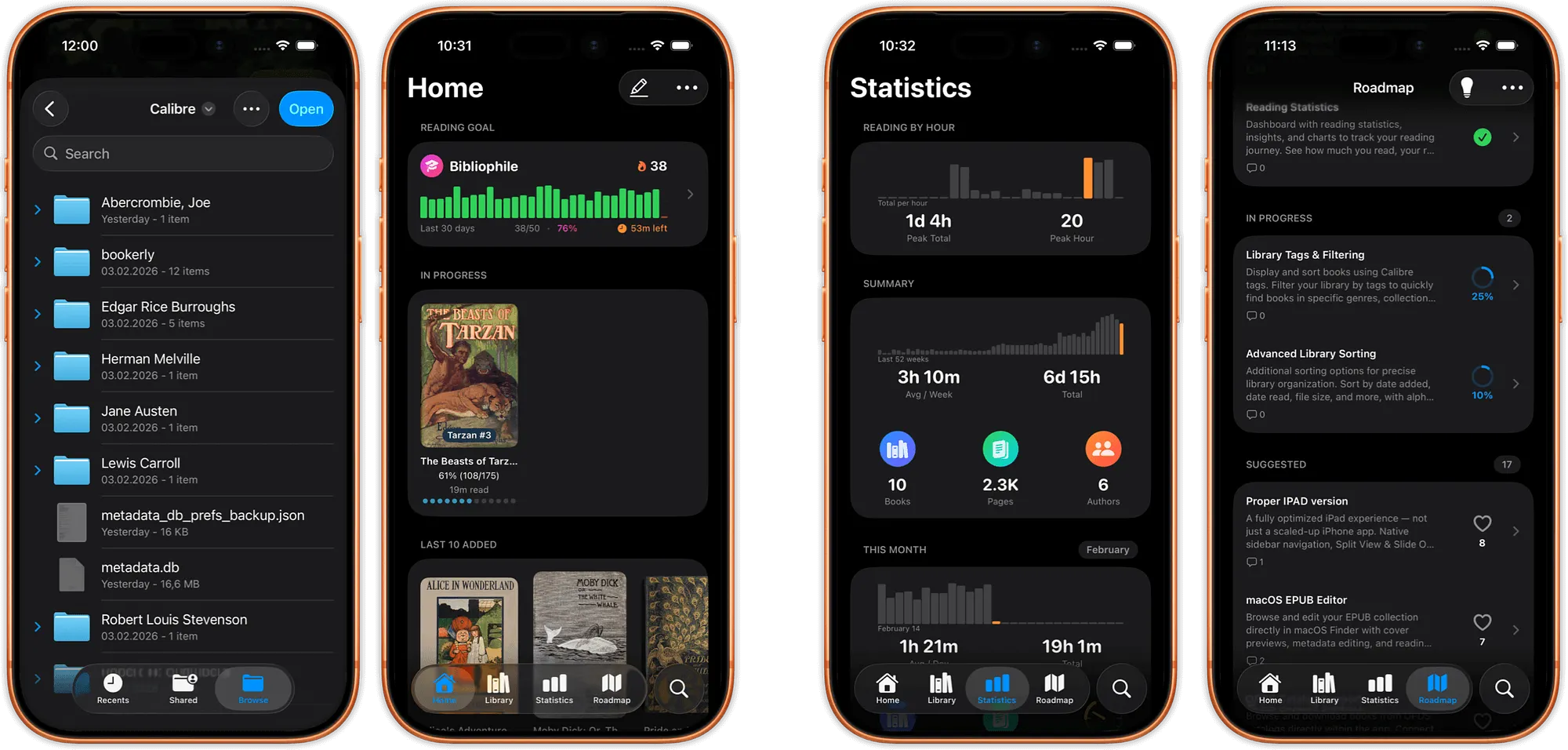
- Từ thư mục đám mây. Nếu EPUB của bạn nằm trong iCloud Drive, Dropbox, hoặc Google Drive, một ứng dụng đọc tốt có thể mở trực tiếp từ các thư mục đó mà không cần nhập và nhân đôi từng file vào sandbox của nó. Điều này giữ thư viện của bạn ở một nơi và tiết kiệm dung lượng.
- Từ Calibre. Nếu bạn quản lý ebook trên máy tính bằng Calibre, bạn có thể đồng bộ điện thoại thay vì chuyển file thủ công. Xem đồng bộ thư viện Calibre để biết quy trình.
- Từ danh mục OPDS. Nếu bạn chạy máy chủ tại nhà hoặc dùng dịch vụ tương thích OPDS, ứng dụng đọc OPDS cho phép bạn duyệt và tải xuống thẳng vào ứng dụng.
Dù bạn tải chúng theo cách nào, ứng dụng được xây dựng cho bộ sưu tập lớn sẽ sắp xếp hợp lý (theo họ tác giả, rồi đến tiêu đề, với series được giữ theo thứ tự) để bạn thực sự tìm được thứ mình cần. Trang thư viện ebook cho thấy khả năng mở rộng lên hàng nghìn cuốn sách.
Bước 3: Thiết lập trang cho dễ đọc
Đây là bước hầu hết mọi người bỏ qua, và đây chính là bước khiến việc đọc trên điện thoại thực sự dễ chịu. Khi sách của bạn đã mở, tìm phần cài đặt văn bản hoặc hiển thị và điều chỉnh:
- Phông chữ và cỡ chữ. Chọn kiểu chữ dễ nhìn; một số ứng dụng cho phép bạn tải file phông chữ của riêng mình.
- Lề. Thu nhỏ lề để hiển thị nhiều văn bản hơn trên màn hình và lật trang ít hơn.
- Khoảng cách dòng và chiều rộng. Khoảng cách giữa các dòng nhiều hơn một chút giúp giảm mỏi mắt trong những buổi đọc dài.
- Màu sắc và giao diện. Dùng nền tối hoặc tông ấm vào ban đêm để giảm chói mắt.
- Hướng màn hình. Nếu bạn đọc khi nằm, khóa chế độ ngang giữ sách ở chế độ ngang ngay cả khi điện thoại đứng thẳng.
Nếu bạn muốn mỗi cuốn sách giữ giao diện riêng, hãy chọn ứng dụng có cài đặt theo từng cuốn sách để tiểu thuyết và sách tham khảo không phải dùng chung bố cục. Hướng dẫn của chúng tôi về ứng dụng đọc EPUB tùy chỉnh tốt nhất cho iPhone đi sâu hơn về phông chữ, giao diện và lề, và tổng quan tùy chỉnh cho thấy những gì có thể làm được.

Bước 4: Đọc trên iPad
Trên iPad, mọi thứ trên vẫn áp dụng, nhưng có nhiều không gian hơn. Màn hình lớn hơn phù hợp với bố cục hai cột đọc như sách mở, và chiều rộng thêm làm cho lề tùy chỉnh và khoảng cách dòng trở nên đáng chú ý hơn. Nếu iPad là thiết bị đọc chính của bạn, hãy chọn ứng dụng tận dụng được màn hình thay vì chỉ kéo giãn bố cục iPhone.
Khắc phục sự cố nhanh
- EPUB không mở được. Đảm bảo file thực sự là .epub chứ không phải .zip hoặc file được bảo vệ DRM từ cửa hàng. Sách bị khóa DRM từ Kindle hoặc Apple chỉ mở được trong ứng dụng của chính họ.
- Phông chữ hoặc bố cục trông sai. Một số EPUB nhúng kiểu dáng riêng; bật hoặc tắt tính năng ghi đè phông chữ của ứng dụng thường giải quyết được.
- File bị nhân đôi liên tục. Đọc trực tiếp từ thư mục đám mây thay vì nhập, để giữ một bản sao duy nhất.
Bạn đã sẵn sàng để đọc
Đọc EPUB trên iPhone và iPad chỉ gồm ba bước: mở file, đưa thư viện vào, và điều chỉnh trang theo mắt bạn. Làm điều đó một lần và việc đọc trên iOS không còn cảm giác là sự thỏa hiệp nữa. Để tiến xa hơn, hãy so sánh ứng dụng đọc EPUB tốt nhất, hoặc duyệt tất cả hướng dẫn và bài so sánh đọc sách của chúng tôi.
← Back to Guides