Kütüphane Vurgulamalar Nasıl Çalışır Yorumlar SSS 14 Gün Ücretsiz Dene

PDF'leriniz, kitaplarınızla aynı rafta.

justRead bir PDF'i belge olarak değil, kitap olarak görür. PDF'leriniz EPUB'larınızla aynı kütüphanede açılır; aynı vurgulamalar, notlar, yer imleri ve okuma konumuyla.

Bir PDF'te yaptığınız vurgulamalar da doğrudan cihazdan Readwise'a, Markdown'a ve PDF'e aktarılır.

14 Günlük Ücretsiz Deneme Hesap Gerekmez
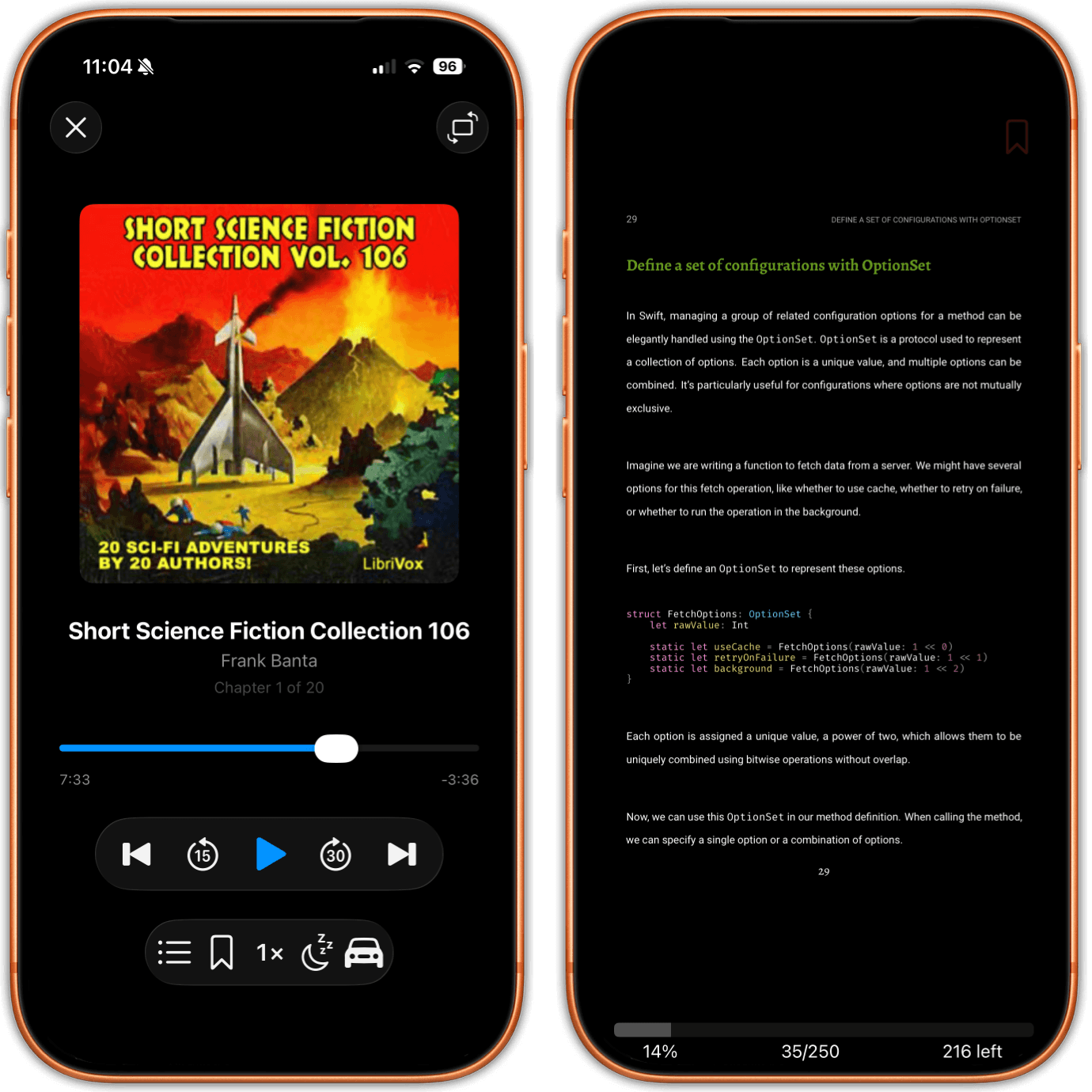
Yan yana iki iPhone. Soldaki, kapak görseli, bölüm numarası ve bir kaydırıcıyla bir sesli kitap çalıyor. Sağdaki ise basılı sayfa numarası, küçük büyük harflerle bir üstbilgi ve sayfanın altında uygulamanın kendi ilerleme göstergesiyle bir PDF sayfası gösteriyor.

İndirmeden önce şunu okuyun

justRead, PDF'leri okur. Onları düzenlemez. Apple Pencil ya da serbest el mürekkep işaretlemesi yoktur, çizim yoktur, form doldurma yoktur, imzalama yoktur; sayfaları yeniden sıralama, birleştirme veya silme de yoktur. Taranmış bir dosyada OCR çalıştırmaz ve PDF Expert'in Okuma Modu'nun yaptığı gibi bir PDF'i tek bir ayarlanabilir sütuna yeniden akıtmaz, çünkü bir PDF sayfası sabit bir düzendir ve justRead onu basıldığı gibi gösterir.

Bunlardan birine ihtiyacınız varsa doğru araç bir PDF düzenleyicidir; bunu size burada söylemeyi, öğleden sonranızı boşa harcamanıza yeğleriz. PDF Expert, Documents by Readdle ve Adobe Acrobat belge işini düzgün yapar.

justRead'in yapmak için tasarlandığı iş başkadır: dört yüz sayfalık bir PDF'i ilk sayfasından son sayfasına kadar okumak, kaldığınız yeri korumak, alıntılarınızı saklamak ve dosyayı ayrı bir uygulamada değil, diğer kitaplarınızın yanında tutmak.

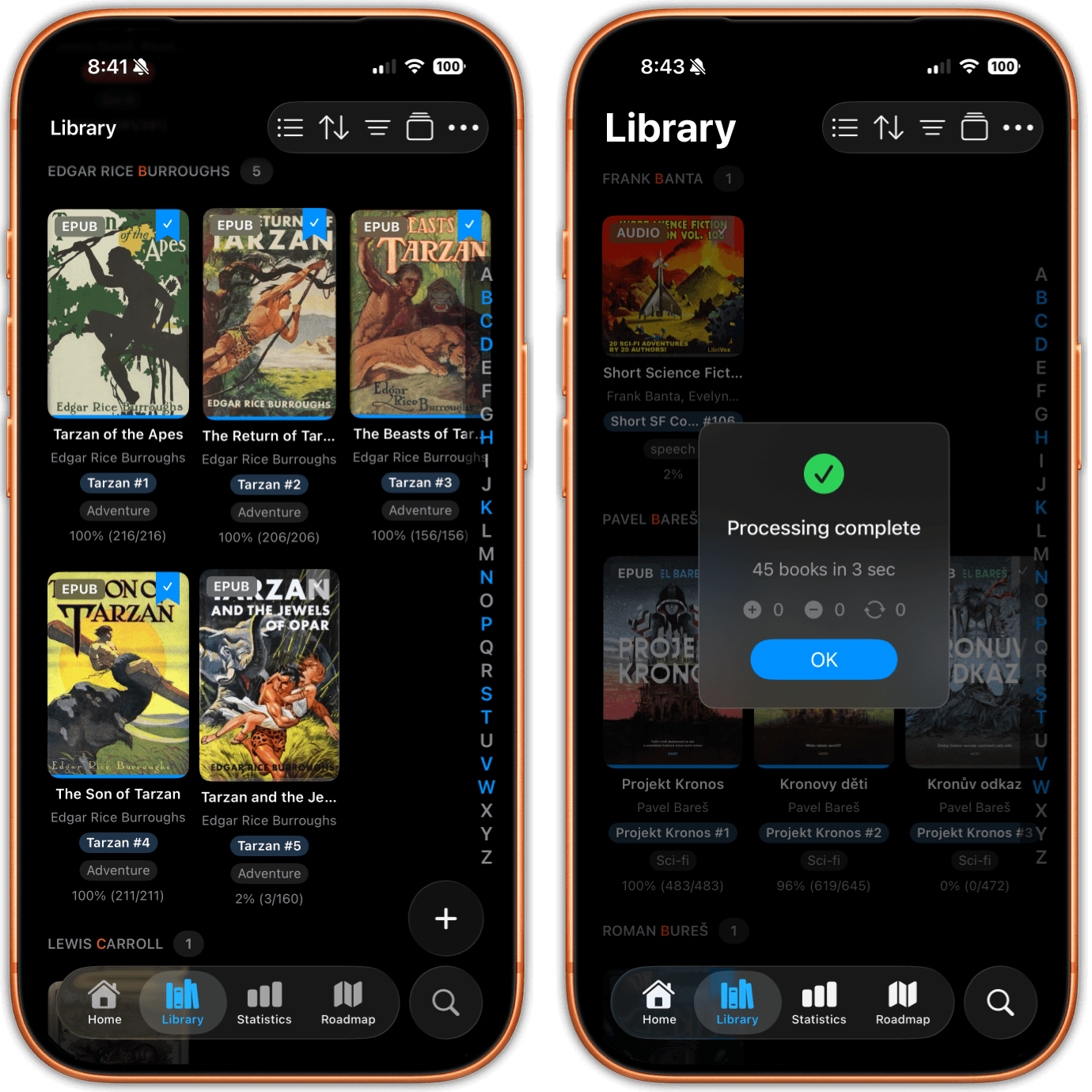
Kütüphaneyi gösteren iki iPhone. Biri yazara göre gruplanmış bir kapak ızgarası; her kapakta bir biçim rozeti, altlarında seri çipleri var. Diğeri, bir içe aktarma özetinin üzerinde, sesli kitap rozeti, etiketi ve ilerleme değeriyle bir kitap gösteriyor.
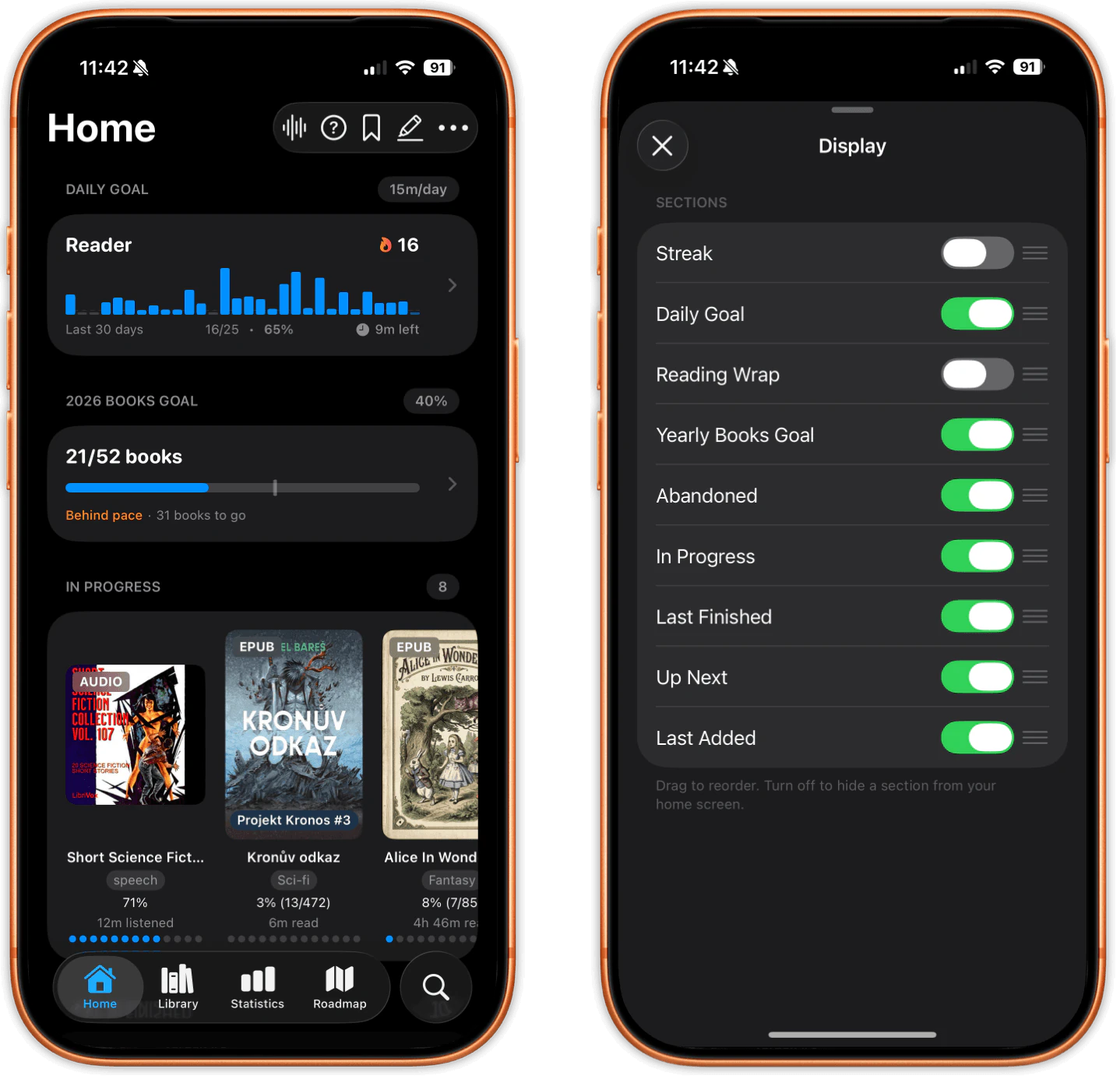
Ana Sayfa sekmesini gösteren iki iPhone. Devam Eden rafı, her biri kendi dinleme ya da okuma süresiyle bir sesli kitap kartını iki e-kitap kartıyla birlikte gösteriyor; hepsi bir günlük hedef serisinin ve yıllık kitap hedefinin üzerinde duruyor.

Tek kütüphane, her biçim.

Bir PDF, EPUB'larınızla, çizgi romanlarınızla ve sesli kitaplarınızla aynı kütüphaneye iner. Kapağında bir PDF rozeti taşır; biçim filtresi istediğinizde yalnızca PDF'leri gösterir, istemediğinizde onları gizler.

PDF'ler gerçek meta veri de alır. Başlığı, yazarları, seriyi, seri sırasını ve etiketleri düzenleyin; böylece kapaksız bir tarama, tanımlanamayan gri bir kare olmaktan çıkıp sahip olduğunuz her şeyin yanına sıralanmaya başlar.

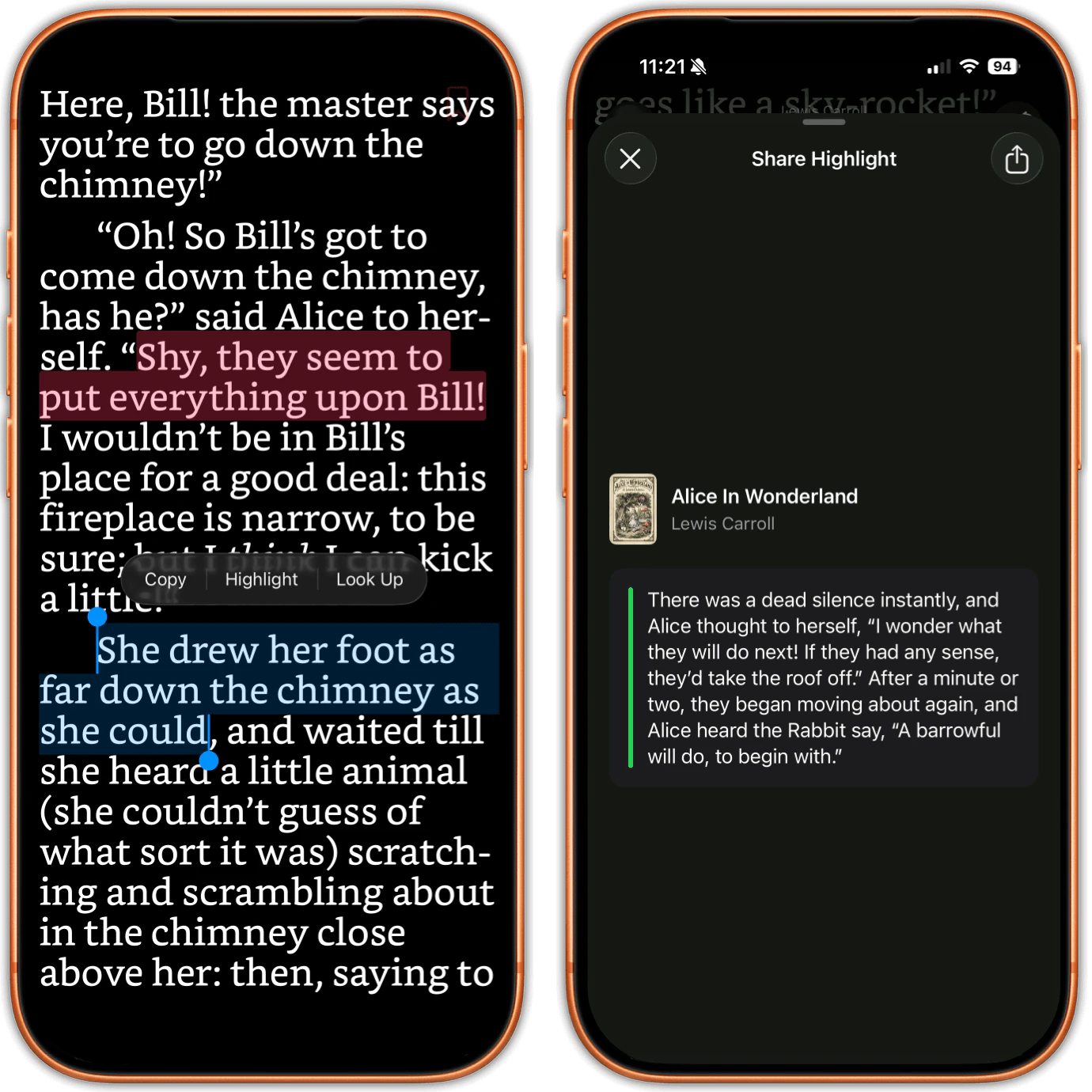
İki iPhone. Birinde bir cümle seçili; Kopyala, Vurgula ve Ara menüsü açık ve aynı sayfada farklı renklerde iki eski vurgulama duruyor. Diğerinde bir kart, tek bir vurgulamayı paylaşmak üzere biçimlendiriyor.
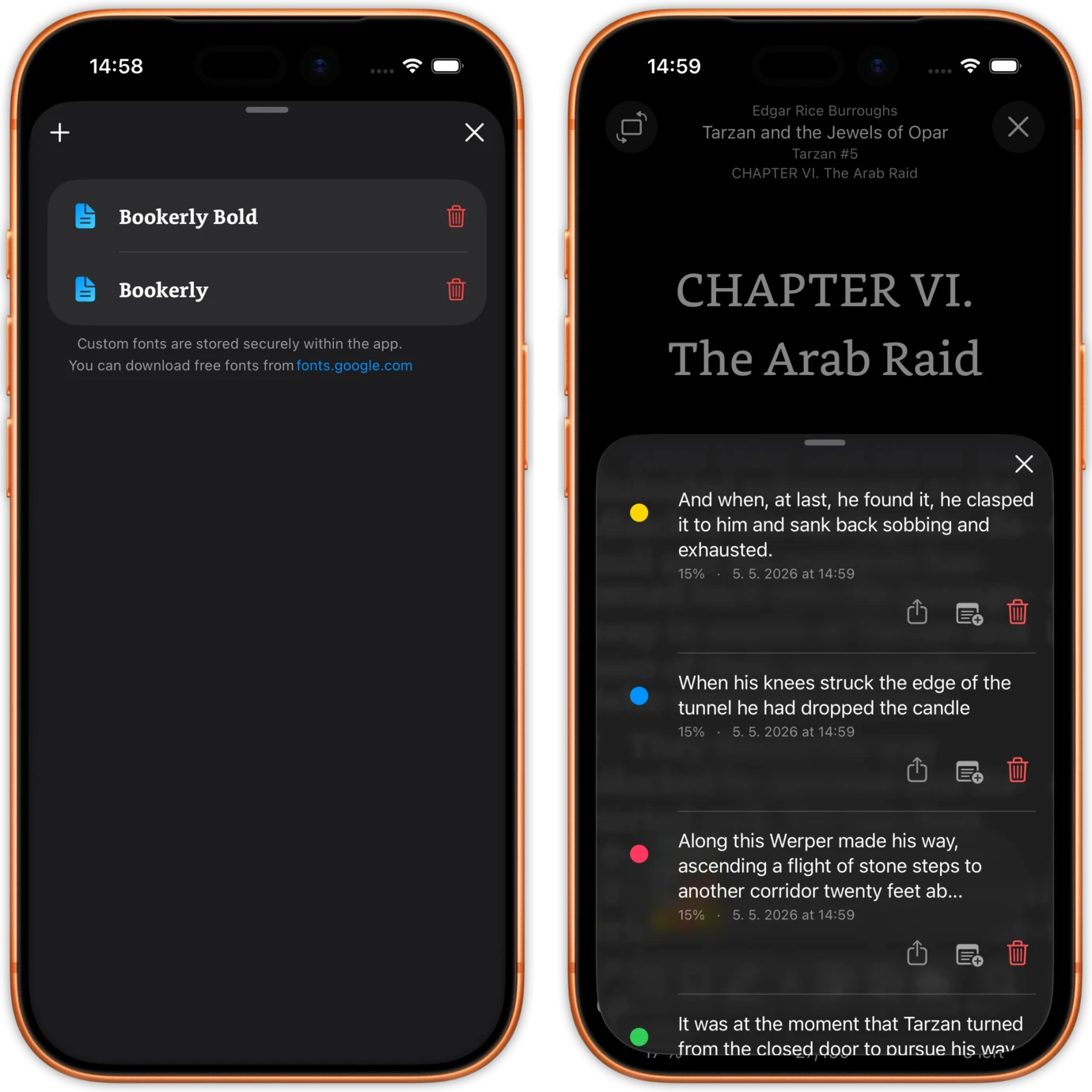
İki iPhone. Biri bir kitabın vurgulama listesi; her satırda renk noktası, kitaptaki konumu, tarihi ve paylaşma, not ekleme ya da silme düğmeleri var. Diğeri, uygulamaya aktarılan özel yazı tiplerini yönetiyor.

Uygulamadan çıkan vurgulamalar.

Bir PDF'i vurgulamak, tam olarak bir EPUB'da olduğu gibi çalışır. Metni parmağınızla seçin, altı renkten birini (biri kırmızı alt çizgi) seçin ve istediğiniz vurgulamaya bir not yazın. Her biri rengi, konumu ve tarihiyle birlikte o kitabın kendi vurgulama listesine düşer.

Sonra oradan da çıkar. Bir kitabın vurgulamalarını PDF olarak ya da Markdown olarak dışa aktarın, veya doğrudan telefondan Readwise'a gönderin. Masaüstü adımı yok, web uygulaması yok, bir içe aktarma adresine dosya e-postalamak yok.

Apple Books'un yapamadığı kısım budur. Readwise'ın kendi belgeleri, Apple Books'un bir PDF üzerinde standartlara uygun vurgulamalar oluşturmadığını söylüyor; bu da hiçbir aracın onları içe aktaramayacağı anlamına gelir. Orada işaretlediğiniz bir alıntı orada kalır.

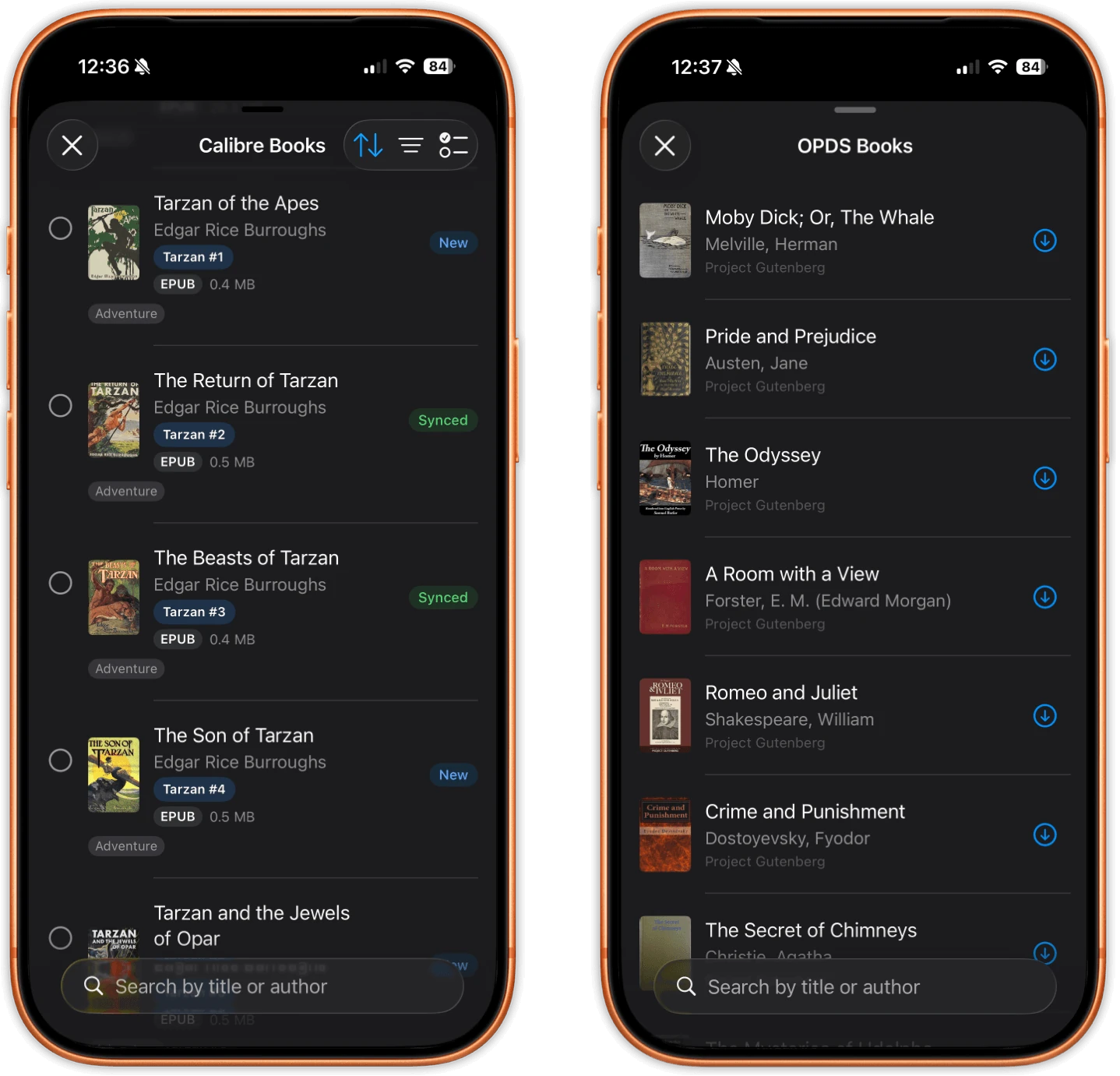
İki iPhone. Biri, bir Calibre sunucusundan alınabilecek kitapları dosya boyutları ve Yeni ya da Eşitlendi rozetleriyle listeliyor. Diğeri, bir OPDS kataloğundaki başlıkları, her satırda kendi indirme düğmesiyle listeliyor.
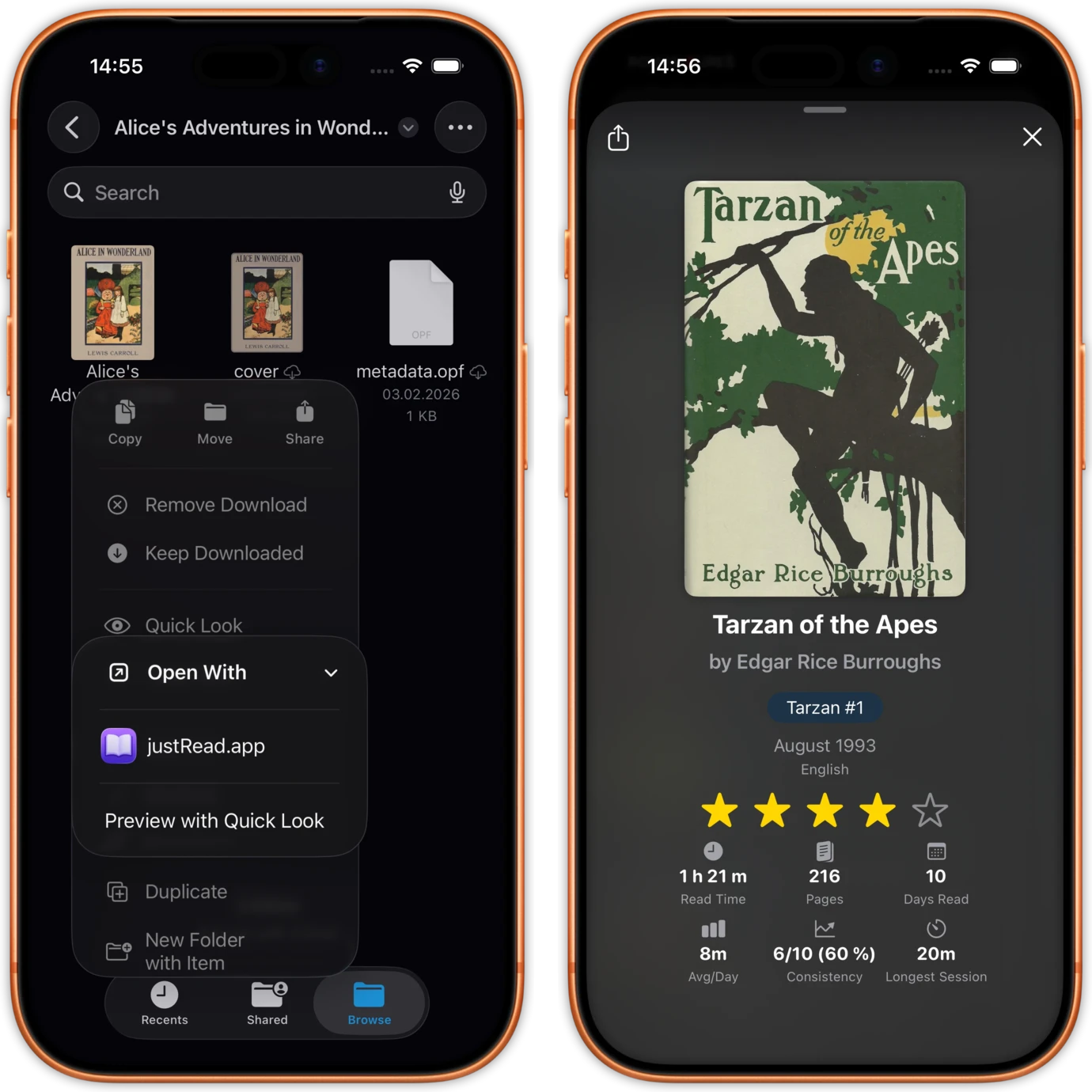
İki iPhone. Biri, bir kitap dosyası seçiliyken Files uygulamasını ve justRead.app'i gösteren bir Birlikte Aç menüsünü gösteriyor. Diğeri o kitabın uygulama içindeki ayrıntı kartını gösteriyor.

Bir PDF kütüphanesini cihaza taşımak.

Bir PDF'i Files uygulamasından ya da herhangi bir paylaşım sayfasından açın, iPad'de Files uygulamasından sürükleyip uygulamanın üzerine bırakın veya bir OPDS kataloğundan doğrudan kütüphanenize indirin. Parola korumalı PDF'ler, parolayı yazdığınızda açılır.

Gerçek bir koleksiyon için Calibre var. justRead, Calibre Content Server ile Wi-Fi üzerinden eşitlenir ve PDF'ler EPUB'larınızla birlikte gelir; yüzlerce dosyayı kablosuz olarak bir iPhone veya iPad'e taşımanın pratik yolu budur.

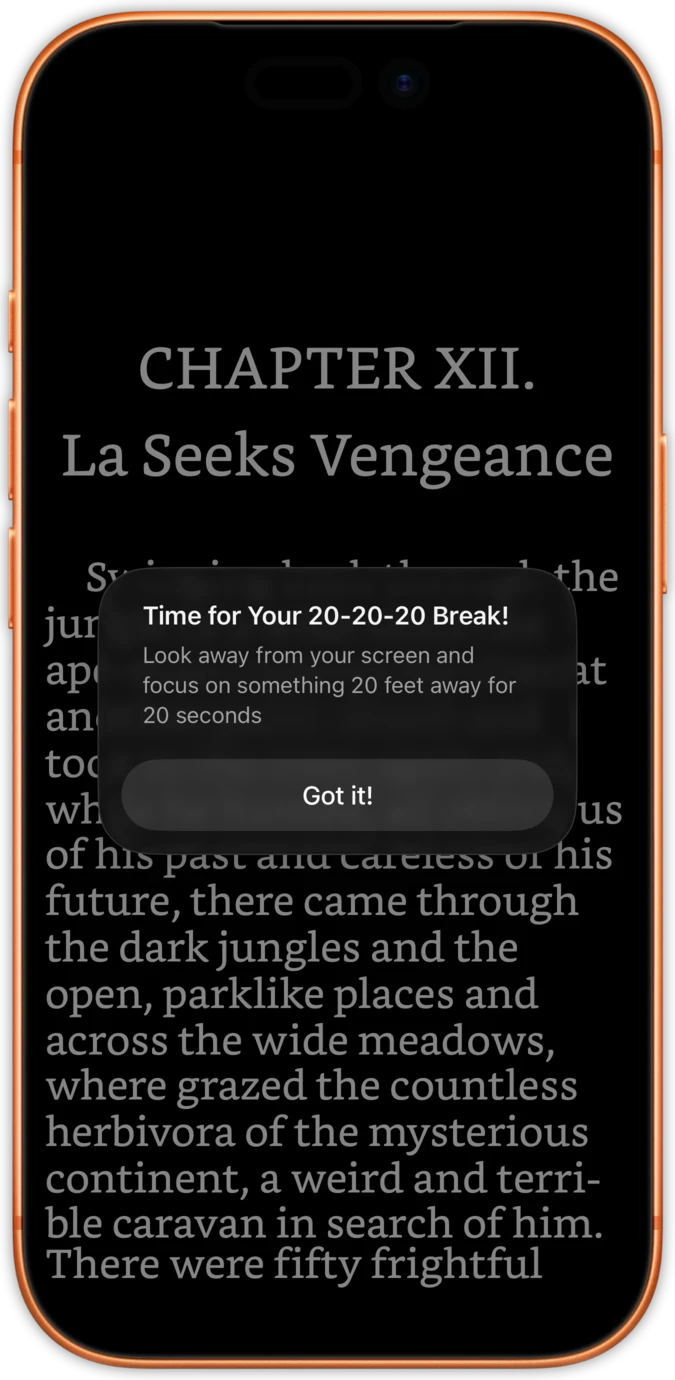
Tek bir iPhone, bir kitabın tam ekran sayfasını üzerinde bir 20-20-20 göz molası hatırlatıcısıyla gösteriyor.
Tek bir iPhone, bir kitabın sayfasını tüm ekranı kaplayacak şekilde gösteriyor; hiçbir araç çubuğu, düğme veya durum öğesi yok.

Uzun okuma oturumları için tasarlandı.

Sayfa sayfa ya da sürekli kaydırmayla, dikey veya yatay, belgeye hangisi uyuyorsa öyle okuyun. Sayfa sığdırmayı ayarlayın, ilk sayfası kaydırılmış iki sayfalık yayılımı açın ve sayfalar arasındaki aralığı düzenleyin.

20-20-20 göz molası zamanlayıcısı yalnızca e-kitap okuyucuda değil, PDF okuyucuda da çalışır; parlaklık kaydırıcısı ise başparmağınızın zaten durduğu sayfa kenarındadır. Renk ters çevirme her PDF dosyasında çalışır, böylece beyaz arka planı dosyaya işlenmiş bir tarama bile geceleri düzgün okunur.

Bir PDF dosyasında gerçekten yapabilecekleriniz

Adı adına konmuş; burada arayıp da bulamayacağınız hiçbir şey yok.

Bir dosyadan bitmiş bir kitaba.

01

PDF'i ekleyin

Files uygulamasından veya bir paylaşım sayfasından açın, iPad'de uygulamanın üzerine bırakın, bir OPDS kataloğundan çekin ya da Calibre'den Wi-Fi üzerinden bütün bir rafı eşitleyin.

02

Kitap gibi okuyun

Sayfa modunu veya kaydırmayı seçin, sayfa sığdırmayı ayarlayın, sayfalar beyazsa renkleri ters çevirin. Konumunuz kendiliğinden kaydedilir ve diğer cihazınıza yetişir.

03

İşaretlediğinizi saklayın

Vurgulayın, notlar ekleyin, sonra kitabın bütün vurgulamalarını Readwise'a gönderin ya da Markdown veya PDF olarak dışa aktarın.

Bir PDF dosyasının burada bulduğu, başka yerde bulamadığı şeyler

Büyük PDF koleksiyonu olan okurların sürekli istediği üç şey ve alışılmış yanıtların nerede yetersiz kaldığı.

Bir kütüphane, dosya yığını değil

Apple Books koleksiyonları büyümeye elverişli değildir, araması rafınıza uzanmadan önce Store'a uzanır ve kapaksız PDF'ler ızgarayı birbirinin aynı gri karelerden oluşan satırlara çevirir.

Burada bir PDF'in düzenlenebilir başlığı, yazarı, serisi ve etiketleri, bir biçim rozeti, filtreleri, koleksiyonları ve on bir sıralama modu vardır; arama da sahip olduğunuz şeylere bakar.

Yanınıza alabileceğiniz alıntılar

Apple Books'ta bir PDF üzerinde yapılan vurgulamalar standartlara uygun ek açıklamalar değildir, bu yüzden hiçbir şey onları içe aktaramaz. Yapıldıkları uygulamada sıkışıp kalırlar.

Buradaki vurgulamalar, EPUB vurgulamalarınızın izlediği yolun tam olarak aynısıyla, telefondan Readwise'a, Markdown'a ve PDF'e aktarılır.

Okumanızın iki yarısı için tek uygulama

Çoğu PDF uygulaması belge aracıdır. Formları iyi doldurur, sayfaları iyi birleştirirler ve kütüphanenizin EPUB yarısı hakkında hiçbir şey bilmezler.

PDF'ler, EPUB'lar, çizgi romanlar ve sesli kitaplar tek bir kütüphaneyi paylaşır, aynı okuma istatistiklerini besler ve aynı seriye, aynı yıllık hedefe sayılır.

Bir PDF, üç tür uygulamada

Kaybettiğimiz satırlar dahil.

Kitap uzunluğunda bir PDF okumak justRead.app Apple Books PDF düzenleyici
Gerçek bir kütüphane mi, dosya listesi mi Kapaklar, rozetler, etiketler, seriler, koleksiyonlar, filtreler ve on bir sıralama modu Birkaç yüz kapaksız dosyadan sonra zorlanan bir raf Klasörlü bir dosya tarayıcısı
Nerede bıraktığınızı hatırlar Evet, soğuk başlatmadan sonra da, ve diğer cihazınıza yetişir Evet, Apple'ın kendi eşitlemesi içinde Uygulamaya göre değişir, çoğu zaman yalnızca açtığınız son dosya
PDF üzerinde vurgulama renkleri Altı, biri kırmızı alt çizgi, her birine not eklenir Gerçek metin vurgulaması değil, işaretleme kalemleri Genellikle çok sayıda, artı mürekkep, şekiller ve damgalar
Bu vurgulamaları dışarı çıkarmak Readwise, Markdown ve PDF, doğrudan cihazdan Hayır. PDF vurgulamaları standartlara uygun ek açıklama değil Genellikle işaretlenmiş ya da düzleştirilmiş bir PDF
Beyaz zeminli bir PDF için karanlık mod Her PDF dosyasında renk ters çevirme Sayfa beyaz kalır Bazıları gece filtresi sunar
E-kitaplarınız aynı uygulamada Evet. EPUB, PDF, çizgi roman ve sesli kitap tek kütüphanede EPUB ve PDF, tek bir kalabalık rafta Hayır, yalnızca PDF belgeleri
Apple Pencil ve serbest el mürekkebi Hayır Evet Evet, tam da bunun için yapılmışlar
Tek ayarlanabilir sütuna yeniden akıtma Hayır Hayır Evet. PDF Expert, Documents ve Foxit hepsi yapıyor

App Store'da okurlar

App Store'da okuyucuların neler söylediğini görün

★ 4.6 / 5 · 24 App Store puanı

Sık Sorulan Sorular

PDF'ler hakkında dürüst yanıtlar, hayır olanlar dahil.

Evet, ve tam olarak bir EPUB'da olduğu gibi çalışır. Metni parmağınızla seçin, altı renkten birini (biri kırmızı alt çizgi) seçin ve isterseniz bir not ekleyin. Bu bir metin seçimidir, mürekkep değil: burada Apple Pencil işaretlemesi, kalem ve serbest el çizimi yoktur; bir PDF düzenleyiciden asıl farkı da budur. Her vurgulama, rengi, konumu ve tarihiyle o kitabın kendi listesine girer; oradan arayabilir ve paylaşabilirsiniz.

Evet. Bir kitabın vurgulamaları PDF olarak, Markdown olarak ya da doğrudan Readwise'a aktarılır ve üçü de arada masaüstü adımı olmadan iPhone veya iPad'den çalışır. Uzun bir belgeyi işaretlemeye başlamadan önce bunu bilmek işinize yarar, çünkü Readwise'ın kendi belgeleri Apple Books'un bir PDF üzerinde standartlara uygun vurgulamalar oluşturmadığını, dolayısıyla orada yapılan vurgulamaların hiçbir yere içe aktarılamayacağını belirtiyor.

Hayır, ve önce OCR olmadan bunu hiçbir okuyucu yapamaz. Taranmış bir sayfa, bir sayfanın fotoğrafıdır. Altında bir metin katmanı yoktur; yani seçilecek bir şey, aranacak bir şey ve vurgulanacak bir şey yoktur, justRead de OCR çalıştırmaz. Dosya sizin için önemliyse önce bilgisayarda bir OCR aracından geçirin ya da kitabın metin katmanı zaten olan bir kopyasını arayın.

Burada değil. Bir PDF sayfası sabit boyutlu, sabit bir düzendir ve justRead metni tek bir sütuna yeniden kurmak yerine onu basıldığı gibi gösterir. İhtiyacınız olan şey yeniden akıtmaysa, PDF Expert, Documents by Readdle ve Foxit'in bunu yapan bir okuma modu var; onlardan birini kullanmalısınız. justRead'de işinize yarayan şeyler sürekli kaydırma, sayfa sığdırma, yatay mod ve daha büyük bir ekrandır. Aynı kitap EPUB olarak da varsa, telefonda daha iyi kopya kısaca EPUB'dur.

Evet. Bir PDF'teki konumunuz kendiliğinden kaydedilir ve soğuk başlatmadan sağ çıkar; aynı kitabı başka bir cihazda açtığınızda orada ulaştığınız en ileri sayfaya yetişir. Yer imleri, içindekiler tablosunda gezinme, sayfaya gitme ve tam metin arama da PDF okuyucunun içindedir.

Evet. Bir PDF'te geçirdiğiniz süre, bir e-kitapta olduğu gibi aynı oturumları, aynı günlük hedefi, aynı seriyi, aynı takvim ısı haritasını ve aynı yıllık özeti besler. İş için okunan bir PDF de okumaya sayılır, çünkü okumadır.

PDF'ler, EPUB'larınızla birlikte Calibre Content Server üzerinden Wi-Fi ile eşitlenir; kütüphanedeki her şeyle aynı Yeni, Değişti ve Eşitlendi durumlarıyla. Büyük bir PDF koleksiyonu için bir iPhone veya iPad'e giden pratik yol budur ve her iki yönde de çalışır.

Hayır. justRead form doldurmaz, imzalamaz, karartmaz, sayfaları birleştirmez, bölmez veya yeniden sıralamaz ve sayfa içeriğini düzenlemez. Bunlar belge işleridir ve bir PDF düzenleyici onları düzgün yapar: PDF Expert, Adobe Acrobat ve Documents by Readdle bu işte iyidir. justRead, PDF'i okumak ve içinde işaretlediklerinizi saklamak içindir.

PDF'lerinizi, kitaplarınızın zaten bulunduğu yere koyun.

iPhone ve iPad'de 14 gün ücretsiz. Hesap yok ve okumaya başlamadan önce kurulacak hiçbir şey yok.

14 Günlük Ücretsiz Deneme Hesap Gerekmez