Bibliotek Markeringar Hur det fungerar Recensioner Vanliga frågor Prova gratis i 14 dagar

Dina PDF-filer, i samma hylla som dina böcker.

justRead behandlar en PDF som en bok snarare än ett dokument. Dina PDF-filer öppnas i samma bibliotek som dina EPUB-filer, med samma markeringar, anteckningar, bokmärken och läsposition.

Och markeringarna du gör i en PDF exporteras till Readwise, till Markdown och till PDF, direkt från enheten.

Gratis 14-dagars provperiod Inget konto krävs
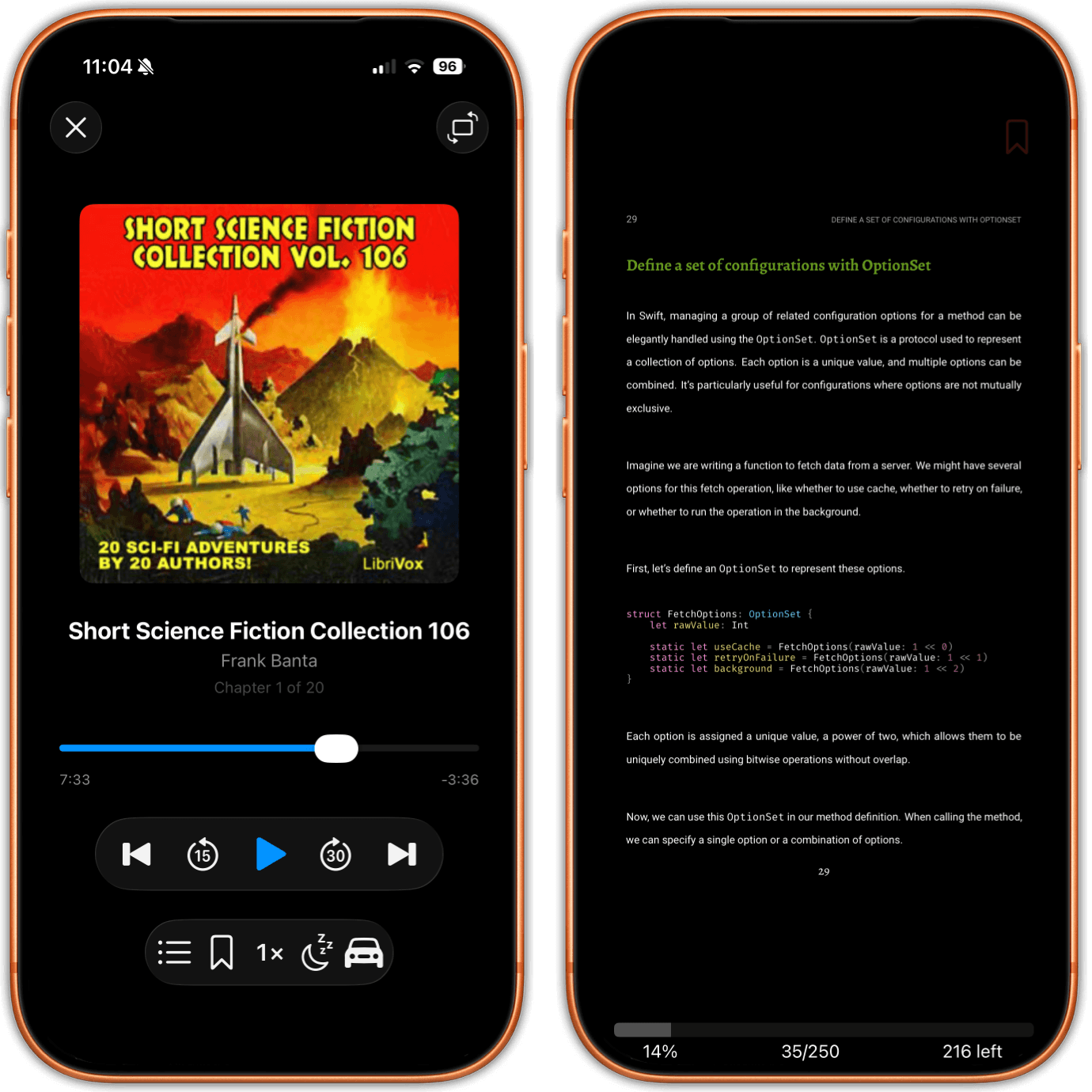
Två iPhones sida vid sida. Den vänstra spelar upp en ljudbok, med omslagsbild, kapitelnummer och ett tidreglage. Den högra visar en PDF-sida med tryckt sidnummer, en kolumntitel i kapitäler och appens egen framstegsvisning under sidan.

Läs det här innan du laddar ner

justRead läser PDF-filer. Den redigerar dem inte. Det finns ingen Apple Pencil eller frihandsmarkering, ingen ritning, ingen ifyllning av formulär, ingen signering och ingen omordning, sammanslagning eller radering av sidor. Den kör inte OCR på en skannad fil, och den flödar inte om en PDF till en enda justerbar spalt så som läsläget i PDF Expert gör, eftersom en PDF-sida är en fast layout och justRead återger den som den är tryckt.

Behöver du något av det är en PDF-redigerare rätt verktyg, och vi säger hellre det här än slösar bort din eftermiddag. PDF Expert, Documents by Readdle och Adobe Acrobat sköter dokumentarbetet ordentligt allihop.

Det justRead är byggd för är det andra jobbet: att läsa en PDF på fyrahundra sidor från första till sista sidan, hålla reda på var du är, behålla dina citat och ha filen bredvid resten av dina böcker i stället för i en separat app.

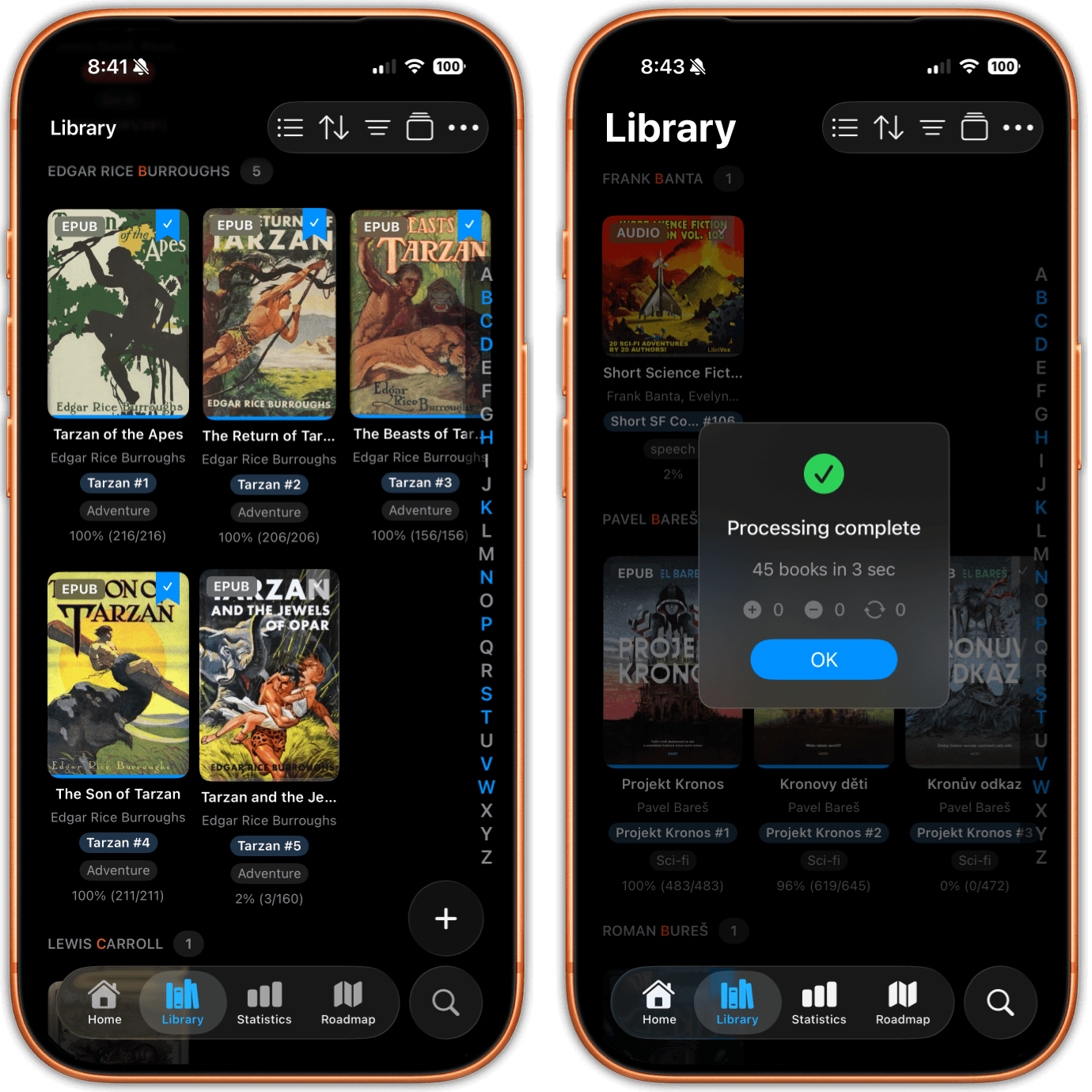
Två iPhones som visar biblioteket. Den ena visar ett omslagsrutnät grupperat efter författare, med ett formatmärke på varje omslag och seriechips under. Den andra visar en bok med ljudboksmärke, en tagg och en framstegssiffra, ovanför en importsammanfattning.
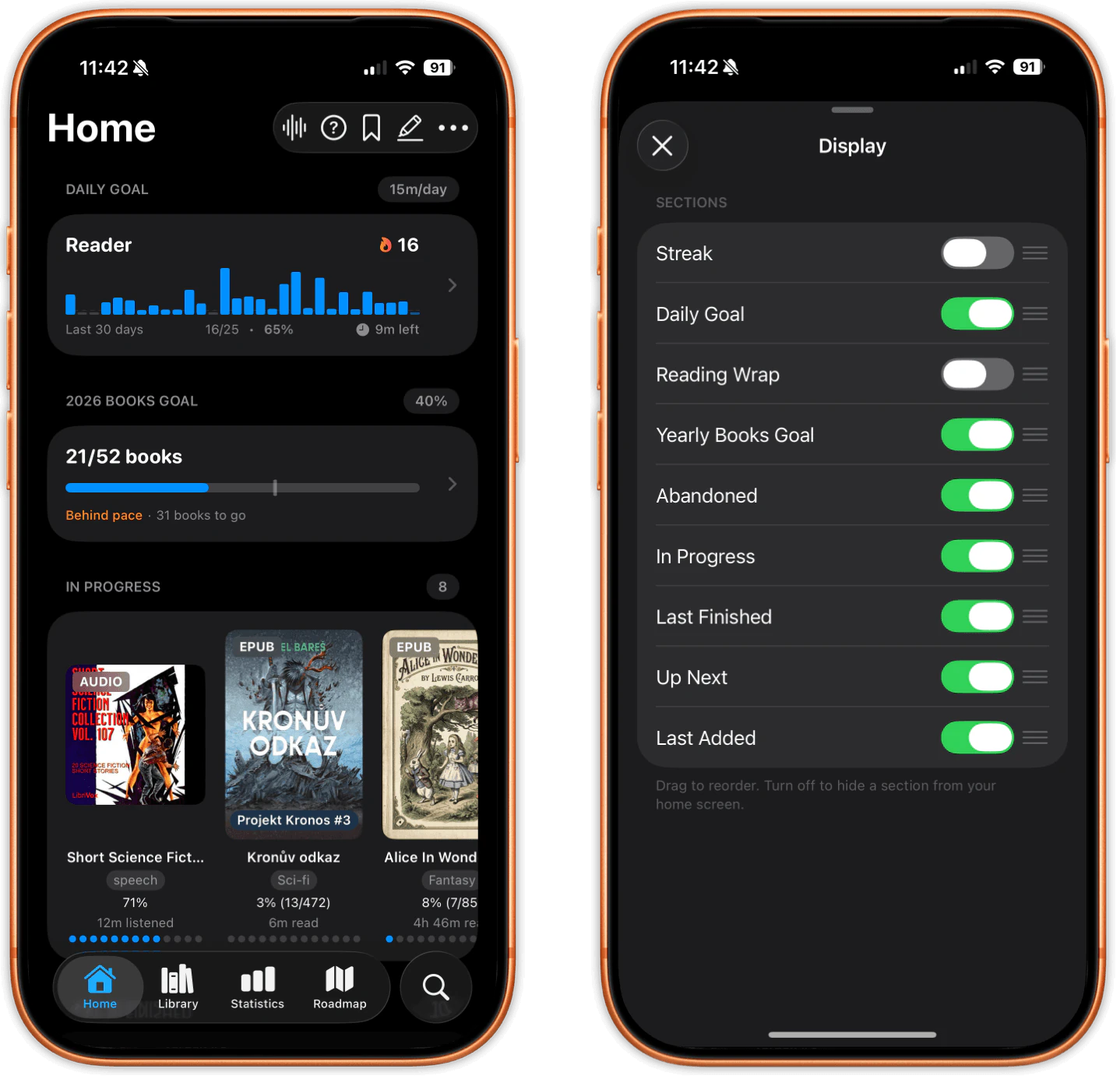
Två iPhones som visar fliken Hem. Hyllan Pågående blandar ett ljudbokskort med två e-bokskort, vart och ett med sin egen lyssnade eller lästa tid, ovanför ett dagligt mål med lässtreak och ett årligt boksmål.

Ett bibliotek, alla format.

En PDF hamnar i samma bibliotek som dina EPUB-filer, dina serier och dina ljudböcker. Den bär ett PDF-märke på omslaget, och formatfiltret visar bara PDF-filerna när det är vad du vill, eller döljer dem när det inte är det.

PDF-filer får riktig metadata också. Redigera titeln, författarna, serien, serieindexet och taggarna, så att en skanning utan omslag slutar vara en oidentifierbar grå ruta och börjar sorteras bredvid allt annat du äger.

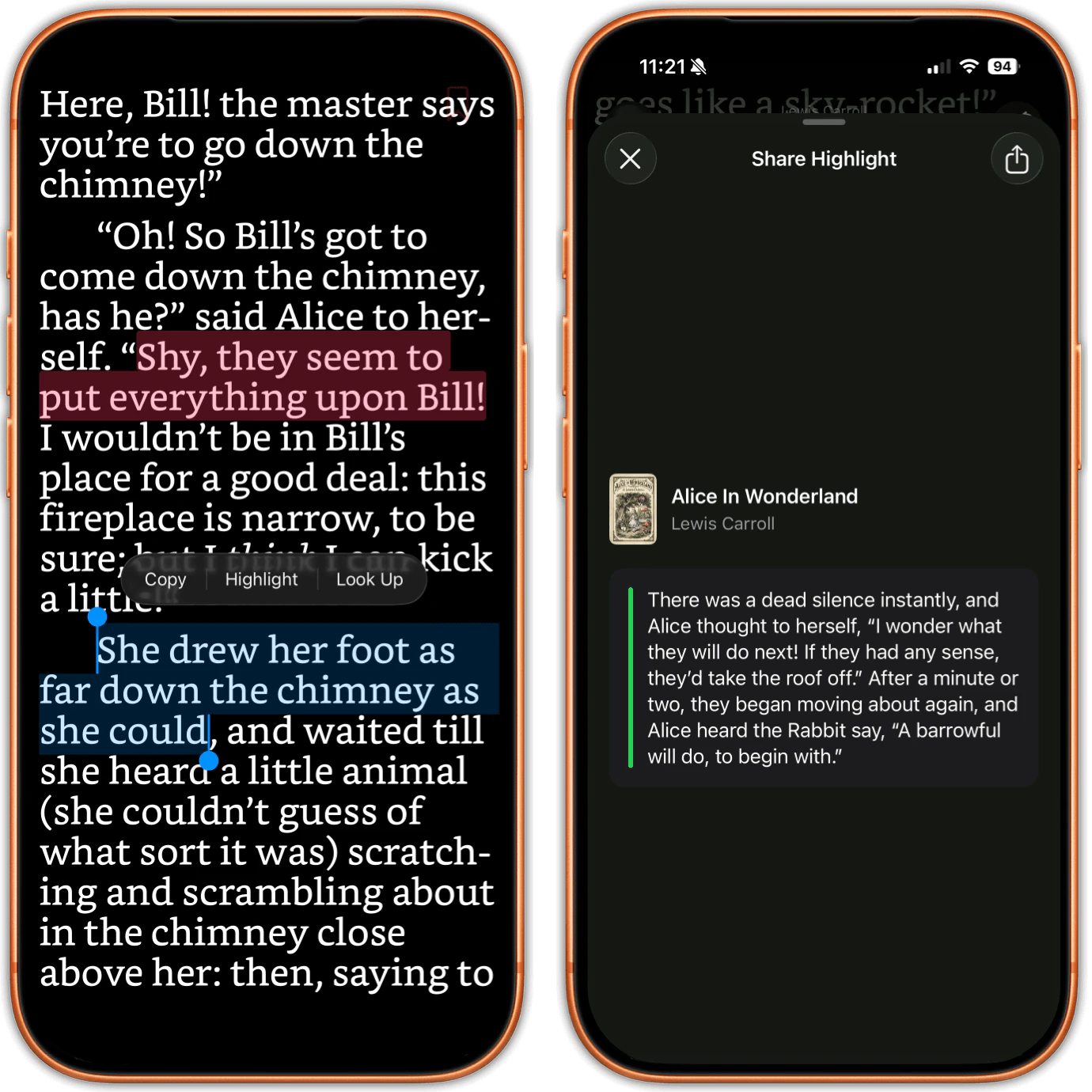
Två iPhones. På den ena är en mening markerad med en öppen meny för Kopiera, Markera och Slå upp, och två tidigare markeringar i andra färger ligger på samma sida. På den andra formaterar ett kort en enskild markering för delning.
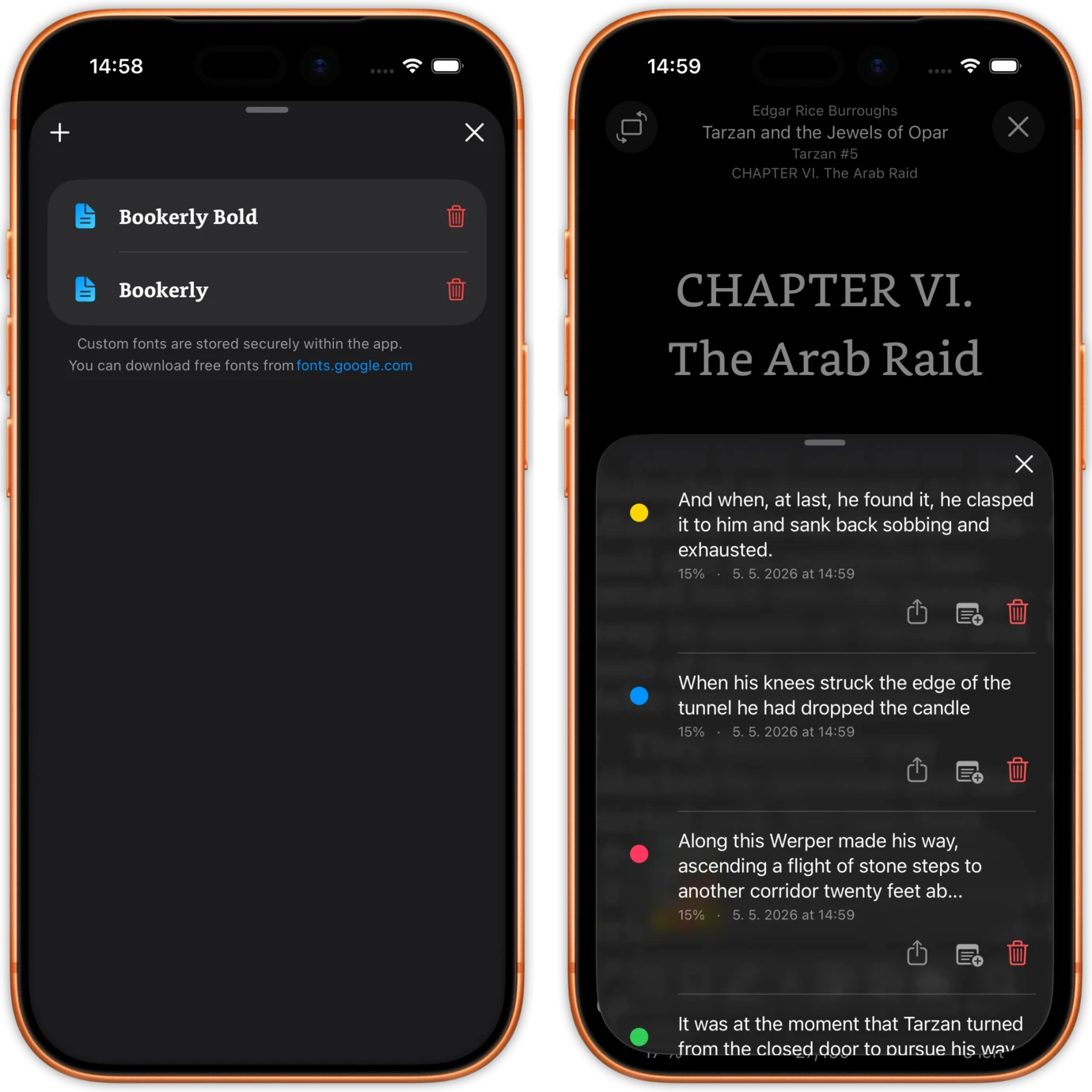
Två iPhones. Den ena visar en boks markeringslista, där varje rad visar sin färgprick, sin position i boken, datumet och knappar för att dela, kommentera eller radera. Den andra hanterar de egna typsnitt som importerats till appen.

Markeringar som lämnar appen.

Att markera i en PDF fungerar precis som i en EPUB. Markera texten med fingret, välj en av sex färger (en av dem en röd understrykning) och skriv en anteckning på vilken markering som helst. Varje markering hamnar i bokens egen markeringslista med sin färg, sin position och sitt datum.

Sedan tar den sig ut igen. Exportera en boks markeringar som PDF, som Markdown, eller skicka dem direkt till Readwise från telefonen. Inget steg vid datorn, ingen webbapp, ingen fil att mejla till en importadress.

Det här är den del Apple Books inte kan matcha. Readwise egen dokumentation säger att Apple Books inte skapar specifikationsenliga markeringar i en PDF, vilket betyder att inget verktyg kan importera dem. Ett citat du markerar där stannar där.

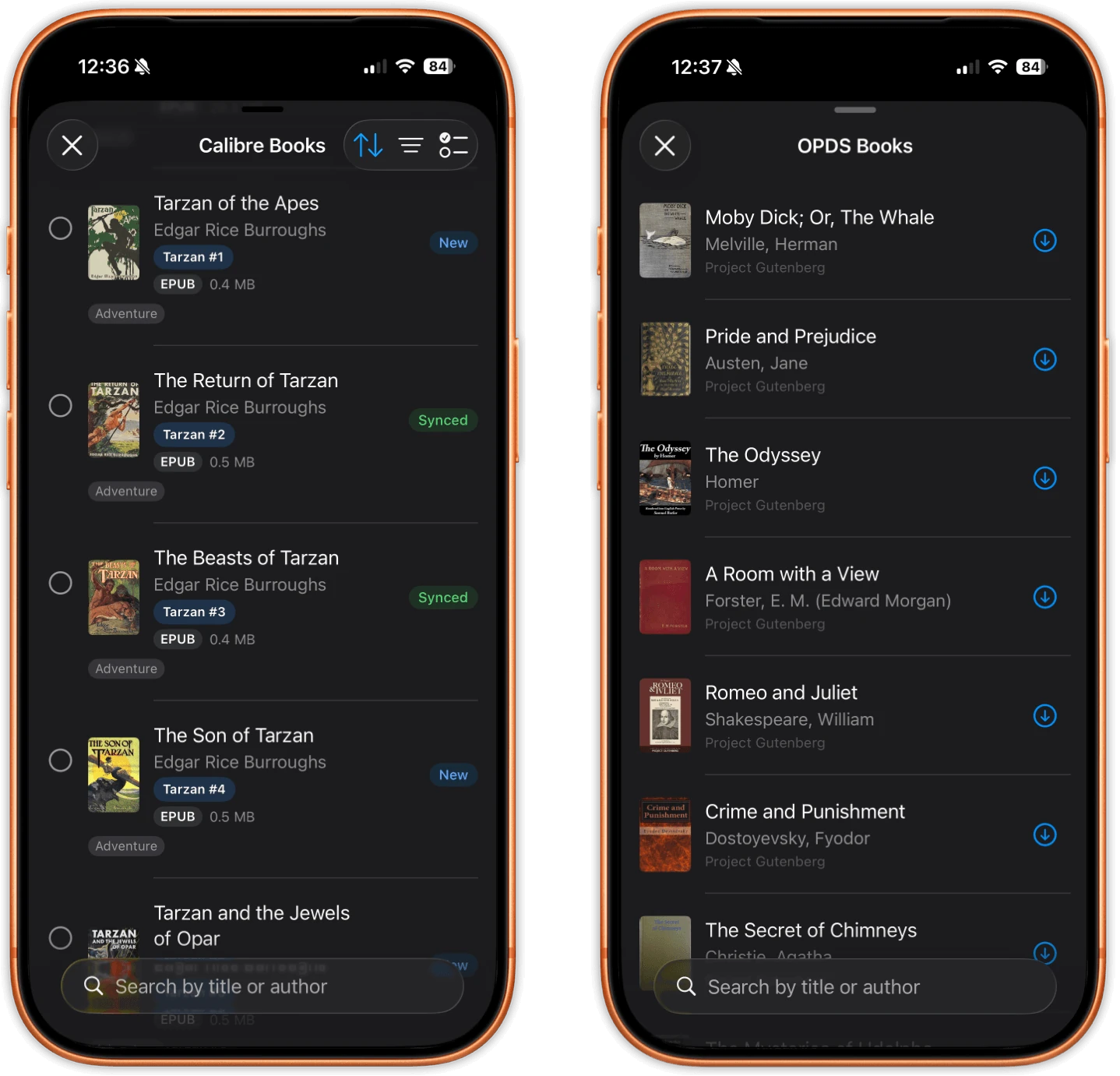
Två iPhones. Den ena listar böcker som finns på en Calibre-server med filstorlek och märken för Ny eller Synkad. Den andra listar titlar från en OPDS-katalog, varje rad med sin egen nedladdningsknapp.
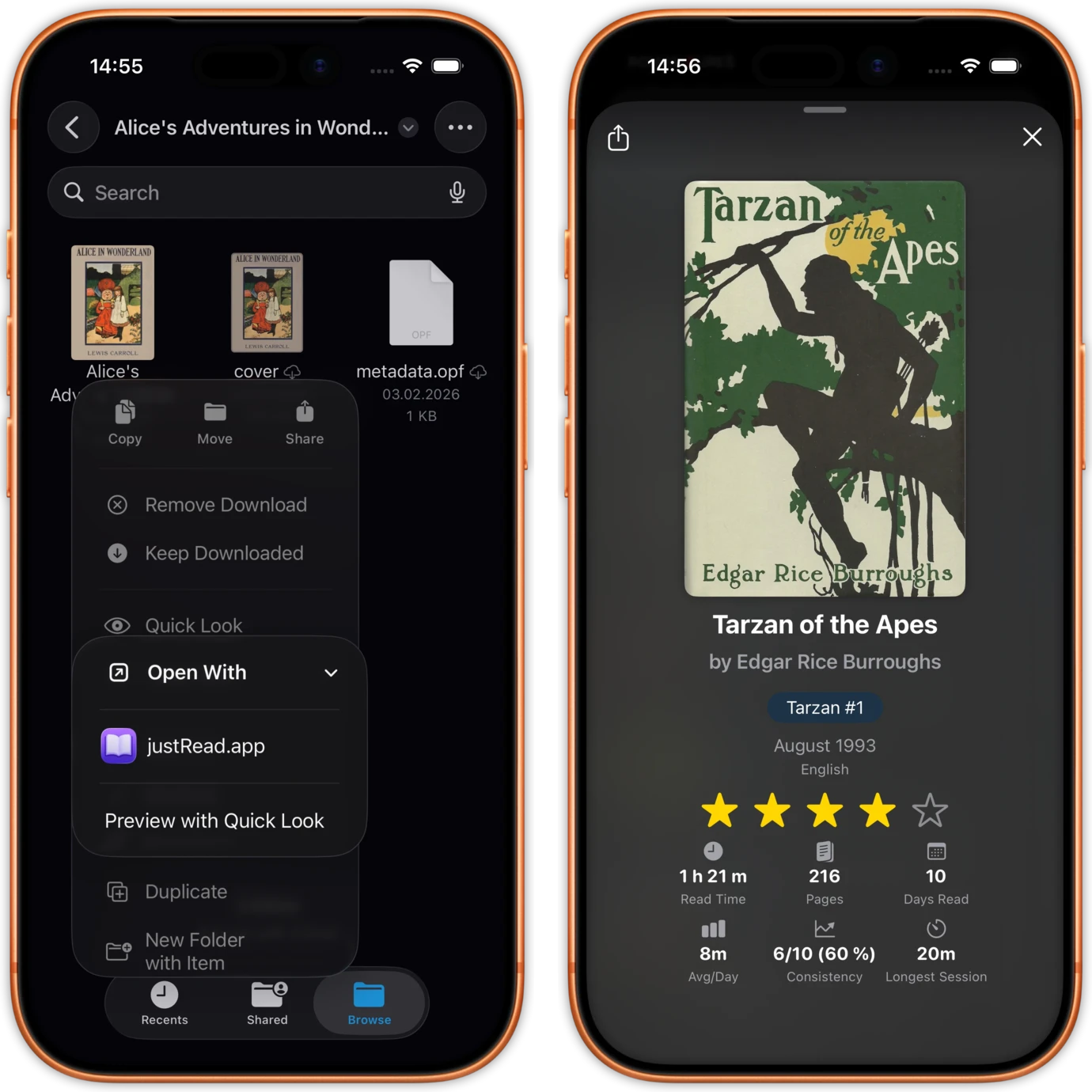
Två iPhones. Den ena visar Files-appen med en bokfil vald och en Öppna med-meny som pekar på justRead.app. Den andra visar samma boks detaljkort inne i appen.

Så får du ett PDF-bibliotek till enheten.

Öppna en PDF från Files-appen eller från valfri delningsmeny, dra ut en ur Files och släpp den på appen på iPad, eller ladda ner den från en OPDS-katalog rakt in i biblioteket. Lösenordsskyddade PDF-filer öppnas så fort du skriver lösenordet.

För en riktig samling finns Calibre. justRead synkroniserar med Calibre Content Server över Wi-Fi och PDF-filer följer med vid sidan av dina EPUB-filer, vilket är det praktiska sättet att flytta hundratals filer till en iPhone eller iPad utan kabel.

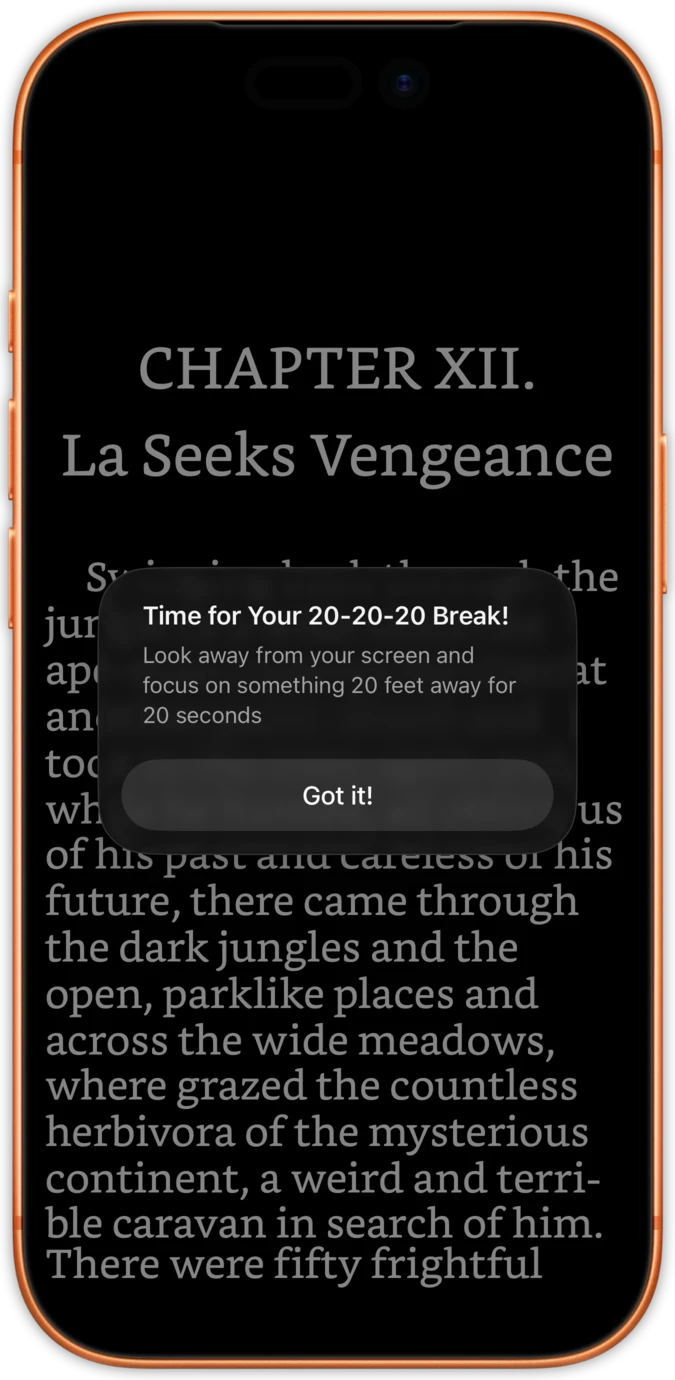
En enda iPhone som visar en skärmfyllande boksida med en 20-20-20-påminnelse om ögonpaus ovanpå.
En enda iPhone som visar en boksida som fyller hela skärmen, utan verktygsfält, knappar eller statusramar av något slag.

Byggd för den långa lässessionen.

Läs i sidor eller i kontinuerlig rullning, vertikalt eller horisontellt, vilket som passar dokumentet. Ställ in sidanpassningen, slå på ett tvåsidigt uppslag med förskjuten första sida och justera mellanrummet mellan sidorna.

20-20-20-timern för ögonpauser går i PDF-läsaren, inte bara i e-boksläsaren, och ljusstyrkereglaget sitter vid sidans kant där tummen redan ligger. Färginvertering fungerar på valfri PDF, så en skanning med vit bakgrund inbränd i sig går fortfarande att läsa ordentligt på natten.

Allt du faktiskt kan göra i en PDF

Namngivet i detalj, så att det inte finns något här du letar efter och inte hittar.

Från en fil till en utläst bok.

01

Lägg till PDF-filen

Öppna den från Files eller en delningsmeny, släpp den på appen på iPad, hämta den ur en OPDS-katalog, eller synka en hel hylla av dem från Calibre över Wi-Fi.

02

Läs den som en bok

Välj sidor eller rullning, ställ in sidanpassningen, invertera färgerna om sidorna är vita. Din position sparas själv och kommer ikapp på din andra enhet.

03

Behåll det du markerat

Markera, lägg till anteckningar, och skicka sedan hela bokens markeringar till Readwise eller exportera dem som Markdown eller som PDF.

Vad en PDF får här men inte någon annanstans

Tre saker som läsare med stora PDF-samlingar fortsätter be om, och där de vanliga svaren tar slut.

Ett bibliotek, inte en hög med filer

Samlingarna i Apple Books skalar inte, sökningen sträcker sig mot butiken före din egen hylla, och PDF-filer utan omslag gör rutnätet till rader av identiska grå rutor.

Här har en PDF redigerbar titel, författare, serie och taggar, ett formatmärke, filter, samlingar och elva sorteringslägen, och sökningen tittar på det du äger.

Citat du kan ta med dig

Markeringar gjorda på en PDF i Apple Books är inte specifikationsenliga anteckningar, så ingenting kan importera dem. De sitter fast i appen där du gjorde dem.

Markeringar härifrån exporteras till Readwise, till Markdown och till PDF, från telefonen, längs exakt samma väg som dina EPUB-markeringar.

En app för båda halvorna av din läsning

De flesta PDF-appar är dokumentverktyg. De fyller i formulär och slår ihop sidor bra, och de vet ingenting alls om EPUB-halvan av ditt bibliotek.

PDF-filer, EPUB-filer, serier och ljudböcker delar ett bibliotek, matar samma lässtatistik och räknas till samma lässtreak och samma årsmål.

En PDF i tre sorters app

Inklusive raderna vi förlorar.

Att läsa en boklång PDF justRead.app Apple Books PDF-redigerare
Ett riktigt bibliotek, eller en fillista Omslag, märken, taggar, serier, samlingar, filter och elva sorteringslägen En hylla som kämpar så snart det ligger några hundra filer utan omslag i den En filbläddrare med mappar
Minns var du slutade Ja, över en kallstart, och den kommer ikapp din andra enhet Ja, inom Apples egen synkronisering Varierar mellan appar, och ofta bara den senast öppnade filen
Markeringsfärger på en PDF Sex, en av dem en röd understrykning, var och en med anteckning Ritpennor snarare än riktiga textmarkeringar Oftast många, plus bläck, former och stämplar
Att få ut de markeringarna Readwise, Markdown och PDF, från enheten Nej. Dess PDF-markeringar är inte specifikationsenliga Oftast en kommenterad eller tillplattad PDF
Mörkt läge på en PDF med vit bakgrund Färginvertering på valfri PDF Sidan förblir vit Vissa erbjuder ett nattfilter
Dina e-böcker i samma app Ja. EPUB, PDF, serier och ljudböcker i ett bibliotek EPUB och PDF, på en överfull hylla Nej, bara PDF-dokument
Apple Pencil och frihandsbläck Nej Ja Ja, det är det de är byggda för
Omflöde till en enda justerbar spalt Nej Nej Ja. PDF Expert, Documents och Foxit gör det allihop

Läsare i App Store

Se vad läsare säger på App Store

★ 4.6 / 5 · 24 betyg på App Store

Vanliga frågor

Raka svar om PDF-filer, även de som är nej.

Ja, och det fungerar precis som i en EPUB. Markera texten med fingret, välj en av sex färger (varav en är en röd understrykning) och lägg till en anteckning om du vill ha en. Det är textmarkering, inte bläck: här finns ingen Apple Pencil-markering, ingen penna och inget frihandsritande, vilket är den stora skillnaden mot en PDF-redigerare. Varje markering hamnar i bokens egen lista med sin färg, sin position och sitt datum, och därifrån kan du söka i dem och dela dem.

Ja. En boks markeringar exporteras som PDF, som Markdown eller direkt till Readwise, och alla tre körs från iPhone eller iPad utan något steg vid datorn däremellan. Det är värt att veta innan du börjar markera i ett långt dokument, eftersom Readwise egen dokumentation anger att Apple Books inte skapar specifikationsenliga markeringar i en PDF, vilket betyder att markeringar gjorda där inte kan importeras någonstans alls.

Nej, och ingen läsare kan det utan OCR först. En skannad sida är ett fotografi av en sida. Det finns inget textlager under den, så det finns ingenting att välja, ingenting att söka i och ingenting att markera, och justRead kör inte OCR. Om filen är viktig, kör den genom ett OCR-verktyg på en dator först, eller leta efter en utgåva av boken som redan har ett textlager.

Inte här. En PDF-sida är en fast layout i en fast storlek, och justRead återger den som den är tryckt i stället för att bygga om texten till en enda spalt. Om omflöde är vad du behöver har PDF Expert, Documents by Readdle och Foxit alla ett läsläge som klarar det, och då bör du använda något av dem. Det som hjälper i justRead är kontinuerlig rullning, sidanpassning, liggande läge och en större skärm. Om samma bok finns som EPUB är EPUB helt enkelt den bättre utgåvan på en telefon.

Ja. Din position i en PDF sparas själv och överlever en kallstart, och när du öppnar samma bok på en annan enhet kommer den ikapp den längsta sida du nått där. Bokmärken, navigering via innehållsförteckningen, en gå-till-sida-vy och fulltextsökning finns också i PDF-läsaren.

Ja. Tid i en PDF matar samma sessioner, samma dagliga mål, samma lässtreak, samma kalendervärmekarta och samma årliga Recap som en e-bok gör. En PDF från jobbet räknas som läsning, för det är läsning.

PDF-filer synkas vid sidan av dina EPUB-filer genom Calibre Content Server över Wi-Fi, med samma lägen Ny, Ändrad och Synkad som allt annat i biblioteket. För en stor PDF-samling är det här den praktiska vägen till en iPhone eller iPad, och den fungerar åt båda hållen.

Nej. justRead fyller inte i formulär, signerar inte, maskar inte, slår inte ihop, delar inte och omordnar inte sidor, och den redigerar inte sidinnehåll. Det är dokumentjobb, och en PDF-redigerare gör dem ordentligt: PDF Expert, Adobe Acrobat och Documents by Readdle är alla bra på det. justRead är till för att läsa PDF-filen och behålla det du markerat i den.

Lägg dina PDF-filer där dina böcker redan finns.

Gratis i 14 dagar på iPhone och iPad. Inget konto, och inget att ställa in innan du börjar läsa.

Gratis 14-dagars provperiod Inget konto krävs