Bibliotheek Markeringen Hoe het werkt Recensies FAQ Probeer 14 dagen gratis

Je PDF's, op dezelfde plank als je boeken.

justRead behandelt een PDF als een boek in plaats van een document. Je PDF's openen in dezelfde bibliotheek als je EPUB's, met dezelfde markeringen, notities, bladwijzers en leespositie.

En de markeringen die je in een PDF maakt, exporteer je rechtstreeks vanaf het apparaat naar Readwise, naar Markdown en naar PDF.

14 dagen gratis proberen Geen account nodig
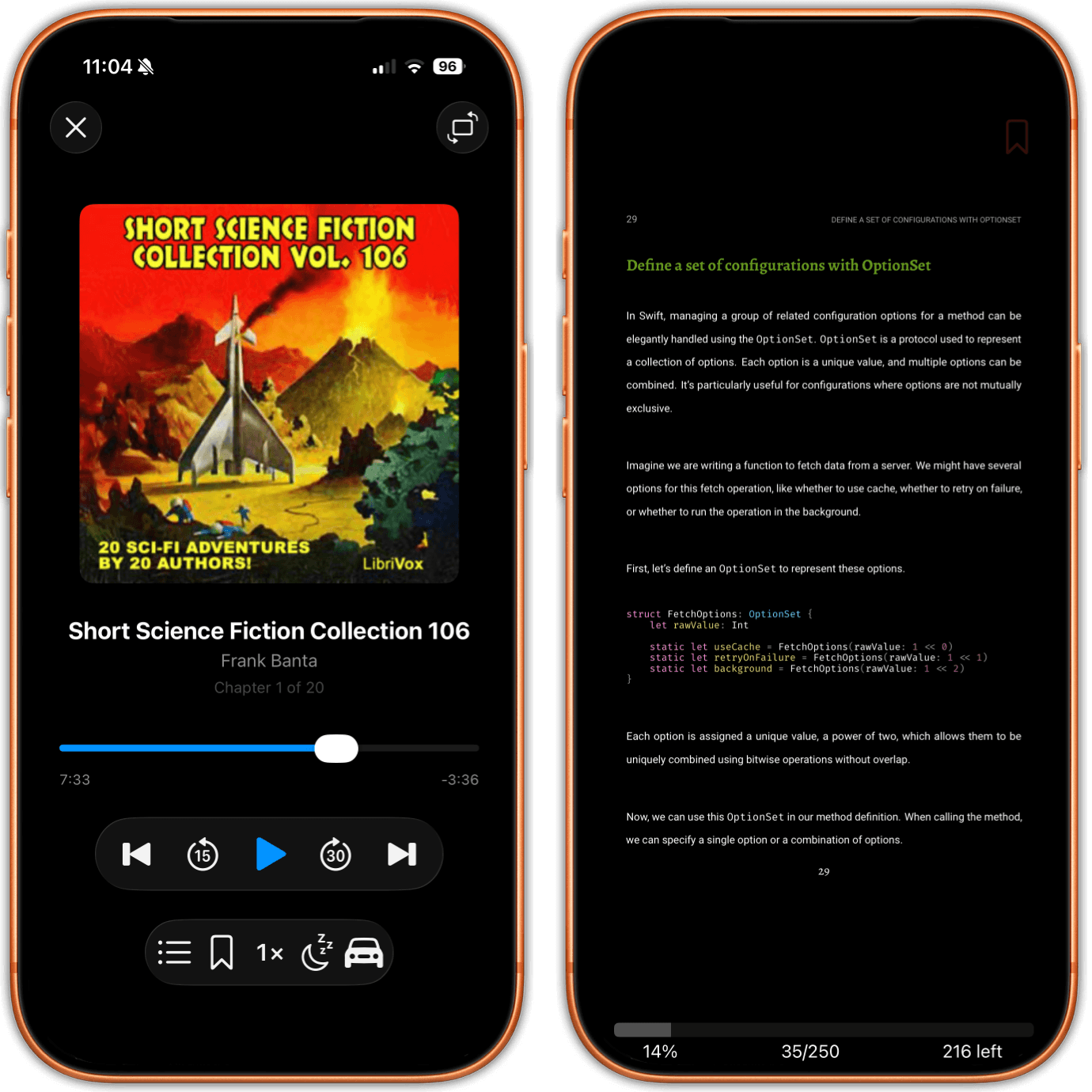
Twee iPhones naast elkaar. De linker speelt een audioboek af, met omslag, het hoofdstuknummer en een tijdbalk. De rechter toont een PDF-pagina met een gedrukt paginanummer, een kopregel in kleinkapitaal en daaronder de eigen voortgangsweergave van de app.

Lees dit voor je hem downloadt

justRead leest PDF's. Het bewerkt ze niet. Er is geen Apple Pencil of markering uit de vrije hand, geen tekenen, geen formulieren invullen, geen ondertekenen en geen pagina's herschikken, samenvoegen of verwijderen. Het draait geen OCR op een gescand bestand, en het herschikt een PDF niet tot één instelbare kolom zoals de leesmodus van PDF Expert dat doet, want een PDF-pagina is een vaste opmaak en justRead geeft die weer zoals ze gedrukt is.

Heb je iets daarvan nodig, dan is een PDF-editor het juiste gereedschap, en dat zeggen we hier liever dan je middag te verspillen. PDF Expert, Documents by Readdle en Adobe Acrobat doen het documentwerk allemaal netjes.

Waar justRead voor gebouwd is, is het andere werk: een PDF van vierhonderd pagina's van de eerste tot de laatste pagina lezen, je plek bewaren, je citaten bewaren en het bestand naast de rest van je boeken houden in plaats van in een aparte app.

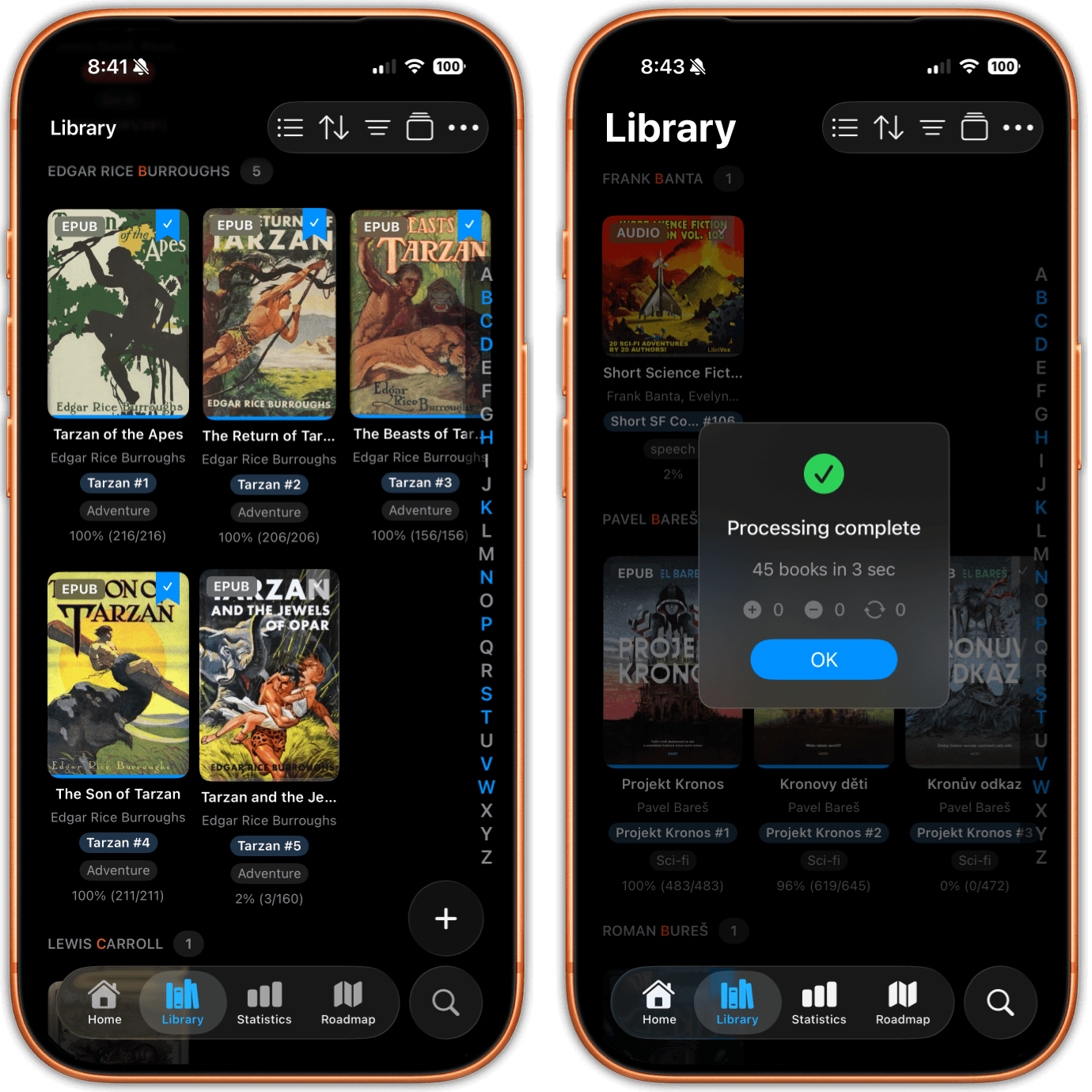
Twee iPhones met de bibliotheek. De ene toont een omslagraster gegroepeerd op auteur, met een formaatbadge op elk omslag en seriechips eronder. De andere toont een boek met een audioboekbadge, een tag en een voortgangscijfer, boven een importoverzicht.
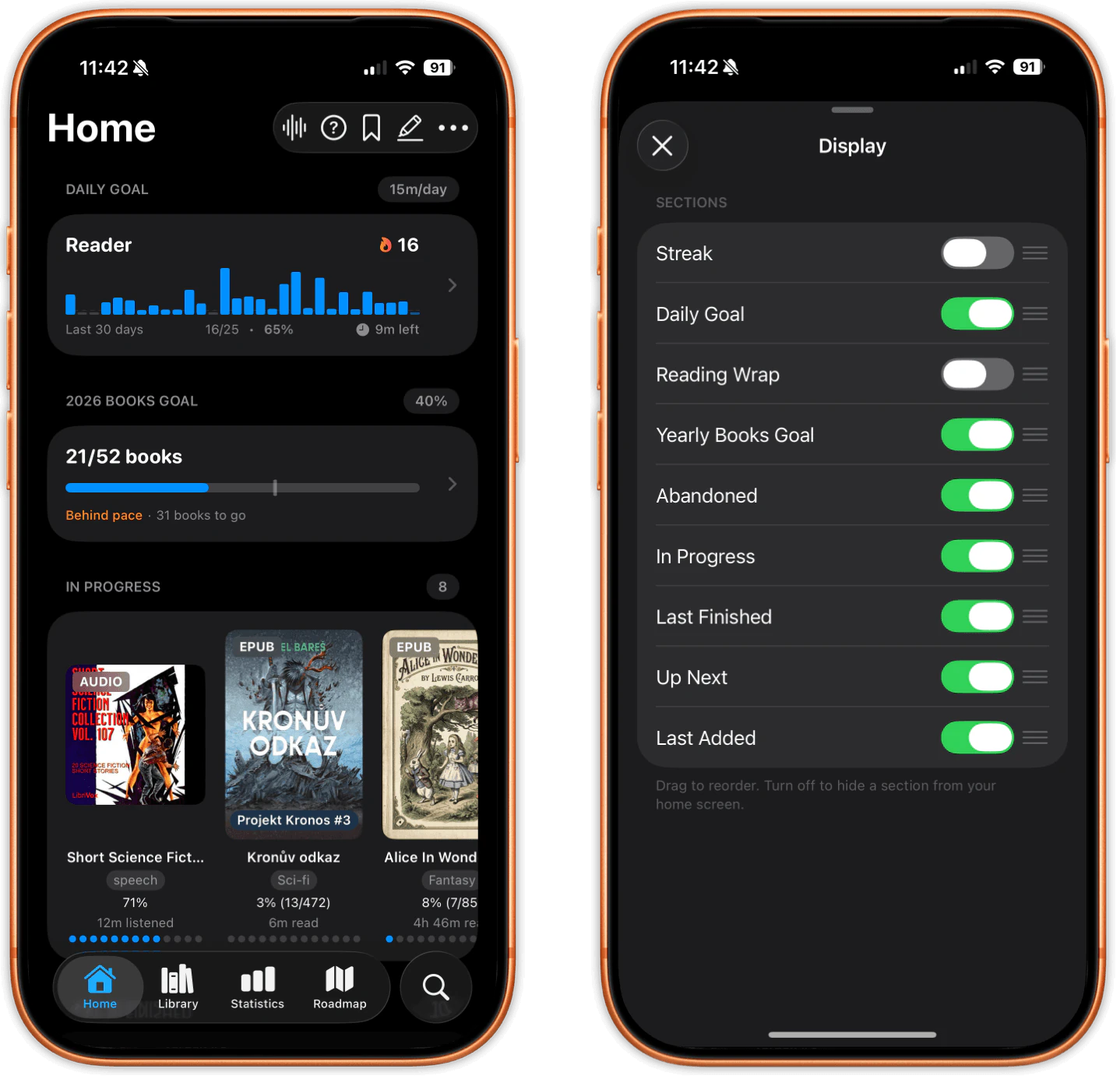
Twee iPhones met het tabblad Home. Een plank Nu aan het lezen mengt een audioboekkaart met twee ebookkaarten, elk met hun eigen luister- of leestijd, boven een dagelijks doel met leesreeks en een jaarlijks boekendoel.

Eén bibliotheek, elk formaat.

Een PDF belandt in dezelfde bibliotheek als je EPUB's, je strips en je audioboeken. Hij draagt een PDF-badge op zijn omslag, en het formaatfilter laat alleen de PDF's zien als je dat wilt, of verbergt ze als je dat niet wilt.

PDF's krijgen ook echte metadata. Bewerk de titel, de auteurs, de serie, de serie-index en de tags, zodat een scan zonder omslag ophoudt een onherkenbare grijze tegel te zijn en netjes tussen al je andere boeken gaat staan.

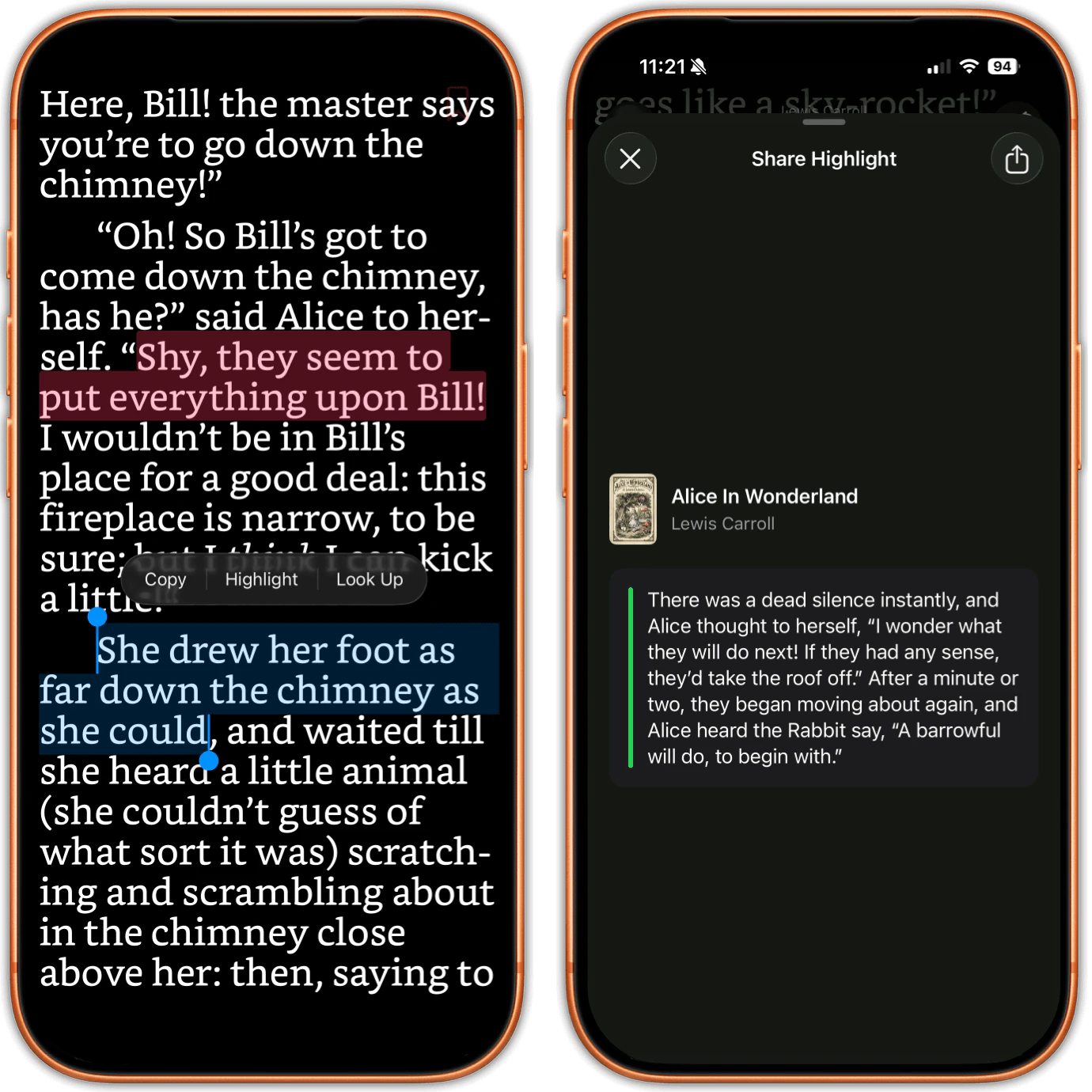
Twee iPhones. Op de ene is een zin geselecteerd met een geopend menu voor Kopieer, Markeer en Zoek op, en twee eerdere markeringen in andere kleuren staan op dezelfde pagina. Op de andere maakt een kaart één markering klaar om te delen.
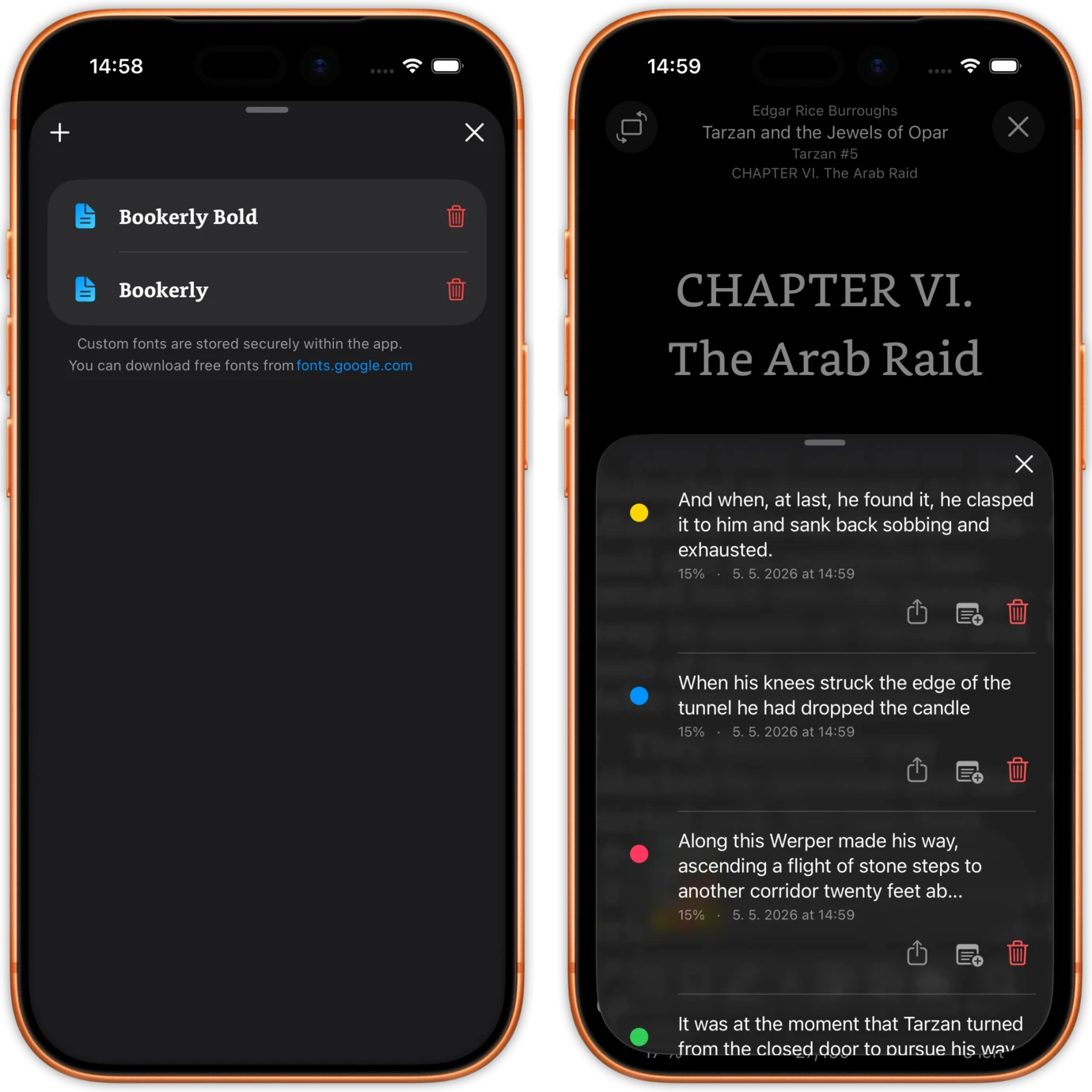
Twee iPhones. De ene toont de markeringslijst van een boek, met per regel de kleurstip, de positie in het boek, de datum en knoppen om te delen, aan te vullen of te verwijderen. De andere beheert de eigen lettertypen die in de app zijn geïmporteerd.

Markeringen die de app verlaten.

Een PDF markeren werkt precies zoals in een EPUB. Selecteer de tekst met je vinger, kies een van zes kleuren (een ervan een rode onderstreping) en schrijf een notitie bij elke markering. Elke markering komt in de eigen markeringslijst van dat boek terecht, met zijn kleur, zijn positie en zijn datum.

En dan komt ze er ook weer uit. Exporteer de markeringen van een boek als PDF, als Markdown, of stuur ze rechtstreeks vanaf de telefoon naar Readwise. Geen tussenstap op een computer, geen webapp, geen bestand mailen naar een importadres.

Dit is het deel waar Apple Books niet aan kan tippen. De documentatie van Readwise zegt zelf dat Apple Books op een PDF geen markeringen volgens de specificatie aanmaakt, wat betekent dat geen enkel programma ze kan importeren. Een citaat dat je daar markeert, blijft daar.

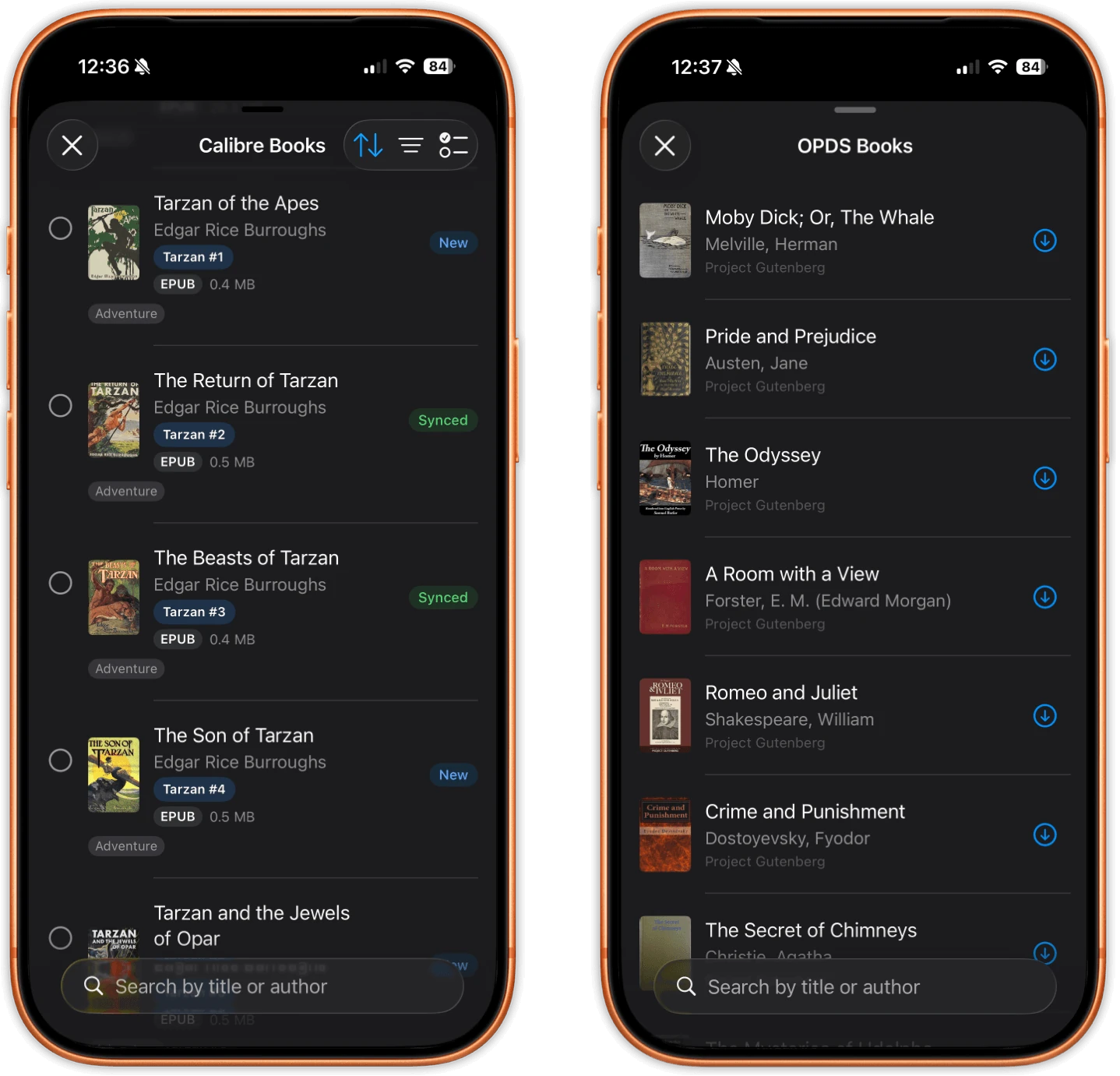
Twee iPhones. De ene toont de boeken die op een Calibre-server beschikbaar zijn, met hun bestandsgrootte en badges Nieuw of Gesynchroniseerd. De andere toont titels uit een OPDS-catalogus, elke regel met een eigen downloadknop.
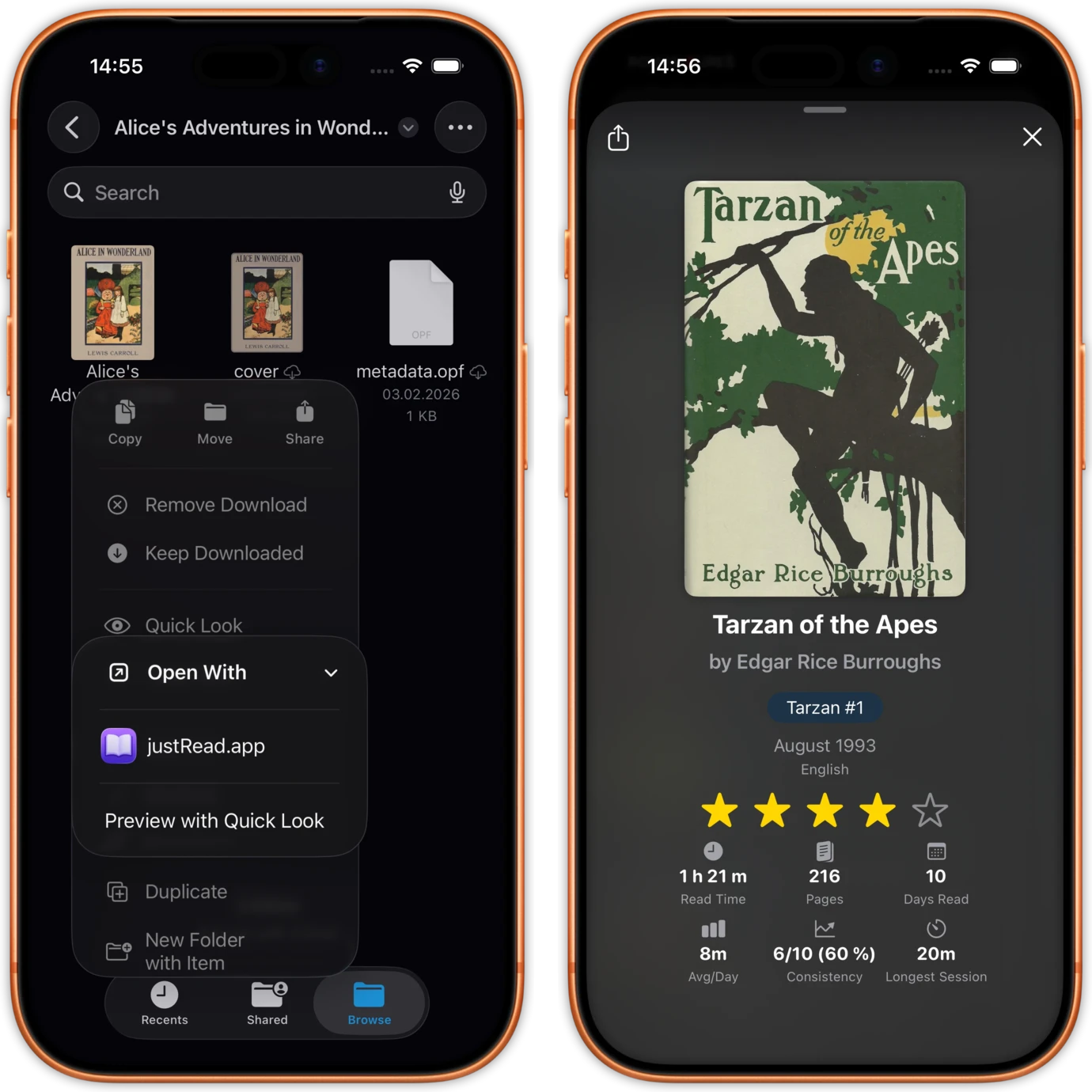
Twee iPhones. De ene toont de Files-app met een boekbestand geselecteerd en een menu Open met dat naar justRead.app wijst. De andere toont de detailkaart van datzelfde boek in de app.

Een PDF-bibliotheek op het apparaat krijgen.

Open een PDF vanuit de Files-app of vanuit elk deelmenu, sleep er een uit Files en laat hem op de iPad op de app vallen, of download hem vanuit een OPDS-catalogus rechtstreeks in je bibliotheek. Met een wachtwoord beveiligde PDF's openen zodra je het wachtwoord typt.

Voor een echte verzameling is er Calibre. justRead synchroniseert via Wi-Fi met de Calibre Content Server en PDF's komen mee naast je EPUB's, wat de praktische manier is om honderden bestanden zonder kabel op een iPhone of iPad te krijgen.

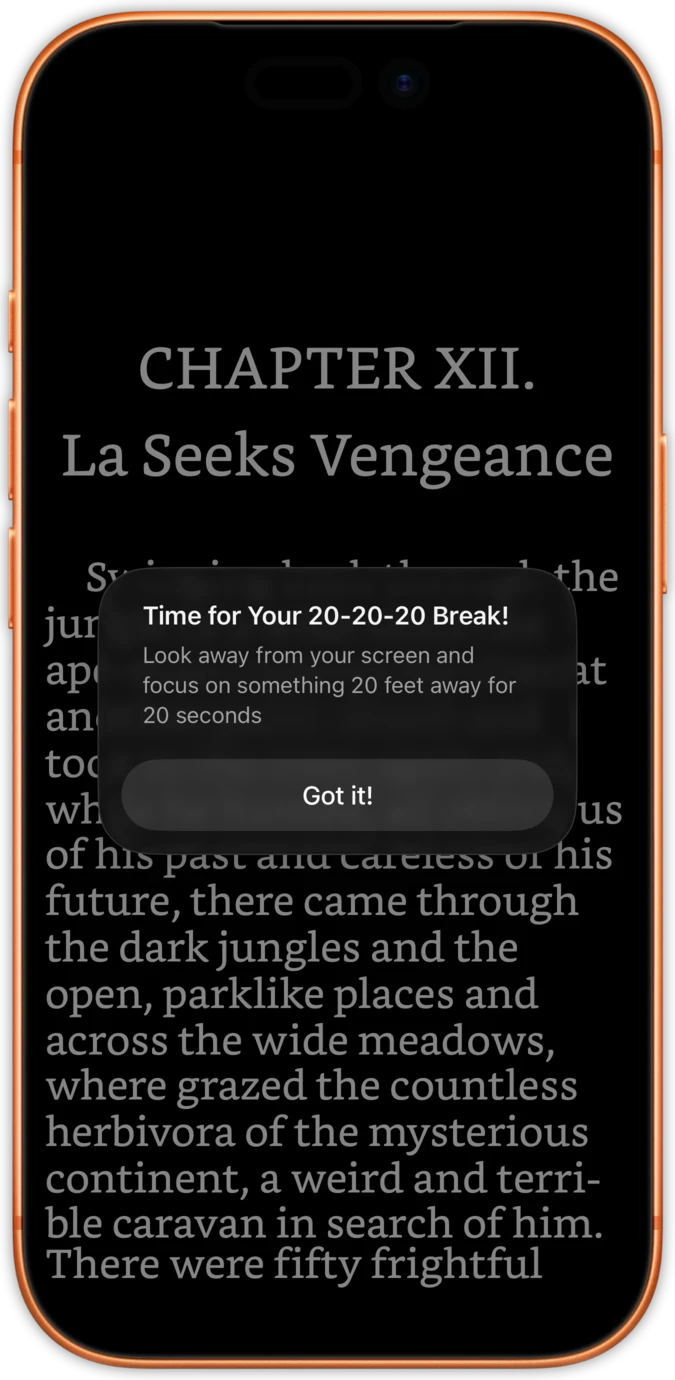
Eén iPhone met een schermvullende boekpagina en daaroverheen een 20-20-20-herinnering voor een oogpauze.
Eén iPhone met een boekpagina die het hele scherm vult, zonder werkbalken, knoppen of statusweergave van welke soort dan ook.

Gemaakt voor de lange leessessie.

Lees in pagina's of in doorlopend scrollen, verticaal of horizontaal, net wat bij het document past. Stel de paginapassing in, zet een dubbele pagina met een verschoven eerste pagina aan en pas de tussenruimte tussen pagina's aan.

De 20-20-20-timer voor oogpauzes draait ook in de PDF-lezer, niet alleen in de ebooklezer, en de helderheidsschuif zit aan de rand van de pagina waar je duim toch al ligt. Kleuromkering werkt op elke PDF, dus ook een scan met een witte achtergrond erin gebakken leest 's nachts gewoon prettig.

Alles wat je in een PDF echt kunt doen

Met naam en toenaam, zodat er hier niets is waar je naar zoekt en dat je vervolgens niet vindt.

Van een bestand tot een uitgelezen boek.

01

Voeg de PDF toe

Open hem vanuit Files of een deelmenu, laat hem op de iPad op de app vallen, haal hem uit een OPDS-catalogus, of synchroniseer meteen een hele plank ervan vanuit Calibre via Wi-Fi.

02

Lees hem als een boek

Kies pagina's of scrollen, stel de paginapassing in, keer de kleuren om als de pagina's wit zijn. Je positie slaat zichzelf op en trekt bij op je andere apparaat.

03

Houd wat je markeerde

Markeer, voeg notities toe, en stuur dan de markeringen van het hele boek naar Readwise of exporteer ze als Markdown of als PDF.

Wat een PDF hier krijgt en elders niet

Drie dingen waar lezers met grote PDF-verzamelingen om blijven vragen, en de plek waar de gebruikelijke antwoorden ophouden.

Een bibliotheek, geen stapel bestanden

De collecties van Apple Books schalen niet, de zoekfunctie grijpt eerder naar de Store dan naar je eigen plank, en PDF's zonder omslag maken van het raster rijen identieke grijze tegels.

Hier heeft een PDF een bewerkbare titel, auteur, serie en tags, een formaatbadge, filters, collecties en elf sorteermodi, en de zoekfunctie kijkt naar wat je zelf hebt.

Citaten die je mee kunt nemen

Markeringen die je in Apple Books op een PDF maakt, zijn geen annotaties volgens de specificatie, dus niets kan ze importeren. Ze zitten vast in de app waar je ze maakte.

Markeringen van hier exporteren naar Readwise, naar Markdown en naar PDF, vanaf de telefoon, langs precies dezelfde weg als je EPUB-markeringen.

Eén app voor beide helften van je leeswerk

De meeste PDF-apps zijn documentgereedschap. Ze vullen formulieren in en voegen pagina's netjes samen, en van de EPUB-helft van je bibliotheek weten ze helemaal niets.

PDF's, EPUB's, strips en audioboeken delen één bibliotheek, voeden dezelfde leesstatistieken en tellen mee voor dezelfde leesreeks en hetzelfde jaardoel.

Een PDF in drie soorten app

Ook de rijen die we verliezen.

Een boeklange PDF lezen justRead.app Apple Books Een PDF-editor
Een echte bibliotheek, of een bestandenlijst Omslagen, badges, tags, series, collecties, filters en elf sorteermodi Een plank die het moeilijk krijgt zodra er een paar honderd bestanden zonder omslag op staan Een bestandsbrowser met mappen
Onthoudt waar je stopte Ja, over een koude herstart heen, en het trekt bij naar je andere apparaat Ja, binnen Apples eigen sync Verschilt per app, en vaak alleen het laatst geopende bestand
Markeerkleuren op een PDF Zes, een ervan een rode onderstreping, elk met een notitie Markeerstiften in plaats van echte tekstmarkeringen Meestal veel, plus inkt, vormen en stempels
Die markeringen er weer uit krijgen Readwise, Markdown en PDF, vanaf het apparaat Nee. Zijn PDF-markeringen zijn geen annotaties volgens de specificatie Meestal een geannoteerde of afgevlakte PDF
Donkere modus bij witte PDF-achtergrond Kleuromkering op elke PDF De pagina blijft wit Sommige bieden een nachtfilter
Je ebooks in dezelfde app Ja. EPUB, PDF, strips en audioboeken in één bibliotheek EPUB en PDF, op één overvolle plank Nee, alleen PDF-documenten
Apple Pencil en handgetekende inkt Nee Ja Ja, daar zijn ze voor gebouwd
Herschikken tot één instelbare kolom Nee Nee Ja. PDF Expert, Documents en Foxit doen het allemaal

Lezers in de App Store

Bekijk wat lezers zeggen in de App Store

★ 4.6 / 5 · 24 App Store-beoordelingen

Veelgestelde vragen

Rechttoe rechtaan antwoorden over PDF's, ook die van nee.

Ja, en het werkt precies zoals in een EPUB. Selecteer de tekst met je vinger, kies een van zes kleuren (waarvan een een rode onderstreping is) en voeg een notitie toe als je die wilt. Het is tekstselectie, geen inkt: er is hier geen Apple Pencil-markering, geen pen en geen tekenwerk uit de vrije hand, en dat is het belangrijkste verschil met een PDF-editor. Elke markering gaat in de eigen lijst van dat boek, met zijn kleur, zijn positie en zijn datum, en van daaruit kun je erin zoeken en ze delen.

Ja. De markeringen van een boek exporteren als PDF, als Markdown, of rechtstreeks naar Readwise, en alle drie draaien vanaf de iPhone of iPad zonder tussenstap op een computer. Het is goed dat te weten voor je een lang document begint te markeren, want de documentatie van Readwise stelt zelf dat Apple Books op een PDF geen markeringen volgens de specificatie aanmaakt, wat betekent dat markeringen die daar gemaakt zijn nergens meer geïmporteerd kunnen worden.

Nee, en geen enkele lezer kan dat zonder eerst OCR. Een gescande pagina is een foto van een pagina. Eronder ligt geen tekstlaag, dus er valt niets te selecteren, niets te doorzoeken en niets te markeren, en justRead draait geen OCR. Is het bestand belangrijk, haal het dan eerst door een OCR-programma op een computer, of zoek een uitgave van het boek die al een tekstlaag heeft.

Niet hier. Een PDF-pagina is een vaste opmaak op een vast formaat, en justRead geeft die weer zoals ze gedrukt is in plaats van de tekst tot één kolom om te bouwen. Heb je dat herschikken nodig, dan hebben PDF Expert, Documents by Readdle en Foxit allemaal een leesmodus die het doet, en kun je die beter gebruiken. Wat in justRead wel helpt, is doorlopend scrollen, paginapassing, de liggende stand en een groter scherm. Bestaat hetzelfde boek als EPUB, dan is de EPUB op een telefoon simpelweg de betere uitgave.

Ja. Je positie in een PDF slaat zichzelf op en overleeft een koude herstart, en als je hetzelfde boek op een ander apparaat opent, trekt hij bij naar de verste pagina die je daar bereikte. Bladwijzers, navigatie via de inhoudsopgave, een ga-naar-pagina-venster en zoeken in de volledige tekst zitten allemaal ook in de PDF-lezer.

Ja. Tijd in een PDF voedt dezelfde sessies, hetzelfde dagelijkse doel, dezelfde leesreeks, dezelfde kalenderheatmap en dezelfde jaarterugblik als bij een ebook. Een werk-PDF telt als lezen, want het is lezen.

PDF's komen samen met je EPUB's mee via de Calibre Content Server over Wi-Fi, met dezelfde statussen Nieuw, Gewijzigd en Gesynchroniseerd als al het andere in de bibliotheek. Voor een grote PDF-verzameling is dit de praktische route naar een iPhone of iPad, en het werkt in beide richtingen.

Nee. justRead vult geen formulieren in, ondertekent niet, lakt niets door, voegt pagina's niet samen, splitst ze niet en herschikt ze niet, en het bewerkt geen pagina-inhoud. Dat is documentwerk, en een PDF-editor doet het netjes: PDF Expert, Adobe Acrobat en Documents by Readdle zijn er allemaal goed in. justRead is er om de PDF te lezen en te bewaren wat je erin markeerde.

Zet je PDF's waar je boeken al staan.

14 dagen gratis op iPhone en iPad. Geen account, en niets in te stellen voor je begint met lezen.

14 dagen gratis proberen Geen account nodig