Success
.epub 파일이 있는데 어떻게 해야 할지 모르겠다면, 이 가이드에서 아이폰과 아이패드에서 EPUB을 읽는 방법을 단계별로 설명합니다. EPUB은 전자책의 표준 오픈 포맷으로, iOS가 기본적으로 지원하지만 몇 분만 설정하면 훨씬 쾌적한 독서 환경을 만들 수 있습니다. 이미 가지고 있는 책 열기, 리더 앱 선택, 클라우드 또는 Calibre에서 전체 라이브러리 가져오기, 편안하게 읽기 위한 페이지 설정까지 모두 다룹니다.
여기서 다루는 모든 내용은 아이폰과 아이패드에서 동일하게 적용됩니다. 실질적인 차이는 화면 크기뿐이며, 주로 레이아웃과 텍스트 열 수에 영향을 줍니다.
EPUB 파일이란?
EPUB(.epub)은 가장 널리 쓰이는 전자책 포맷입니다. PDF와 달리 EPUB은 화면 크기에 맞게 텍스트가 자동으로 재배치되므로, 고정된 페이지 레이아웃에 갇히는 대신 폰트 크기, 줄 간격, 여백을 자유롭게 조절할 수 있습니다. 바로 이 유연성 때문에 어떤 리더 앱을 선택하느냐가 중요합니다. 실제로 얼마나 자유롭게 조절할 수 있는지를 앱이 결정하기 때문입니다.
이미 가지고 있는 EPUB 열기
이미 기기에 EPUB이 있다면, 예를 들어 이메일, Safari에서 다운로드했거나 파일 앱에 저장되어 있다면 두 가지 빠른 방법을 사용할 수 있습니다.
- 파일 앱에서 열기. .epub 파일을 찾아 탭하면 iOS가 기본적으로 Apple Books로 열도록 제안합니다.
- 공유 시트 사용. 파일 옆의 공유 아이콘을 탭하고 "다음으로 열기" 또는 "복사하기"를 선택한 후 원하는 리더 앱을 선택합니다.
이것만으로도 바로 읽기 시작할 수 있습니다. 다만 기본 앱으로 열면 그 앱의 제한을 그대로 받게 되므로, 대부분의 독자들은 더 많은 제어 기능이 있는 전용 리더를 원하게 됩니다.
1단계: 리더 앱 선택
iOS는 Apple Books로 EPUB을 열 수 있으며, 가볍게 읽기에는 충분합니다. 하지만 파일을 직접 소유하고, 대용량 라이브러리를 유지하거나, 폰트와 여백에 신경 쓴다면 전용 EPUB 리더를 설치하는 것이 좋습니다. 앱 간의 주요 차이점은 다음과 같습니다.
- 사용자 정의 폰트를 불러올 수 있는지.
- 정확한 여백을 설정해 화면 공간을 확보할 수 있는지.
- 각 책이 자체 설정을 기억할 수 있는지.
- 수천 권의 책에서도 앱이 원활하게 작동하는지.
전체 앱 비교는 아이폰 및 아이패드 최고의 EPUB 리더 앱 비교 글에서 확인할 수 있습니다. 아이패드의 경우 제대로 된 2단 레이아웃을 지원하는 리더가 큰 차이를 만들어 주는데, 이 부분은 아이패드용 EPUB 리더 페이지에서 자세히 다룹니다.
2단계: 앱에 책 불러오기
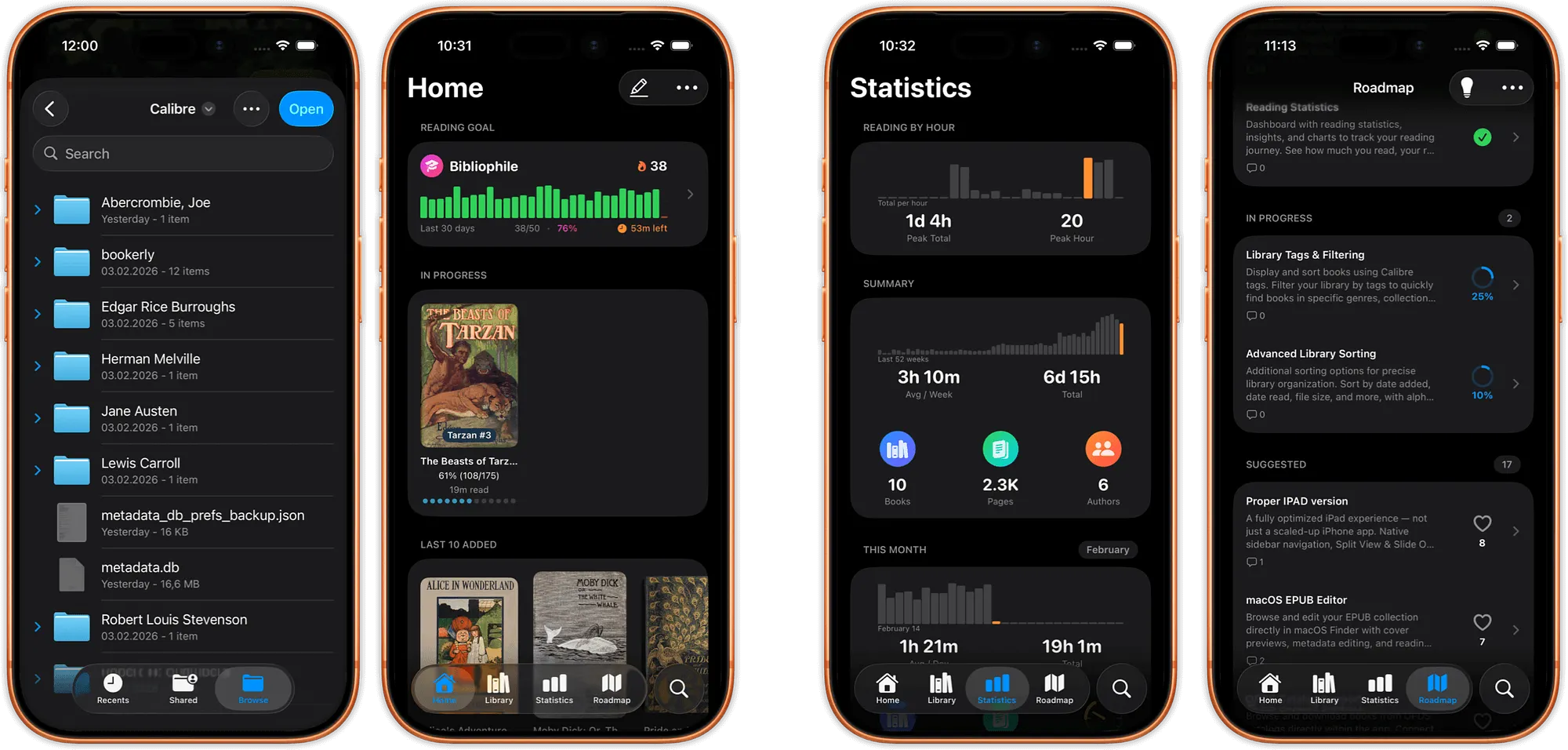
EPUB 한 권을 읽는 것은 쉽습니다. 진짜 문제는 전체 컬렉션을 어떻게 가져오느냐입니다. iOS에서 흔히 사용하는 세 가지 방법이 있습니다.
- 클라우드 폴더에서 가져오기. EPUB이 iCloud Drive, Dropbox, Google Drive에 있다면 좋은 리더 앱은 해당 폴더에서 직접 열 수 있습니다. 모든 파일을 앱 샌드박스로 복제하지 않아도 되므로 라이브러리를 한 곳에 유지하고 저장 공간도 절약할 수 있습니다.
- Calibre에서 가져오기. 컴퓨터에서 Calibre로 전자책을 관리한다면 파일을 수동으로 옮기는 대신 휴대폰과 동기화할 수 있습니다. 작업 방법은 Calibre 라이브러리 동기화에서 확인하세요.
- OPDS 카탈로그에서 가져오기. 홈 서버를 운영하거나 OPDS 호환 서비스를 사용한다면 OPDS 리더로 앱에서 바로 탐색하고 다운로드할 수 있습니다.
어떤 방법으로 불러오든, 대용량 컬렉션용으로 설계된 리더는 저자 성 기준, 제목 순, 시리즈 순서를 유지하며 정렬하므로 원하는 책을 실제로 찾을 수 있습니다. 전자책 라이브러리 페이지에서 수천 권 규모로 확장하는 방법을 확인할 수 있습니다.
3단계: 편안하게 읽을 수 있도록 페이지 설정하기
대부분의 사람들이 건너뛰는 단계이지만, 휴대폰에서 독서를 진정으로 즐겁게 만드는 단계입니다. 책을 열고 텍스트 또는 디스플레이 설정을 찾아 다음을 조정하세요.
- 폰트와 크기. 눈에 편안한 서체를 선택하세요. 일부 앱은 직접 폰트 파일을 불러올 수 있습니다.
- 여백. 여백을 줄여 화면에 더 많은 텍스트를 표시하고 페이지를 덜 넘기세요.
- 줄 간격과 너비. 줄 사이 간격을 조금 넓히면 장시간 독서 시 눈의 피로를 줄여줍니다.
- 색상 및 테마. 야간에는 어두운 배경이나 따뜻한 색조를 사용해 눈부심을 줄이세요.
- 화면 방향. 누워서 읽는다면 가로 방향 고정으로 휴대폰이 세워져 있어도 책이 가로로 유지됩니다.
각 책마다 자체적인 설정을 유지하고 싶다면 책별 설정을 지원하는 앱을 선택하세요. 소설과 참고서가 같은 레이아웃을 공유할 필요가 없습니다. 아이폰 최고의 커스터마이징 EPUB 리더 가이드에서 폰트, 테마, 여백에 대해 더 자세히 다루고, 커스터마이징 개요에서 가능한 것들을 확인할 수 있습니다.

4단계: 아이패드에서 읽기
아이패드에서는 위의 모든 내용이 그대로 적용되며, 더 넓은 화면을 활용할 수 있습니다. 큰 화면은 펼쳐진 책처럼 읽히는 2단 레이아웃에 적합하고, 넓은 너비는 사용자 정의 여백과 줄 간격을 더욱 효과적으로 만듭니다. 아이패드가 주요 독서 기기라면 단순히 아이폰 레이아웃을 늘리는 대신 화면을 제대로 활용하는 앱을 선택하는 것이 좋습니다.
빠른 문제 해결
- EPUB이 열리지 않습니다. 파일이 실제 .epub인지 확인하세요. .zip 파일이거나 DRM으로 보호된 스토어 파일일 수 있습니다. Kindle이나 Apple의 스토어 잠금 도서는 해당 앱에서만 열립니다.
- 폰트나 레이아웃이 이상하게 보입니다. 일부 EPUB은 자체 스타일링을 포함합니다. 앱의 폰트 재정의를 켜거나 끄면 대부분 해결됩니다.
- 파일이 계속 중복됩니다. 가져오기 대신 클라우드 폴더에서 직접 읽어 단일 사본을 유지하세요.
이제 독서를 시작할 준비가 됐습니다
아이폰과 아이패드에서 EPUB 읽기는 세 가지로 요약됩니다. 파일 열기, 라이브러리 가져오기, 눈에 맞게 페이지 설정하기. 이것을 한 번 해두면 iOS에서의 독서가 더 이상 타협처럼 느껴지지 않습니다. 더 알아보고 싶다면 최고의 EPUB 리더 앱을 비교하거나 모든 독서 가이드와 비교글을 둘러보세요.
← Back to Guides