iPhone의 Apple Books에서는 기기 자체에서 M4B 파일을 가져올 방법이 없습니다. 파일 앱에서 열면 일반 오디오처럼 재생되지만, 라이브러리에 정리되지도, 들은 위치가 기억되지도, 챕터가 표시되지도 않습니다. iCloud는 Apple에서 구입한 오디오북을 동기화할 뿐 직접 가져온 파일은 다루지 않아서, Mac에서 추가한 책이 iPhone에 그대로 나타나지 않습니다. MP3 챕터가 담긴 폴더는 아예 책으로 취급되지 않습니다. MP3에는 스스로를 오디오북이라고 선언할 자리가 파일 안에 없기 때문에, 트랙이 챕터마다 한 개씩 음악으로 정리됩니다.
justRead는 그 과정에서 컴퓨터를 걷어냅니다. 파일 앱이 볼 수 있는 폴더를 지정하면 그 안의 오디오북이 기기에서 바로 정리됩니다. m4b 파일 하나는 한 권이 되고, 챕터 파일이 담긴 폴더도 표지 하나, 위치 하나, 챕터 목록 하나를 가진 한 권이 됩니다. 제목, 저자, 표지는 파일 자체에서 읽어옵니다.
스토어도 아니고 Audible 클라이언트도 아닙니다. 이미 가지고 있는 DRM 없는 파일을, 늘 읽던 EPUB과 PDF, 만화와 같은 라이브러리에서 재생합니다. 듣는 시간은 읽기와 같은 연속 기록에 쌓입니다.
오디오북은 파일 앱이 접근할 수 있는 폴더라면 어디에 두어도 됩니다. 기기 안, iCloud Drive, 또는 Dropbox나 Google Drive, OneDrive가 파일 앱으로 동기화하는 폴더 모두 괜찮습니다. 케이블을 연결할 필요도, 미리 변환할 필요도 없습니다.
justRead에서 그 폴더를 지정하세요. m4b, mp3, m4a, aac, flac 파일 하나는 오디오북 한 권이 됩니다. 챕터 트랙이 담긴 폴더도 순서대로 정렬된 오디오북 한 권이 됩니다. 제목, 저자, 표지는 파일에서 가져오며, 하위 폴더가 아무리 깊어도 그 안의 책까지 모두 찾아냅니다.
챕터 목록이 지금 어디인지 보여줍니다. 배속은 0.75배에서 2배까지, 한 번 탭하면 30초 앞으로 또는 15초 뒤로 이동하고, 취침 타이머는 잠들면 재생을 멈춥니다. 화면이 꺼져 있어도 잠금 화면과 제어 센터의 재생 조작은 그대로 작동합니다.
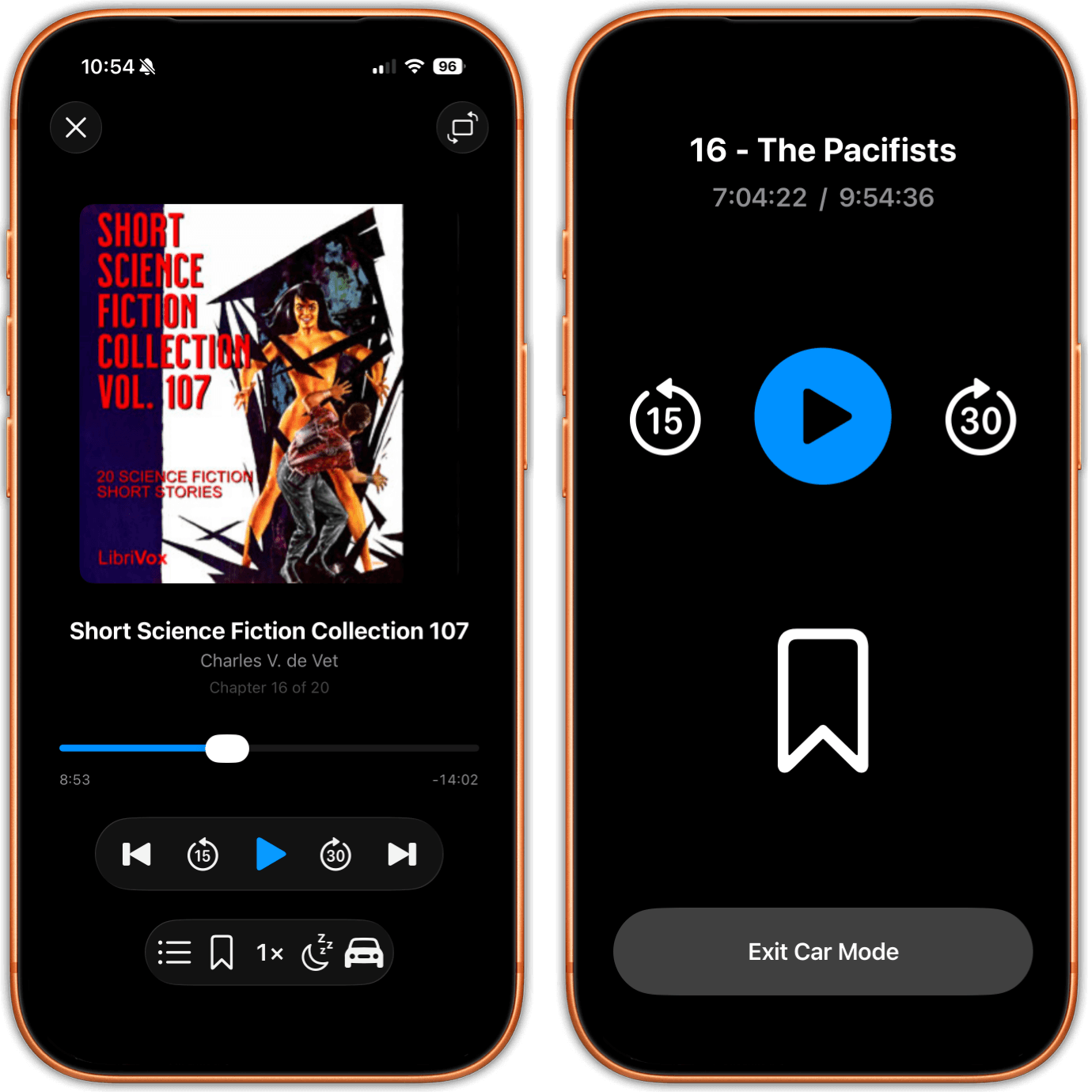
플레이어는 표지와 저자, 지금 듣고 있는 챕터를 보여주고, 챕터 목록에서 원하는 곳으로 건너뛸 수 있습니다. 배속은 0.75배에서 2배까지라 너무 느리게 읽는 내레이터에게도, 너무 빠른 내레이터에게도 맞출 수 있습니다. 한 번 탭하면 30초 앞으로, 15초 뒤로 이동하는데, 주차하는 사이에 한 문장을 놓쳤을 때 딱 필요한 단위입니다. 북마크는 오디오북마다 따로 저장되어 다시 찾고 싶은 대목으로 한 번에 돌아갈 수 있고, 취침 타이머는 알아서 재생을 멈춥니다.
차량 모드에서는 모든 조작 버튼이 커져서 보지 않고도 누를 수 있고, 운전 중에 북마크를 남길 수도 있습니다. 화면을 꺼도 잠금 화면과 제어 센터에 재생 조작이 남아 있어 iPhone은 주머니에 넣어 두어도 됩니다. 정확히 말하면 CarPlay는 지원하지 않습니다. 차량 모드는 자동차에 내장된 디스플레이가 아니라 iPhone 화면에서 실행됩니다.
M4B는 MPEG-4 컨테이너로, M4A나 MP4와 같은 계열이며 같은 AAC 오디오를 담습니다. 노래가 아니라 오디오북이 되게 하는 것은 파일 안에 기록된 메타데이터입니다. 컨테이너가 오디오북이라는 미디어 유형을 선언하고, 챕터 표시가 챕터 트랙으로 파일 안에 들어 있습니다. M4B가 진짜 챕터 목록을 보여줄 수 있는 이유이자, 평범한 MP3가 대개 그러지 못하는 이유입니다.
justRead는 그 챕터 정보를 파일에서 읽어 원하는 곳으로 건너뛸 수 있는 목록으로 보여주고 현재 위치를 표시합니다. 제목, 저자, 표지도 같은 과정에서 같은 파일에서 가져오므로, 태그가 제대로 붙은 M4B는 완성된 상태로 라이브러리에 들어오고 나중에 입력할 것이 없습니다.
미리 변환할 필요가 없습니다. 파일 앱이 볼 수 있는 폴더에 m4b를 넣고 가져오면 됩니다. 컬렉션이 단일 m4b 파일과 MP3 챕터 폴더가 섞여 있어도 두 형태 모두 작동하며, 각각 트랙 더미가 아니라 한 권의 책이 됩니다.
이 페이지 제목에 M4B가 들어간 것은 사람들이 그렇게 검색하기 때문이지만, 플레이어가 M4B에만 묶여 있는 것은 아닙니다. mp3, m4a, aac, flac도 재생되고 .audiobook과 .zab 패키지도 지원합니다. .zab은 책의 오디오 파일을 담은 ZIP 아카이브일 뿐이지만 iPhone에서 이를 열어주는 앱은 거의 없으며, justRead는 두 패키지 형식을 다른 오디오북과 똑같이 재생합니다.
iPhone에서 가장 흔한 오디오북 불만이지만, 플레이어 탓인 경우는 거의 없습니다. 흔한 원인은 세 가지이고, 무엇을 봐야 하는지만 알면 구분하기 쉽습니다.
첫째, 그 파일이 사실은 M4B가 아닌 경우입니다. .m4a를 .m4b로 바꾸면 이름만 바뀔 뿐, 미디어 유형을 선언하는 바이트나 챕터 트랙은 이름을 바꾼다고 기록되지 않습니다. 그래서 오디오는 멀쩡히 재생되는데 챕터 목록은 비어 있습니다. 읽어올 챕터 트랙이 처음부터 없었기 때문입니다. 인터넷에는 두 형식이 확장자만 다를 뿐 같다는 주장이 돌아다닙니다. 컨테이너 계열이 같은 것은 맞고 그래서 오디오가 재생되지만, 챕터 데이터가 없는 채로 이름만 바꾼 파일에는 어떤 플레이어에서도, 어떤 기기에서도 보여줄 챕터가 없습니다.
둘째, 플레이어가 읽지 않는 방식으로 챕터가 기록된 경우입니다. MPEG-4 파일의 챕터 표시는 QuickTime 챕터 트랙으로도, Nero 방식 챕터 아톰으로도 저장할 수 있고 인코더는 둘 중 하나 또는 둘 다를 기록합니다. 어떤 앱에서는 챕터 목록이 보이는데 다른 앱에서는 긴 트랙 하나로만 보인다면 대개 이 경우입니다. 같은 책을 같은 방식으로 동기화했는데 한 기기에서는 챕터가 보이고 다른 기기에서는 보이지 않는다는 이야기도 마찬가지입니다.
셋째, MP3이거나 MP3이 담긴 폴더인 경우입니다. MP3에는 그 파일이 책이라고 선언할 컨테이너 자리가 없고, ID3 챕터 프레임이 있기는 하지만 대부분의 플레이어가 무시합니다. MP3 오디오북은 챕터 파일 폴더 형태가 더 확실한 이유이고, justRead가 아무도 지키지 않는 태그 대신 폴더 안의 파일로 챕터 목록을 만드는 이유이기도 합니다. 앱을 탓하기 전에 파일을 확인하고 싶다면 컨테이너 브랜드와 챕터 목록을 보여주는 도구로 열어 보세요. 이름이 .m4b인데 컨테이너 브랜드가 오디오 파일로 읽힌다면 이름만 바꾼 경우이고, 다시 만드는 것만이 진짜 해결책입니다.
스물여덟 트랙짜리 MP3 오디오북은 책 스물여덟 권이 아니고, 라이브러리에 스물여덟 개 항목으로 들어와서도 안 됩니다. justRead에서 챕터 파일 폴더는 오디오북 한 권으로 들어옵니다. 표지 하나, 위치 하나, 라이브러리 항목 하나, 그리고 그 안의 트랙으로 만든 챕터 목록입니다.
매끄럽게 진행하려면 두 가지만 챙기면 됩니다. 책마다 트랙을 각자의 폴더에 모아 한 책에 한 폴더로 두세요. 그리고 트랙 번호가 파일 이름에 들어 있다면 02가 10보다 앞에 오도록 앞자리를 0으로 채워 두세요. 번호가 엉성한 트랙은 어떤 플랫폼의 어떤 앱에서든 오디오북이 순서 없이 재생되는 흔한 원인입니다.
폴더가 여러 겹이어도 괜찮습니다. 저자별이든 시리즈별이든 평소 정리해 둔 대로 오디오북 폴더가 모인 상위 폴더를 지정하면, 아무리 깊이 있어도 그 안의 책이 모두 들어옵니다. 당겨서 새로 고치면 다시 훑어 그동안 추가한 것을 가져옵니다. 앱에서 지운 책은 나중에 다시 훑어도 되돌아오지 않습니다.
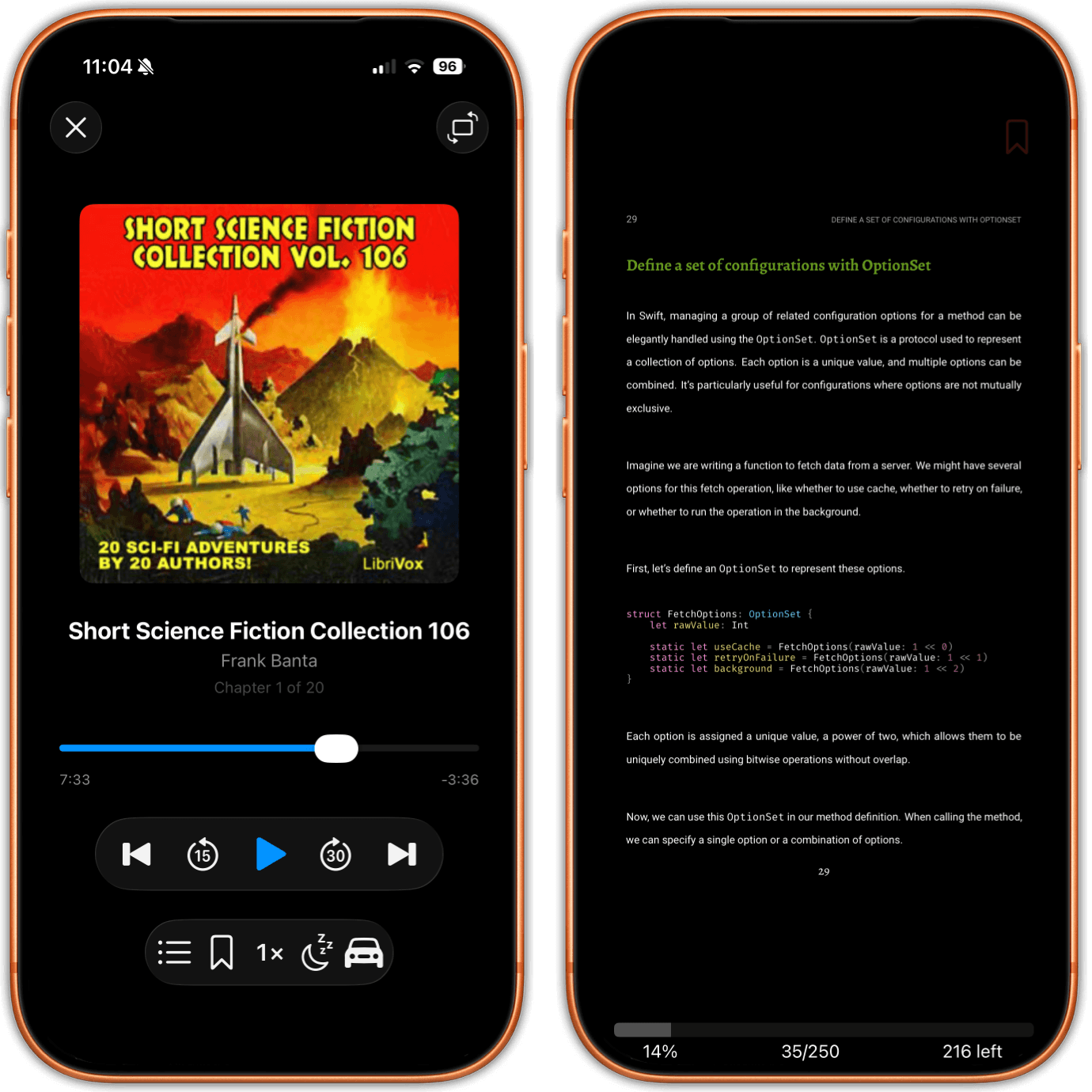
산책하며 듣던 오디오북과 지금 읽고 있는 PDF가 같은 앱, 같은 라이브러리에 나란히 놓이고 같은 독서 기록을 공유합니다. 따로 기억해야 할 오디오북 탭도, 추가로 결제할 두 번째 앱도 없습니다.
생각보다 쓸모가 큽니다. 같은 책을 두 가지 형태로 가지고 있다면 오디오북과 전자책은 손이 자유로운지에 따라 골라 쓸 수 있는 두 개의 항목이 되고, 둘 다 같은 통계로 모이기 때문에 영영 만나지 않는 두 벌의 숫자를 들여다볼 일이 없습니다.
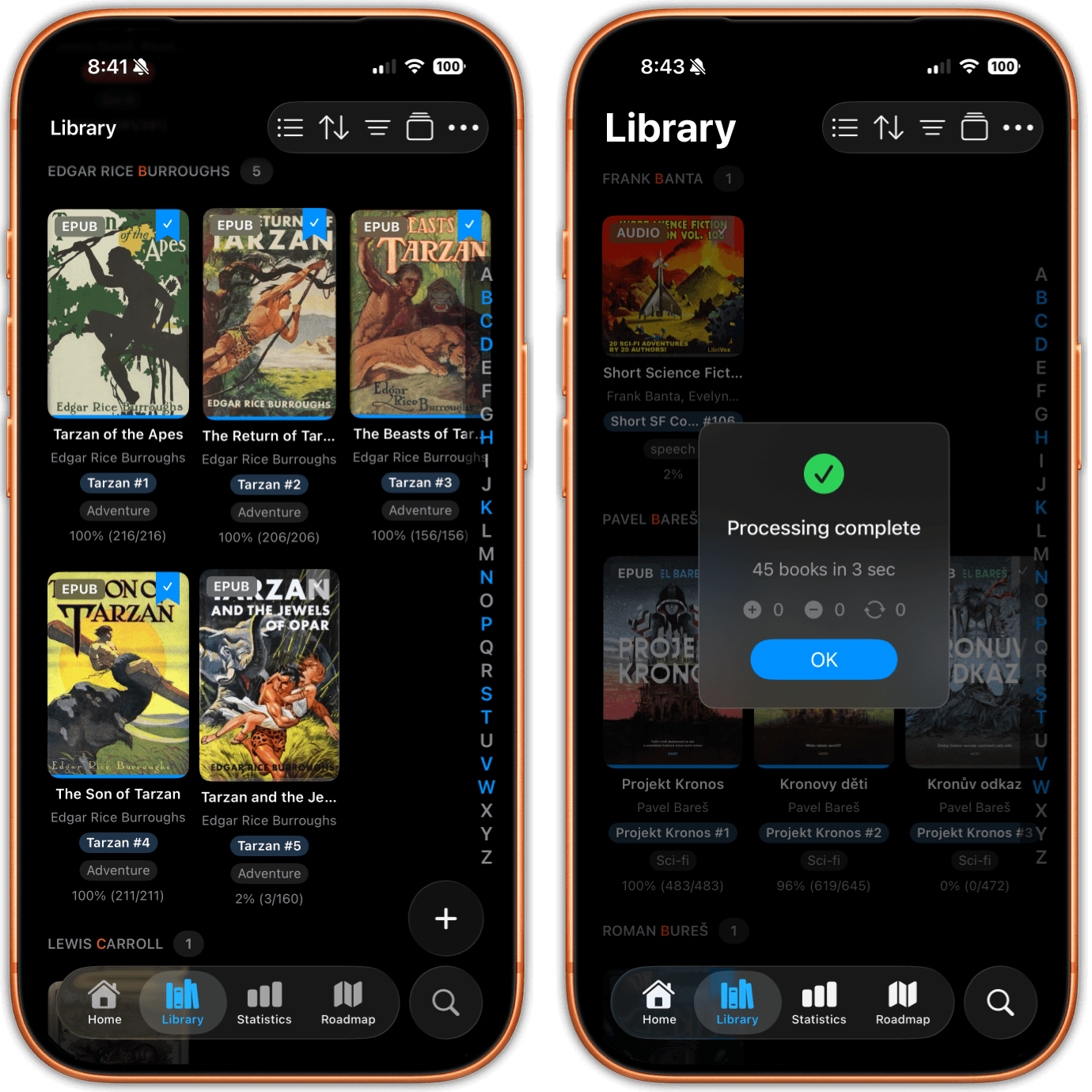
모든 표지에 형식 배지가 붙어서 EPUB 사이에 있어도 오디오북을 한눈에 알아볼 수 있습니다. 형식으로 필터를 걸면 오디오북만 볼 수 있고, 같은 칩을 한 번 더 탭하면 반대로 오디오북을 제외합니다. 앱이 직접 드는 이 제외 동작의 예가 바로 오디오북을 뺀 전부인데, 들을 것이 아니라 읽을 것을 고를 때 정확히 필요한 조건입니다.
제목, 저자, 표지는 가져오는 순간 오디오 파일에서 읽어오므로 태그가 잘 정리된 컬렉션은 처음부터 제 모습으로 들어옵니다. 이후 오디오북은 나머지 책과 똑같이 정렬되고 묶이고 검색되며, 자주 쓰는 필터 조합은 이름을 붙여 저장하고 다시 불러올 수 있습니다.
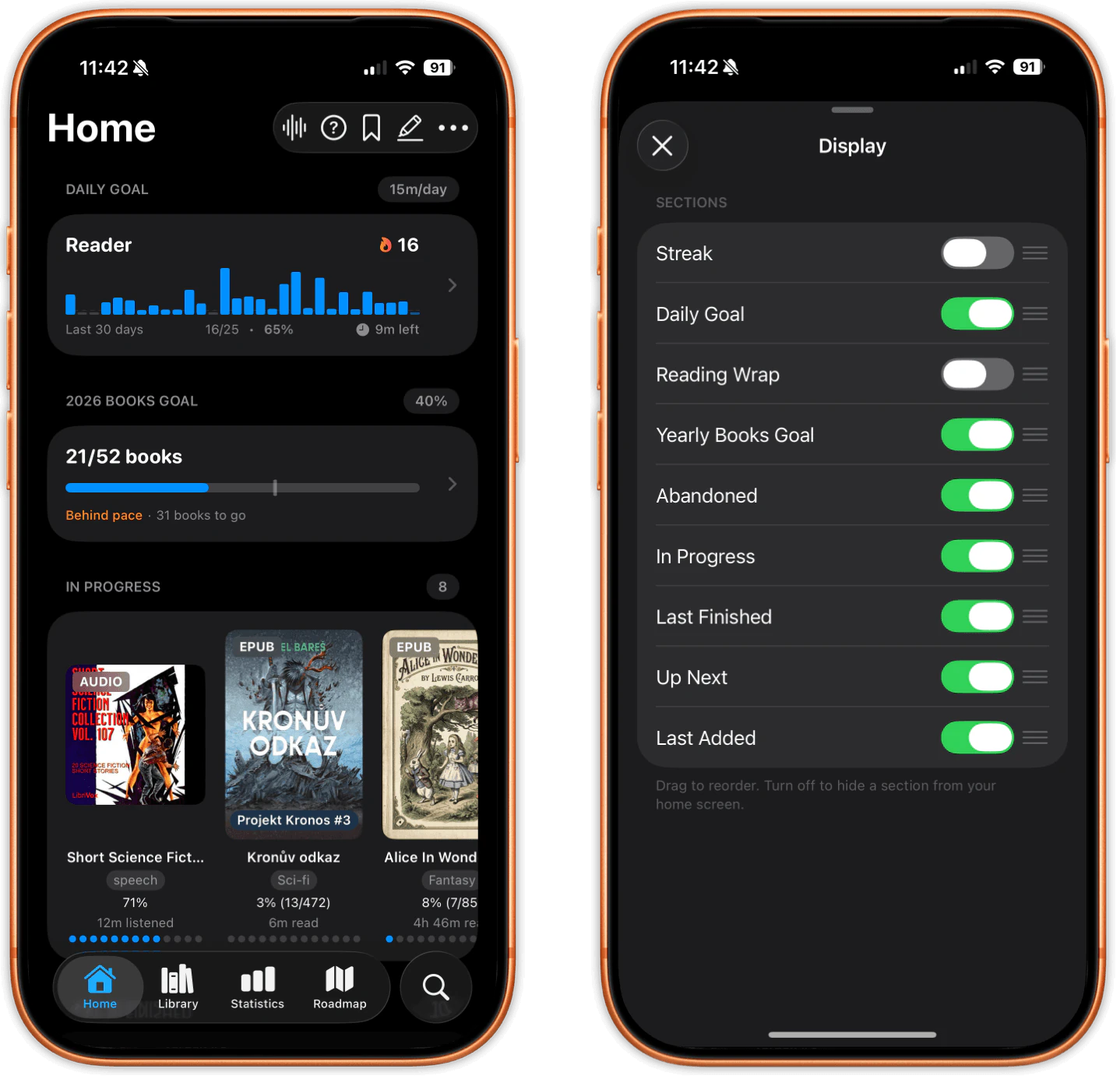
들은 시간은 읽은 시간 옆에 나란히 앱의 홈 화면에 표시됩니다. 듣기는 EPUB이나 PDF, 만화와 똑같이 같은 일일 목표, 같은 연속 기록, 같은 통계에 반영됩니다. 하나의 앱이 하나의 기록을 남기기 때문입니다.
다른 곳에서는 얻기 어려운 결과인데, 영리해서가 아니라 구조 때문입니다. 오디오북 전용 앱은 눈으로 읽은 책을 볼 수 없고, 독서 기록 전용 앱은 귀로 들은 책을 알 수 없습니다. 독서의 절반이 듣기라면 이제 숫자가 그렇게 말해 줍니다.
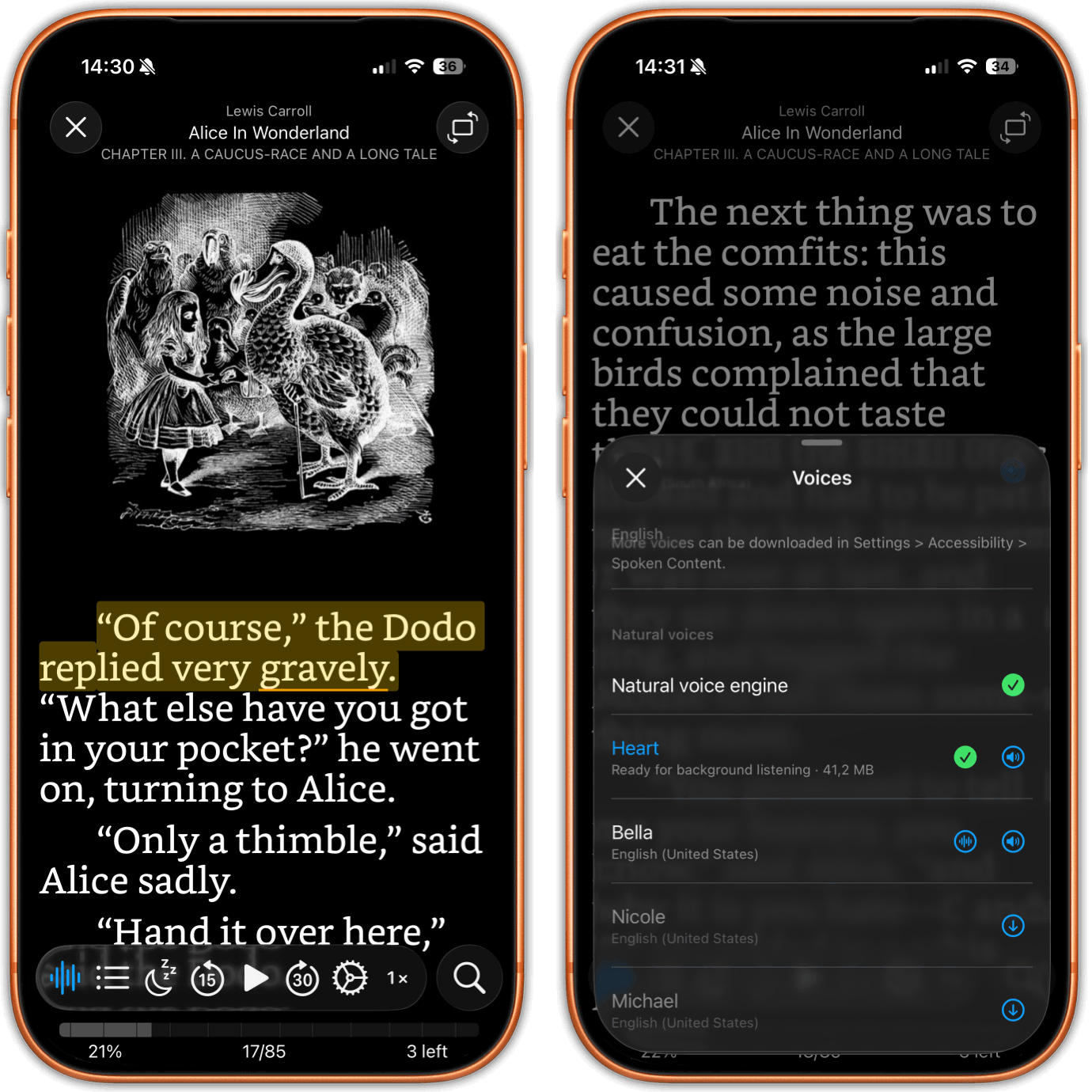
오디오북 플레이어와 자주 혼동되는 것이 두 가지 있어서 차이를 분명히 해 둡니다. 읽어주기는 음성 합성입니다. Apple 음성이나 기기에 내려받은 자연스러운 음성으로 EPUB을 소리 내어 읽고, 읽는 문장을 강조하며 말하는 단어에 맞춰 페이지를 넘깁니다. EPUB에서만 작동하고 PDF나 만화에서는 쓸 수 없습니다.
세 번째는 EPUB 3 낭독 음성입니다. 출판사가 직접 녹음해 책 안에 함께 넣은 오디오로, 목소리에 맞춰 본문이 강조되면서 재생되며, 이를 담고 있는 소수의 책에만 존재합니다. 둘 다 오디오북 플레이어가 아닙니다. 플레이어는 이미 가지고 있는 m4b, mp3 등의 오디오북 파일을 재생하며, 전자책 판본이 있는지 없는지는 상관하지 않습니다.
파일이 스토어에서 오지 않았을 때 실제로 부딪히는 차이
| 하려는 일 | justRead | iPhone의 Apple Books |
|---|---|---|
| iPhone에서 M4B 가져오기 | 파일 앱에서 바로 | 기기에서 가져오는 단계 없음 |
| MP3 챕터가 담긴 폴더 | 한 권, 하나의 챕터 목록 | 개별 트랙, 음악으로 정리 |
| 파일을 기기에 넣기 | 파일 앱이 볼 수 있는 모든 폴더, iCloud Drive 포함 | 컴퓨터에서 동기화, 추가할 때마다 반복 |
| 책의 출처 | 내가 가진 DRM 없는 오디오북 파일 | Apple Books 스토어 또는 컴퓨터에서 가져오기 |
| 오디오 형식 | m4b, mp3, m4a, aac, flac, .audiobook, .zab | M4B, MP3은 음악 앱으로 |
| 같은 앱에서 열리는 것 | EPUB, PDF, CBZ와 CBR 만화 | EPUB과 PDF |
형용사가 아니라 구조에서 오는 세 가지 차이
대부분의 오디오북 앱은 상점입니다. 플레이어는 그곳에서 책을 사게 하려고 내주는 부분일 뿐입니다.
justRead는 오디오북을 팔지 않고 카탈로그도 두지 않습니다. 어디서 구했든 이미 가지고 있는 DRM 없는 파일을 재생합니다.
오디오북은 이 앱, 전자책은 저 앱, 그리고 영영 만나지 않는 두 벌의 독서 숫자.
오디오북과 EPUB, PDF, 만화가 하나의 라이브러리와 하나의 필터, 하나의 독서 기록을 함께 쓰므로 듣는 시간도 같은 연속 기록에 쌓입니다.
iPhone에 오디오북을 넣는 표준 안내는 지금도 Mac에 연결하는 것으로 시작하고, 책을 더할 때마다 그 과정을 되풀이해야 합니다.
파일 앱에서 기기 안에서 바로 가져옵니다. Dropbox와 Google Drive, OneDrive가 동기화하는 폴더도 포함됩니다. 케이블도 변환도 없습니다.
CarPlay는 없습니다. 있는 것은 차량 모드로, 보지 않고도 누를 수 있는 큰 조작 버튼을 갖춘 앱 안의 화면이며, 재생 중에는 잠금 화면과 제어 센터 조작도 함께 쓸 수 있습니다. 실제로 쓸모 있는 기능이지만 자동차에 내장된 디스플레이에서 돌아가는 앱과는 다릅니다. CarPlay 때문에 앱을 찾고 있다면 다른 앱을 고르시고, 체험이 끝난 뒤가 아니라 시작하기 전에 그렇게 해 주세요.
Audible은 지원하지 않습니다. AA와 AAX 파일은 DRM으로 보호되어 Audible 안에 머물고, Audible 라이브러리를 가져올 방법은 없습니다. 서버에서 스트리밍하는 기능도 없어서 Audiobookshelf나 Plex 컬렉션에는 그 서버를 위해 만들어진 클라이언트가 필요합니다. 스토어도 카탈로그도 없고 앱 안에서 구매할 것도 없으며, 오디오북은 여기서 OPDS 카탈로그가 건네주지 못하는 유일한 것입니다.
오디오북에는 하이라이트나 메모가 없고, 가져온 뒤 메타데이터를 편집할 수도 없어서 보이는 제목과 저자, 표지는 파일 안에 들어 있는 그대로입니다. 그리고 이 앱은 iPhone과 iPad용입니다. Mac, Android, Windows, 웹 버전은 없습니다.
App Store에서 독자들의 평가를 확인하세요
★ 4.6 / 5 · 36 개의 App Store 평가
환상적인 eReader
Calibre와 동기화하기 위해 찾은 최고의 앱. 커스터마이징이 훌륭한 Marvin 앱에 필적하며, 라이브러리 관리는 더 뛰어남.
나만의 방식으로 읽는 내 책
놀라울 만큼 세세하게 설정할 수 있고, 제 Calibre 라이브러리와 OPDS에서도 잘 작동하며 기기 간 동기화도 됩니다. 개발자의 대응이 정말 빠릅니다.
드디어 Marvin의 진정한 후계자
Calibre와의 양방향 동기화, 뛰어난 라이브러리 메타데이터 관리, 빠르고 친절한 지원. 다른 전자책 앱은 잊으세요, 바로 이 앱입니다.
탁월한 앱
깔끔하고 군더더기 없는 현대적인 인터페이스, Calibre 연동, 훌륭한 텍스트 음성 변환. 텔레메트리나 분석 도구가 전혀 없다는 점도 좋습니다.
원하는 대로 읽기
기능을 활발하게 추가하는 응답 빠른 개발자와 함께하는 훌륭한 새 iOS EPUB 리더. 읽기 경험을 원하는 대로 설정하세요.
App Store 최고의 리더
커스터마이징의 절대적인 제어. 커스텀 폰트 지원. 다음 기능과 개발에 투표할 수 있는 기능.
내 새로운 모바일 행복 공간
아름답게 만들어진 리더 앱. 통계 기능과 5,000권 이상의 도서 라이브러리 및 클라우드 저장소와의 연동이 마음에 듭니다.
iOS용 종합 EPUB 리더
도서 컬렉션을 관리하면서 완전한 리더 역할을 하는 앱을 드디어 찾았습니다. 폰 저장 공간을 사용하지 않고 Dropbox에서 스트리밍.
내 오디오북을 iPhone에 넣기 전에 사람들이 실제로 묻는 질문
아니요. Audible의 AA와 AAX 파일은 DRM으로 보호되어 있고, 그 보호가 바로 이 형식의 목적입니다. 오직 Audible 자체 앱만 이를 해독할 수 있습니다. justRead는 DRM이 없는 파일을 재생하므로 Audible에서 구입한 것은 Audible에 남고, 보호가 없는 파일로 내려받은 것이 아니라 빌리거나 스트리밍으로 들은 것도 마찬가지입니다. DRM 없는 m4b나 mp3 파일을 가지고 있다면 여기서 재생됩니다.
네. 플레이어가 다루는 두 가지 형태 중 하나입니다. 파일 하나짜리 오디오북이거나, 챕터 파일이 담긴 폴더가 표지 하나, 위치 하나, 챕터 목록 하나를 가진 오디오북 한 권이 됩니다. MP3 폴더를 먼저 M4B로 변환할 필요는 없습니다. 책마다 트랙을 각자의 폴더에 모으고, 파일 이름의 트랙 번호는 02가 10보다 앞에 오도록 앞자리를 0으로 채워 두세요.
흔한 원인은 세 가지입니다. .m4a를 .m4b로 이름만 바꾼 파일일 수 있는데, 이름만 바뀔 뿐 챕터 트랙이 담긴 바이트는 그대로여서 읽어올 챕터가 없습니다. 챕터가 Nero 방식 아톰으로 기록되었는지 QuickTime 챕터 트랙으로 기록되었는지에 따라, 기록한 앱과 재생하는 앱이 서로 다른 쪽을 읽을 수도 있습니다. 같은 방식으로 동기화했는데 한 기기에서는 챕터가 보이고 다른 기기에서는 보이지 않는 책은 거의 이 경우입니다. 아니면 MP3이어서 플레이어들이 확실히 따르는 챕터 자리가 컨테이너에 없는 경우입니다. MP3 챕터를 폴더로 묶으면 이 문제는 완전히 피할 수 있습니다.
네. 듣기는 EPUB이나 PDF, 만화를 읽는 것과 같은 일일 목표, 같은 연속 기록, 같은 통계에 반영되고, 앱의 홈 화면에는 들은 시간이 읽은 시간 옆에 표시됩니다. 하나의 앱이 하나의 기록을 남기기 때문에 긴 산책길의 오디오북으로도 연속 기록을 이어갈 수 있습니다.
아니요. 대신 차량 모드가 있습니다. 운전 중에 쓸 수 있도록 크게 만든 조작 버튼을 갖춘 앱 안의 화면이며, 북마크 설정도 여기서 할 수 있습니다. 책이 재생되는 동안에는 잠금 화면과 제어 센터 조작도 쓸 수 있습니다. 차량 모드는 자동차에 내장된 디스플레이가 아니라 iPhone 화면에서 실행되므로, CarPlay가 꼭 필요하다면 이 앱은 맞지 않습니다.
파일 앱이 볼 수 있는 폴더에 파일을 두고 앱에서 가져오면 됩니다. 기기 안의 폴더, iCloud Drive, 그리고 Dropbox나 Google Drive, OneDrive가 파일 앱으로 동기화하는 폴더도 여기에 포함됩니다. 공유 시트에서 오디오북을 justRead로 열 수도 있습니다. 케이블을 연결할 필요도, 컴퓨터에서 미리 변환할 필요도 없습니다.
m4b, mp3, m4a, aac, flac과 .audiobook, .zab 패키지입니다. 파일 하나는 오디오북 한 권이 되고, 챕터 파일이 담긴 폴더도 마찬가지입니다. 제목, 저자, 표지는 파일 자체에서 읽어오므로 태그가 잘 정리된 컬렉션은 나중에 손볼 것이 없습니다.
전체 접근이 가능한 14일 무료 체험, 계정 불필요. 이후 월 ₩5,2000 또는 연 ₩31,9000. 오디오북 플레이어는 추가 상품이 아니라 앱의 일부이며, 한 번 구매하면 iPhone과 iPad에서 모두 쓸 수 있습니다.