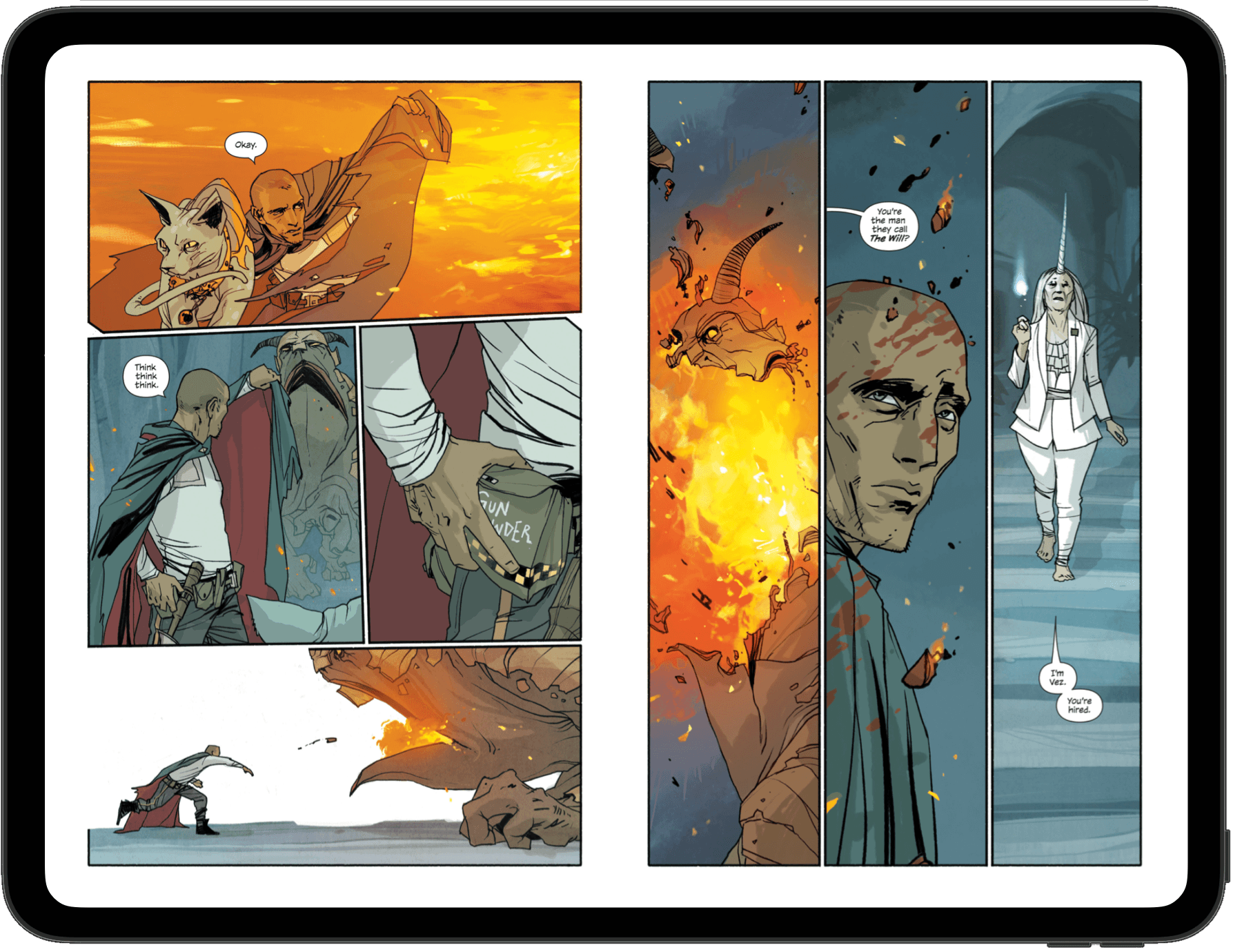
만화를 한 페이지씩 읽거나, 두 페이지 펼침으로 읽거나, 자동으로 두고 기기에 맡기세요. iPad를 가로로 돌리면 펼침이 알아서 나타나고, 다시 세로로 돌리면 한 페이지로 돌아갑니다.
페이지를 화면에 맞추는 방식을 고르고 뒤에 깔리는 색도 정할 수 있습니다. 화면 비율과 맞지 않는 스캔본도 파일이 정한 대로가 아니라 원하는 대로 담깁니다.
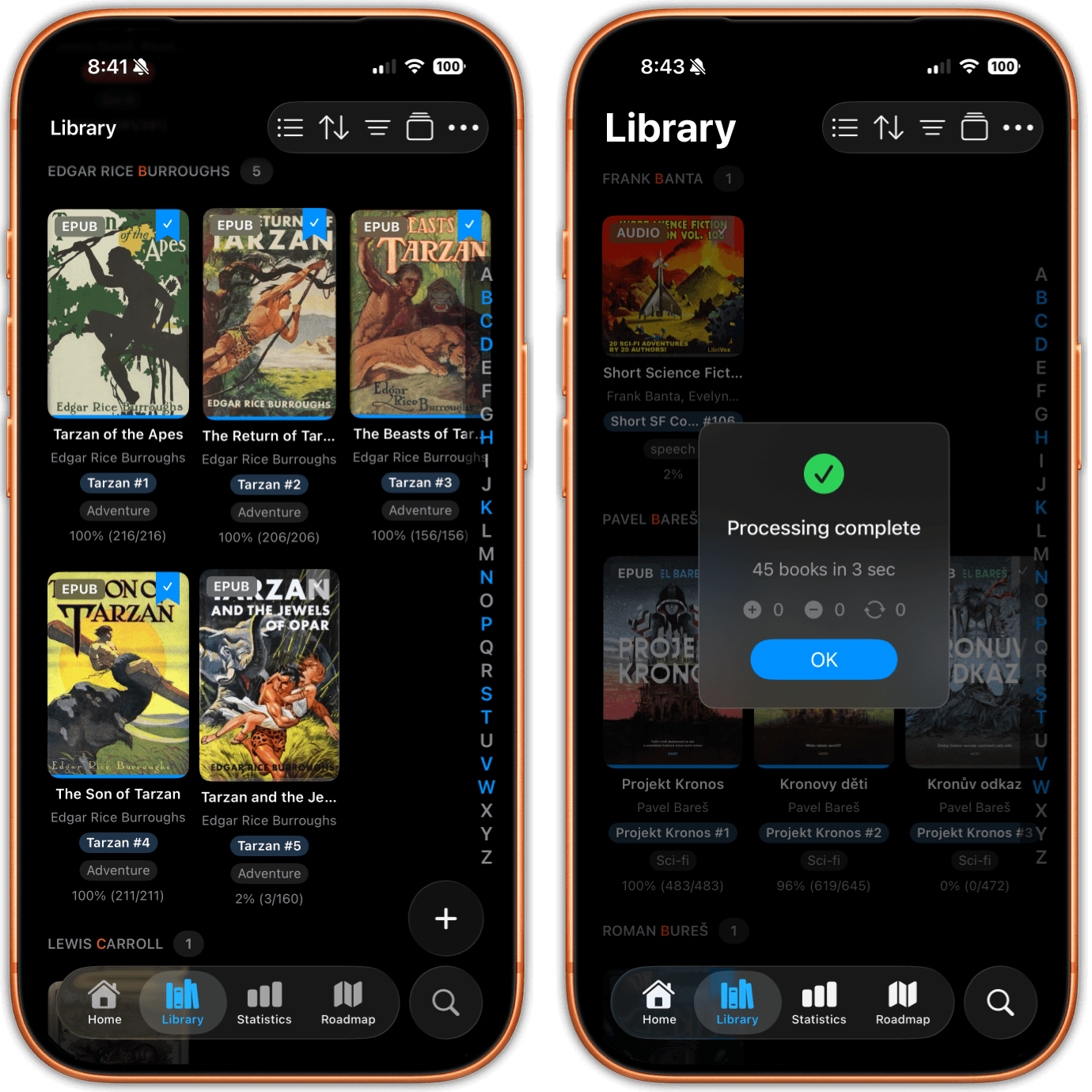
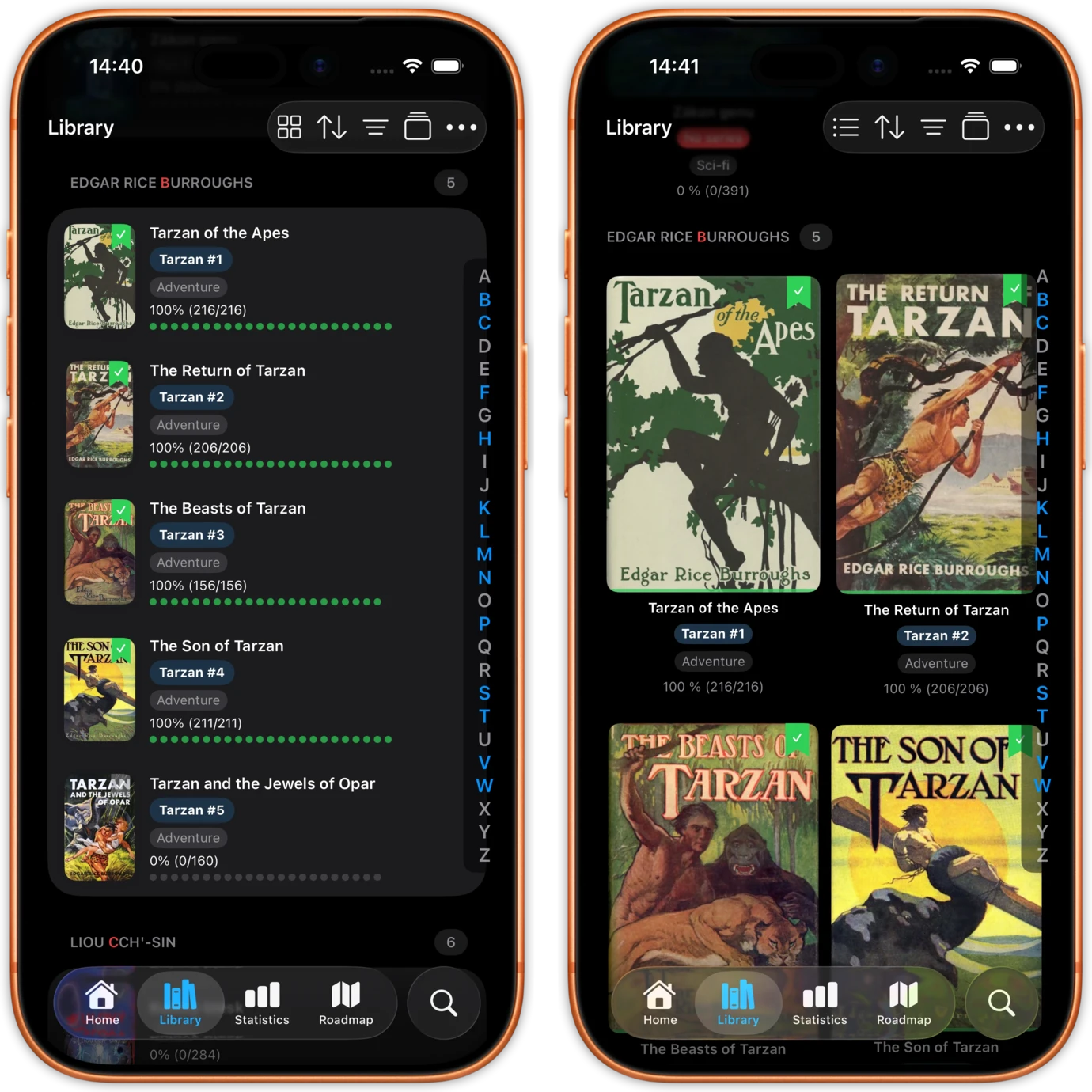
만화 전용 탭도, 따로 맞춰야 할 두 번째 앱도 없습니다. CBZ와 CBR 파일은 EPUB, PDF, 오디오북과 같은 라이브러리에 들어오고 표지에 만화 배지가 붙습니다. 형식으로 필터링하면 만화만 보이고, 칩을 두 번 누르면 만화를 뺀 나머지가 보입니다.
기록에도 남습니다. 만화를 읽은 시간은 소설을 읽은 시간과 똑같이 스트릭, 하루 목표, 독서 통계에 쌓입니다. 아무것도 기록하지 않는 앱 속으로 사라지지 않습니다.
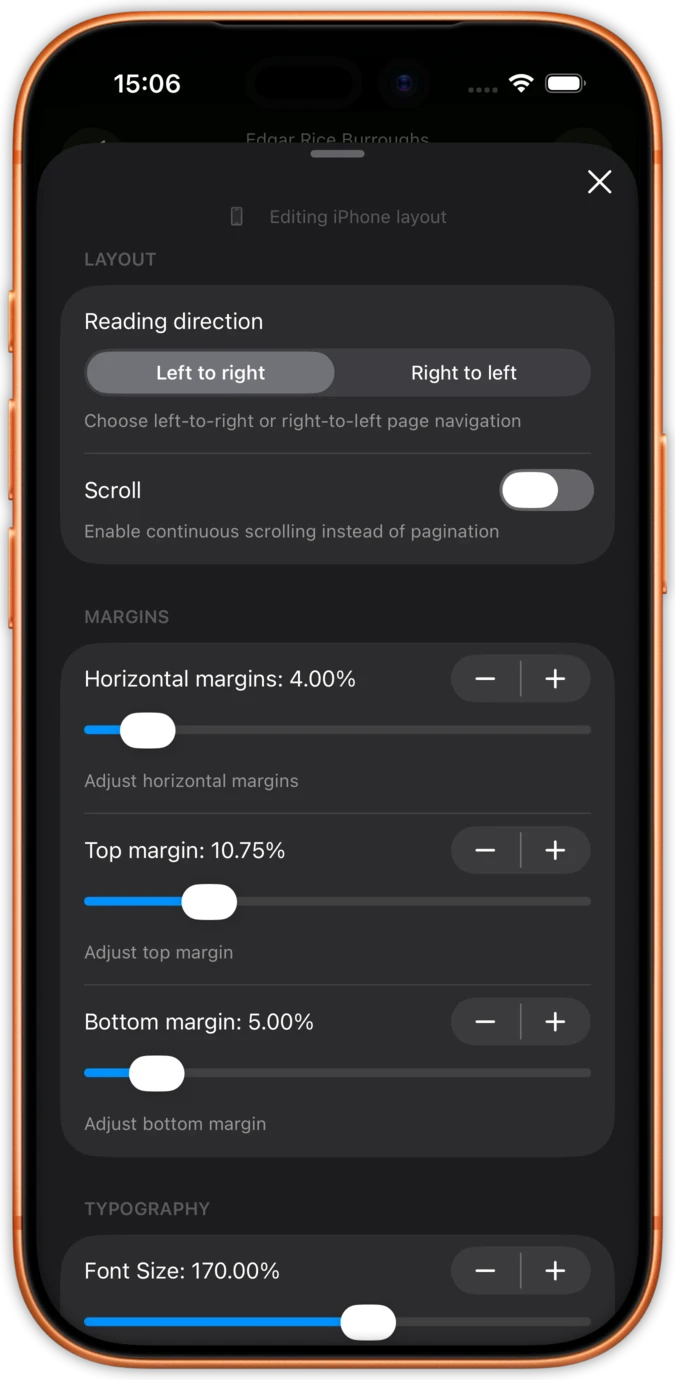
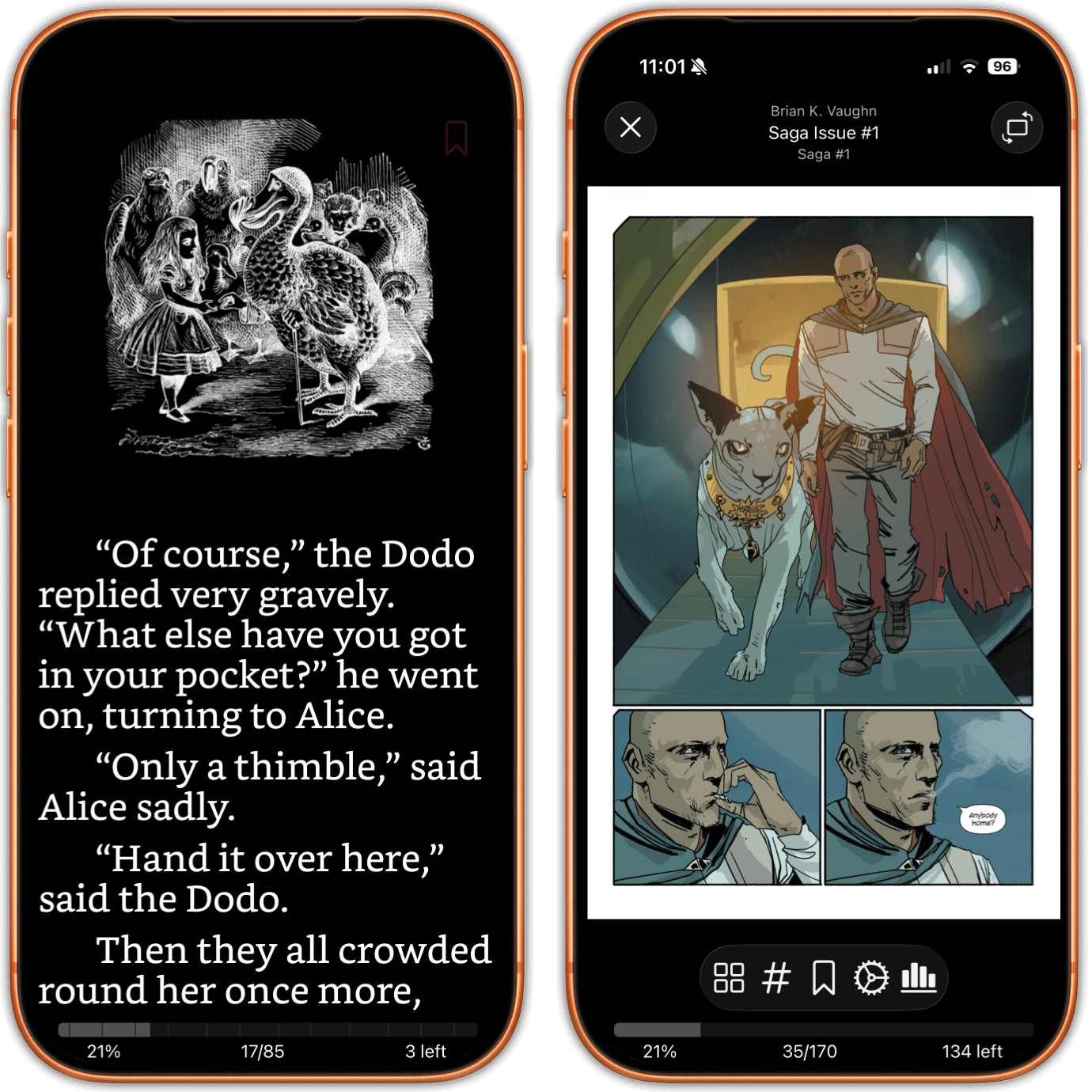
읽기 방향은 자동, 왼쪽에서 오른쪽, 오른쪽에서 왼쪽 세 가지입니다. 대부분은 건드릴 일이 없습니다. 아카이브 최상위에 ComicInfo.xml이라는 이름의 파일을 가진 일본 만화는 어느 쪽으로 읽는지 이미 스스로 밝히고 있기 때문입니다. 그 파일의 Manga 요소가 YesAndRightToLeft로 되어 있으면 아무 설정 없이 오른쪽에서 왼쪽으로 열립니다.
언어나 파일 이름을 보고 짐작한 값이 아니라 메타데이터입니다. 아카이브에 메타데이터가 아예 없다면 적혀 있지 않은 방향을 읽어낼 방법은 없습니다. 그럴 때는 오른쪽에서 왼쪽을 한 번 골라 두고 계속 읽으면 됩니다.
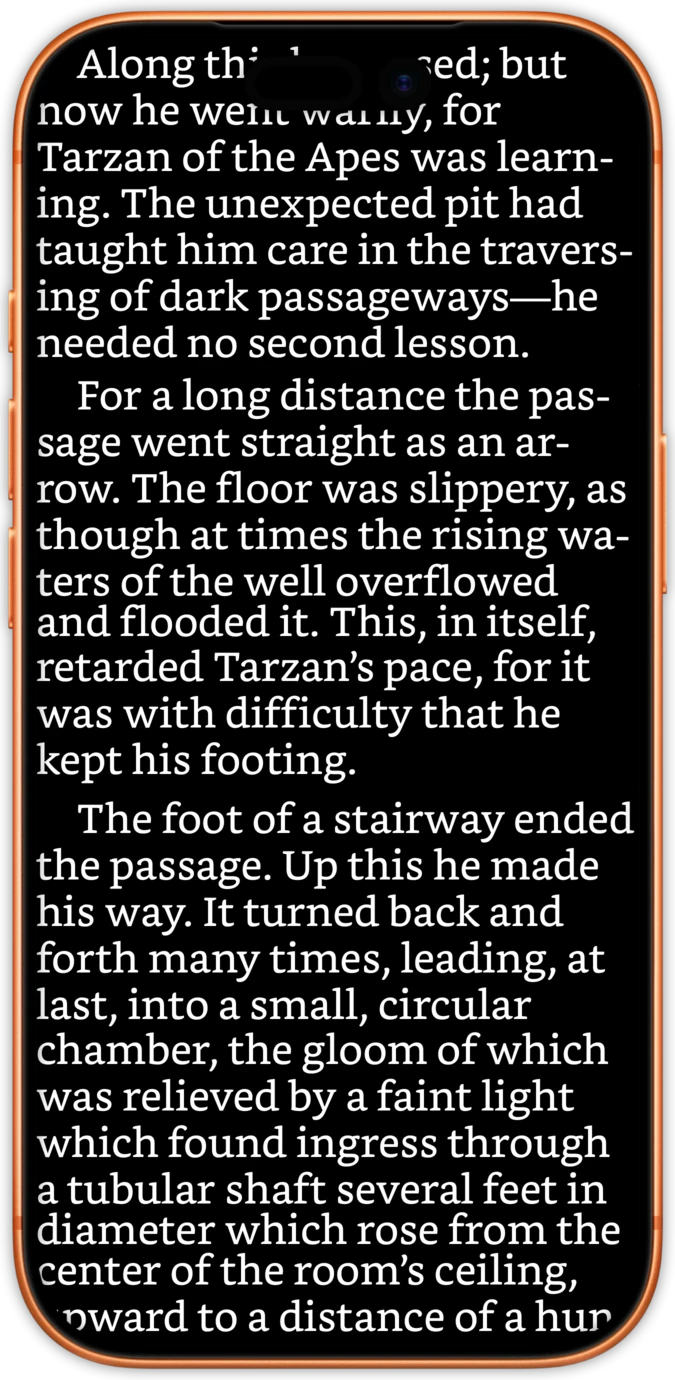
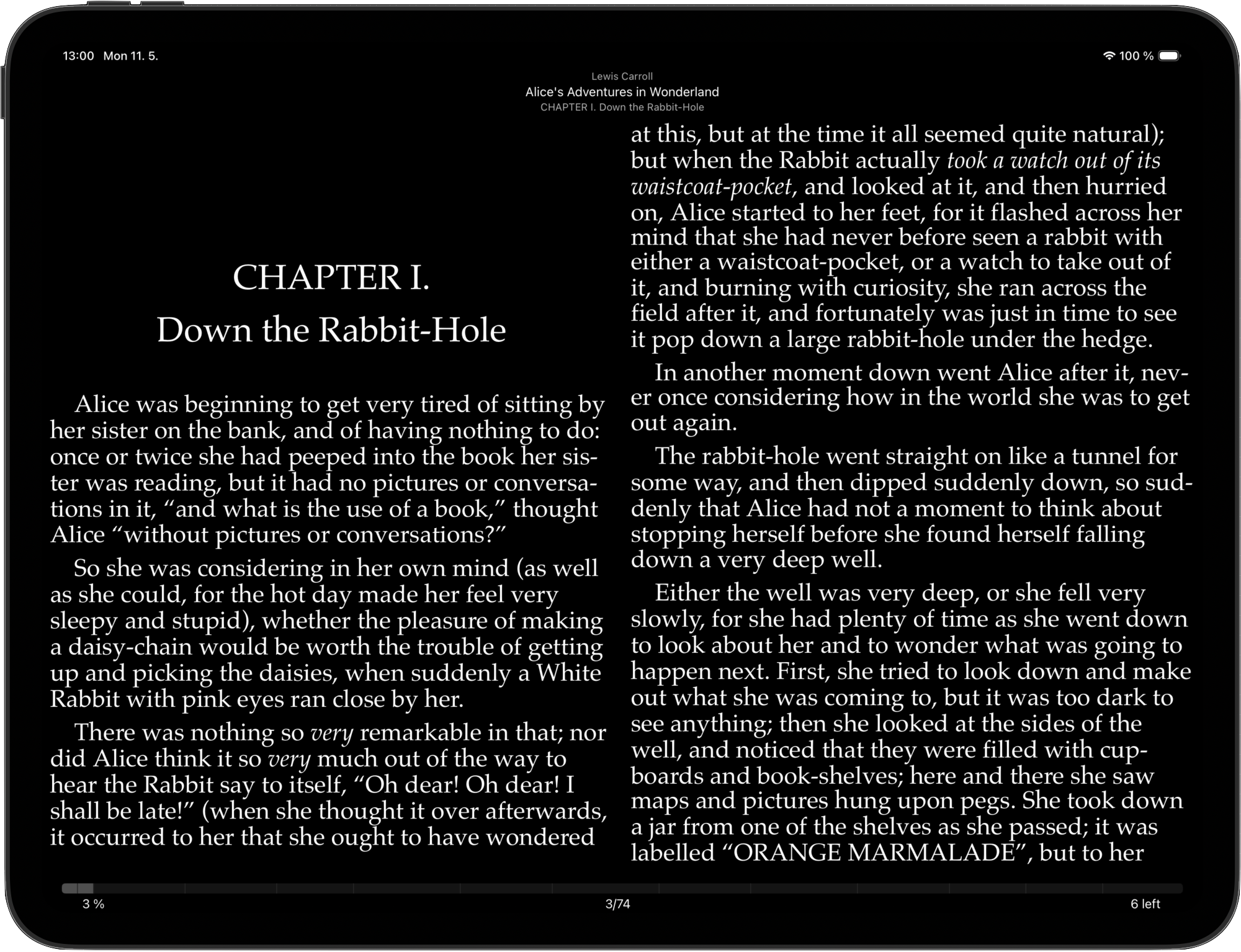
핀치로 칸을 확대하거나, 더블 탭으로 곧장 3배까지 키우세요. 페이지 한가운데가 아니라 두드린 바로 그 지점을 중심으로 커집니다. 빽빽한 페이지의 작은 글씨 때문에 포기할 일이 없어집니다.
이동할 때는 목차 대신 페이지 썸네일 그리드가 나옵니다. 만화에는 나열할 챕터가 없기 때문입니다. 페이지 이동 기능도 있습니다. 번호를 입력하면 바로 그 페이지입니다.
파일 앱에서 CBZ와 CBR 파일을 바로 가져오거나, iCloud Drive, Dropbox, Google Drive가 이미 파일 앱으로 동기화하는 폴더를 justRead에 지정하세요. Komga, Kavita, calibre-web, COPS 같은 OPDS 카탈로그에서 만화를 내려받을 수도 있습니다.
iOS는 ZIP은 스스로 풀지만 RAR은 풀지 못합니다. 파일 앱에서 CBR을 눌러도 아무 일이 일어나지 않는 이유입니다. justRead는 CBR 아카이브를 가져오는 동안 다시 압축하므로 다른 만화와 똑같이 열리고, 손으로 변환할 것이 없습니다.
한 페이지, 두 페이지 펼침, 또는 자동을 골라 기기에 맡기세요. 읽기 방향은 자동, 왼쪽에서 오른쪽, 오른쪽에서 왼쪽이며, ComicInfo.xml을 가진 일본 만화는 열자마자 이미 오른쪽에서 왼쪽입니다.
iOS의 전용 만화 뷰어와 justRead가 다른 점
iOS에는 RAR 아카이브를 푸는 기본 방법이 없어서 CBR은 파일 앱에 그대로 놓인 채 아무것도 되지 않고, 대부분의 안내는 읽기 전에 컴퓨터에서 파일을 다시 만들라고 합니다.
justRead는 CBR 아카이브를 가져올 때 다시 압축합니다. 직접 변환할 것도, 중간에 끼울 변환 앱도 없고, 읽는 동안 변환이 돌아가지도 않습니다.
대부분의 만화 뷰어는 아카이브 안의 메타데이터를 무시합니다. 그래서 일본 만화는 권마다 반대 방향으로 시작하고, 설정을 찾아 직접 뒤집어야 합니다.
ComicInfo.xml을 가진 만화는 아무 설정 없이 오른쪽에서 왼쪽으로 열립니다. 방향은 파일에서 나오며, 자동, 왼쪽에서 오른쪽, 오른쪽에서 왼쪽으로 언제든 바꿀 수 있습니다.
전용 만화 뷰어는 만화를 소설, PDF, 오디오북에서 떼어 자기 앱 안에 두고, 진행 상황과 통계도 그 앱 밖에서는 아무도 볼 수 없습니다.
만화는 만화 배지, 형식 필터, 제외 필터와 함께 나머지 책 옆에 놓이고, 스트릭과 목표, 독서 통계에도 다른 독서와 똑같이 쌓입니다.
App Store에서 독자들의 평가를 확인하세요
★ 4.6 / 5 · 36 개의 App Store 평가
환상적인 eReader
Calibre와 동기화하기 위해 찾은 최고의 앱. 커스터마이징이 훌륭한 Marvin 앱에 필적하며, 라이브러리 관리는 더 뛰어남.
나만의 방식으로 읽는 내 책
놀라울 만큼 세세하게 설정할 수 있고, 제 Calibre 라이브러리와 OPDS에서도 잘 작동하며 기기 간 동기화도 됩니다. 개발자의 대응이 정말 빠릅니다.
드디어 Marvin의 진정한 후계자
Calibre와의 양방향 동기화, 뛰어난 라이브러리 메타데이터 관리, 빠르고 친절한 지원. 다른 전자책 앱은 잊으세요, 바로 이 앱입니다.
탁월한 앱
깔끔하고 군더더기 없는 현대적인 인터페이스, Calibre 연동, 훌륭한 텍스트 음성 변환. 텔레메트리나 분석 도구가 전혀 없다는 점도 좋습니다.
원하는 대로 읽기
기능을 활발하게 추가하는 응답 빠른 개발자와 함께하는 훌륭한 새 iOS EPUB 리더. 읽기 경험을 원하는 대로 설정하세요.
App Store 최고의 리더
커스터마이징의 절대적인 제어. 커스텀 폰트 지원. 다음 기능과 개발에 투표할 수 있는 기능.
내 새로운 모바일 행복 공간
아름답게 만들어진 리더 앱. 통계 기능과 5,000권 이상의 도서 라이브러리 및 클라우드 저장소와의 연동이 마음에 듭니다.
iOS용 종합 EPUB 리더
도서 컬렉션을 관리하면서 완전한 리더 역할을 하는 앱을 드디어 찾았습니다. 폰 저장 공간을 사용하지 않고 Dropbox에서 스트리밍.
justRead에서 만화와 일본 만화를 읽는 것에 대해 알아야 할 모든 것
아니요. CBR 아카이브는 가져올 때 다시 압축되므로 그 뒤로는 CBZ와 똑같이 열리고, 읽는 동안 변환되는 것은 없습니다. 컴퓨터도, 중간에 끼울 변환 앱도 필요 없습니다.
읽기 방향은 자동, 왼쪽에서 오른쪽, 오른쪽에서 왼쪽 세 가지입니다. 아카이브 최상위에 이름이 정확히 ComicInfo.xml인 파일이 있고 그 파일의 Manga 요소가 YesAndRightToLeft로 되어 있으면, 아무 설정 없이 오른쪽에서 왼쪽으로 열립니다.
적혀 있지 않은 방향은 무엇으로도 읽어낼 수 없으니 어떤 앱도 알 수 없습니다. 읽기 방향을 오른쪽에서 왼쪽으로 직접 설정하고 읽으세요. 컴퓨터에서 아카이브에 ComicInfo.xml을 넣어 두는 방법도 있고, 이는 Komga나 Kavita 같은 서버가 이미 읽고 있는 바로 그 파일입니다.
CBZ와 CBR입니다. CBT, CB7, 낱장 이미지가 담긴 폴더는 지원하지 않고, DRM이 걸린 파일도 마찬가지입니다. PDF는 같은 라이브러리에서 PDF로 열립니다.
네. 만화는 소설과 똑같이 스트릭, 하루 목표, 독서 통계에 반영됩니다. 별도의 앱이 아니라 같은 라이브러리에 있기 때문입니다.
네, OPDS로 읽을 수 있습니다. 카탈로그를 한 번 추가해 두면 분류별로 둘러보거나 검색할 수 있고, 내려받은 만화는 나머지 책과 함께 라이브러리에 바로 들어옵니다. Komga, Kavita, calibre-web, COPS 모두 OPDS를 지원하며, 더 작은 서버들도 대부분 마찬가지입니다.
목차 대신 페이지 썸네일 그리드가 나옵니다. 만화에는 나열할 챕터가 없기 때문입니다. 페이지 이동 기능도 있어서 번호를 입력하면 바로 그 페이지로 갑니다. 핀치로 칸을 확대하거나, 더블 탭으로 두드린 바로 그 지점을 3배까지 키울 수 있습니다.
칸 단위로 안내하는 보기 방식은 없고, 만화를 사는 스토어나 스트리밍 서비스, 카탈로그도 없어서 파일은 직접 준비하셔야 합니다. 하이라이트, 메모, 북마크, 책 안 검색, 사전, 메타데이터 편집은 만화가 아니라 EPUB과 PDF의 기능이며, 읽어주기도 만화에는 적용되지 않습니다. justRead는 iPhone과 iPad 앱이며 Mac, Android, 데스크톱 버전은 없습니다.