justRead는 PDF를 읽습니다. 편집하지는 않습니다. Apple Pencil이나 손으로 그리는 잉크 필기가 없고, 그리기도, 양식 입력도, 서명도 없으며, 페이지를 재배열하거나 합치거나 삭제할 수도 없습니다. 스캔한 파일에 OCR을 돌리지 않고, PDF Expert의 Reading Mode처럼 PDF를 조절 가능한 한 단으로 다시 흘려 넣지도 않습니다. PDF 페이지는 고정된 레이아웃이고, justRead는 인쇄된 그대로 보여주기 때문입니다.
그런 작업이 필요하다면 알맞은 도구는 PDF 편집기입니다. 오후 시간을 낭비하시게 하느니 여기서 미리 말씀드리는 편이 낫습니다. PDF Expert, Documents by Readdle, Adobe Acrobat 모두 문서 작업을 제대로 해냅니다.
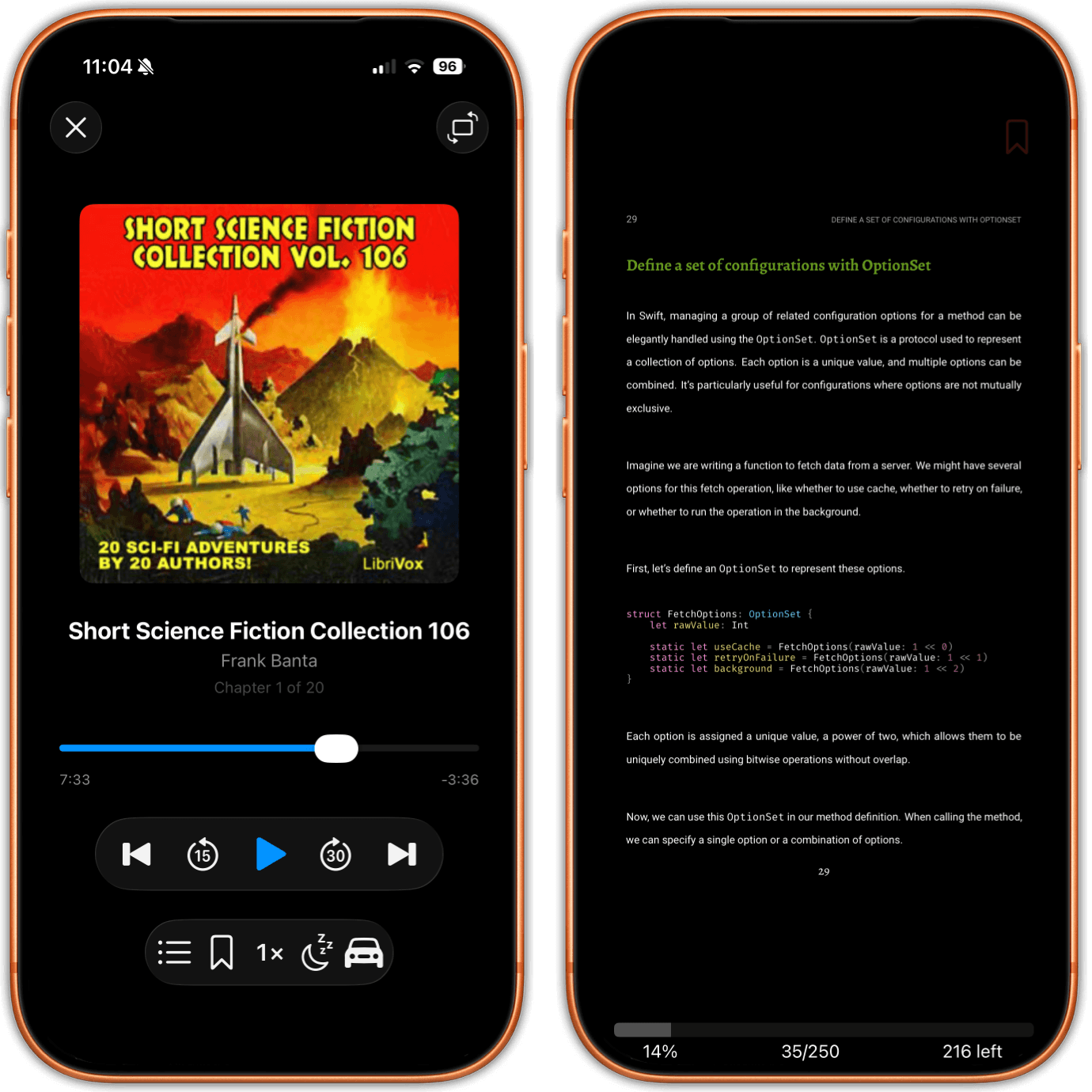
justRead가 만들어진 목적은 다른 쪽 일입니다. 400쪽짜리 PDF를 첫 쪽부터 마지막 쪽까지 읽어 나가고, 읽던 자리를 지키고, 옮겨 적은 문장을 남기고, 그 파일을 별도의 앱이 아니라 나머지 책 옆에 두는 일입니다.
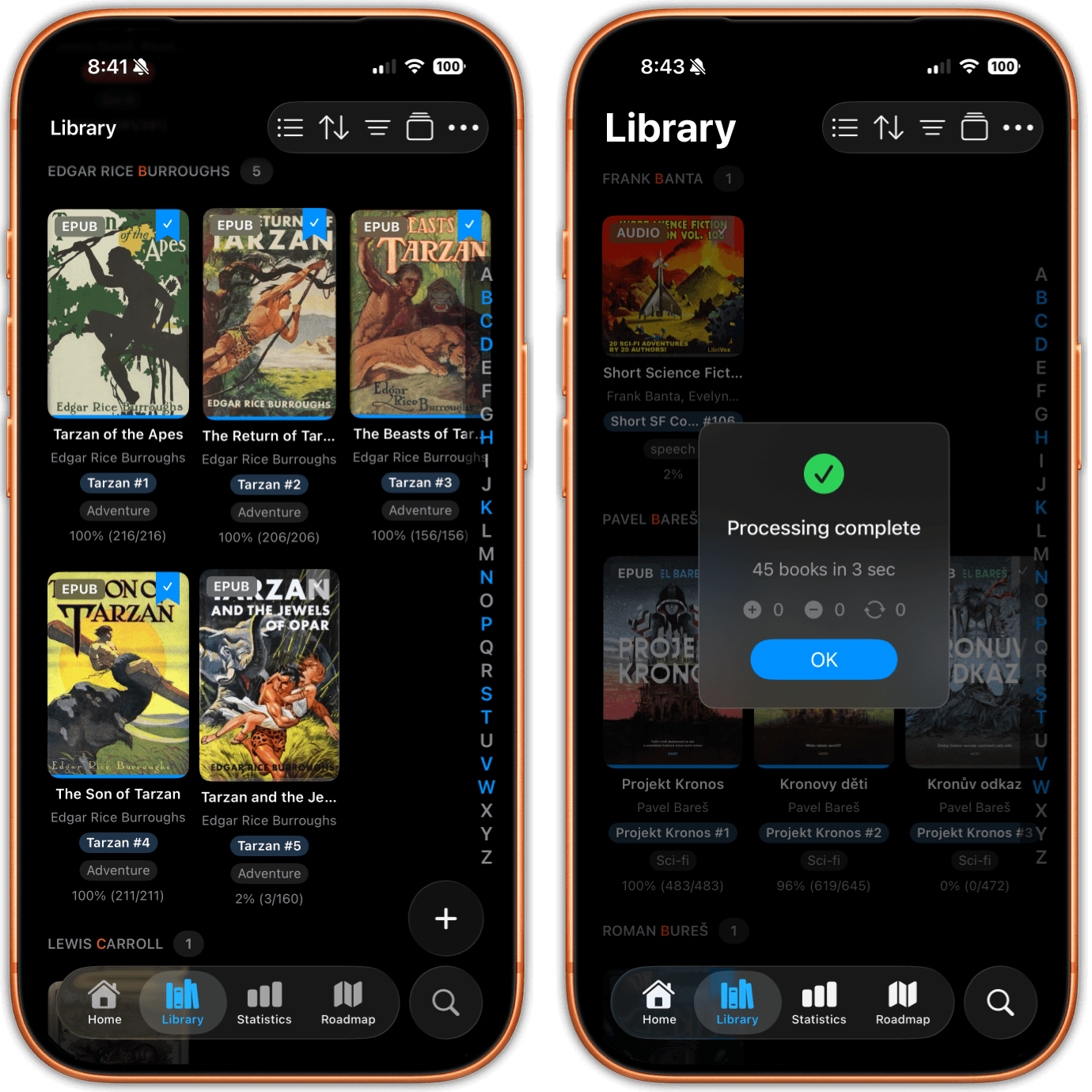
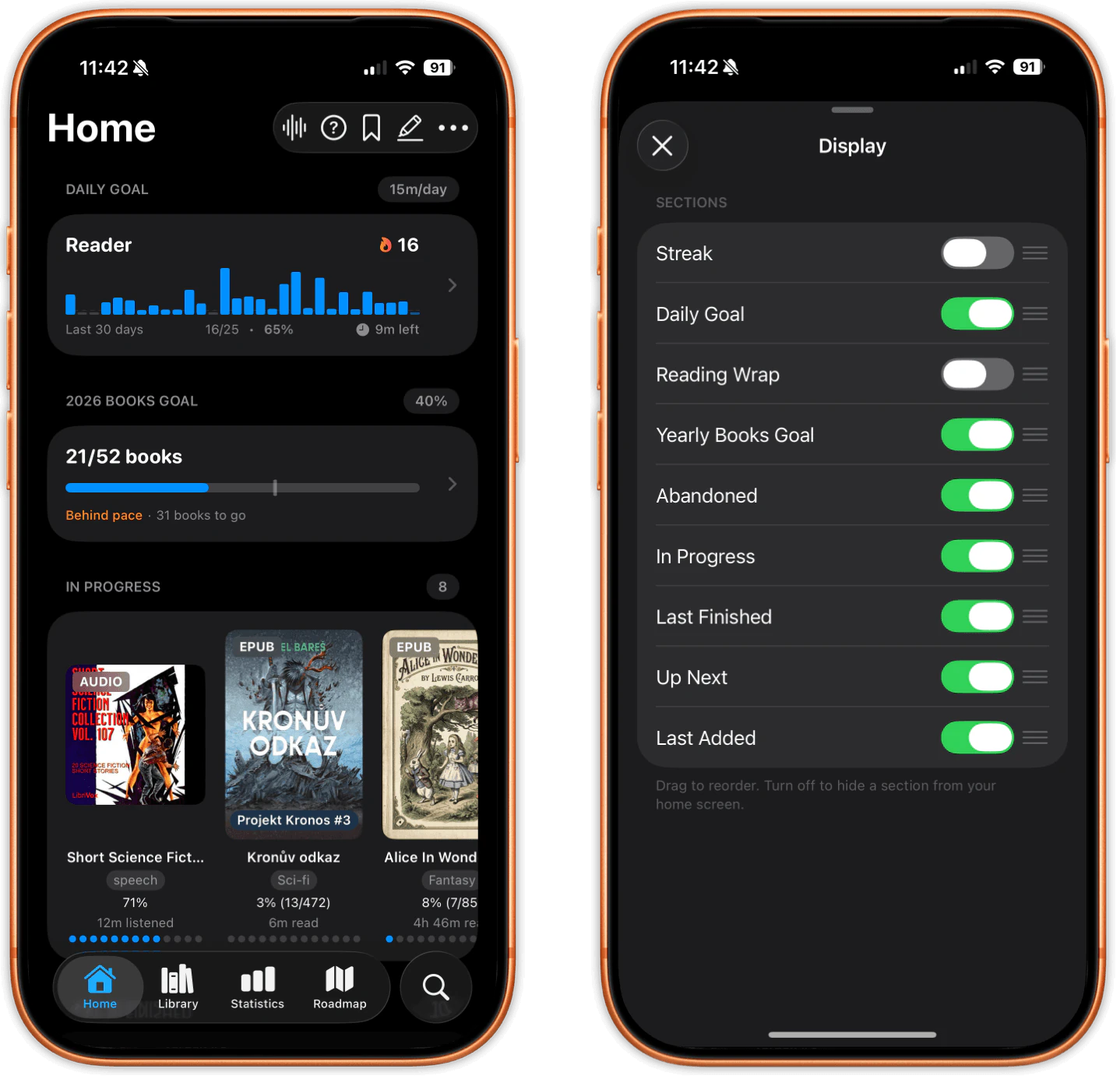
PDF는 EPUB, 만화, 오디오북과 같은 라이브러리에 들어옵니다. 표지에 PDF 배지가 붙고, 형식 필터로 PDF만 볼 수도, 반대로 PDF를 숨길 수도 있습니다.
PDF에도 제대로 된 메타데이터가 붙습니다. 제목, 저자, 시리즈, 시리즈 순번, 태그를 편집할 수 있어서 표지 없는 스캔본이 정체를 알 수 없는 회색 타일로 남지 않고 나머지 책들 옆에 자리를 잡습니다.
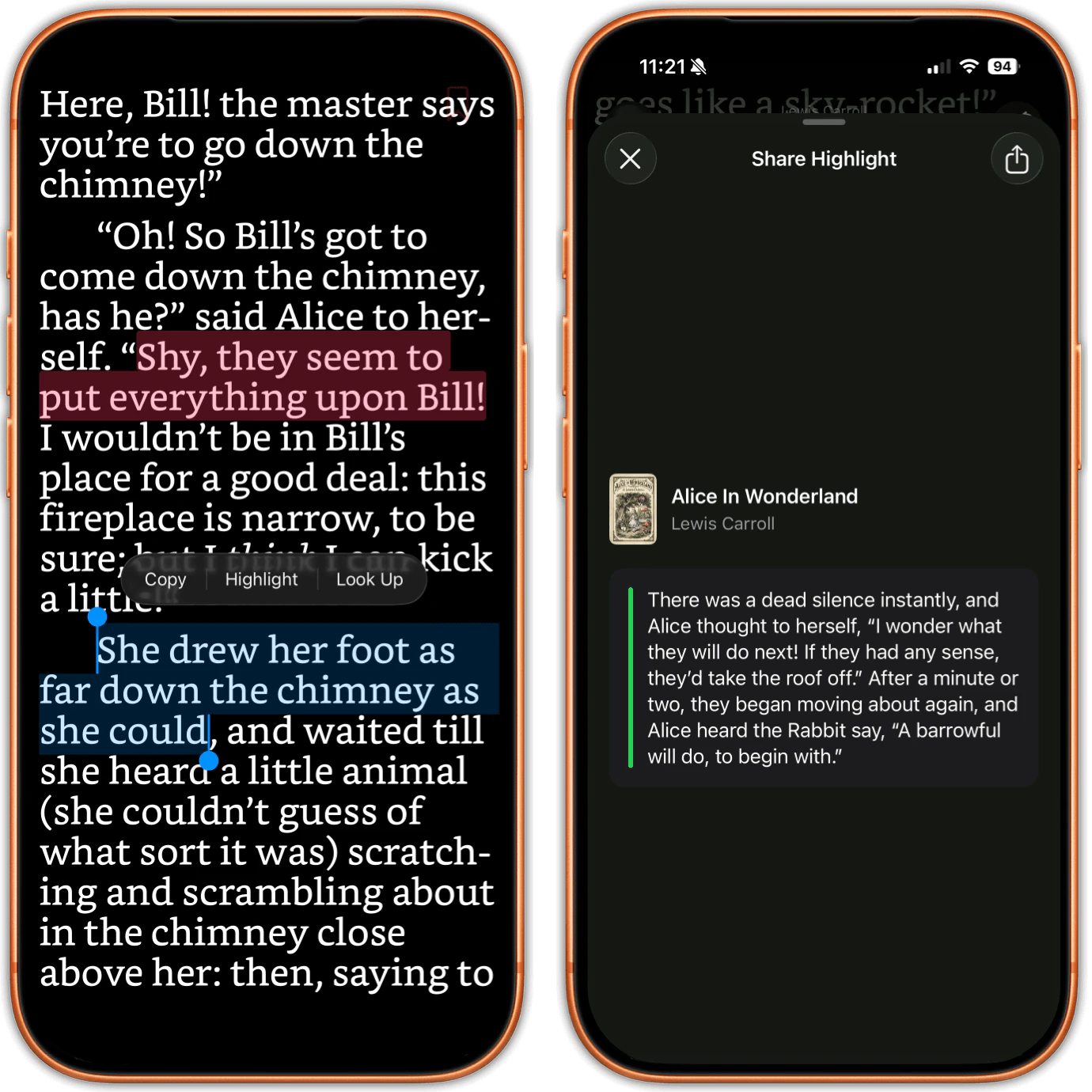
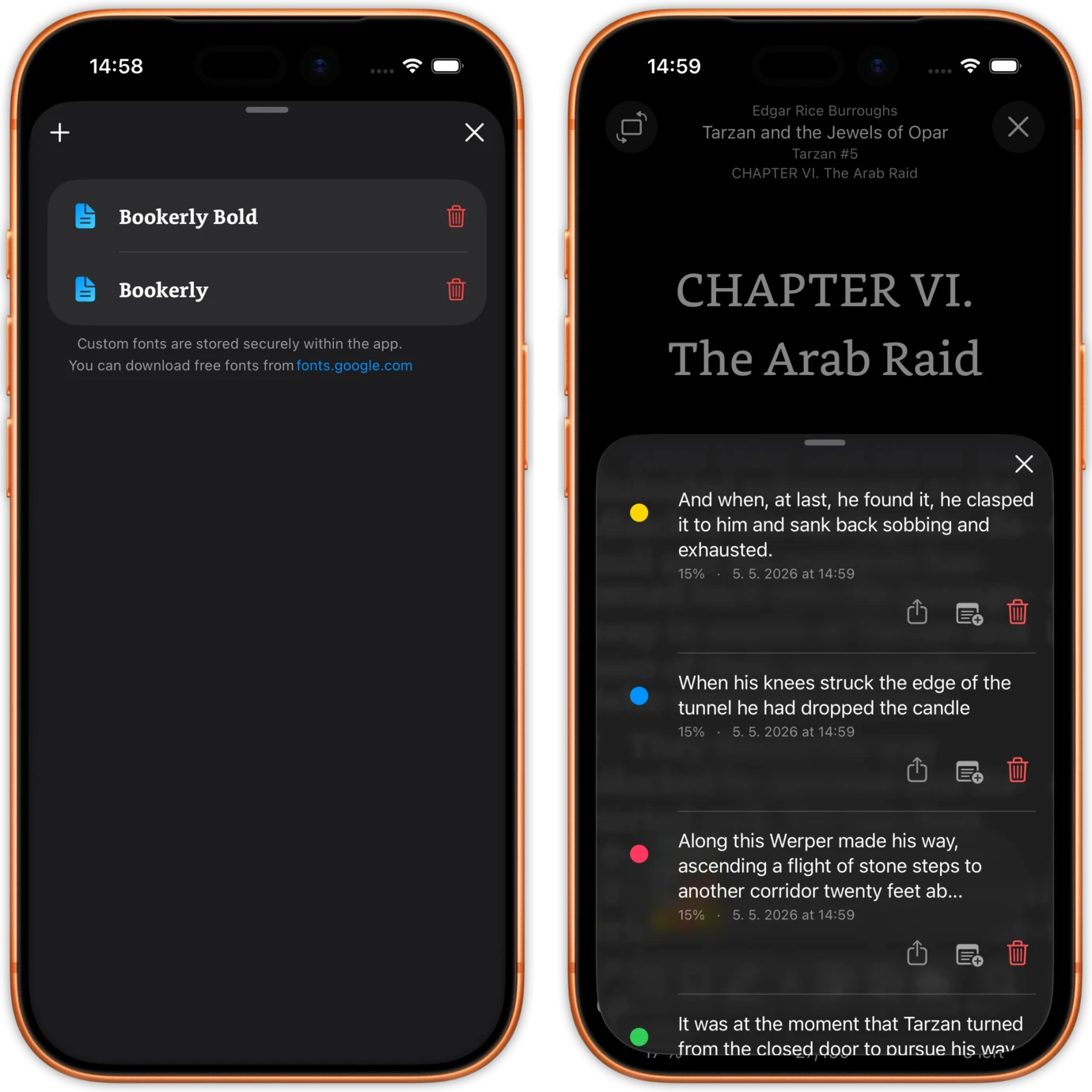
PDF에서 하이라이트하는 방식은 EPUB과 똑같습니다. 손가락으로 문장을 선택하고 여섯 가지 색 가운데 하나를 고른 다음(그중 하나는 빨간 밑줄), 어느 하이라이트에든 메모를 적을 수 있습니다. 남긴 하이라이트는 모두 그 책의 하이라이트 목록에 색과 위치, 날짜와 함께 들어갑니다.
그리고 다시 밖으로 나갑니다. 책 한 권의 하이라이트를 PDF로, Markdown으로 내보내거나 휴대폰에서 바로 Readwise로 보낼 수 있습니다. 컴퓨터를 거칠 일도, 웹 앱도, 가져오기 주소로 파일을 메일로 보낼 일도 없습니다.
여기가 Apple Books가 따라오지 못하는 부분입니다. Readwise의 공식 문서에 따르면 Apple Books는 PDF에 표준을 따르는 하이라이트를 만들지 않으며, 그래서 어떤 도구로도 가져올 수 없습니다. 거기에 표시한 문장은 거기에 남습니다.
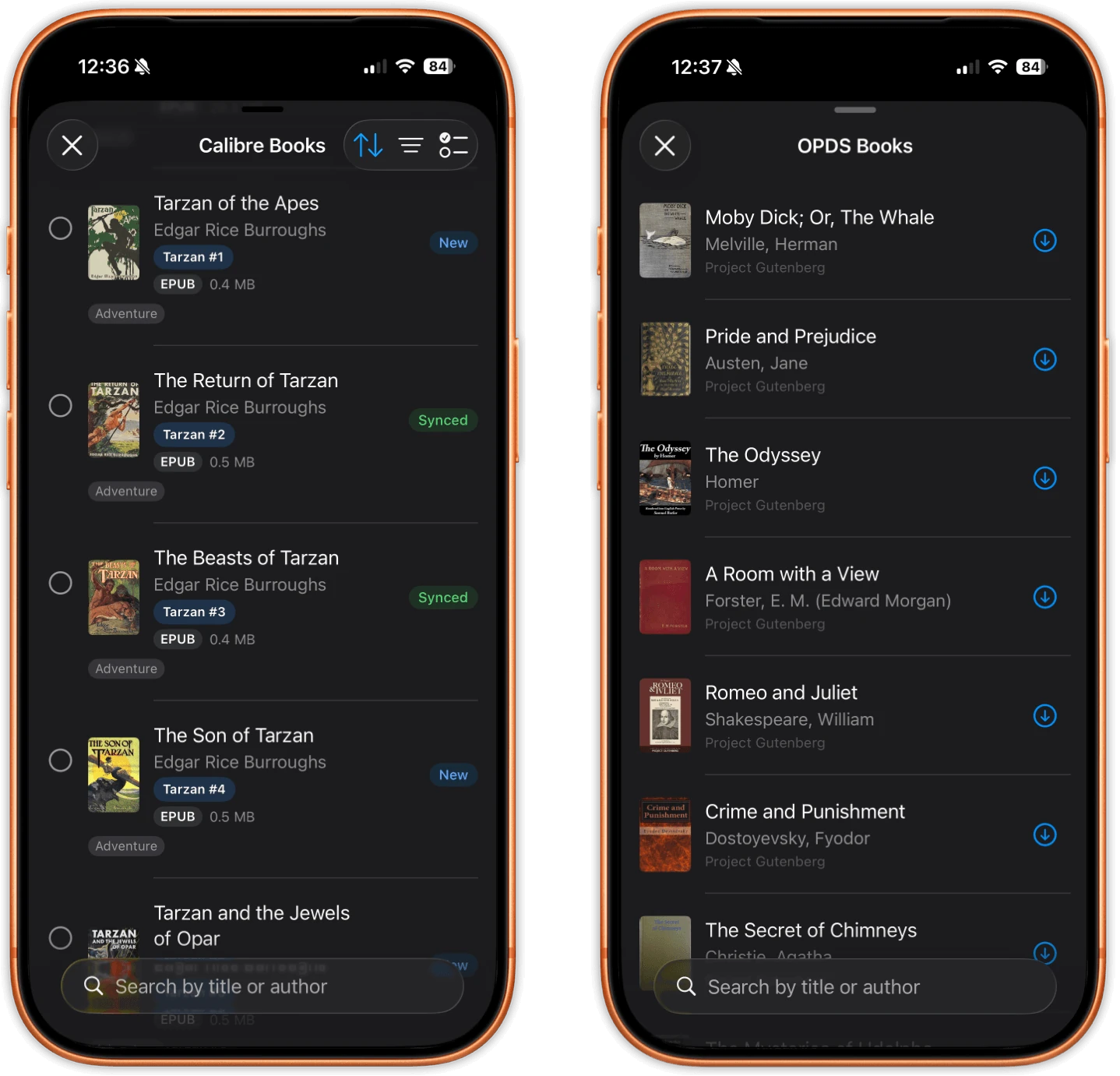
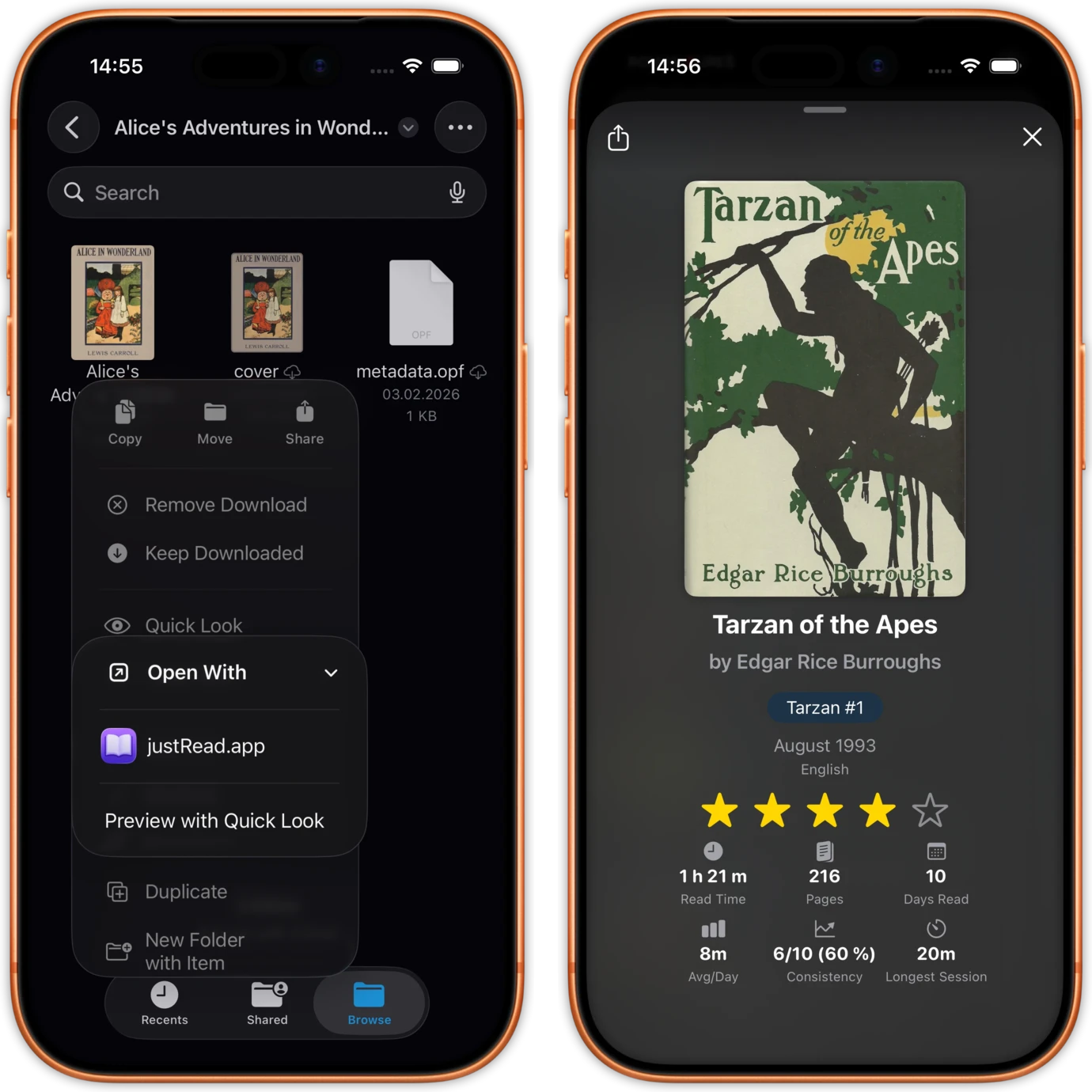
Files 앱이나 어떤 공유 시트에서든 PDF를 열고, iPad에서는 Files에서 끌어다 앱에 놓을 수 있으며, OPDS 카탈로그에서 라이브러리로 바로 내려받을 수도 있습니다. 비밀번호가 걸린 PDF도 비밀번호를 입력하면 열립니다.
제대로 된 장서라면 Calibre가 있습니다. justRead는 Wi-Fi로 Calibre Content Server와 동기화하고 PDF도 EPUB과 함께 넘어옵니다. 케이블 없이 수백 개의 파일을 iPhone이나 iPad로 옮기는 현실적인 방법입니다.
페이지로 읽을지 연속 스크롤로 읽을지, 세로로 넘길지 가로로 넘길지 문서에 맞게 고르세요. 페이지를 화면에 맞추는 방식을 정하고, 첫 페이지를 한 칸 밀어 둔 두 페이지 펼침을 켜고, 페이지 사이 간격도 조절할 수 있습니다.
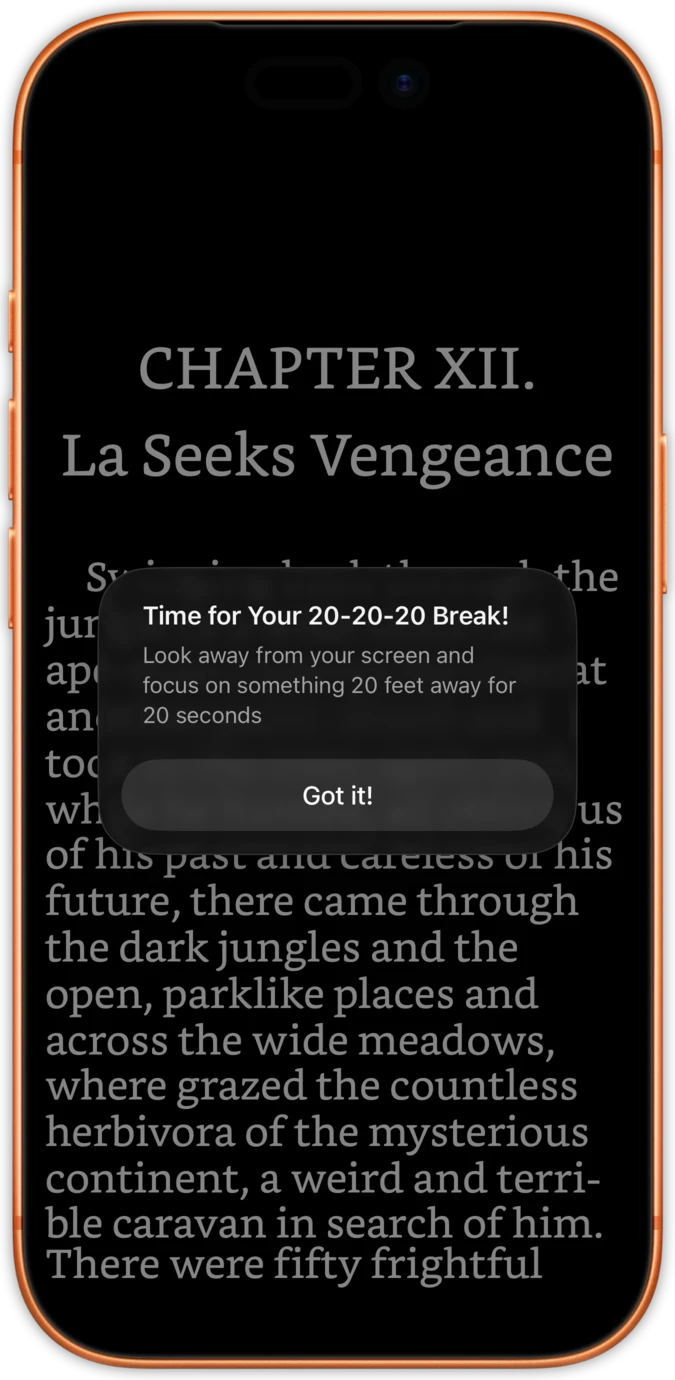
20-20-20 눈 휴식 타이머는 전자책 리더뿐 아니라 PDF 리더에서도 돌아가고, 밝기 슬라이더는 이미 엄지가 놓여 있는 페이지 가장자리에 있습니다. 색상 반전은 어떤 PDF에서도 작동해서 흰 배경이 그대로 박힌 스캔본도 밤에 제대로 읽힙니다.
찾다가 없어서 헤맬 일이 없도록, 하나씩 이름을 적어 둡니다.
Files나 공유 시트에서 열거나, iPad에서는 앱 위에 끌어다 놓거나, OPDS 카탈로그에서 꺼내거나, Wi-Fi로 Calibre에서 한 서가를 통째로 동기화하세요.
페이지 넘김이나 스크롤을 고르고, 페이지 맞춤을 정하고, 페이지가 하얗다면 색을 반전하세요. 읽던 위치는 스스로 저장되고 다른 기기에서도 따라잡습니다.
하이라이트하고 메모를 단 다음, 책 한 권의 하이라이트를 통째로 Readwise로 보내거나 Markdown 또는 PDF로 내보내세요.
PDF를 많이 가진 독자들이 계속 요청하는 세 가지, 그리고 흔한 답이 멈추는 지점.
Apple Books의 컬렉션은 규모를 감당하지 못하고, 검색은 내 서가보다 스토어에 먼저 손을 뻗으며, 표지 없는 PDF는 그리드를 똑같은 회색 타일의 행렬로 만듭니다.
여기서는 PDF에도 편집 가능한 제목, 저자, 시리즈, 태그와 형식 배지, 필터, 컬렉션, 열한 가지 정렬 모드가 있고, 검색은 내가 가진 책을 봅니다.
Apple Books에서 PDF에 남긴 하이라이트는 표준을 따르는 주석이 아니어서 무엇으로도 가져올 수 없습니다. 만든 앱 안에 갇혀 있습니다.
여기 하이라이트는 EPUB 하이라이트와 똑같은 경로로, 휴대폰에서 Readwise와 Markdown, PDF로 내보내집니다.
대부분의 PDF 앱은 문서 도구입니다. 양식을 채우고 페이지를 합치는 일은 잘하지만, 라이브러리의 EPUB 쪽에 대해서는 아무것도 모릅니다.
PDF와 EPUB, 만화와 오디오북이 한 라이브러리를 함께 쓰고, 같은 독서 통계로 모이며, 같은 연속 기록과 같은 연간 목표에 쌓입니다.
우리가 지는 항목까지 포함해서.
| 책 한 권 분량의 PDF 읽기 | justRead.app | Apple Books | PDF 편집기 |
|---|---|---|---|
| 진짜 라이브러리인가, 파일 목록인가 | 표지, 배지, 태그, 시리즈, 컬렉션, 필터, 열한 가지 정렬 모드 | 표지 없는 파일이 수백 개만 되어도 버거워지는 서가 | 폴더가 있는 파일 브라우저 |
| 멈춘 자리를 기억 | 네. 앱을 완전히 껐다 켜도 남고, 다른 기기까지 따라잡습니다 | 네, Apple 자체 동기화 범위 안에서 | 앱마다 다르고, 마지막에 연 파일 하나뿐인 경우가 많음 |
| PDF의 하이라이트 색 | 여섯 가지, 그중 하나는 빨간 밑줄, 각각에 메모 | 진짜 텍스트 하이라이트가 아니라 마크업 펜 | 대개 여러 가지, 잉크와 도형, 스탬프까지 |
| 그 하이라이트를 밖으로 | 기기에서 바로 Readwise, Markdown, PDF | 아니요. PDF 하이라이트가 표준을 따르는 주석이 아닙니다 | 대개 주석이 붙거나 병합된 PDF |
| 배경이 흰 PDF의 다크 모드 | 어떤 PDF에서도 되는 색상 반전 | 페이지는 그대로 흰색 | 야간 필터를 제공하는 앱도 있음 |
| 같은 앱 안의 전자책 | 네. EPUB, PDF, 만화, 오디오북이 한 라이브러리에 | EPUB과 PDF가 붐비는 서가 하나에 | 아니요, PDF 문서만 |
| Apple Pencil과 손그림 잉크 | 아니요 | 네 | 네, 그러라고 만든 앱입니다 |
| 조절 가능한 한 단으로 다시 흘리기 | 아니요 | 아니요 | 네. PDF Expert, Documents, Foxit 모두 됩니다 |
App Store에서 독자들의 평가를 확인하세요
★ 4.6 / 5 · 36 개의 App Store 평가
환상적인 eReader
Calibre와 동기화하기 위해 찾은 최고의 앱. 커스터마이징이 훌륭한 Marvin 앱에 필적하며, 라이브러리 관리는 더 뛰어남.
나만의 방식으로 읽는 내 책
놀라울 만큼 세세하게 설정할 수 있고, 제 Calibre 라이브러리와 OPDS에서도 잘 작동하며 기기 간 동기화도 됩니다. 개발자의 대응이 정말 빠릅니다.
드디어 Marvin의 진정한 후계자
Calibre와의 양방향 동기화, 뛰어난 라이브러리 메타데이터 관리, 빠르고 친절한 지원. 다른 전자책 앱은 잊으세요, 바로 이 앱입니다.
탁월한 앱
깔끔하고 군더더기 없는 현대적인 인터페이스, Calibre 연동, 훌륭한 텍스트 음성 변환. 텔레메트리나 분석 도구가 전혀 없다는 점도 좋습니다.
원하는 대로 읽기
기능을 활발하게 추가하는 응답 빠른 개발자와 함께하는 훌륭한 새 iOS EPUB 리더. 읽기 경험을 원하는 대로 설정하세요.
App Store 최고의 리더
커스터마이징의 절대적인 제어. 커스텀 폰트 지원. 다음 기능과 개발에 투표할 수 있는 기능.
내 새로운 모바일 행복 공간
아름답게 만들어진 리더 앱. 통계 기능과 5,000권 이상의 도서 라이브러리 및 클라우드 저장소와의 연동이 마음에 듭니다.
iOS용 종합 EPUB 리더
도서 컬렉션을 관리하면서 완전한 리더 역할을 하는 앱을 드디어 찾았습니다. 폰 저장 공간을 사용하지 않고 Dropbox에서 스트리밍.
PDF에 대한 솔직한 답변, 아니요라고 말해야 하는 것까지.
네, EPUB과 똑같이 작동합니다. 손가락으로 문장을 선택하고 여섯 가지 색 중 하나를 고른 다음(그중 하나는 빨간 밑줄) 원하면 메모를 더하면 됩니다. 잉크가 아니라 텍스트 선택입니다. Apple Pencil 필기도, 펜도, 손으로 그리는 기능도 여기에는 없고, 그 점이 PDF 편집기와의 가장 큰 차이입니다. 모든 하이라이트는 그 책의 목록에 색과 위치, 날짜와 함께 들어가고, 거기서 검색하고 공유할 수 있습니다.
네. 책 한 권의 하이라이트를 PDF로, Markdown으로, 또는 바로 Readwise로 내보낼 수 있고, 셋 다 iPhone이나 iPad에서 끝나며 중간에 컴퓨터를 거칠 일이 없습니다. 긴 문서에 표시를 시작하기 전에 알아 두면 좋습니다. Readwise의 공식 문서는 Apple Books가 PDF에 표준을 따르는 하이라이트를 만들지 않는다고 밝히고 있고, 그래서 거기에 남긴 하이라이트는 어디로도 가져올 수 없기 때문입니다.
아니요. OCR을 먼저 거치지 않으면 어떤 리더도 할 수 없습니다. 스캔한 페이지는 페이지를 찍은 사진입니다. 그 아래에 텍스트 층이 없으니 선택할 것도, 검색할 것도, 하이라이트할 것도 없고, justRead는 OCR을 돌리지 않습니다. 그 파일이 중요하다면 컴퓨터에서 OCR 도구를 먼저 거치거나, 텍스트 층이 이미 들어 있는 판본을 찾아보세요.
여기서는 안 됩니다. PDF 페이지는 크기가 고정된 고정 레이아웃이고, justRead는 텍스트를 한 단으로 다시 짜는 대신 인쇄된 그대로 보여줍니다. 다시 흘리기가 꼭 필요하다면 PDF Expert, Documents by Readdle, Foxit 모두 그런 읽기 모드를 갖추고 있으니 그중 하나를 쓰시는 편이 낫습니다. justRead에서 도움이 되는 것은 연속 스크롤, 페이지 맞춤, 가로 보기, 그리고 더 큰 화면입니다. 같은 책이 EPUB으로도 있다면 휴대폰에서는 EPUB이 그냥 더 나은 판본입니다.
네. PDF에서 읽던 위치는 스스로 저장되고 앱을 완전히 껐다 켜도 남아 있으며, 같은 책을 다른 기기에서 열면 그쪽에서 가장 멀리 읽은 페이지까지 따라잡습니다. 북마크, 목차 이동, 페이지 이동 시트, 전문 검색도 모두 PDF 리더에 들어 있습니다.
네. PDF에서 보낸 시간은 전자책과 똑같이 같은 세션, 같은 일일 목표, 같은 연속 기록, 같은 캘린더 히트맵, 같은 연간 결산에 반영됩니다. 업무용 PDF도 독서로 셉니다. 그것도 독서이기 때문입니다.
PDF는 Wi-Fi로 연결한 Calibre Content Server를 통해 EPUB과 함께 동기화되고, 라이브러리의 다른 항목과 똑같이 신규, 변경됨, 동기화됨 상태가 붙습니다. PDF가 많은 장서라면 이 방법이 iPhone이나 iPad로 옮기는 현실적인 경로이고, 양방향으로 작동합니다.
아니요. justRead는 양식 입력, 서명, 가리기, 병합, 분할, 페이지 재배열을 하지 않고 페이지 내용을 편집하지도 않습니다. 그것은 문서 작업이고 PDF 편집기가 제대로 해냅니다. PDF Expert, Adobe Acrobat, Documents by Readdle 모두 잘합니다. justRead는 PDF를 읽고 거기에 표시한 것을 남기는 앱입니다.