Success
Elinizde bir .epub dosyası var ama ne yapacağınızı bilmiyorsanız, bu rehber iPhone ve iPad'de EPUB'un adım adım nasıl okunacağını açıklıyor. EPUB, e-kitaplar için standart ve açık bir format; iOS onu doğal olarak okuyabiliyor, ancak birkaç dakikalık kurulum deneyimi çok daha iyi hale getiriyor. Sahip olduğunuz bir kitabı açmayı, bir okuyucu uygulama seçmeyi, buluttan veya Calibre'den kitaplığınızı içe aktarmayı ve sayfayı rahat okumak için ayarlamayı ele alacağız.
Buradaki her şey iPhone ve iPad'de aynı şekilde çalışıyor. Tek gerçek fark ekran boyutu; bu da ağırlıklı olarak düzeni ve kaç sütun metin gördüğünüzü etkiliyor.
EPUB dosyası nedir?
EPUB (.epub), en yaygın e-kitap formatı. Bir PDF'in aksine, EPUB metni ekranınıza sığacak şekilde yeniden düzenler; bu sayede yazı tipi boyutu, satır aralığı ve kenar boşlukları sizi sabit bir sayfaya kilitlemek yerine size göre ayarlanır. Bu yeniden düzenleme özelliği tam da bu yüzden seçtiğiniz okuyucu uygulamasının önemi büyük: esneklikten ne kadar yararlanacağınızı o kontrol ediyor.
Zaten sahip olduğunuz bir EPUB'u nasıl okursunuz
Bir EPUB cihazınızda zaten mevcutsa, örneğin e-postadan indirilmişse, Safari'den kaydedilmişse veya Dosyalar uygulamasına aktarılmışsa, iki hızlı seçeneğiniz var:
- Dosyalar uygulamasından açın. .epub dosyasını bulun, üzerine dokunun; iOS varsayılan olarak Apple Books'ta açmayı önerecek.
- Paylaş düğmesini kullanın. Dosyanın yanındaki paylaş simgesine dokunun, "Şununla Aç" veya "Kopyala" seçeneğini belirleyin ve kullanmak istediğiniz okuyucu uygulamasını seçin.
Hemen okumaya başlamak için bu kadarı yeterli. Sorun şu ki varsayılan uygulamaya açmak o uygulamanın sınırlamalarını beraberinde getiriyor, bu yüzden çoğu okuyucu kısa sürede daha fazla kontrol sunan özel bir okuyucu istiyor.
Adım 1: Bir okuyucu uygulama seçin
iOS, EPUB'ları Apple Books'ta açmaktan gayet memnun; ve hafif okuma için bu yeterli. Ama dosyalara sahipseniz, büyük bir kitaplık tutuyorsanız ya da yazı tipleri ve kenar boşlukları önemliyse, özel bir EPUB okuyucu yüklemeye değer. Uygulamalar arasındaki temel farklar şunlara bağlı:
- Kendi yazı tiplerinizi yükleyip yükleyemezsiniz.
- Tam kenar boşlukları belirleyip ekran alanını geri kazanıp kazanamayacağınız.
- Her kitabın kendi ayarlarını hatırlayıp hatırlamadığı.
- Uygulamanın binlerce kitapla sorunsuz çalışıp çalışmadığı.
Tüm rakipleri iPhone ve iPad için en iyi EPUB okuyucu uygulamaları karşılaştırmamızda ele aldık. iPad özelinde, iki sütunlu düzeni düzgün destekleyen bir okuyucu büyük fark yaratıyor; buna iPad için EPUB okuyucu sayfasında odaklanıyoruz.
Adım 2: Kitaplarınızı uygulamaya aktarın
Bir EPUB açmak kolay; asıl soru tüm koleksiyonu nasıl taşıyacağınız. iOS'ta üç yaygın yol var:
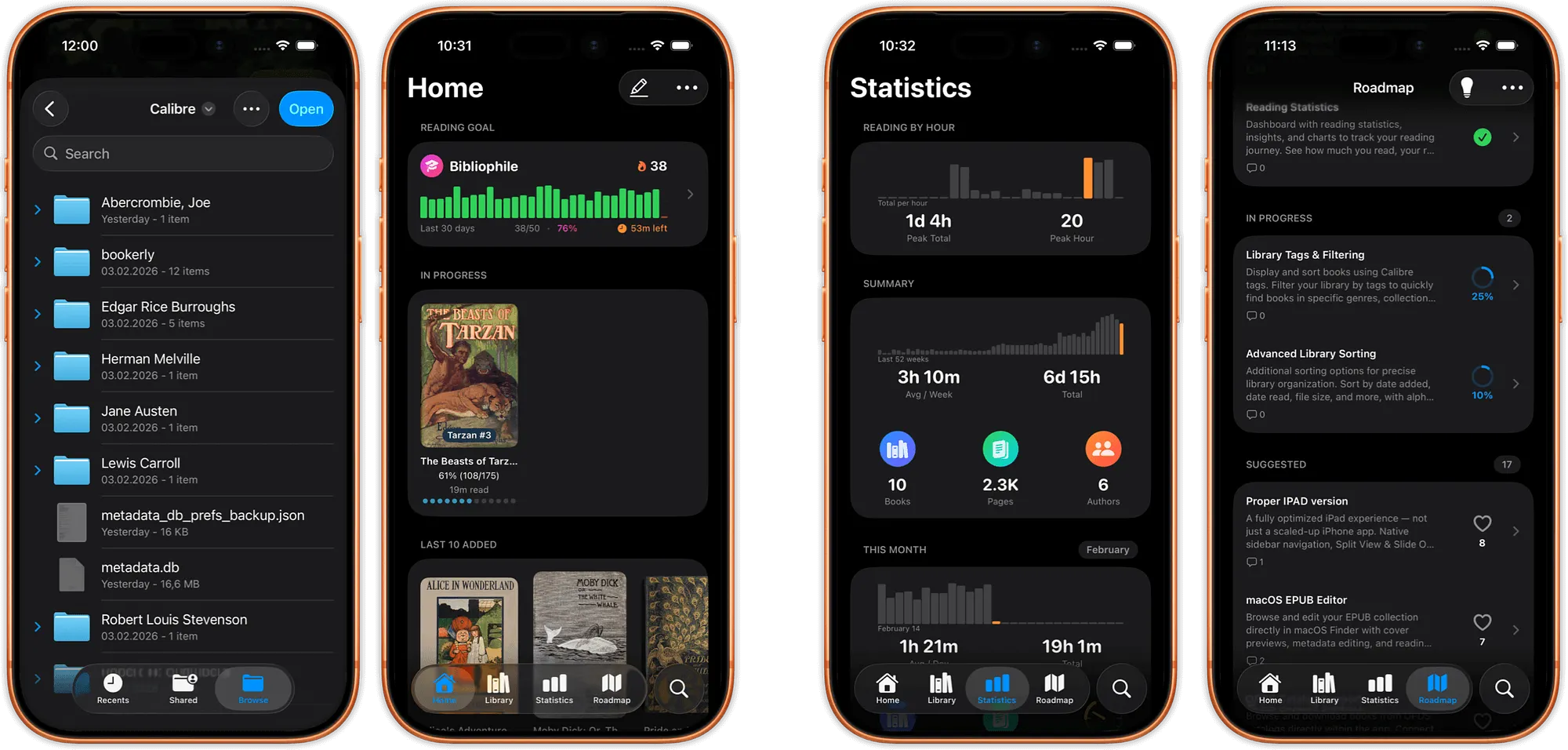
- Bulut klasöründen. EPUB'larınız iCloud Drive, Dropbox veya Google Drive'daysa, iyi bir okuyucu her dosyayı kendi alanına kopyalayıp çoğaltmak zorunda kalmadan o klasörlerden doğrudan açabilir. Bu sayede kitaplığınız tek yerde kalır ve depolama alanı boşa gitmez.
- Calibre'den. E-kitaplarınızı bilgisayarda Calibre ile yönetiyorsanız, dosyaları elle aktarmak yerine telefonunuzu senkronize tutabilirsiniz. İş akışı için Calibre kitaplık senkronizasyonu sayfasına bakın.
- Bir OPDS kataloğundan. Ev sunucusu çalıştırıyor ya da OPDS uyumlu bir hizmet kullanıyorsanız, OPDS okuyucu sayesinde uygulamaya doğrudan göz atıp indirebilirsiniz.
Nasıl yüklerseniz yükleyin, büyük koleksiyonlar için tasarlanmış bir okuyucu mantıklı biçimde sıralar (yazara soyadına, sonra başlığa göre; seriler düzenli kalır) ve istediğinize kolayca ulaşırsınız. E-kitap kitaplığı sayfası bunun binlerce kitapta nasıl ölçeklendiğini gösteriyor.
Adım 3: Sayfayı rahat okumak için ayarlayın
Bu adım çoğu kişinin atladığı, ama telefonda okumayı gerçekten keyifli kılan adım. Kitabınız açıkken metin veya görüntü ayarlarını bulun ve şunları düzenleyin:
- Yazı tipi ve boyutu. Gözlerinize kolay gelen bir yazı tipi seçin; bazı uygulamalar kendi yazı tipi dosyalarınızı yüklemenize izin veriyor.
- Kenar boşlukları. Küçültün; böylece sayfada daha fazla metin sığar ve daha az sayfa çevirirsiniz.
- Satır aralığı ve genişliği. Satırlar arasında biraz daha boşluk bırakmak uzun okuma seanslarında yorgunluğu azaltır.
- Renkler ve tema. Geceleri parlamayı azaltmak için koyu arka plan ya da sıcak bir ton kullanın.
- Yönlendirme. Uzanarak okuyorsanız, telefon dikey tutulduğunda bile kitabı yatay konumda sabitlemek için yatay kilit işe yarıyor.
Her kitabın kendi görünümünü korumasını istiyorsanız, kitap bazında ayarlar sunan bir uygulama seçin; böylece romanınız ile başvuru kitabınız aynı düzeni paylaşmak zorunda kalmaz. iPhone için en iyi özelleştirilebilir EPUB okuyucu rehberimiz yazı tipleri, temalar ve kenar boşluklarını daha ayrıntılı ele alıyor; kişiselleştirme genel bakışı ise nelerin mümkün olduğunu gösteriyor.

Adım 4: iPad'de okuyun
iPad'de yukarıdakilerin hepsi geçerli, üstelik daha fazla alan var. Büyük ekran, açık bir kitap gibi okunan iki sütunlu bir düzene elveriyor; genişlik, özel kenar boşluklarını ve satır aralığını çok daha belirgin kılıyor. iPad ana okuma cihazınızsa, iPhone düzenini sadece uzatan bir uygulama yerine ekrandan gerçekten yararlanan bir uygulama seçmek değer.
Hızlı sorun giderme
- EPUB açılmıyor. Dosyanın gerçekten .epub olduğundan ve bir .zip veya DRM korumalı mağaza dosyası olmadığından emin olun. Kindle veya Apple mağazasına kilitli kitaplar yalnızca kendi uygulamalarında açılır.
- Yazı tipleri veya düzen bozuk görünüyor. Bazı EPUB'lar kendi stillerini içeriyor; uygulamanın yazı tipi geçersiz kılma seçeneğini açıp kapatmak genellikle sorunu çözüyor.
- Dosyalar çoğalıyor. Tek bir kopya tutmak için içe aktarmak yerine doğrudan bulut klasöründen okuyun.
Okumaya hazırsınız
iPhone ve iPad'de EPUB okumak üç şeye bağlı: dosyayı açın, kitaplığınızı taşıyın ve sayfayı gözlerinize göre ayarlayın. Bunu bir kez yapın, iOS'ta okumak artık bir taviz vermek gibi hissettirmiyor. Daha ileri gitmek için en iyi EPUB okuyucu uygulamalarını karşılaştırın ya da tüm okuma rehberlerimize ve karşılaştırmalarımıza göz atın.
← Back to Guides