Success
หากคุณมีไฟล์ .epub และไม่แน่ใจว่าจะทำอะไรกับมัน คู่มือนี้จะอธิบายวิธีอ่าน EPUB บน iPhone และ iPad ทีละขั้นตอน EPUB คือรูปแบบมาตรฐานแบบเปิดสำหรับ ebooks และ iOS สามารถอ่านได้โดยตรง แต่การตั้งค่าสักสองสามนาทีจะทำให้ประสบการณ์ดีขึ้นมาก เราจะครอบคลุมการเปิดหนังสือที่คุณมีอยู่ การเลือกแอปอ่านหนังสือ การนำเข้าคอลเลกชันทั้งหมดจากคลาวด์หรือจาก Calibre และการปรับแต่งหน้าเพื่อความสะดวกในการอ่าน
ทุกอย่างที่กล่าวถึงที่นี่ใช้ได้เหมือนกันทั้งบน iPhone และ iPad ความแตกต่างที่แท้จริงเพียงอย่างเดียวคือขนาดหน้าจอ ซึ่งส่วนใหญ่ส่งผลต่อเลย์เอาต์และจำนวนคอลัมน์ข้อความที่คุณเห็น
ไฟล์ EPUB คืออะไร?
EPUB (.epub) คือรูปแบบ ebook ที่พบบ่อยที่สุด ต่างจาก PDF ตรงที่ EPUB จะปรับข้อความให้พอดีกับหน้าจอของคุณ ทำให้ขนาดฟอนต์ ระยะห่าง และระยะขอบปรับตัวตามความต้องการของคุณแทนที่จะถูกกำหนดตายตัวในหน้า การปรับตัวนั้นคือเหตุผลที่แอปอ่านหนังสือที่คุณเลือกมีความสำคัญ: มันควบคุมว่าคุณจะได้รับความยืดหยุ่นนั้นมากเพียงใด
วิธีอ่าน EPUB ที่มีอยู่แล้ว
หาก EPUB อยู่บนอุปกรณ์ของคุณแล้ว เช่น ดาวน์โหลดจากอีเมล Safari หรือบันทึกในแอป Files คุณมีสองตัวเลือกที่รวดเร็ว:
- เปิดจากแอป Files ค้นหาไฟล์ .epub แตะที่ไฟล์ และ iOS จะเสนอให้เปิดใน Apple Books โดยค่าเริ่มต้น
- ใช้ Share sheet แตะไอคอนแชร์ข้างไฟล์ เลือก "เปิดใน" หรือ "คัดลอกไปยัง" และเลือกแอปอ่านหนังสือที่ต้องการ
นั่นเพียงพอที่จะเริ่มอ่านได้ทันที ปัญหาคือการเปิดในแอปเริ่มต้นจะจำกัดคุณด้วยข้อจำกัดของแอปนั้น ดังนั้นผู้อ่านส่วนใหญ่จึงต้องการแอปอ่านหนังสือเฉพาะทางที่มีการควบคุมมากกว่า
ขั้นตอนที่ 1: เลือกแอปอ่านหนังสือ
iOS สามารถเปิด EPUB ใน Apple Books ได้ และสำหรับการอ่านทั่วไปนั้นก็ดีพอ แต่ถ้าคุณเป็นเจ้าของไฟล์ของตัวเอง มีคอลเลกชันขนาดใหญ่ หรือสนใจเรื่องฟอนต์และระยะขอบ การติดตั้งแอปอ่าน EPUB เฉพาะทางคุ้มค่ามาก ความแตกต่างหลักระหว่างแอปได้แก่:
- ว่าคุณสามารถโหลด ฟอนต์ของคุณเอง ได้หรือไม่
- ว่าคุณสามารถตั้ง ระยะขอบที่แน่นอน และเพิ่มพื้นที่หน้าจอได้หรือไม่
- ว่าแต่ละหนังสือสามารถ จดจำการตั้งค่าของตัวเอง ได้หรือไม่
- ว่าแอปยังคงทำงานราบรื่นกับ หนังสือนับพัน ได้หรือไม่
เราเปรียบเทียบแอปทั้งหมดใน แอปอ่าน EPUB ที่ดีที่สุดสำหรับ iPhone และ iPad โดยเฉพาะบน iPad แอปที่มีเลย์เอาต์สองคอลัมน์ที่เหมาะสมจะสร้างความแตกต่างอย่างมาก ซึ่งเป็นสิ่งที่หน้า แอปอ่าน EPUB สำหรับ iPad มุ่งเน้น
ขั้นตอนที่ 2: นำหนังสือเข้าแอป
การอ่าน EPUB เดียวเป็นเรื่องง่าย คำถามที่แท้จริงคือวิธีนำคอลเลกชันทั้งหมดเข้ามา มีสามเส้นทางทั่วไปบน iOS:
- จากโฟลเดอร์คลาวด์ หาก EPUB ของคุณอยู่ใน iCloud Drive, Dropbox หรือ Google Drive แอปอ่านที่ดีสามารถเปิดได้โดยตรงจากโฟลเดอร์เหล่านั้นโดยไม่ต้องนำเข้าและทำสำเนาทุกไฟล์ลงใน sandbox ของตัวเอง วิธีนี้จะเก็บคอลเลกชันของคุณไว้ในที่เดียวและประหยัดพื้นที่เก็บข้อมูล
- จาก Calibre หากคุณจัดการ ebooks บนคอมพิวเตอร์ด้วย Calibre คุณสามารถซิงค์โทรศัพท์แทนที่จะส่งไฟล์ด้วยมือ ดู การซิงค์คอลเลกชัน Calibre สำหรับขั้นตอนการทำงาน
- จากแคตาล็อก OPDS หากคุณใช้เซิร์ฟเวอร์บ้านหรือบริการที่รองรับ OPDS แอปอ่าน OPDS จะช่วยให้คุณเรียกดูและดาวน์โหลดได้โดยตรงในแอป
ไม่ว่าคุณจะโหลดแบบไหน แอปที่สร้างมาสำหรับคอลเลกชันขนาดใหญ่จะจัดเรียงอย่างสมเหตุสมผล (ตามนามสกุลผู้แต่ง แล้วตามชื่อเรื่อง โดยเก็บซีรีส์ไว้เป็นลำดับ) เพื่อให้คุณหาสิ่งที่ต้องการได้ หน้า คอลเลกชัน ebooks แสดงให้เห็นว่ามันขยายตัวได้อย่างไรกับหนังสือนับพัน
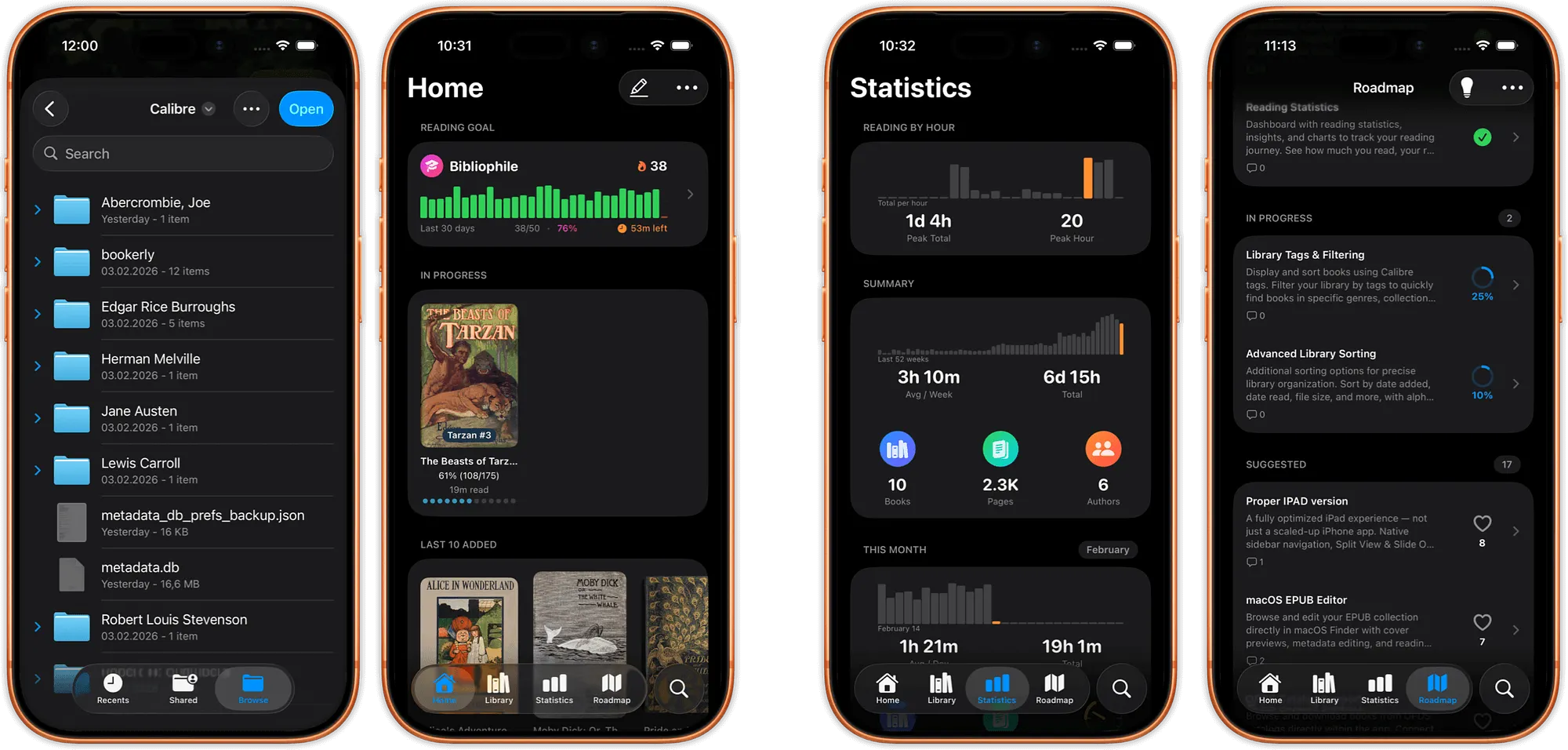
ขั้นตอนที่ 3: ตั้งค่าหน้าให้อ่านสบาย
นี่คือขั้นตอนที่คนส่วนใหญ่มักข้ามไป และเป็นขั้นตอนที่ทำให้การอ่านบนโทรศัพท์น่าพอใจอย่างแท้จริง เมื่อเปิดหนังสือแล้ว ค้นหาการตั้งค่าข้อความหรือการแสดงผลและปรับ:
- ฟอนต์และขนาด เลือกแบบอักษรที่ไม่ทำให้ตาล้า บางแอปให้คุณโหลดไฟล์ฟอนต์ของตัวเองได้
- ระยะขอบ ลดลงเพื่อให้ข้อความอยู่บนหน้าจอมากขึ้นและพลิกหน้าน้อยลง
- ระยะห่างบรรทัดและความกว้าง เพิ่มช่องว่างระหว่างบรรทัดเล็กน้อยเพื่อลดความเมื่อยล้าในการอ่านนาน
- สีและธีม ใช้พื้นหลังสีเข้มหรือโทนอุ่นตอนกลางคืนเพื่อลดแสงจ้า
- การวางแนว หากคุณอ่านขณะนอน การล็อกแนวนอนจะทำให้หนังสืออยู่ในแนวนอนแม้โทรศัพท์จะตั้งตรง
หากต้องการให้แต่ละหนังสือมีลักษณะเฉพาะของตัวเอง ให้เลือกแอปที่มีการตั้งค่าต่อหนังสือ เพื่อที่นิยายและคู่มืออ้างอิงของคุณจะได้ไม่ต้องใช้เลย์เอาต์เดียวกัน คู่มือของเรา แอปอ่าน EPUB ที่ปรับแต่งได้ดีที่สุดสำหรับ iPhone เจาะลึกเรื่องฟอนต์ ธีม และระยะขอบ และภาพรวม การปรับแต่ง แสดงให้เห็นถึงความเป็นไปได้

ขั้นตอนที่ 4: อ่านบน iPad
บน iPad ทุกอย่างข้างต้นยังคงใช้ได้ แต่มีพื้นที่ทำงานมากกว่า หน้าจอขนาดใหญ่เหมาะกับเลย์เอาต์สองคอลัมน์ที่อ่านเหมือนหนังสือเปิด และความกว้างพิเศษทำให้ระยะขอบและระยะห่างบรรทัดที่กำหนดเองโดดเด่นยิ่งขึ้น หาก iPad เป็นอุปกรณ์อ่านหลักของคุณ คุ้มค่าที่จะเลือกแอปที่ใช้ประโยชน์จากหน้าจอแทนที่จะขยายเลย์เอาต์ iPhone เฉย ๆ
การแก้ปัญหาเบื้องต้น
- EPUB ไม่เปิด ตรวจสอบให้แน่ใจว่าไฟล์เป็น .epub จริง ๆ ไม่ใช่ .zip หรือไฟล์ที่มี DRM จากร้านค้า หนังสือที่ล็อกจากร้านค้าอย่าง Kindle หรือ Apple จะเปิดได้เฉพาะในแอปของตัวเองเท่านั้น
- ฟอนต์หรือเลย์เอาต์ดูผิดปกติ บาง EPUB มีสไตล์ในตัว การเปิดหรือปิดการแทนที่ฟอนต์ของแอปมักจะแก้ปัญหาได้
- ไฟล์ถูกทำซ้ำอยู่เรื่อย ๆ อ่านโดยตรงจากโฟลเดอร์คลาวด์แทนการนำเข้า เพื่อเก็บสำเนาเดียว
คุณพร้อมอ่านแล้ว
การอ่าน EPUB บน iPhone และ iPad ขึ้นอยู่กับสามสิ่ง: เปิดไฟล์ นำคอลเลกชันเข้ามา และปรับหน้าให้เหมาะกับสายตาของคุณ ทำสิ่งนี้ครั้งเดียวและการอ่านบน iOS จะไม่ใช่การประนีประนอมอีกต่อไป หากต้องการไปต่อ เปรียบเทียบ แอปอ่าน EPUB ที่ดีที่สุด หรือเรียกดู คู่มือและการเปรียบเทียบการอ่านทั้งหมด ของเรา
← Back to Guides