Success
Har du en .epub-fil och är osäker på vad du ska göra med den? Den här guiden förklarar hur du läser EPUB på iPhone och iPad, steg för steg. EPUB är det öppna standardformatet för e-böcker, och iOS kan läsa det inbyggt, men några minuters inställningar gör upplevelsen mycket bättre. Vi går igenom hur du öppnar en bok du redan har, väljer en läsarapp, importerar ett helt bibliotek från molnet eller från Calibre, samt justerar sidan så att den är bekväm att läsa.
Allt här fungerar likadant på iPhone och iPad. Den enda verkliga skillnaden är skärmstorleken, som framför allt påverkar layouten och hur många textkolumner du ser.
Vad är en EPUB-fil?
EPUB (.epub) är det vanligaste formatet för e-böcker. Till skillnad från en PDF anpassar en EPUB texten efter din skärm, så teckenstorlek, radavstånd och marginaler anpassas efter dig i stället för att låsa dig till en fast sida. Det är just den anpassningsförmågan som gör att valet av läsarapp spelar roll: den styr hur mycket av den flexibiliteten du faktiskt får ut.
Läsa en EPUB du redan har
Om en EPUB redan finns på din enhet, till exempel nedladdad från e-post, Safari eller sparad i Filer-appen, har du två snabba alternativ:
- Öppna den från Filer-appen. Hitta .epub-filen, tryck på den, och iOS erbjuder att öppna den i Apple Books som standard.
- Använd Dela-menyn. Tryck på delningsikonen bredvid filen, välj "Öppna i" eller "Kopiera till", och välj den läsarapp du vill använda.
Det räcker för att börja läsa direkt. Nackdelen är att öppna i standardappen ger dig den appens begränsningar, så de flesta läsare vill snart ha en dedikerad läsare med mer kontroll.
Steg 1: Välj en läsarapp
iOS öppnar gärna EPUB-filer i Apple Books, och för avslappnad läsning fungerar det bra. Men om du äger dina filer, har ett stort bibliotek eller bryr dig om typsnitt och marginaler är det värt att installera en dedikerad EPUB-läsare. De viktigaste skillnaderna mellan appar handlar om:
- Om du kan läsa in egna typsnitt.
- Om du kan ange exakta marginaler och utnyttja skärmen bättre.
- Om varje bok kan komma ihåg egna inställningar.
- Om appen är smidig med tusentals böcker.
Vi jämför alla alternativ i vår bästa EPUB-läsarapp för iPhone och iPad. Specifikt för iPad gör en läsare med riktig tvåkolumnslayout stor skillnad, vilket sidan om EPUB-läsare för iPad fokuserar på.
Steg 2: Få in dina böcker i appen
Att läsa en enskild EPUB är enkelt; den verkliga frågan är hur du tar in en hel samling. Det finns tre vanliga vägar på iOS:
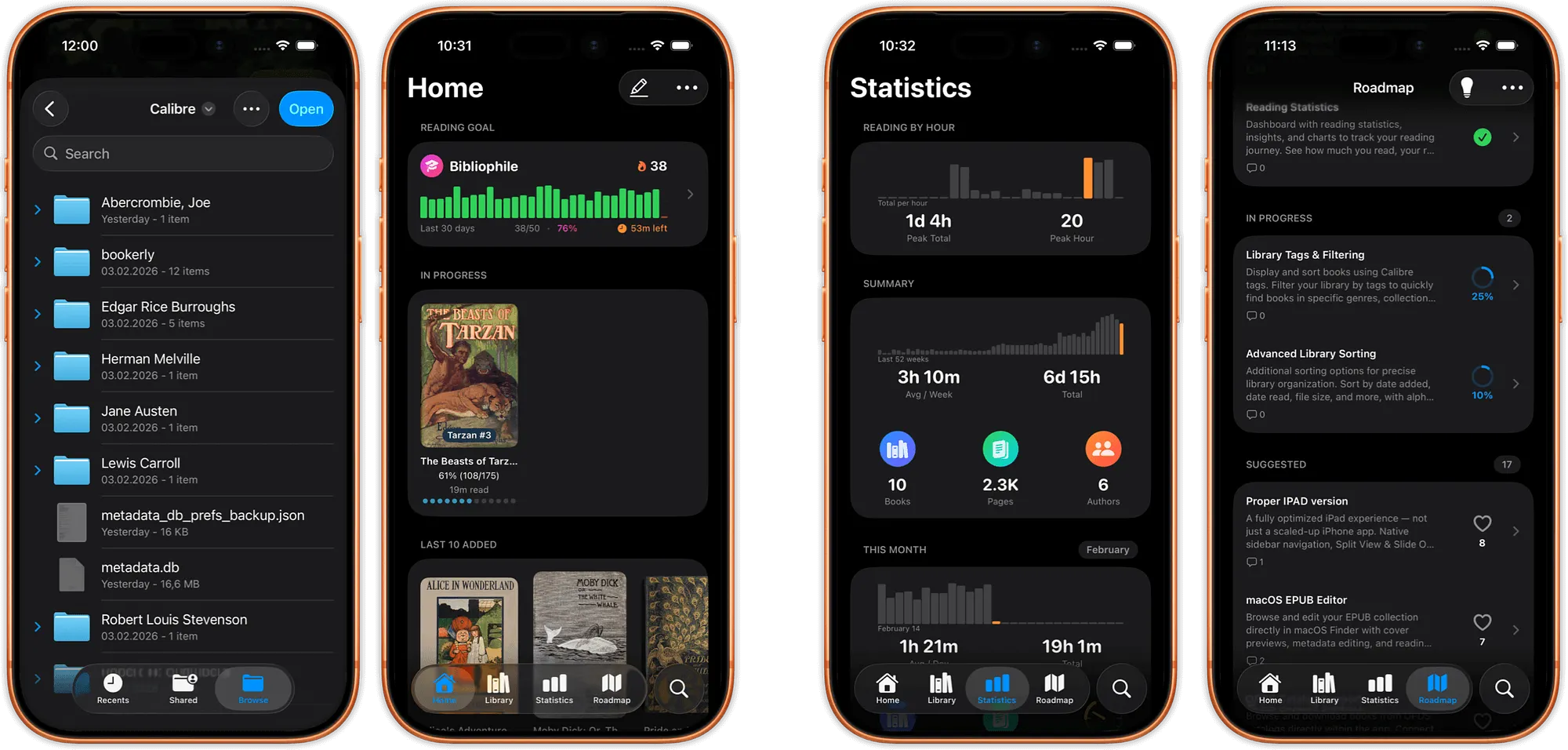
- Från en molnmapp. Om dina EPUB-filer finns i iCloud Drive, Dropbox eller Google Drive kan en bra läsare öppna dem direkt därifrån utan att importera och duplicera varje fil till sin egen sandlåda. Det håller biblioteket på ett ställe och sparar lagringsutrymme.
- Från Calibre. Om du hanterar dina e-böcker på en dator med Calibre kan du hålla telefonen synkroniserad i stället för att överföra filer manuellt. Se Calibre-bibliotekssynkronisering för arbetsflödet.
- Från en OPDS-katalog. Om du kör en hemserver eller använder en OPDS-kompatibel tjänst kan du med en OPDS-läsare bläddra och ladda ned direkt till appen.
Oavsett hur du laddar in dem kommer en läsare byggd för stora samlingar att sortera på ett vettigt sätt (efter författarens efternamn, sedan titel, med serier i rätt ordning) så att du faktiskt hittar det du söker. Sidan om e-boksbibliotek visar hur det skalas upp till tusentals böcker.
Steg 3: Ställ in sidan så att den är bekväm
Det här är steget de flesta hoppar över, och det är det som gör läsning på telefonen verkligt trevligt. När din bok är öppen, leta upp text- eller visningsinställningarna och justera:
- Typsnitt och storlek. Välj ett typsnitt som är skonsamt för ögonen; vissa appar låter dig läsa in egna typsnittsfiler.
- Marginaler. Minska dem för att få plats med mer text på skärmen och bläddra mer sällan.
- Radavstånd och textbredd. Lite mer utrymme mellan raderna minskar trötthet under långa läspass.
- Färger och tema. Använd en mörkare bakgrund eller en varm ton på kvällen för att minska bländning.
- Orientering. Om du läser liggandes håller ett landskapslås boken i liggande läge även när telefonen är upprätt.
Om du vill att varje bok ska ha sitt eget utseende, välj en app med inställningar per bok så att din roman och din handbok inte behöver dela layout. Vår guide till den bästa anpassningsbara EPUB-läsaren för iPhone går djupare in på typsnitt, teman och marginaler, och översikten om anpassning visar vad som är möjligt.

Steg 4: Läs på iPad
På iPad gäller allt ovan, men med mer utrymme att arbeta med. En större skärm lämpar sig för en tvåkolumnslayout som läses som en uppslagen bok, och den extra bredden gör anpassade marginaler och radavstånd ännu mer märkbara. Om iPaden är din huvudsakliga läsenhet är det värt att välja en app som drar nytta av skärmen i stället för att bara sträcka ut iPhone-layouten.
Snabb felsökning
- EPUB-filen öppnas inte. Kontrollera att filen verkligen är .epub och inte en .zip eller en DRM-skyddad butiksfil. Butikslästa böcker från Kindle eller Apple öppnas bara i deras egna appar.
- Typsnitt eller layout ser fel ut. Vissa EPUB-filer bäddar in egen formatering; att växla appens typsnittsöverstyrning på eller av brukar lösa det.
- Filer dupliceras. Läs direkt från din molnmapp i stället för att importera, så behåller du en enda kopia.
Nu är du redo att läsa
Att läsa EPUB på iPhone och iPad handlar om tre saker: öppna filen, läs in ditt bibliotek och anpassa sidan efter dina ögon. Gör det en gång och läsning på iOS slutar kännas som en kompromiss. För att gå vidare kan du jämföra de bästa EPUB-läsarapparna eller bläddra bland alla våra läsguider och jämförelser.
← Back to Guides