Success
Dacă ai un fișier .epub și nu știi ce să faci cu el, acest ghid explică pas cu pas cum să citești EPUB pe iPhone și iPad. EPUB este formatul standard, deschis, pentru ebook-uri, iar iOS îl poate citi nativ, dar câteva minute de configurare fac experiența mult mai bună. Vom acoperi deschiderea unei cărți pe care o ai deja, alegerea unei aplicații de citit, importul unei biblioteci întregi din cloud sau din Calibre și ajustarea paginii pentru o lectură confortabilă.
Totul funcționează la fel pe iPhone și iPad. Singura diferență reală este dimensiunea ecranului, care afectează în principal layoutul și câte coloane de text vezi.
Ce este un fișier EPUB?
EPUB (.epub) este cel mai comun format de ebook. Spre deosebire de un PDF, un EPUB refluxează textul pentru a se potrivi ecranului tău, astfel dimensiunea fontului, spațierea și marginile se ajustează pentru tine în loc să te blocheze într-o pagină fixă. Tocmai de aceea contează aplicația de citit pe care o alegi: ea controlează cât de multă din acea flexibilitate obții cu adevărat.
Cum să citești un EPUB pe care îl ai deja
Dacă un EPUB se află deja pe dispozitivul tău, de exemplu descărcat din email, Safari sau salvat în aplicația Fișiere, ai două opțiuni rapide:
- Deschide-l din aplicația Fișiere. Găsește fișierul .epub, apasă pe el, iar iOS va oferi să îl deschidă în Apple Books implicit.
- Folosește foaia de Distribuire. Apasă pictograma de distribuire de lângă fișier, alege "Deschide în" sau "Copiază în" și selectează aplicația de citit pe care vrei să o folosești.
Aceasta este suficient pentru a începe să citești imediat. Dezavantajul este că deschiderea în aplicația implicită îți oferă limitele acelei aplicații, așa că cei mai mulți cititori vor rapid un cititor dedicat cu mai mult control.
Pasul 1: Alege o aplicație de citit
iOS va deschide fericit EPUB-urile în Apple Books, și pentru lectură ocazională este în regulă. Dar dacă deții fișierele tale, păstrezi o bibliotecă mare sau îți pasă de fonturi și margini, un cititor EPUB dedicat merită instalat. Principalele diferențe dintre aplicații se rezumă la:
- Dacă poți încărca propriile tale fonturi.
- Dacă poți seta margini exacte și recupera spațiul de pe ecran.
- Dacă fiecare carte poate memora propriile setări.
- Dacă aplicația rămâne fluidă cu mii de cărți.
Comparăm întregul câmp în comparația noastră cu cele mai bune aplicații de citit EPUB pentru iPhone și iPad. Specific pe iPad, un cititor cu un layout adecvat pe două coloane face o diferență mare, ceea ce este exact ceea ce acoperă pagina cititor EPUB pentru iPad.
Pasul 2: Adaugă cărțile în aplicație
Citirea unui singur EPUB este ușoară; întrebarea reală este cum să aduci o colecție întreagă. Există trei căi comune pe iOS:
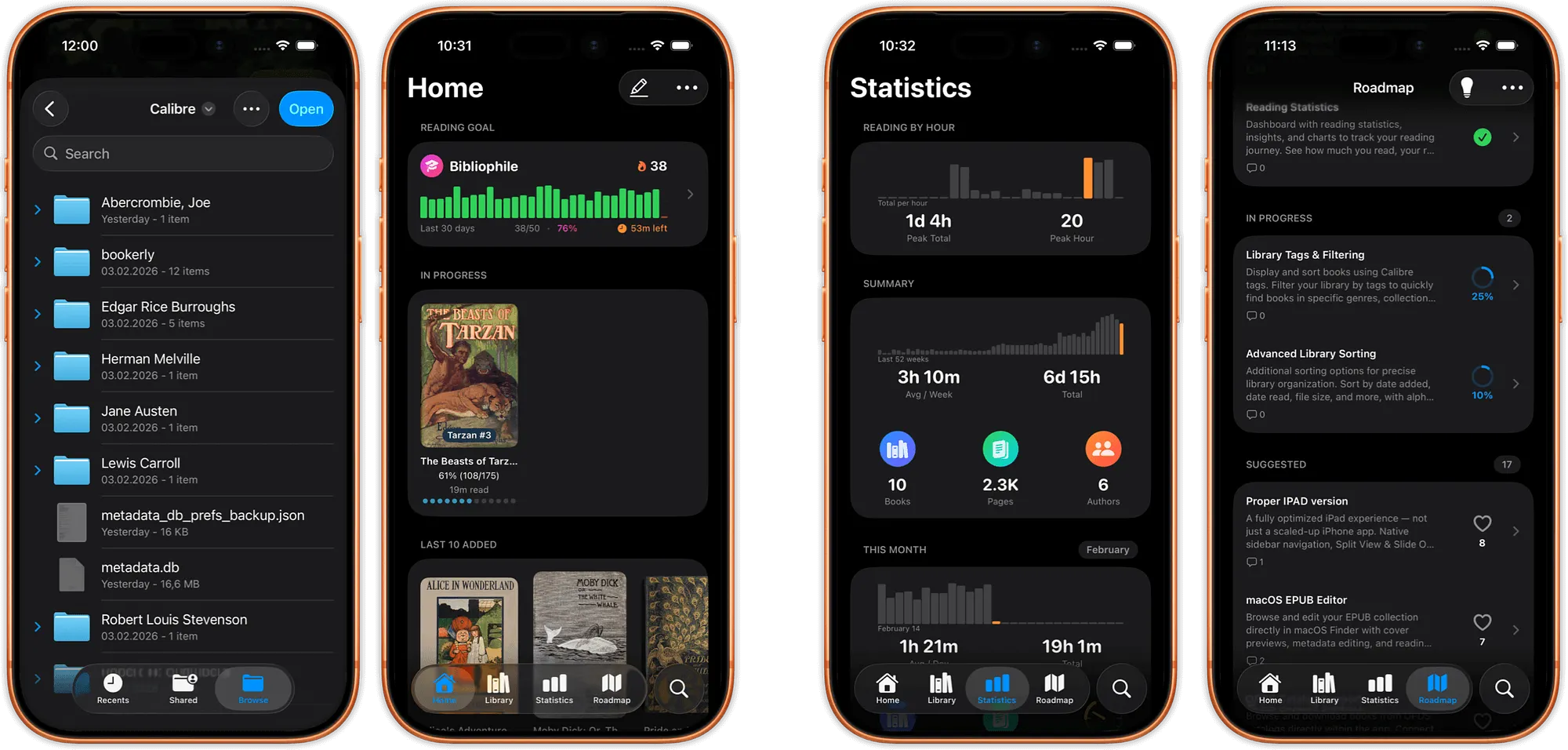
- Dintr-un dosar cloud. Dacă EPUB-urile tale se află în iCloud Drive, Dropbox sau Google Drive, un cititor bun le poate deschide direct din acele dosare fără a importa și duplica fiecare fișier în propria lui cutie de nisip. Aceasta menține biblioteca ta într-un singur loc și economisește spațiu de stocare.
- Din Calibre. Dacă îți gestionezi ebook-urile pe un calculator cu Calibre, poți menține telefonul sincronizat în loc să transferi fișiere manual. Vezi sincronizarea bibliotecii Calibre pentru fluxul de lucru.
- Dintr-un catalog OPDS. Dacă rulezi un server acasă sau folosești un serviciu compatibil OPDS, un cititor OPDS îți permite să răsfoiești și să descarci direct în aplicație.
Indiferent cum le încarci, un cititor construit pentru colecții mari va sorta rațional (după numele de familie al autorului, apoi titlu, cu seriile păstrate în ordine) astfel încât să poți găsi lucruri cu adevărat. Pagina bibliotecii de ebook-uri arată cum se scalează la mii de cărți.
Pasul 3: Configurează pagina pentru o lectură confortabilă
Acesta este pasul pe care cei mai mulți îl sar, și este cel care face lectura pe telefon cu adevărat plăcută. Odată ce cartea ta este deschisă, caută setările de text sau afișare și ajustează:
- Font și dimensiune. Alege un tipar care este confortabil pentru ochii tăi; unele aplicații îți permit să încarci propriile fișiere de font.
- Margini. Reducele pentru a potrivi mai mult text pe ecran și a întoarce paginile mai rar.
- Spațiere rânduri și lățime. Puțin mai mult spațiu între rânduri reduce oboseala în sesiunile lungi.
- Culori / temă. Folosește un fundal mai întunecat sau un ton cald noaptea pentru a reduce strălucirea.
- Orientare. Dacă citești culcat, o blocare în peisaj menține cartea în peisaj chiar și când telefonul este drept.
Dacă vrei ca fiecare carte să își păstreze propriul aspect, alege o aplicație cu setări per carte, astfel romanul tău și manualul de referință nu trebuie să partajeze un layout. Ghidul nostru despre cel mai bun cititor EPUB personalizabil pentru iPhone aprofundează fonturile, temele și marginile, iar prezentarea generală a personalizării arată ce este posibil.

Pasul 4: Citește pe iPad
Pe iPad, totul de mai sus se aplică în continuare, cu mai mult spațiu de lucru. Un ecran mai mare se potrivește unui layout pe două coloane care se citește ca o carte deschisă, iar lățimea suplimentară face marginile și spațierea rândurilor personalizate și mai notabile. Dacă iPad-ul este principalul tău dispozitiv de lectură, merită să alegi o aplicație care profită de ecran în loc să întindă doar layoutul pentru iPhone.
Depanare rapidă
- EPUB-ul nu se deschide. Asigură-te că fișierul este cu adevărat .epub și nu un .zip sau un fișier de magazin protejat cu DRM. Cărțile blocate în magazin de la Kindle sau Apple se deschid numai în propriile aplicații.
- Fonturile sau layoutul arată greșit. Unele EPUB-uri încorporează propriul stil; activarea sau dezactivarea suprascrierii fontului aplicației de obicei rezolvă problema.
- Fișierele continuă să se duplice. Citește direct din dosarul tău cloud în loc să imporți, astfel păstrezi o singură copie.
Ești gata să citești
Citirea EPUB-urilor pe iPhone și iPad se rezumă la trei lucruri: deschide fișierul, adaugă biblioteca ta și ajustează pagina pentru ochii tăi. Fă asta o dată și cititul pe iOS nu mai pare un compromis. Pentru a merge mai departe, compară cele mai bune aplicații de citit EPUB sau răsfoiește toate ghidurile și comparațiile noastre de lectură.
← Back to Guides