Success
Se você tem um arquivo .epub e não sabe o que fazer com ele, este guia explica como ler EPUB no iPhone e iPad passo a passo. O EPUB é o formato aberto e padrão para e-books, e o iOS consegue lê-lo nativamente, mas alguns minutos de configuração deixam a experiência muito melhor. Vamos cobrir como abrir um livro que você já tem, escolher um aplicativo leitor, importar uma biblioteca inteira da nuvem ou do Calibre e ajustar a página para uma leitura confortável.
Tudo aqui funciona da mesma forma no iPhone e no iPad. A única diferença real é o tamanho da tela, que afeta principalmente o layout e quantas colunas de texto você vê.
O que é um arquivo EPUB?
EPUB (.epub) é o formato de e-book mais comum. Ao contrário de um PDF, um EPUB reformata o texto para se adaptar à sua tela, então tamanho de fonte, espaçamento e margens se ajustam a você em vez de ficarem presos em uma página fixa. Essa reformatação é exatamente por que o aplicativo leitor que você escolhe importa: ele controla quanto dessa flexibilidade você realmente aproveita.
Como ler um EPUB que você já tem
Se um EPUB já está no seu dispositivo, por exemplo baixado de um e-mail, do Safari ou salvo no aplicativo Arquivos, você tem duas opções rápidas:
- Abra pelo aplicativo Arquivos. Encontre o arquivo .epub, toque nele e o iOS vai oferecer abrí-lo no Apple Books por padrão.
- Use o menu Compartilhar. Toque no ícone de compartilhamento ao lado do arquivo, escolha "Abrir em" ou "Copiar para" e selecione o aplicativo leitor que deseja usar.
Isso já é suficiente para começar a ler imediatamente. O problema é que abrir no aplicativo padrão limita você às restrições desse aplicativo, então a maioria dos leitores logo quer um leitor dedicado com mais controle.
Passo 1: Escolha um aplicativo leitor
O iOS abre EPUBs no Apple Books sem dificuldade, e para leitura casual isso funciona bem. Mas se você tem seus próprios arquivos, mantém uma biblioteca grande ou se importa com fontes e margens, vale a pena instalar um leitor EPUB dedicado. As principais diferenças entre os aplicativos estão em:
- Se você pode carregar suas próprias fontes.
- Se você pode definir margens exatas e aproveitar melhor a tela.
- Se cada livro pode lembrar suas próprias configurações.
- Se o aplicativo funciona bem com milhares de livros.
Comparamos todos os principais aplicativos em nossa análise dos melhores aplicativos leitores de EPUB para iPhone e iPad. No iPad especificamente, um leitor com layout adequado em duas colunas faz uma grande diferença, que é o foco da página leitor EPUB para iPad.
Passo 2: Coloque seus livros no aplicativo
Ler um EPUB é fácil; a questão real é como trazer toda uma coleção. Existem três caminhos comuns no iOS:
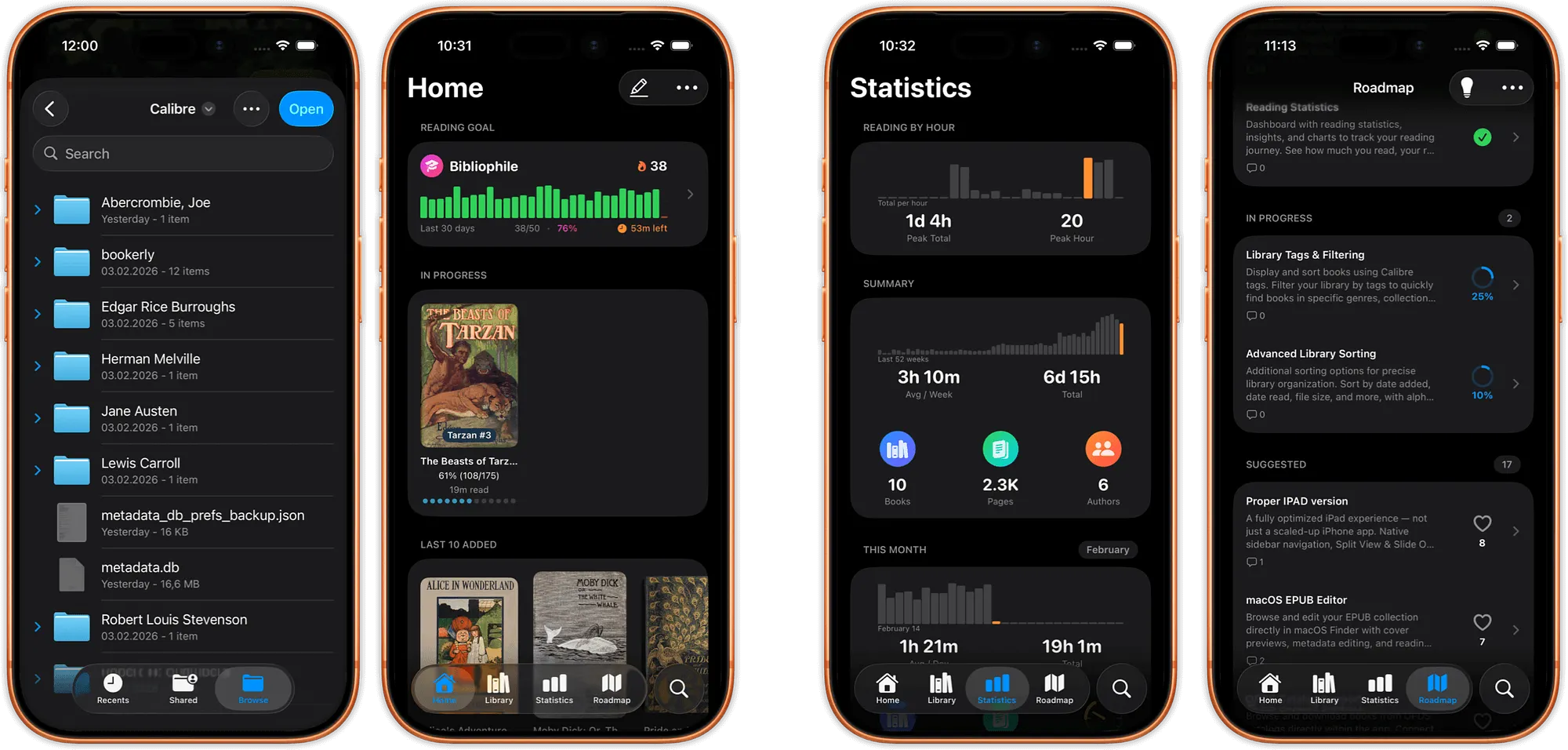
- De uma pasta na nuvem. Se seus EPUBs estão no iCloud Drive, Dropbox ou Google Drive, um bom leitor pode abri-los diretamente dessas pastas sem importar e duplicar cada arquivo em sua própria área isolada. Isso mantém sua biblioteca em um só lugar e economiza armazenamento.
- Do Calibre. Se você gerencia seus e-books no computador com o Calibre, pode manter seu celular sincronizado em vez de transferir arquivos manualmente. Veja sincronização de biblioteca Calibre para conhecer o processo.
- De um catálogo OPDS. Se você mantém um servidor doméstico ou usa um serviço compatível com OPDS, um leitor OPDS permite navegar e baixar diretamente no aplicativo.
Seja qual for a forma de carregamento, um leitor criado para grandes coleções vai organizar de forma inteligente (por sobrenome do autor, depois título, com séries em ordem) para que você encontre o que procura. A página biblioteca de e-books mostra como isso funciona com milhares de livros.
Passo 3: Configure a página para uma leitura confortável
Este é o passo que a maioria das pessoas pula, e é o que torna a leitura no celular genuinamente agradável. Quando seu livro estiver aberto, procure as configurações de texto ou exibição e ajuste:
- Fonte e tamanho. Escolha uma tipografia que seja confortável para seus olhos; alguns aplicativos permitem carregar seus próprios arquivos de fonte.
- Margens. Reduza-as para caber mais texto na tela e virar páginas com menos frequência.
- Espaçamento entre linhas e largura. Um pouco mais de espaço entre as linhas reduz o cansaço em sessões longas.
- Cores e tema. Use um fundo mais escuro ou um tom quente à noite para reduzir o brilho.
- Orientação. Se você lê deitado, um bloqueio de paisagem mantém o livro em modo paisagem mesmo quando seu celular está na vertical.
Se você quer que cada livro mantenha sua própria aparência, escolha um aplicativo com configurações por livro para que seu romance e seu manual de referência não precisem compartilhar o mesmo layout. Nosso guia sobre o melhor leitor EPUB personalizável para iPhone aprofunda fontes, temas e margens, e a visão geral de personalização mostra o que é possível fazer.

Passo 4: Leia no iPad
No iPad, tudo o que foi dito acima ainda se aplica, com mais espaço para trabalhar. Uma tela maior favorece um layout em duas colunas que lembra um livro aberto, e a largura extra torna margens personalizadas e espaçamento entre linhas ainda mais perceptíveis. Se o iPad é seu principal dispositivo de leitura, vale escolher um aplicativo que aproveite a tela em vez de apenas esticar o layout do iPhone.
Solução rápida de problemas
- O EPUB não abre. Verifique se o arquivo é realmente .epub e não um .zip ou um arquivo com DRM de loja. Livros bloqueados por DRM do Kindle ou da Apple só abrem nos próprios aplicativos delas.
- Fontes ou layout parecem errados. Alguns EPUBs incorporam seu próprio estilo; ativar ou desativar a substituição de fonte do aplicativo geralmente resolve.
- Arquivos continuam duplicando. Leia diretamente da sua pasta na nuvem em vez de importar, assim você mantém uma única cópia.
Você está pronto para ler
Ler EPUBs no iPhone e iPad se resume a três coisas: abrir o arquivo, trazer sua biblioteca e ajustar a página para seus olhos. Faça isso uma vez e a leitura no iOS deixa de parecer um compromisso. Para ir mais longe, compare os melhores aplicativos leitores de EPUB ou navegue por todos os nossos guias e comparações de leitura.
← Back to Guides