Biblioteca Destaques Como Funciona Avaliações FAQ Teste grátis por 14 dias

Seus PDFs, na mesma prateleira dos seus livros.

O justRead trata um PDF como um livro, não como um documento. Seus PDFs abrem na mesma biblioteca dos seus EPUBs, com os mesmos destaques, notas, marcadores e posição de leitura.

E os destaques que você faz em um PDF são exportados para o Readwise, para Markdown e para PDF, direto do dispositivo.

Teste Grátis de 14 Dias Sem Conta Necessária
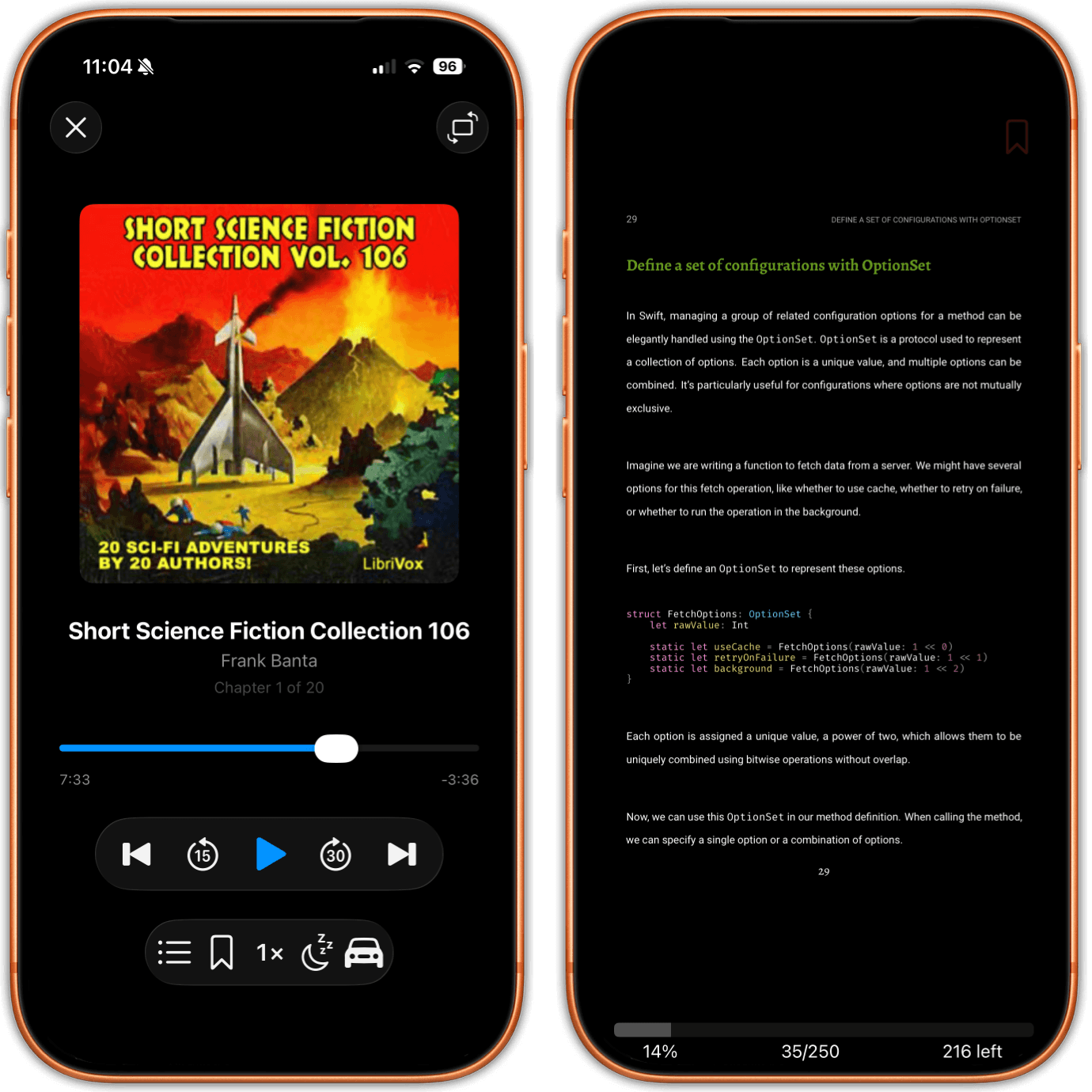
Dois iPhones lado a lado. O da esquerda está tocando um audiolivro, com capa, número do capítulo e barra de progresso. O da direita mostra uma página de PDF com o número impresso da página, um cabeçalho em versalete e a leitura de progresso do próprio app abaixo da página.

Leia isto antes de baixar

O justRead lê PDFs. Ele não os edita. Não há Apple Pencil nem marcação à mão livre, não há desenho, não há preenchimento de formulários, não há assinatura e não há como reordenar, juntar ou apagar páginas. Ele não roda OCR em um arquivo digitalizado e não redistribui um PDF em uma única coluna ajustável como faz o Reading Mode do PDF Expert, porque a página de um PDF tem layout fixo e o justRead a exibe como foi impressa.

Se você precisa de qualquer uma dessas coisas, a ferramenta certa é um editor de PDF, e preferimos dizer isso aqui a desperdiçar a sua tarde. PDF Expert, Documents by Readdle e Adobe Acrobat fazem o trabalho de documento direito.

O justRead foi feito para o outro trabalho: ler um PDF de quatrocentas páginas da primeira à última, guardar o seu lugar, guardar as suas citações e manter o arquivo ao lado do resto dos seus livros em vez de em um app separado.

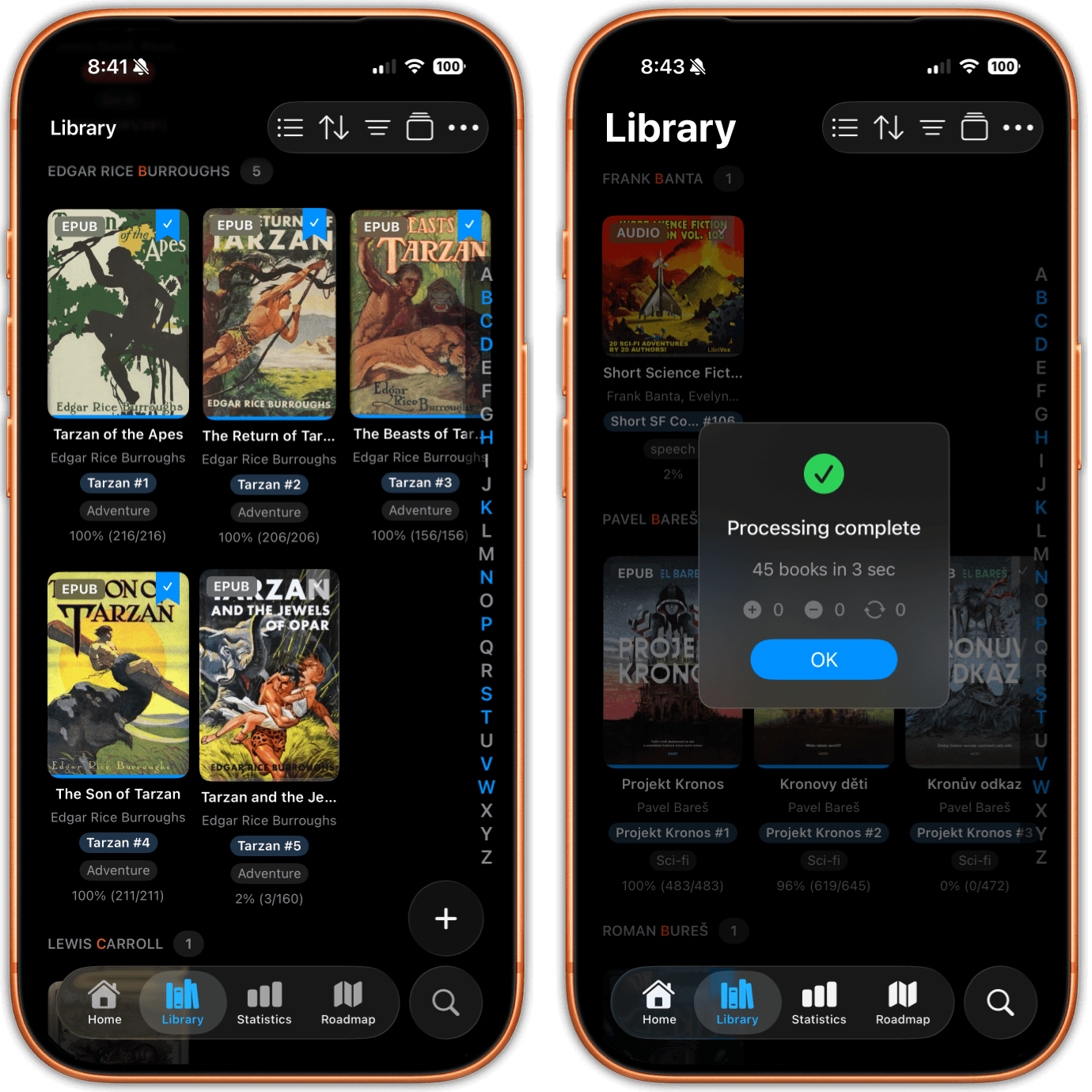
Dois iPhones mostrando a biblioteca. Um traz uma grade de capas agrupada por autor, com selo de formato em cada capa e chips de série embaixo. O outro mostra um livro com selo de audiolivro, uma tag e um número de progresso, sobre um resumo de importação.
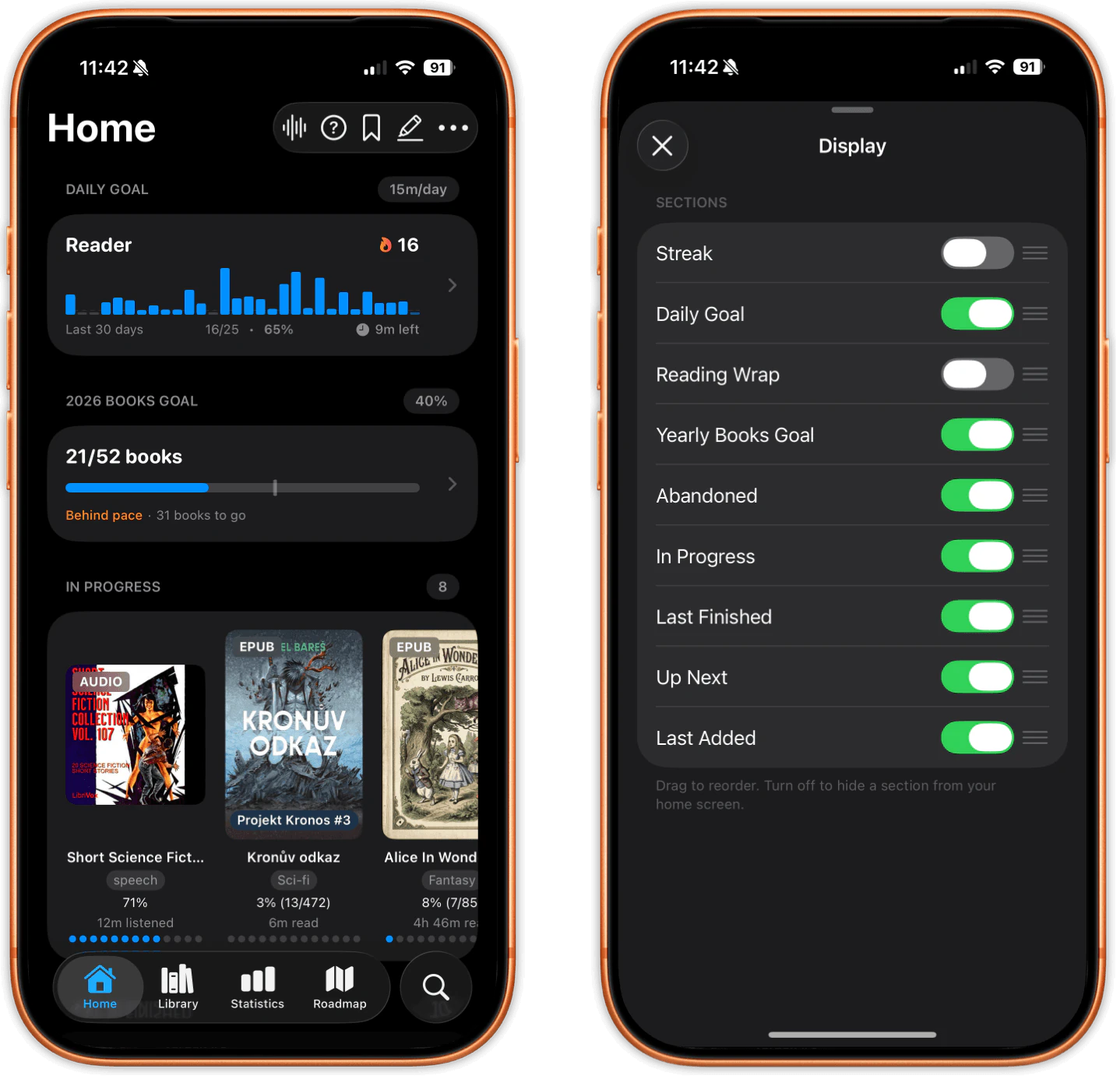
Dois iPhones mostrando a aba Início. Uma prateleira Em Andamento mistura um cartão de audiolivro com dois cartões de ebook, cada um com o seu tempo ouvido ou lido, acima de uma sequência de meta diária e de uma meta anual de livros.

Uma biblioteca, todos os formatos.

Um PDF chega na mesma biblioteca dos seus EPUBs, dos seus quadrinhos e dos seus audiolivros. Ele leva um selo de PDF na capa, e o filtro de formato mostra só os PDFs quando é isso que você quer, ou os esconde quando não é.

Os PDFs também ganham metadados de verdade. Edite o título, os autores, a série, o índice da série e as tags, para que um arquivo digitalizado sem capa deixe de ser um bloco cinza sem identidade e passe a ser ordenado junto com tudo o mais que você tem.

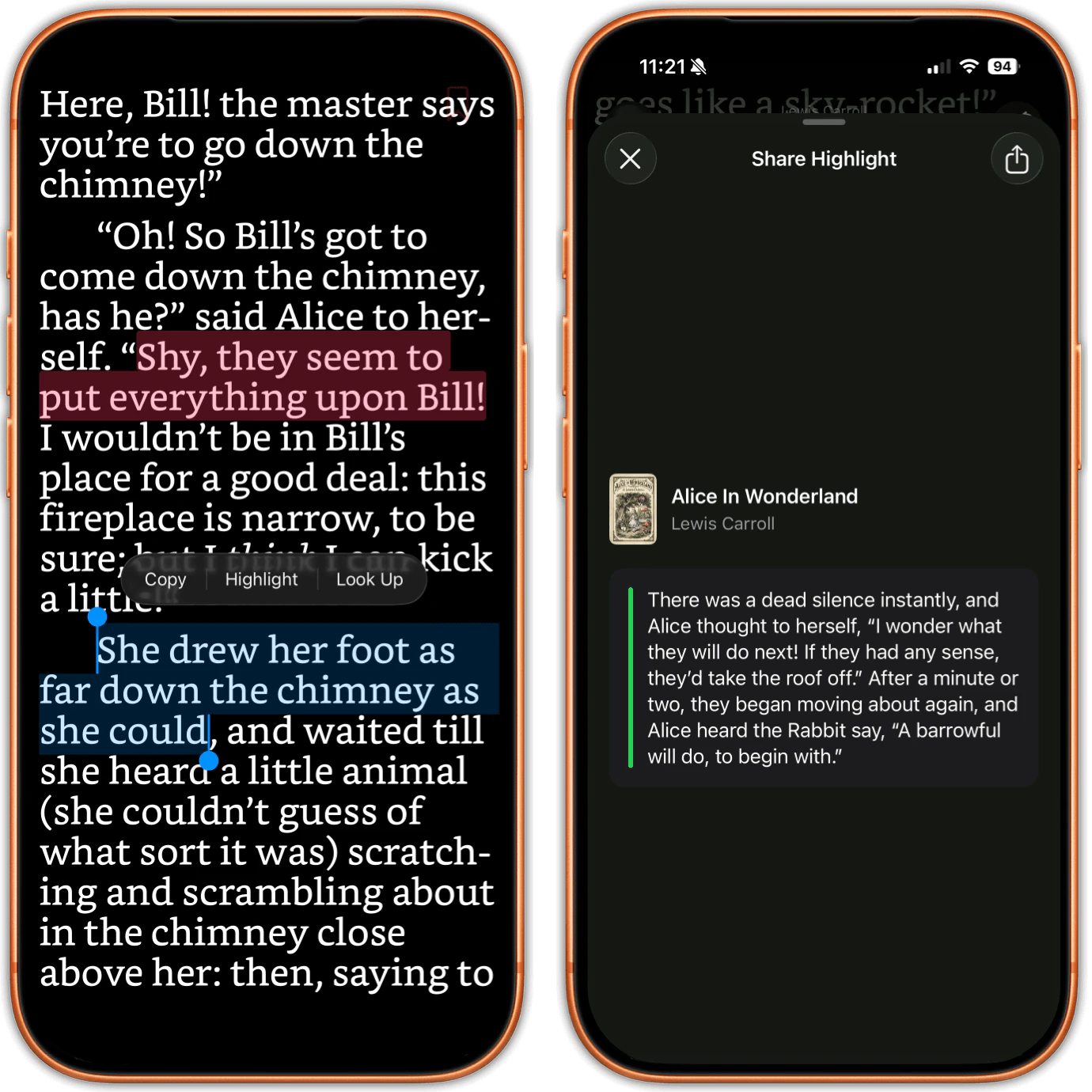
Dois iPhones. Em um, uma frase está selecionada com o menu Copiar, Destacar e Buscar aberto, e dois destaques anteriores em cores diferentes ficam na mesma página. No outro, um cartão formata um único destaque para compartilhar.
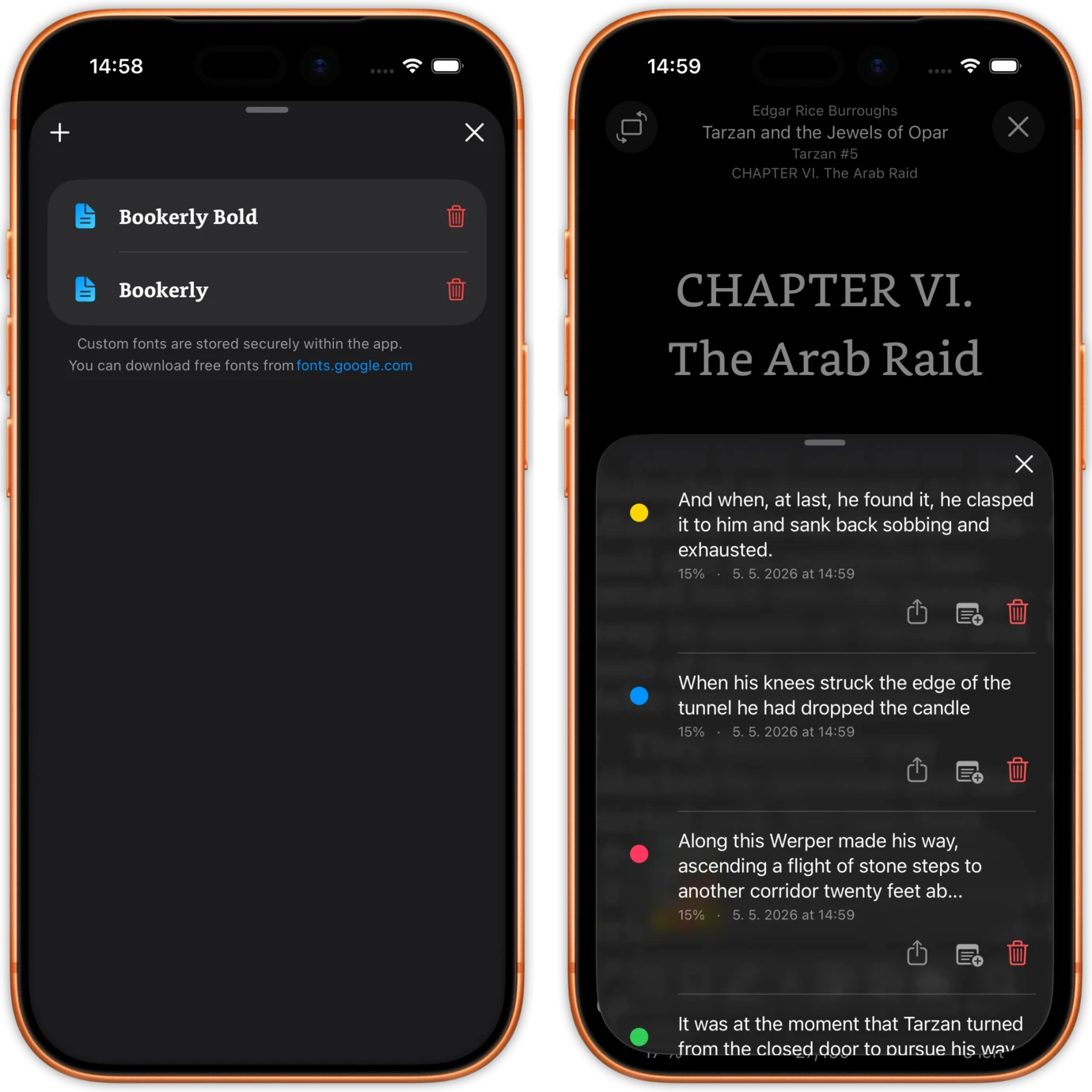
Dois iPhones. Um mostra a lista de destaques de um livro, com cada entrada trazendo o seu ponto colorido, a sua posição no livro, a data e botões para compartilhar, anotar ou apagar. O outro gerencia as fontes personalizadas importadas para o app.

Destaques que saem do app.

Destacar em um PDF funciona exatamente como em um EPUB. Selecione o texto com o dedo, escolha uma de seis cores (uma delas um sublinhado vermelho) e escreva uma nota em qualquer destaque. Cada um vai para a lista de destaques do próprio livro, com a sua cor, a sua posição e a sua data.

Depois eles saem de novo. Exporte os destaques de um livro como PDF, como Markdown, ou mande direto para o Readwise pelo celular. Sem etapa no computador, sem app na web, sem enviar arquivo por e-mail para um endereço de importação.

Esta é a parte que o Apple Books não consegue igualar. A própria documentação do Readwise diz que o Apple Books não cria destaques compatíveis com a especificação em um PDF, o que significa que nenhuma ferramenta consegue importá-los. Uma citação marcada lá fica lá.

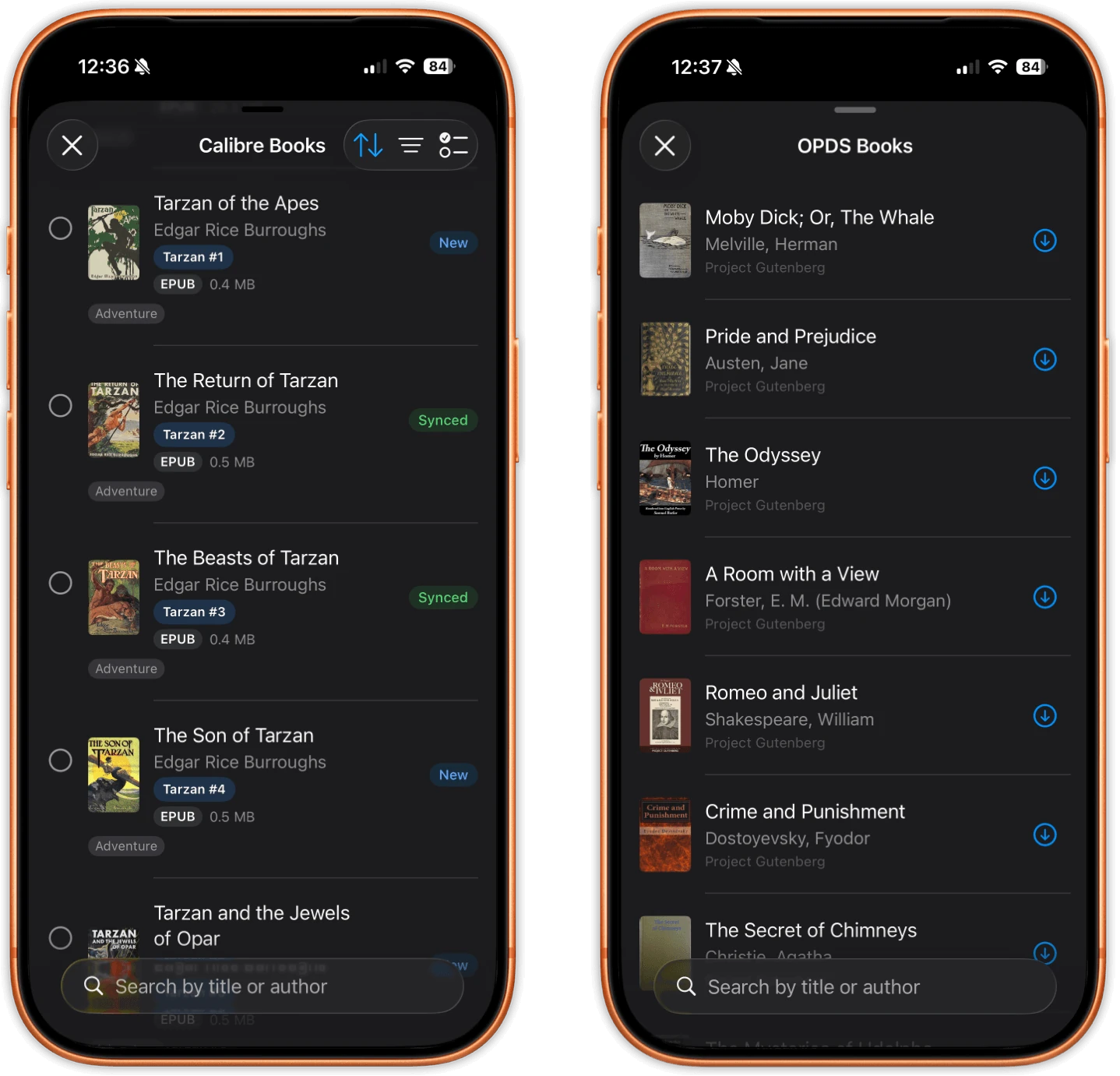
Dois iPhones. Um lista os livros disponíveis em um servidor Calibre com os seus tamanhos de arquivo e selos de Novo ou Sincronizado. O outro lista títulos de um catálogo OPDS, cada linha com o seu próprio botão de download.
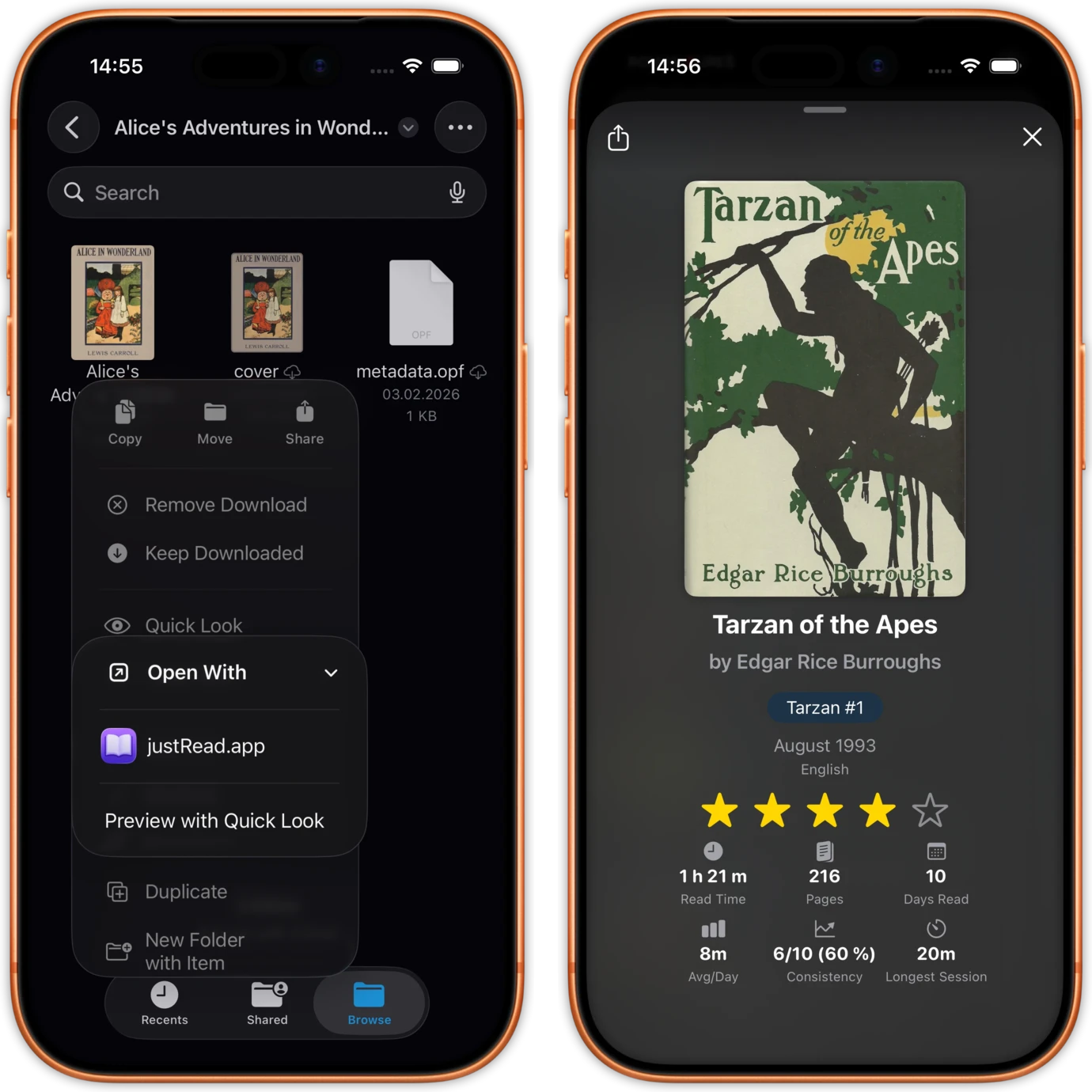
Dois iPhones. Um mostra o app Files com um arquivo de livro selecionado e um menu Abrir Com apontando para o justRead.app. O outro mostra o cartão de detalhes desse livro dentro do app.

Colocando uma biblioteca de PDFs no dispositivo.

Abra um PDF pelo app Files ou por qualquer folha de compartilhamento, arraste um deles para fora do Files e solte sobre o app no iPad, ou baixe um de um catálogo OPDS direto para a sua biblioteca. PDFs protegidos por senha abrem assim que você digita a senha.

Para uma coleção de verdade existe o Calibre. O justRead sincroniza com o Calibre Content Server por Wi-Fi e os PDFs vêm junto com os seus EPUBs, que é o jeito prático de levar centenas de arquivos para um iPhone ou iPad sem cabo.

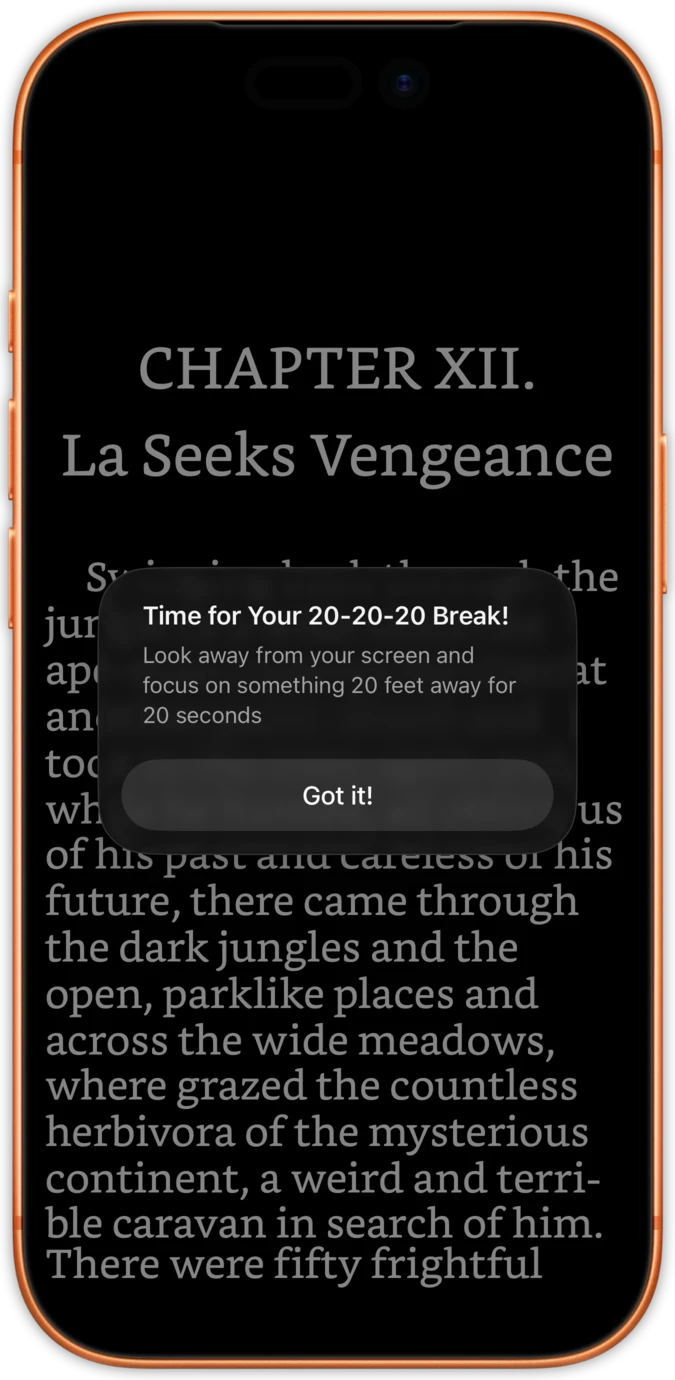
Um único iPhone mostrando a página de um livro em tela cheia, com um lembrete de pausa para os olhos 20-20-20 por cima.
Um único iPhone mostrando a página de um livro ocupando a tela inteira, sem barras de ferramentas, botões ou qualquer elemento de interface.

Feito para a sessão longa.

Leia em páginas ou em rolagem contínua, na vertical ou na horizontal, o que melhor servir ao documento. Defina o encaixe de página, ligue a página dupla com a primeira página deslocada e ajuste o espaçamento entre as páginas.

O temporizador de pausa para os olhos 20-20-20 funciona no leitor de PDF, e não só no leitor de ebooks, e o controle de brilho fica na borda da página, onde o seu polegar já está. A inversão de cores funciona em qualquer PDF, então um arquivo digitalizado com fundo branco embutido continua legível à noite.

Tudo o que você realmente pode fazer em um PDF

Nomeado item por item, para que não haja aqui nada que você procure e não encontre.

De um arquivo a um livro terminado.

01

Adicione o PDF

Abra pelo Files ou por uma folha de compartilhamento, solte sobre o app no iPad, puxe de um catálogo OPDS, ou sincronize uma prateleira inteira deles do Calibre por Wi-Fi.

02

Leia como um livro

Escolha páginas ou rolagem, defina o encaixe de página, inverta as cores se as páginas forem brancas. A sua posição se salva sozinha e alcança o seu outro dispositivo.

03

Guarde o que marcou

Destaque, adicione notas, e depois mande os destaques do livro inteiro para o Readwise ou exporte como Markdown ou como PDF.

O que um PDF ganha aqui e não ganha em outro lugar

Três coisas que leitores com grandes coleções de PDF sempre pedem, e onde as respostas de sempre ficam pela metade.

Uma biblioteca, não um monte de arquivos

As coleções do Apple Books não escalam, a busca dele procura na Loja antes de procurar na sua prateleira, e PDFs sem capa transformam a grade em fileiras de blocos cinza idênticos.

Aqui um PDF tem título, autor, série e tags editáveis, selo de formato, filtros, coleções e onze modos de classificação, e a busca olha para o que é seu.

Citações que você pode levar embora

Destaques feitos em um PDF no Apple Books não são anotações compatíveis com a especificação, então nada consegue importá-los. Eles ficam presos no app em que foram criados.

Aqui os destaques são exportados para o Readwise, para Markdown e para PDF, pelo celular, exatamente pelo mesmo caminho dos seus destaques de EPUB.

Um app para as duas metades da sua leitura

A maioria dos apps de PDF é ferramenta de documento. Eles preenchem formulários e juntam páginas muito bem, e não sabem absolutamente nada sobre a metade da sua biblioteca que é EPUB.

PDFs, EPUBs, quadrinhos e audiolivros dividem uma biblioteca só, alimentam as mesmas estatísticas de leitura e contam para a mesma sequência e para a mesma meta anual.

Um PDF em três tipos de app

Incluindo as linhas que perdemos.

Ler um PDF de livro inteiro justRead.app Apple Books Editor de PDF
Biblioteca real ou lista de arquivos Capas, selos, tags, séries, coleções, filtros e onze modos de classificação Uma prateleira que sofre quando há algumas centenas de arquivos sem capa nela Navegador de arquivos com pastas
Lembra onde você parou Sim, mesmo após um reinício do app, e alcança o seu outro dispositivo Sim, na sincronização da Apple Varia por app, e muitas vezes só o último arquivo aberto
Cores de destaque em um PDF Seis, uma delas um sublinhado vermelho, cada uma com nota Canetas de marcação em vez de destaques de texto reais Normalmente muitas, mais tinta, formas e carimbos
Tirar esses destaques de lá Readwise, Markdown e PDF, do dispositivo Não. Seus destaques em PDF não seguem a especificação Normalmente um PDF anotado ou achatado
Modo escuro em PDF de fundo branco Inversão de cores em qualquer PDF A página continua branca Alguns oferecem filtro noturno
Seus ebooks no mesmo app Sim. EPUB, PDF, quadrinhos e audiolivros em uma biblioteca EPUB e PDF, em uma prateleira lotada Não, somente documentos PDF
Apple Pencil e tinta à mão livre Não Sim Sim, é para isso que eles foram feitos
Redistribuir em uma coluna ajustável Não Não Sim. PDF Expert, Documents e Foxit fazem isso

Leitores na App Store

Veja o que os leitores estão dizendo na App Store

★ 4.6 / 5 · 24 avaliações na App Store

Perguntas Frequentes

Respostas diretas sobre PDFs, inclusive as que são não.

Sim, e funciona exatamente como em um EPUB. Selecione o texto com o dedo, escolha uma de seis cores (uma delas um sublinhado vermelho) e adicione uma nota se quiser. É seleção de texto, não tinta: aqui não há marcação com Apple Pencil, não há caneta e não há desenho à mão livre, que é a principal diferença em relação a um editor de PDF. Cada destaque entra na lista do próprio livro com a sua cor, a sua posição e a sua data, e de lá você pode buscar e compartilhar.

Sim. Os destaques de um livro são exportados como PDF, como Markdown, ou direto para o Readwise, e os três caminhos rodam no iPhone ou no iPad sem nenhuma etapa no computador. Vale saber disso antes de começar a marcar um documento longo, porque a própria documentação do Readwise afirma que o Apple Books não cria destaques compatíveis com a especificação em um PDF, o que significa que destaques feitos lá não podem ser importados em lugar nenhum.

Não, e nenhum leitor consegue sem OCR antes. Uma página digitalizada é uma fotografia de uma página. Não existe camada de texto por baixo dela, então não há nada para selecionar, nada para buscar e nada para destacar, e o justRead não roda OCR. Se o arquivo importa, passe-o por uma ferramenta de OCR em um computador primeiro, ou procure uma cópia do livro que já traga camada de texto.

Aqui não. A página de um PDF tem layout fixo em tamanho fixo, e o justRead a exibe como foi impressa em vez de reconstruir o texto em uma única coluna. Se você precisa dessa redistribuição, PDF Expert, Documents by Readdle e Foxit têm um modo de leitura que faz isso, e você deveria usar um deles. O que ajuda no justRead é a rolagem contínua, o encaixe de página, a horizontal e uma tela maior. Se o mesmo livro existir como EPUB, o EPUB é simplesmente a cópia melhor em um celular.

Sim. A sua posição em um PDF se salva sozinha e sobrevive a um reinício do app, e quando você abre o mesmo livro em outro dispositivo ela alcança a página mais avançada que você leu lá. Marcadores, navegação pelo sumário, ir para a página e busca de texto completo também estão no leitor de PDF.

Sim. O tempo passado em um PDF alimenta as mesmas sessões, a mesma meta diária, a mesma sequência, o mesmo mapa de calor do calendário e a mesma retrospectiva anual que um ebook. Um PDF de trabalho conta como leitura, porque é leitura.

Os PDFs sincronizam junto com os seus EPUBs pelo Calibre Content Server por Wi-Fi, com os mesmos estados Novo, Alterado e Sincronizado do resto da biblioteca. Para uma coleção grande de PDFs esse é o caminho prático até um iPhone ou iPad, e funciona nos dois sentidos.

Não. O justRead não preenche formulários, não assina, não tarja, não junta, não divide nem reordena páginas, e não edita o conteúdo da página. Esses são trabalhos de documento, e um editor de PDF os faz direito: PDF Expert, Adobe Acrobat e Documents by Readdle são todos bons nisso. O justRead é para ler o PDF e guardar o que você marcou nele.

Coloque seus PDFs onde os seus livros já estão.

Grátis por 14 dias no iPhone e no iPad. Sem conta, e nada para configurar antes de começar a ler.

Teste Grátis de 14 Dias Sem Conta Necessária