Success
Masz plik .epub i nie wiesz, co z nim zrobić? Ten przewodnik tłumaczy krok po kroku, jak czytać EPUB na iPhone i iPad. EPUB to standardowy, otwarty format ebooków, a iOS obsługuje go natywnie, ale kilka minut konfiguracji znacznie poprawia komfort czytania. Omówimy otwieranie książki, którą już masz, wybór aplikacji do czytania, import całej biblioteki z chmury lub z Calibre oraz dostosowanie strony do swoich oczu.
Wszystko opisane poniżej działa tak samo na iPhone i iPad. Jedyną realną różnicą jest rozmiar ekranu, który wpływa głównie na układ i liczbę kolumn tekstu.
Czym jest plik EPUB?
EPUB (.epub) to najpopularniejszy format ebooków. W przeciwieństwie do PDF tekst w EPUB dopasowuje się do rozmiaru ekranu, więc wielkość czcionki, odstępy i marginesy dostosowują się do Ciebie, zamiast blokować na stałej stronie. To właśnie dlatego wybór aplikacji do czytania ma znaczenie: to ona decyduje, ile z tej elastyczności faktycznie wykorzystasz.
Jak otworzyć plik EPUB, który już masz
Jeśli EPUB jest już na Twoim urządzeniu, np. pobrany z e-maila, Safari lub zapisany w aplikacji Pliki, masz dwie szybkie opcje:
- Otwórz z aplikacji Pliki. Znajdź plik .epub, dotknij go, a iOS domyślnie zaproponuje otwarcie go w Apple Books.
- Skorzystaj z menu Udostępnij. Dotknij ikony udostępniania obok pliku, wybierz „Otwórz w“ lub „Kopiuj do“ i wskaż aplikację, której chcesz użyć.
To wystarczy, żeby zacząć czytać od razu. Pułapka jest taka, że otwarcie w aplikacji domyślnej oznacza zaakceptowanie jej ograniczeń, dlatego większość czytelników szybko sięga po dedykowaną aplikację z większą kontrolą.
Krok 1: Wybierz aplikację do czytania
iOS chętnie otworzy EPUB w Apple Books i do casualowego czytania to zupełnie wystarczy. Jeśli jednak masz własne pliki, dużą bibliotekę albo zależy Ci na czcionkach i marginesach, warto zainstalować dedykowany czytnik EPUB. Główne różnice między aplikacjami sprowadzają się do:
- Czy możesz wczytać własne czcionki.
- Czy możesz ustawić dokładne marginesy i odzyskać przestrzeń ekranu.
- Czy każda książka może pamiętać własne ustawienia.
- Czy aplikacja działa płynnie przy tysiącach książek.
Porównujemy cały rynek w zestawieniu najlepszych aplikacji EPUB na iPhone i iPad. Na iPadzie szczególnie przydatny jest układ dwukolumnowy, który omawia strona czytnik EPUB na iPad.
Krok 2: Wgraj książki do aplikacji
Otwarcie jednego EPUB jest łatwe; pytanie, jak przenieść całą kolekcję. Na iOS są trzy popularne sposoby:
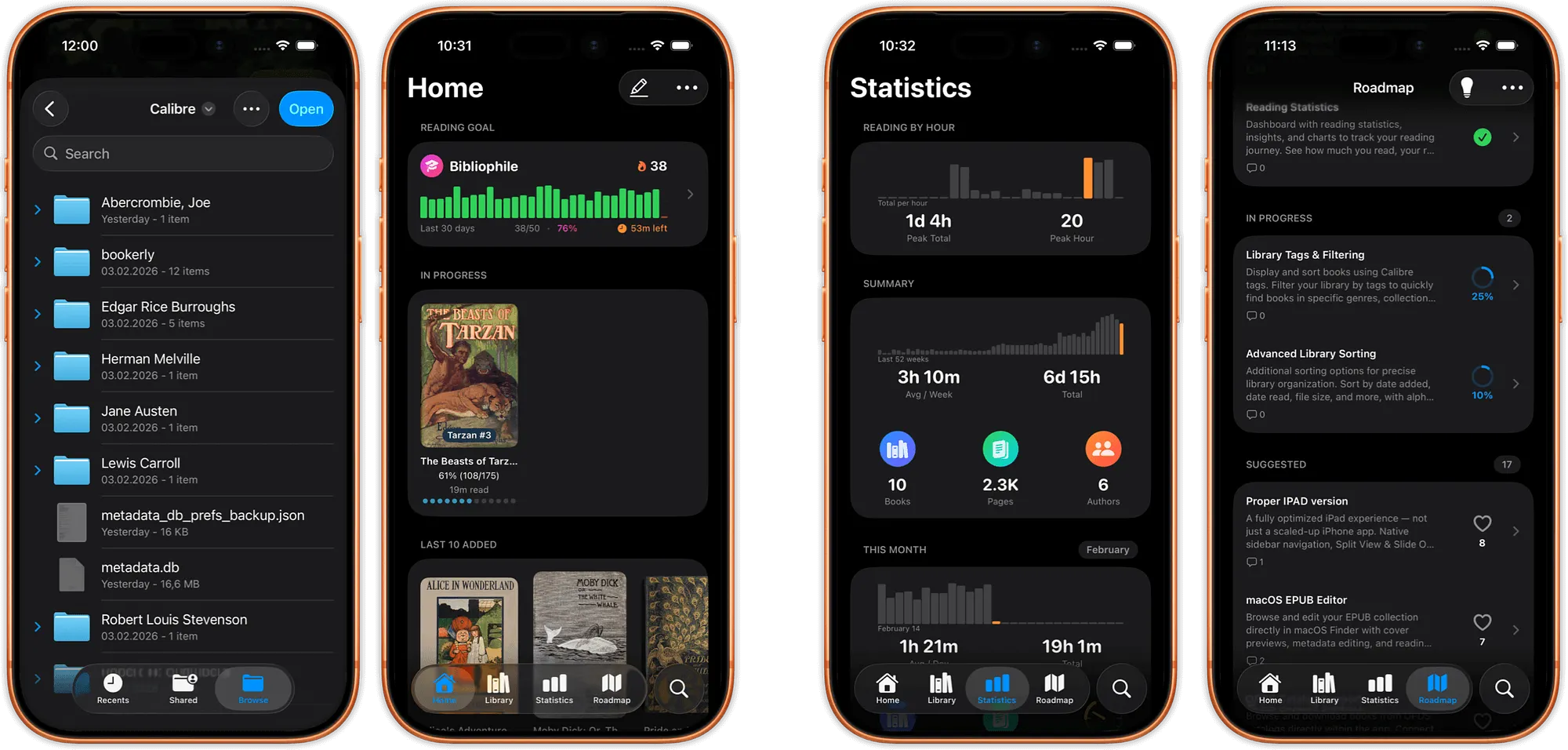
- Z folderu w chmurze. Jeśli Twoje EPUB-y są w iCloud Drive, Dropbox lub Google Drive, dobra aplikacja może otwierać je bezpośrednio z tych folderów bez importowania i powielania każdego pliku do własnego sandboxa. Biblioteka zostaje w jednym miejscu i oszczędzasz pamięć urządzenia.
- Z Calibre. Jeśli zarządzasz ebookami na komputerze za pomocą Calibre, możesz synchronizować telefon zamiast ręcznie przenosić pliki. Opis tego procesu znajdziesz na stronie synchronizacja z biblioteką Calibre.
- Z katalogu OPDS. Jeśli korzystasz z domowego serwera lub usługi obsługującej OPDS, czytnik OPDS pozwala przeglądać i pobierać książki bezpośrednio do aplikacji.
Niezależnie od metody importu aplikacja zbudowana z myślą o dużych zbiorach posortuje je sensownie (według nazwiska autora, potem tytułu, z zachowaniem kolejności w seriach), żebyś mógł faktycznie coś znaleźć. Strona biblioteka ebooków pokazuje, jak to działa przy tysiącach książek.
Krok 3: Skonfiguruj stronę pod siebie
To krok, który większość ludzi pomija, a który sprawia, że czytanie na telefonie staje się naprawdę przyjemne. Gdy książka jest otwarta, poszukaj ustawień tekstu lub wyświetlania i dostosuj:
- Czcionkę i rozmiar. Wybierz krój, który nie męczy oczu; niektóre aplikacje pozwalają wczytać własne pliki czcionek.
- Marginesy. Zmniejsz je, żeby zmieścić więcej tekstu na ekranie i rzadziej odwracać strony.
- Interlinię i szerokość kolumny. Trochę większy odstęp między wierszami zmniejsza zmęczenie przy długich sesjach.
- Kolory i motyw. Wieczorem ciemniejsze tło lub ciepły odcień ograniczają zmęczenie oczu.
- Orientację. Jeśli czytasz leżąc, blokada pozioma utrzymuje książkę w trybie krajobrazowym, nawet gdy telefon jest trzymany pionowo.
Jeśli chcesz, żeby każda książka wyglądała inaczej, wybierz aplikację z ustawieniami per książka, bo powieść i podręcznik naprawdę nie muszą dzielić tego samego układu. Nasz przewodnik po najlepszym konfigurowalnym czytniku EPUB na iPhone wchodzi głębiej w temat czcionek, motywów i marginesów, a strona personalizacja pokazuje pełen zakres możliwości.

Krok 4: Czytanie na iPadzie
Na iPadzie wszystko powyżej nadal obowiązuje, ale masz więcej przestrzeni do pracy. Większy ekran dobrze współgra z układem dwukolumnowym, który wygląda jak otwarta książka, a dodatkowa szerokość sprawia, że niestandardowe marginesy i interlinię widać jeszcze wyraźniej. Jeśli iPad jest Twoim głównym urządzeniem do czytania, warto wybrać aplikację, która wykorzystuje możliwości ekranu zamiast tylko rozciągać układ z iPhone'a.
Szybkie rozwiązywanie problemów
- EPUB nie otwiera się. Upewnij się, że plik ma rozszerzenie .epub, a nie .zip lub że nie jest plikiem z DRM ze sklepu. Książki z blokadą Kindle lub Apple otwierają się tylko we własnych aplikacjach tych firm.
- Czcionki lub układ wyglądają dziwnie. Niektóre EPUB-y mają wbudowane własne style; włączenie lub wyłączenie zastępowania czcionki przez aplikację zwykle rozwiązuje problem.
- Pliki ciągle się powielają. Czytaj bezpośrednio z folderu w chmurze zamiast importować pliki, żeby mieć jedną kopię.
Możesz już czytać
Czytanie EPUB-ów na iPhone i iPad sprowadza się do trzech rzeczy: otwórz plik, wgraj bibliotekę i dostosuj stronę do swoich oczu. Zrób to raz, a czytanie na iOS przestanie być kompromisem. Żeby pójść dalej, porównaj najlepsze aplikacje EPUB lub przejrzyj wszystkie nasze przewodniki i porównania.
← Back to Guides