Biblioteka Wyróżnienia Jak to działa Recenzje FAQ Wypróbuj bezpłatnie przez 14 dni

Twoje pliki PDF na tej samej półce co Twoje książki.

justRead traktuje plik PDF jak książkę, a nie jak dokument. Twoje pliki PDF otwierają się w tej samej bibliotece co Twoje EPUB, z tymi samymi wyróżnieniami, notatkami, zakładkami i pozycją czytania.

A wyróżnienia, które zrobisz w PDF, eksportują się do Readwise, do Markdown i do PDF, prosto z urządzenia.

Bezpłatny 14-dniowy okres próbny Bez konieczności tworzenia konta
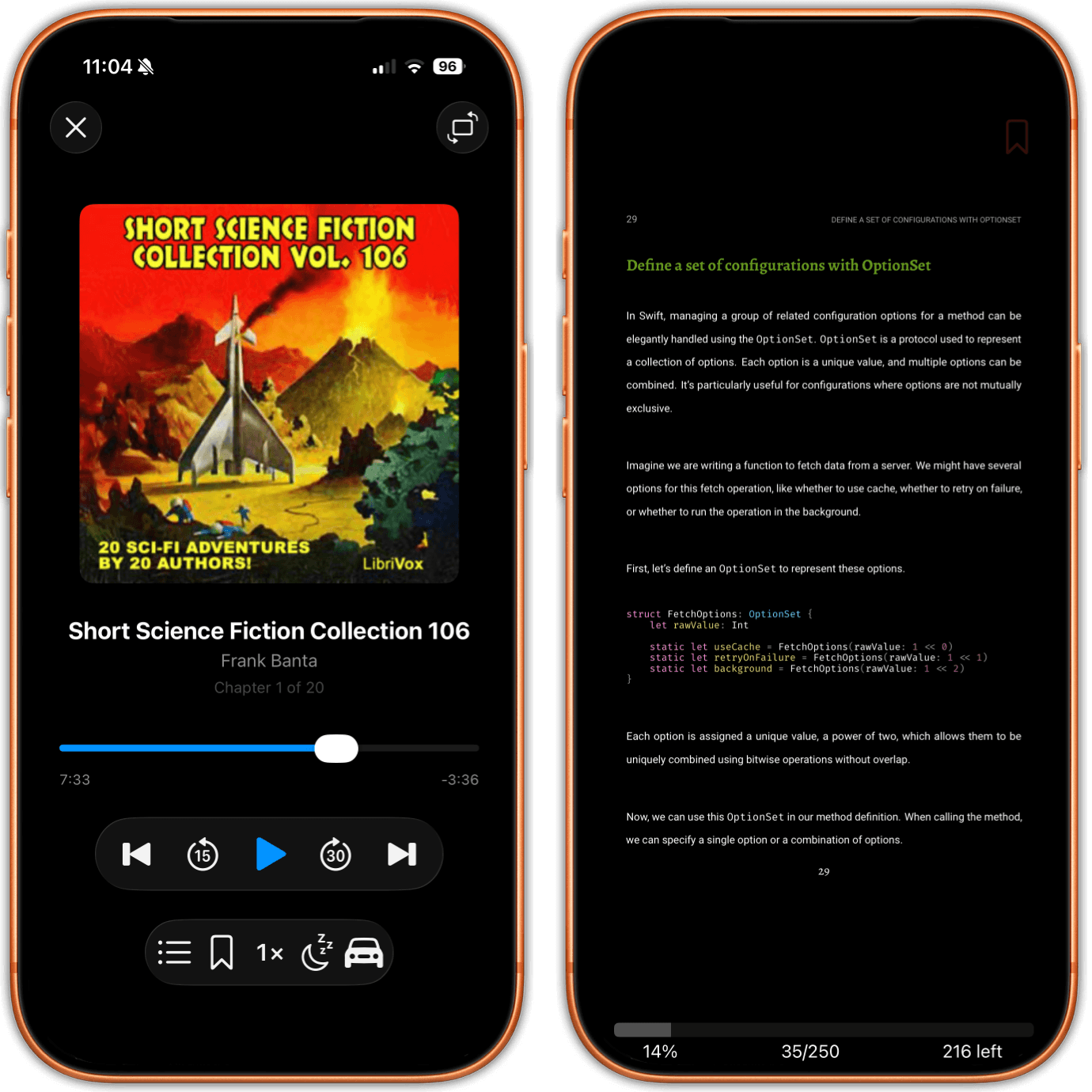
Dwa telefony iPhone obok siebie. Lewy odtwarza audiobook, z okładką, numerem rozdziału i suwakiem. Prawy pokazuje stronę PDF z wydrukowanym numerem strony, żywą paginą pisaną kapitalikami i własnym odczytem postępu pod stroną.

Przeczytaj to przed pobraniem

justRead czyta pliki PDF. Nie edytuje ich. Nie ma tu Apple Pencil ani odręcznych adnotacji atramentem, nie ma rysowania, wypełniania formularzy, podpisywania ani zmiany kolejności, łączenia czy usuwania stron. Nie uruchamia OCR na zeskanowanym pliku i nie przelewa PDF do jednej regulowanej kolumny, tak jak robi to tryb czytania w PDF Expert, ponieważ strona PDF ma stały układ, a justRead renderuje ją tak, jak została wydrukowana.

Jeśli potrzebujesz czegokolwiek z tego, właściwym narzędziem jest edytor PDF, a wolimy powiedzieć to tutaj, niż zmarnować Ci popołudnie. PDF Expert, Documents by Readdle i Adobe Acrobat robią pracę z dokumentem porządnie.

justRead jest zbudowany do tej drugiej roboty: przeczytać czterystustronicowy plik PDF od pierwszej strony do ostatniej, utrzymać swoje miejsce, zachować cytaty i trzymać plik obok reszty książek, a nie w osobnej aplikacji.

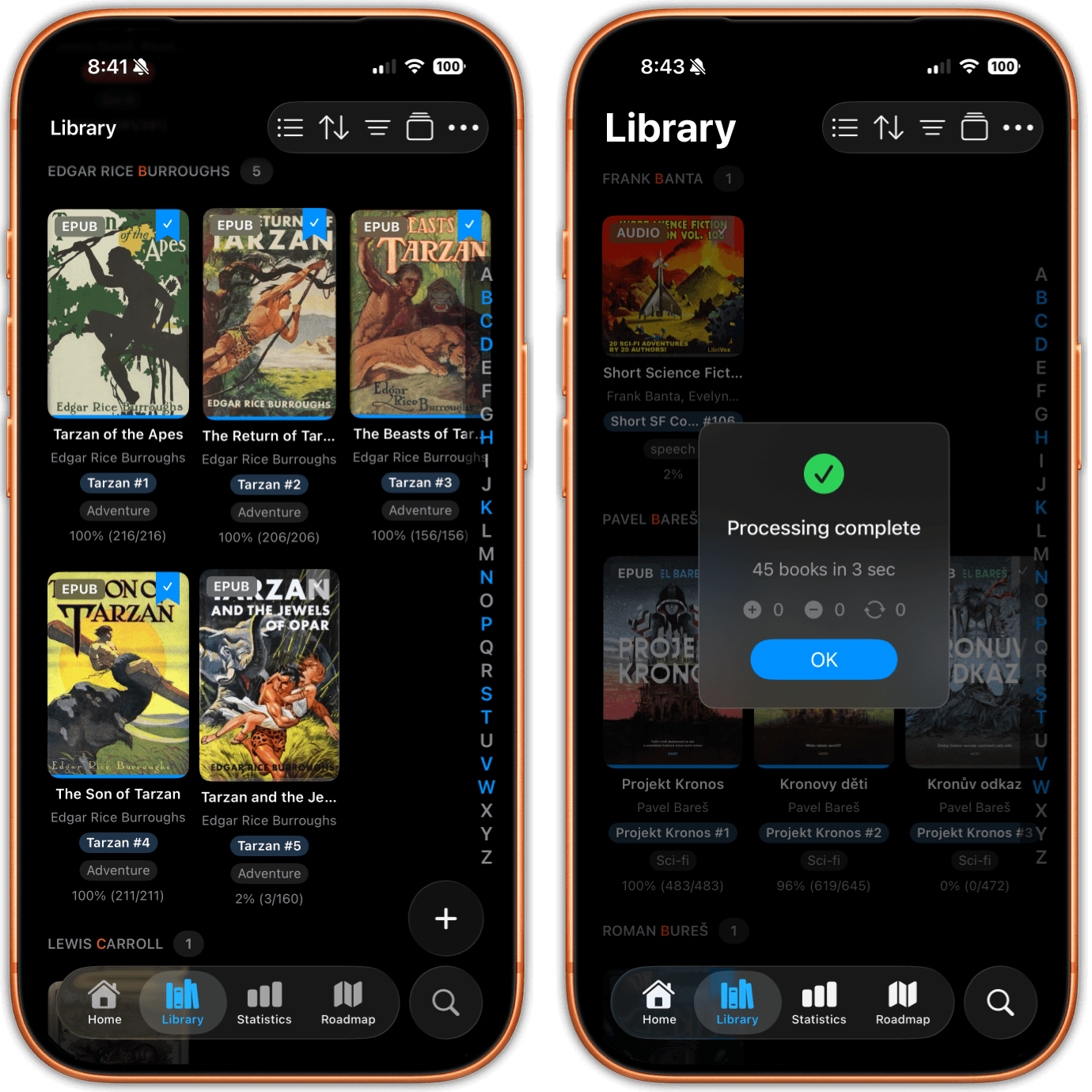
Dwa telefony iPhone pokazujące bibliotekę. Na jednym siatka okładek pogrupowana według autora, z odznaką formatu na każdej okładce i chipami serii pod spodem. Na drugim książka z odznaką audiobooka, tagiem i liczbą postępu, nad podsumowaniem importu.
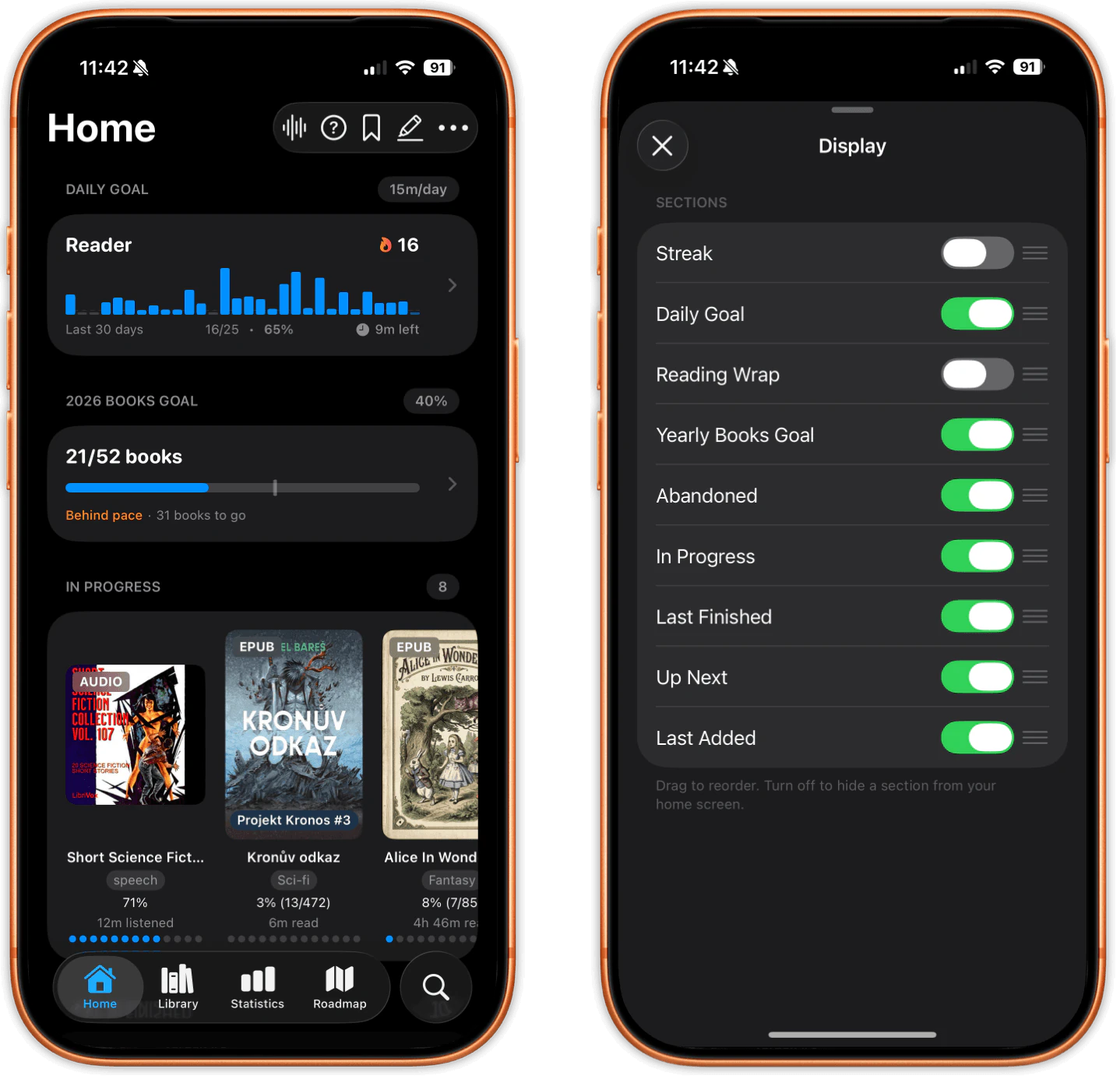
Dwa telefony iPhone pokazujące ekran główny. Półka W trakcie miesza kartę audiobooka z dwiema kartami e-booków, każda z własnym czasem słuchania lub czytania, nad serią dziennego celu i rocznym celem liczby książek.

Jedna biblioteka, każdy format.

Plik PDF ląduje w tej samej bibliotece co Twoje EPUB, komiksy i audiobooki. Na okładce nosi odznakę PDF, a filtr formatu pokazuje same pliki PDF, kiedy właśnie tego chcesz, albo je ukrywa, kiedy nie chcesz.

Pliki PDF dostają też prawdziwe metadane. Edytuj tytuł, autorów, serię, numer w serii i tagi, żeby skan bez okładki przestał być nierozpoznawalnym szarym kafelkiem i zaczął ustawiać się obok wszystkiego innego, co masz.

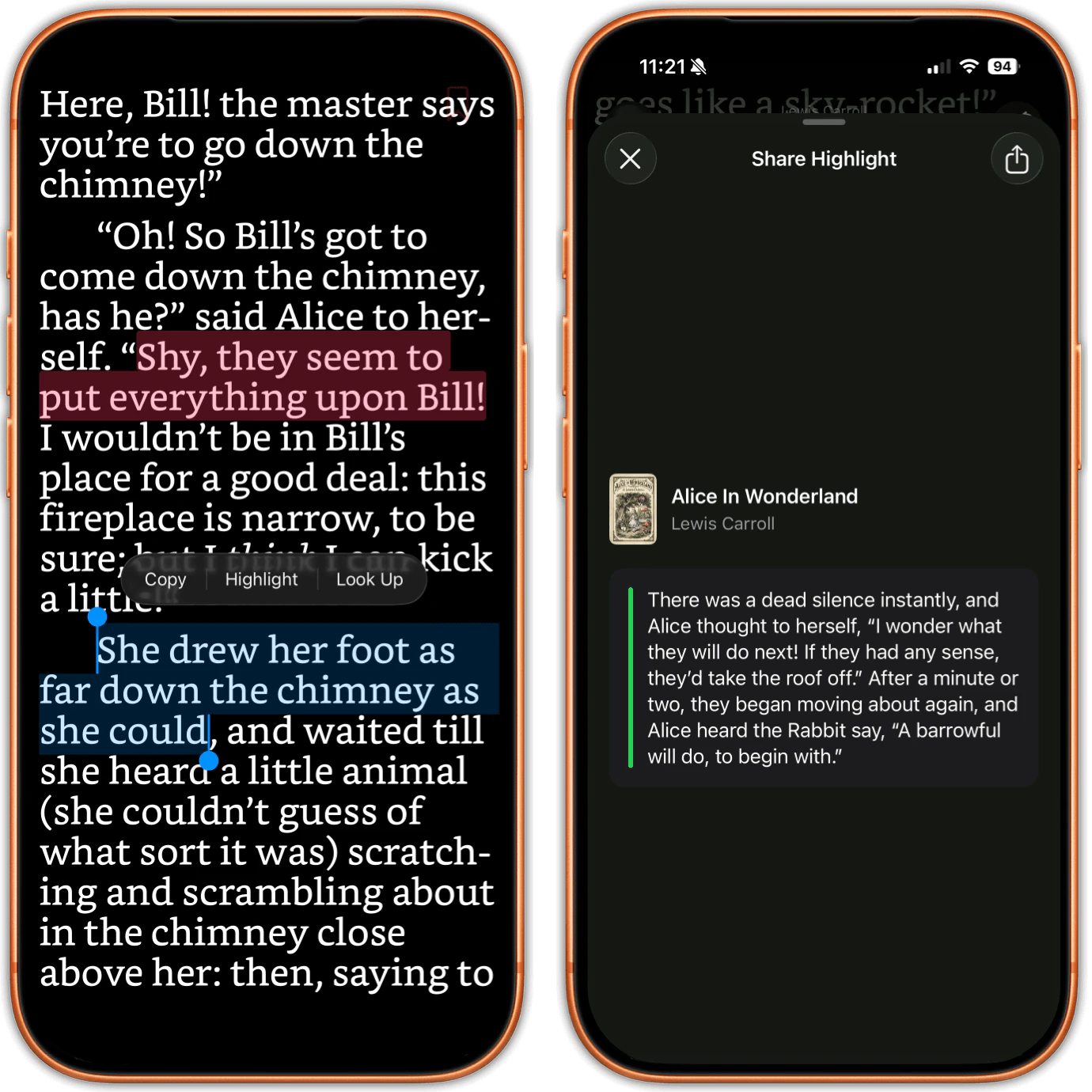
Dwa telefony iPhone. Na jednym zaznaczone zdanie z otwartym menu Kopiuj, Wyróżnij i Look Up, a na tej samej stronie dwa wcześniejsze wyróżnienia w innych kolorach. Na drugim karta formatuje pojedyncze wyróżnienie do udostępnienia.
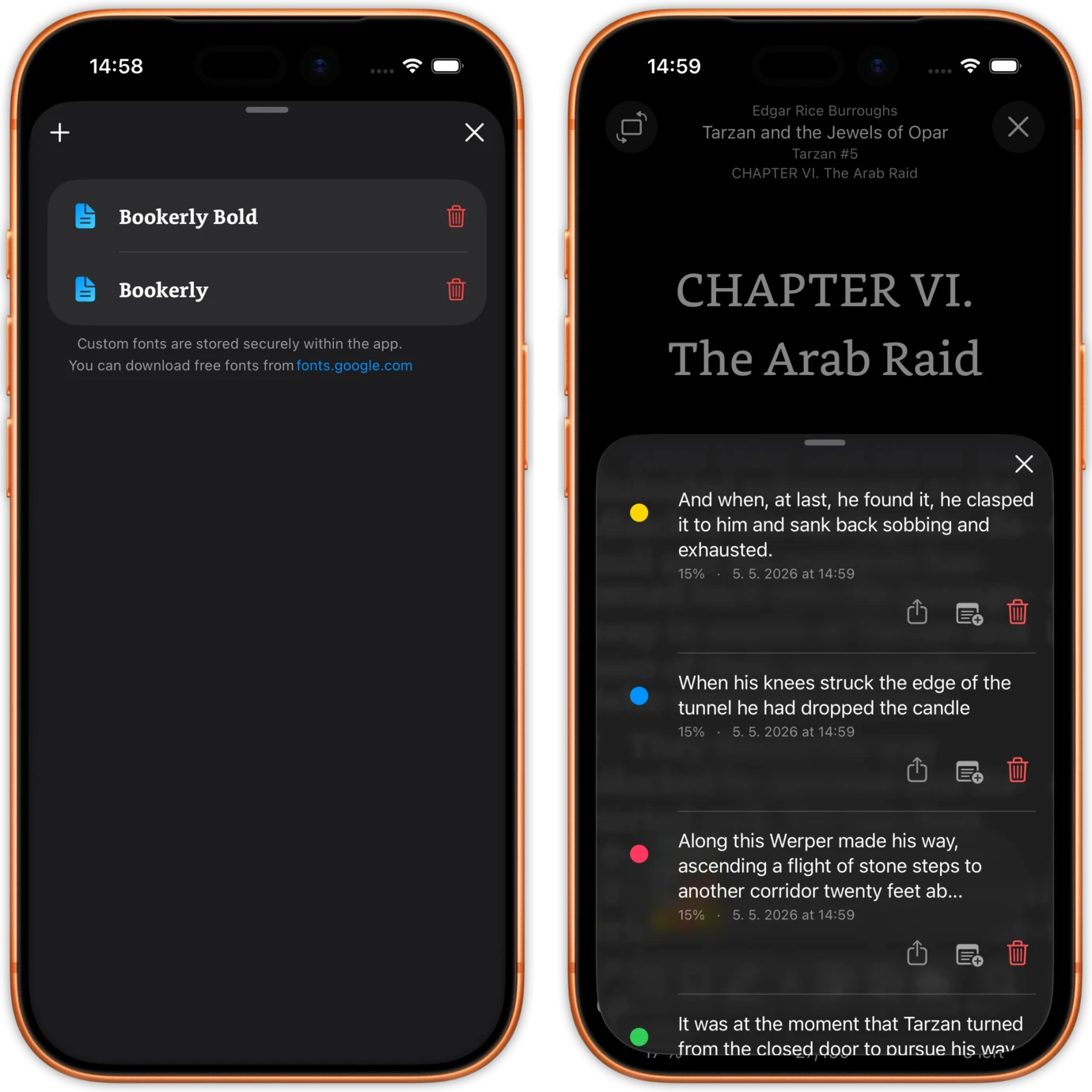
Dwa telefony iPhone. Na jednym lista wyróżnień jednej książki, każdy wpis z kolorową kropką, pozycją w książce, datą i przyciskami udostępnienia, notatki lub usunięcia. Drugi zarządza własnymi czcionkami zaimportowanymi do aplikacji.

Wyróżnienia, które opuszczają aplikację.

Wyróżnianie w PDF działa dokładnie tak jak w EPUB. Zaznacz tekst palcem, wybierz jeden z sześciu kolorów (jeden z nich to czerwone podkreślenie) i dopisz notatkę do dowolnego wyróżnienia. Każde ląduje na własnej liście wyróżnień tej książki, ze swoim kolorem, pozycją i datą.

A potem znów stąd wychodzi. Wyeksportuj wyróżnienia całej książki jako PDF, jako Markdown, albo wyślij je prosto do Readwise z telefonu. Bez kroku na komputerze, bez aplikacji webowej, bez wysyłania pliku mailem na adres importu.

Tego Apple Books nie dorówna. Własna dokumentacja Readwise mówi, że Apple Books nie tworzy w PDF adnotacji zgodnych ze specyfikacją, co oznacza, że żadne narzędzie ich nie zaimportuje. Cytat zaznaczony tam już tam zostanie.

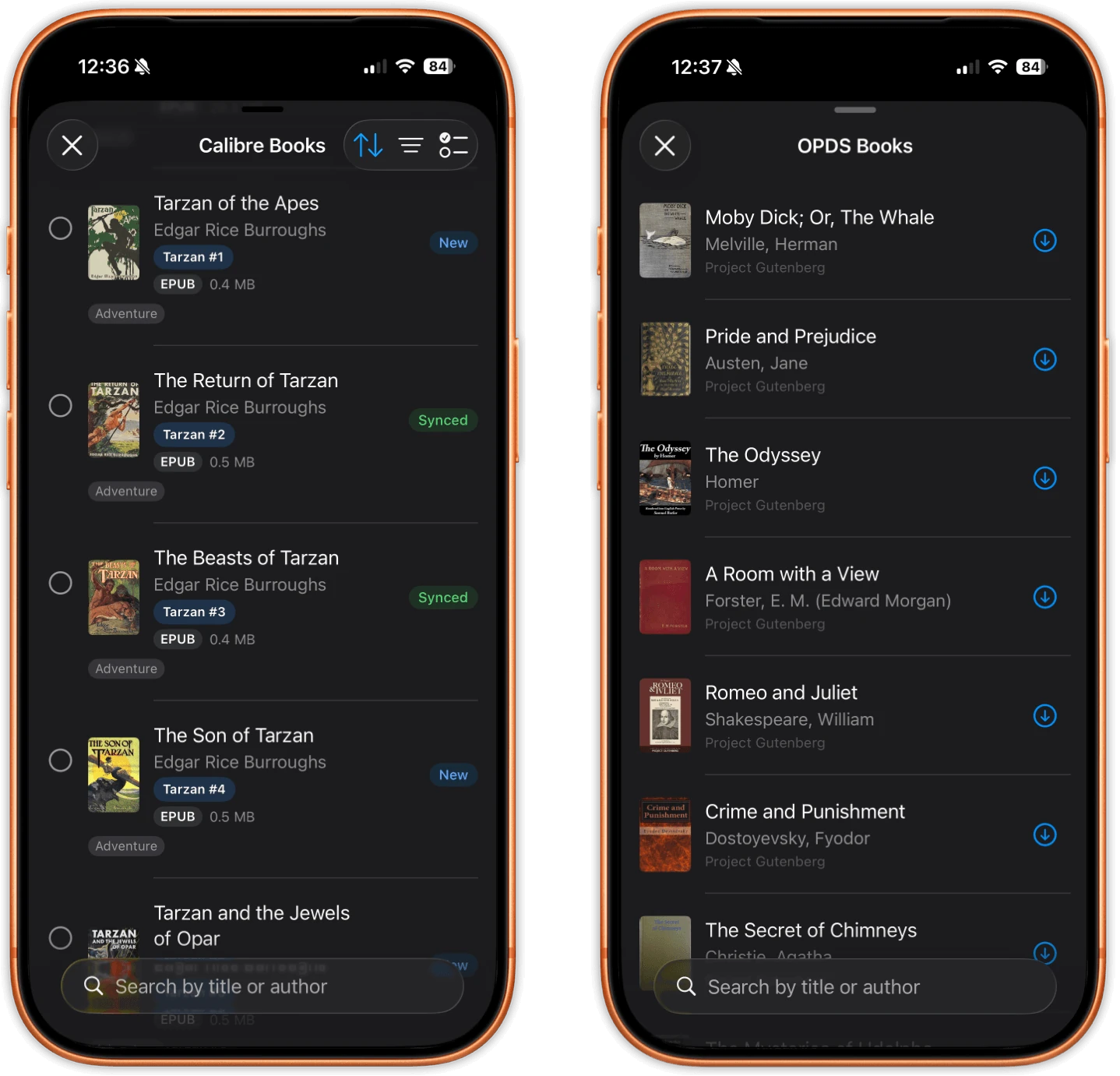
Dwa telefony iPhone. Jeden wypisuje książki dostępne z serwera Calibre wraz z rozmiarami plików i odznakami Nowe lub Zsynchronizowane. Drugi wypisuje tytuły z katalogu OPDS, każdy wiersz z własnym przyciskiem pobierania.
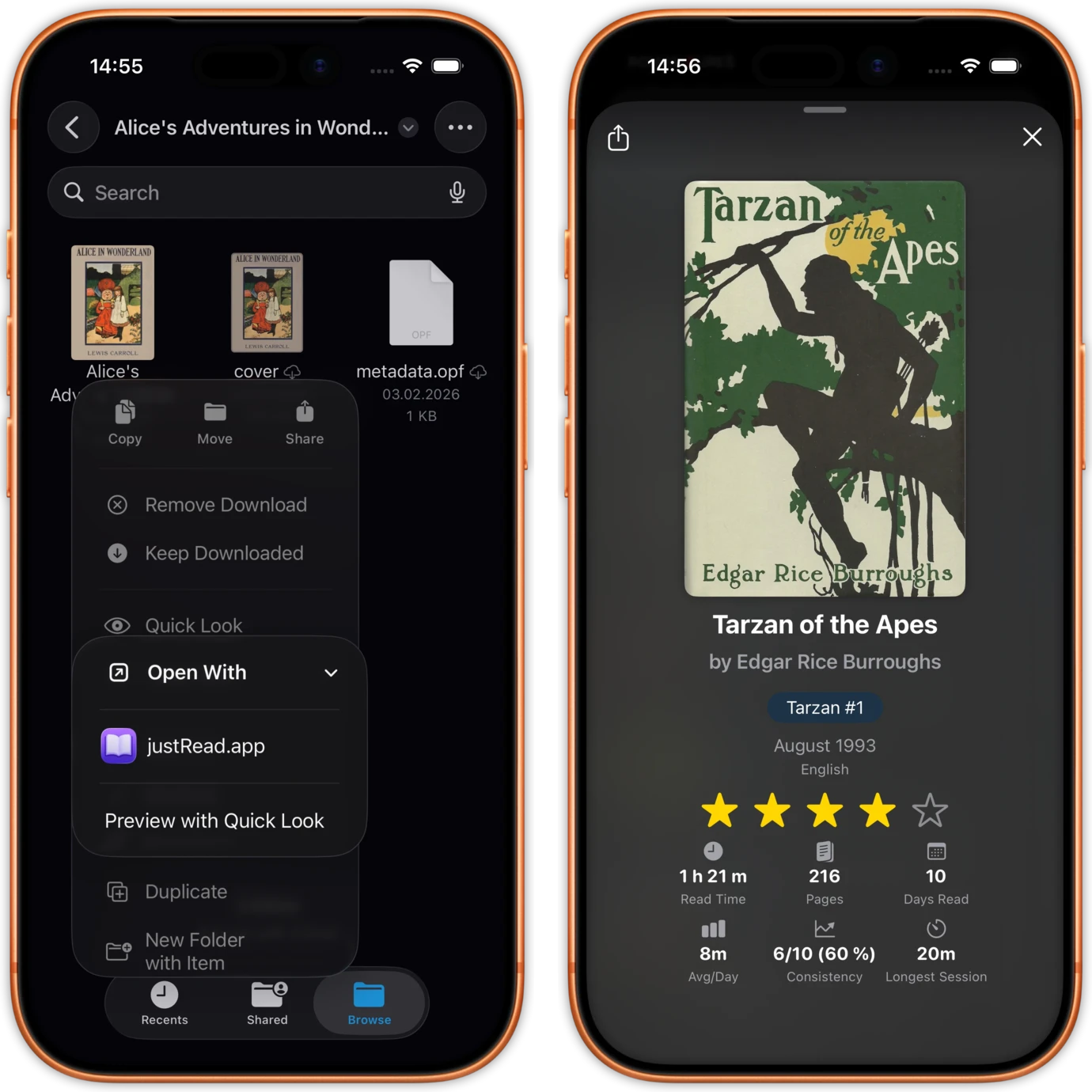
Dwa telefony iPhone. Jeden pokazuje aplikację Files z zaznaczonym plikiem książki i menu Otwórz w, wskazującym justRead.app. Drugi pokazuje kartę szczegółów tej książki wewnątrz aplikacji.

Jak przenieść bibliotekę PDF na swoje urządzenie.

Otwórz plik PDF z aplikacji Files lub dowolnego arkusza udostępniania, przeciągnij go z Files i upuść na aplikację na iPad, albo pobierz go z katalogu OPDS prosto do biblioteki. Pliki PDF chronione hasłem otwierają się, gdy wpiszesz hasło.

Do prawdziwej kolekcji jest Calibre. justRead synchronizuje się z Calibre Content Server przez Wi-Fi, a pliki PDF przechodzą razem z Twoimi EPUB, co jest praktyczną drogą na przeniesienie setek plików na iPhone lub iPad bez kabla.

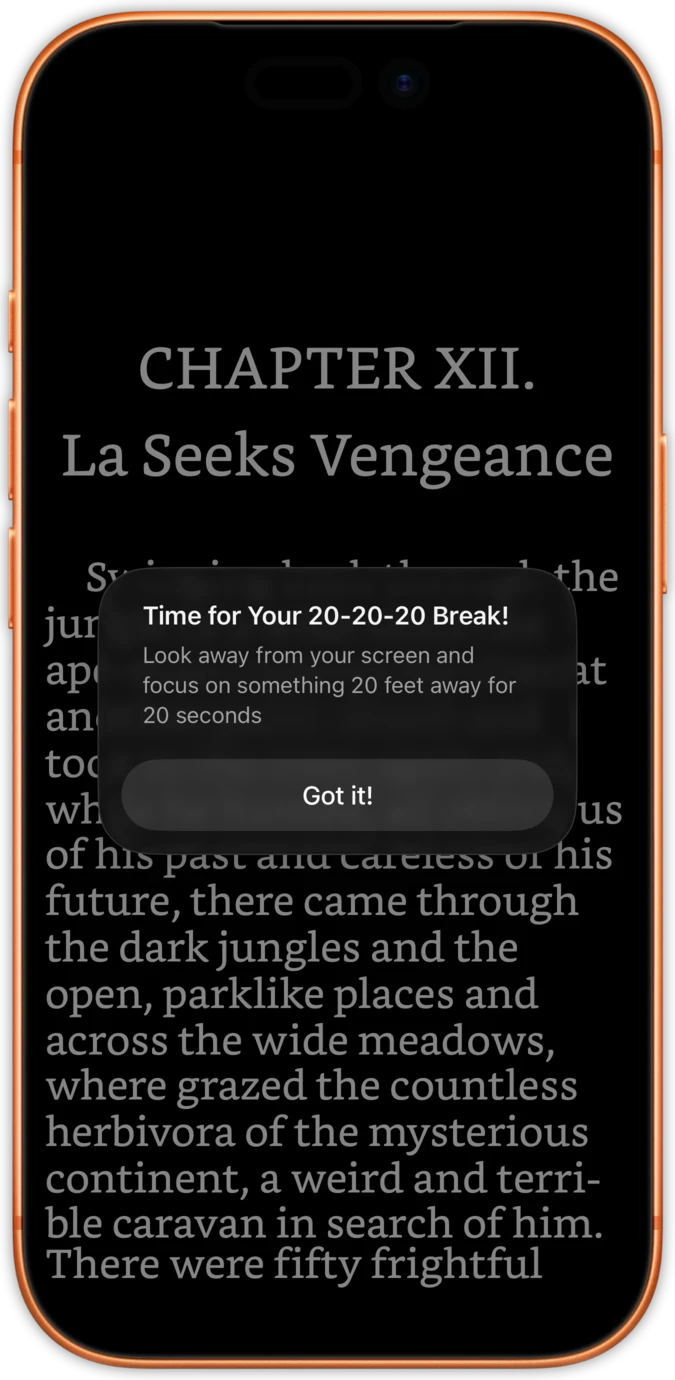
Jeden telefon iPhone pokazujący pełnoekranową stronę książki z przypomnieniem o przerwie dla oczu 20-20-20 na wierzchu.
Jeden telefon iPhone pokazujący stronę książki wypełniającą cały ekran, bez pasków narzędzi, przycisków i jakichkolwiek elementów statusu.

Zbudowany na długie czytanie.

Czytaj stronami albo ciągłym przewijaniem, pionowo lub poziomo, jak pasuje dokumentowi. Ustaw dopasowanie strony, włącz rozkładówkę dwustronicową z przesuniętą pierwszą stroną i wyreguluj odstępy między stronami.

Minutnik przerw dla oczu 20-20-20 działa również w czytniku PDF, nie tylko w czytniku e-booków, a suwak jasności siedzi na krawędzi strony, tam gdzie i tak masz kciuk. Odwracanie kolorów działa w dowolnym pliku PDF, więc skan z wypalonym białym tłem nadal czyta się porządnie w nocy.

Wszystko, co naprawdę zrobisz w PDF

Wymienione konkretnie, żeby nie było tu nic, czego szukasz i nie znajdujesz.

Od pliku do przeczytanej książki.

01

Dodaj plik PDF

Otwórz go z Files lub arkusza udostępniania, upuść go na aplikację na iPad, wyciągnij go z katalogu OPDS albo zsynchronizuj całą półkę z Calibre przez Wi-Fi.

02

Czytaj go jak książkę

Wybierz strony albo przewijanie, ustaw dopasowanie strony, odwróć kolory, jeśli strony są białe. Twoja pozycja zapisuje się sama i dogania Cię na drugim urządzeniu.

03

Zachowaj zaznaczenia

Wyróżniaj, dodawaj notatki, a potem wyślij wyróżnienia z całej książki do Readwise albo wyeksportuj je jako Markdown lub jako PDF.

Co PDF dostaje tutaj, a czego nie dostaje gdzie indziej

Trzy rzeczy, o które wciąż proszą czytelnicy z dużymi kolekcjami PDF, i miejsce, w którym zwykłe odpowiedzi się kończą.

Biblioteka, a nie stos plików

Kolekcje w Apple Books nie skalują się, wyszukiwarka sięga do sklepu, zanim sięgnie na Twoją półkę, a pliki PDF bez okładek zamieniają siatkę w rzędy identycznych szarych kafelków.

Tutaj plik PDF ma edytowalny tytuł, autora, serię i tagi, odznakę formatu, filtry, kolekcje i jedenaście trybów sortowania, a wyszukiwarka patrzy na to, co masz.

Cytaty, które zabierzesz ze sobą

Wyróżnienia zrobione w PDF w Apple Books nie są adnotacjami zgodnymi ze specyfikacją, więc nic ich nie zaimportuje. Zostają uwięzione w aplikacji, w której powstały.

Wyróżnienia stąd eksportują się do Readwise, do Markdown i do PDF, z telefonu, dokładnie tą samą drogą co Twoje wyróżnienia z EPUB.

Jedna aplikacja na obie połowy czytania

Większość aplikacji do PDF to narzędzia do dokumentów. Dobrze wypełniają formularze i łączą strony, a o tej połowie biblioteki, którą tworzą EPUB, nie wiedzą zupełnie nic.

Pliki PDF, EPUB, komiksy i audiobooki dzielą jedną bibliotekę, zasilają te same statystyki czytania i liczą się do tej samej serii czytelniczej i tego samego rocznego celu.

PDF w trzech rodzajach aplikacji

Także wiersze, które przegrywamy.

Czytanie PDF o długości książki justRead.app Apple Books Edytor PDF
Prawdziwa biblioteka czy lista plików Okładki, odznaki, tagi, serie, kolekcje, filtry i jedenaście trybów sortowania Półka, która nie radzi sobie przy kilkuset plikach bez okładek Przeglądarka plików z folderami
Pamięta, gdzie skończyłeś Tak, także po zimnym uruchomieniu, i dogania drugie urządzenie Tak, w ramach synchronizacji Apple Zależy od aplikacji, często tylko ostatni otwarty plik
Kolory wyróżnień w PDF Sześć, jeden z nich to czerwone podkreślenie, każde z notatką Pisaki do adnotacji zamiast prawdziwych wyróżnień tekstu Zwykle wiele, plus atrament, kształty i pieczątki
Wyciągnięcie tych wyróżnień Readwise, Markdown i PDF, prosto z urządzenia Nie. Jego wyróżnienia w PDF nie są zgodne ze specyfikacją Zwykle PDF z adnotacjami lub spłaszczony
Tryb ciemny na PDF z białym tłem Odwracanie kolorów w każdym PDF Strona zostaje biała Niektóre mają filtr nocny
Twoje e-booki w tej samej aplikacji Tak. EPUB, PDF, komiksy i audiobooki w jednej bibliotece EPUB i PDF, na jednej zatłoczonej półce Nie, tylko dokumenty PDF
Apple Pencil i odręczny atrament Nie Tak Tak, właśnie do tego są zbudowane
Przelanie do jednej regulowanej kolumny Nie Nie Tak. PDF Expert, Documents i Foxit to potrafią

Czytelnicy w App Store

Zobacz, co czytelnicy mówią w App Store

★ 4.6 / 5 · 24 ocen w App Store

Często zadawane pytania

Proste odpowiedzi o plikach PDF, łącznie z tymi na nie.

Tak, i działa to dokładnie tak jak w EPUB. Zaznacz tekst palcem, wybierz jeden z sześciu kolorów (jeden z nich to czerwone podkreślenie) i dodaj notatkę, jeśli chcesz. To zaznaczanie tekstu, a nie atrament: nie ma tu adnotacji Apple Pencil, nie ma pióra i nie ma rysowania odręcznego, i to jest główna różnica wobec edytora PDF. Każde wyróżnienie trafia na własną listę tej książki, ze swoim kolorem, pozycją i datą, a stamtąd możesz je przeszukiwać i udostępniać.

Tak. Wyróżnienia książki eksportują się jako PDF, jako Markdown albo prosto do Readwise, a wszystkie trzy drogi działają z iPhone lub iPad, bez kroku na komputerze po drodze. Warto o tym wiedzieć, zanim zaczniesz zaznaczać długi dokument, bo własna dokumentacja Readwise stwierdza, że Apple Books nie tworzy w PDF wyróżnień zgodnych ze specyfikacją, co oznacza, że zrobionych tam wyróżnień nie da się zaimportować absolutnie nigdzie.

Nie, i bez OCR nie zrobi tego żaden czytnik. Zeskanowana strona to fotografia strony. Pod spodem nie ma warstwy tekstowej, więc nie ma czego zaznaczyć, czego szukać ani czego wyróżnić, a justRead nie uruchamia OCR. Jeśli plik jest ważny, przepuść go najpierw przez narzędzie OCR na komputerze albo poszukaj kopii książki, która ma już warstwę tekstową.

Nie tutaj. Strona PDF ma stały układ o stałym rozmiarze, a justRead renderuje ją tak, jak została wydrukowana, zamiast przebudowywać tekst w jedną kolumnę. Jeśli potrzebujesz przelania, PDF Expert, Documents by Readdle i Foxit mają tryb czytania, który to robi, i lepiej sięgnąć po któryś z nich. W justRead pomaga ciągłe przewijanie, dopasowanie strony, orientacja pozioma i większy ekran. Jeśli ta sama książka istnieje jako EPUB, to EPUB jest po prostu lepszą kopią na telefon.

Tak. Twoja pozycja w PDF zapisuje się sama i przetrwa zimne uruchomienie, a gdy otworzysz tę samą książkę na innym urządzeniu, dogania najdalszą stronę, do której tam dotarłeś. W czytniku PDF są też zakładki, nawigacja po spisie treści, przejście do strony i wyszukiwanie pełnotekstowe.

Tak. Czas spędzony w PDF zasila te same sesje, ten sam dzienny cel, tę samą serię czytelniczą, tę samą mapę ciepła kalendarza i to samo roczne podsumowanie co e-book. Plik PDF z pracy liczy się jako czytanie, bo czytaniem jest.

Pliki PDF synchronizują się razem z Twoimi EPUB przez Calibre Content Server po Wi-Fi, z tymi samymi stanami Nowe, Zmienione i Zsynchronizowane co reszta biblioteki. Przy dużej kolekcji PDF to praktyczna droga na iPhone lub iPad, i działa w obie strony.

Nie. justRead nie wypełnia formularzy, nie podpisuje, nie zamazuje, nie łączy, nie dzieli ani nie zmienia kolejności stron, i nie edytuje treści strony. To są zadania dokumentowe, a edytor PDF robi je porządnie: PDF Expert, Adobe Acrobat i Documents by Readdle są w tym dobre. justRead służy do przeczytania pliku PDF i zachowania tego, co w nim zaznaczysz.

Przenieś pliki PDF tam, gdzie już są Twoje książki.

Bezpłatnie przez 14 dni na iPhone i iPad. Bez konta i bez niczego, co trzeba ustawić, zanim zaczniesz czytać.

Bezpłatny 14-dniowy okres próbny Bez konieczności tworzenia konta