Success
Als je een .epub-bestand hebt en niet weet wat je ermee moet doen, legt deze handleiding stap voor stap uit hoe je EPUB kunt lezen op iPhone en iPad. EPUB is het standaard, open formaat voor e-boeken. iOS kan het van nature openen, maar een paar minuten installeren maakt de ervaring veel beter. We behandelen het openen van een boek dat je al hebt, het kiezen van een lezer-app, het importeren van een hele bibliotheek vanuit de cloud of vanuit Calibre, en het instellen van de pagina zodat deze comfortabel leesbaar is.
Alles hier werkt hetzelfde op iPhone en iPad. Het enige echte verschil is het schermformaat, wat voornamelijk de indeling bepaalt en hoeveel kolommen tekst je ziet.
Wat is een EPUB-bestand?
EPUB (.epub) is het meest gangbare e-boekformaat. Anders dan een PDF past een EPUB de tekst aan jouw scherm aan, zodat lettergrootte, regelafstand en marges zich aanpassen aan jou in plaats van je vast te zetten op een vaste pagina. Precies die aanpassing is de reden waarom de lezer-app die je kiest belangrijk is: die bepaalt hoeveel van die flexibiliteit je daadwerkelijk krijgt.
Een EPUB openen die je al hebt
Als er al een EPUB op je apparaat staat, bijvoorbeeld gedownload vanuit e-mail, Safari of opgeslagen in de Bestanden-app, heb je twee snelle opties:
- Open het vanuit de Bestanden-app. Zoek het .epub-bestand, tik erop en iOS biedt standaard aan het in Apple Books te openen.
- Gebruik het deelmenu. Tik op het deelpictogram naast het bestand, kies 'Openen in' of 'Kopieer naar' en selecteer de lezer-app die je wilt gebruiken.
Dat is genoeg om meteen te beginnen met lezen. Het nadeel is dat openen in de standaard-app je beperkt tot de mogelijkheden van die app. De meeste lezers willen al snel een speciale lezer-app met meer controle.
Stap 1: Kies een lezer-app
iOS opent EPUB-bestanden prima in Apple Books, en voor af en toe lezen is dat voldoende. Maar als je je eigen bestanden bezit, een grote bibliotheek bijhoudt of om lettertypen en marges geeft, is een speciale EPUB-lezer de moeite waard. De belangrijkste verschillen tussen apps zijn:
- Of je eigen lettertypen kunt laden.
- Of je exacte marges kunt instellen en schermruimte kunt terugwinnen.
- Of elk boek zijn eigen instellingen kan onthouden.
- Of de app soepel blijft met duizenden boeken.
We vergelijken alle opties in onze beste EPUB-lezer-apps voor iPhone en iPad-vergelijking. Specifiek voor de iPad maakt een lezer met een goede twee-kolomindeling een groot verschil, wat de EPUB-lezer voor iPad-pagina verder toelicht.
Stap 2: Boeken in de app zetten
Een EPUB openen is makkelijk; de echte vraag is hoe je een hele collectie importeert. Op iOS zijn er drie gebruikelijke manieren:
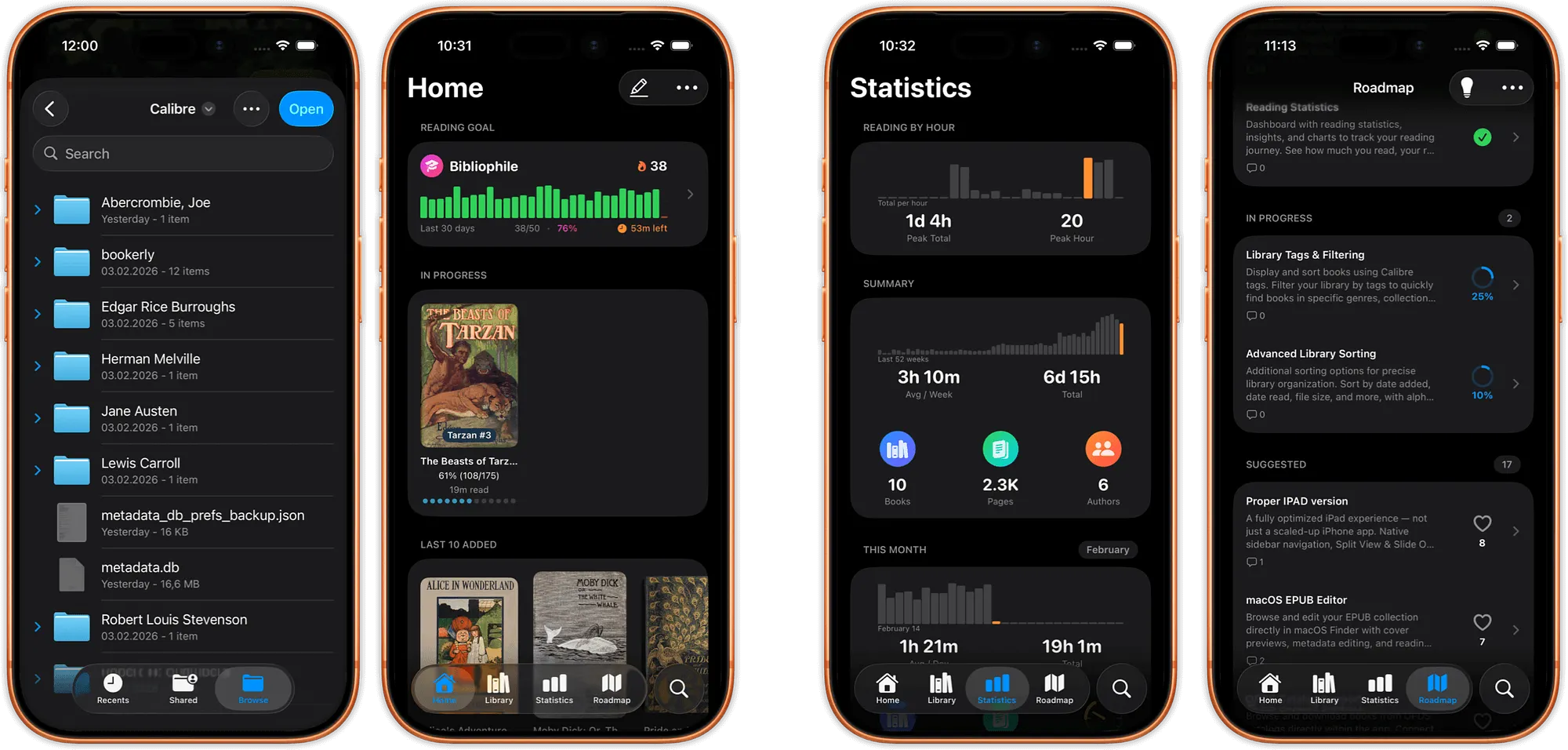
- Vanuit een cloudmap. Als je EPUB-bestanden in iCloud Drive, Dropbox of Google Drive staan, kan een goede lezer ze rechtstreeks vanuit die mappen openen zonder elk bestand te importeren en te dupliceren in zijn eigen sandbox. Zo blijft je bibliotheek op één plek en bespaar je opslag.
- Vanuit Calibre. Als je je e-boeken op een computer beheert met Calibre, kun je je telefoon gesynchroniseerd houden in plaats van bestanden handmatig over te zetten. Zie Calibre-bibliotheeksynchronisatie voor de werkwijze.
- Vanuit een OPDS-catalogus. Als je een eigen server beheert of een OPDS-compatibele dienst gebruikt, kun je met een OPDS-lezer bladeren en direct naar de app downloaden.
Hoe je ze ook laadt, een lezer die gebouwd is voor grote collecties sorteert logisch (op achternaam van de auteur, dan op titel, met series op volgorde) zodat je dingen echt kunt terugvinden. De e-boekbibliotheek-pagina laat zien hoe dat schaalt naar duizenden boeken.
Stap 3: De pagina instellen voor comfortabel lezen
Dit is de stap die de meeste mensen overslaan, en het is precies de stap die lezen op een telefoon echt aangenaam maakt. Zodra je boek open is, zoek je de tekst- of weergave-instellingen op en pas je het volgende aan:
- Lettertype en grootte. Kies een lettertype dat prettig voor de ogen is; sommige apps laten je eigen lettertypebestanden laden.
- Marges. Verklein ze zodat er meer tekst op het scherm past en je minder vaak hoeft om te bladeren.
- Regelafstand en breedte. Iets meer ruimte tussen de regels vermindert vermoeidheid bij lange sessies.
- Kleuren en thema. Gebruik 's avonds een donkere achtergrond of een warme tint om schittering te verminderen.
- Schermoriëntatie. Als je liggend leest, vergrendelt een landschapsvergrendeling het boek in liggende stand, ook als je telefoon rechtop wordt gehouden.
Als je wilt dat elk boek zijn eigen uiterlijk behoudt, kies dan een app met per-boekinstellingen, zodat je roman en je naslagwerk niet dezelfde indeling hoeven te delen. Onze gids over de beste aanpasbare EPUB-lezer voor iPhone gaat dieper in op lettertypen, thema's en marges, en het overzicht over aanpassing laat zien wat er mogelijk is.

Stap 4: Lezen op iPad
Op de iPad geldt alles hierboven nog steeds, maar met meer ruimte om mee te werken. Een groter scherm leent zich voor een twee-kolomindeling die leest als een opengeslagen boek, en de extra breedte maakt aangepaste marges en regelafstand nog duidelijker merkbaar. Als de iPad je belangrijkste leesapparaat is, loont het de moeite een app te kiezen die het scherm echt benut in plaats van simpelweg de iPhone-indeling op te rekken.
Snelle probleemoplossing
- De EPUB wil niet openen. Controleer of het bestand echt .epub is en geen .zip of een DRM-beveiligd winkelbestand. Aan winkels gebonden boeken van Kindle of Apple openen alleen in hun eigen apps.
- Lettertypen of indeling zien er vreemd uit. Sommige EPUB-bestanden bevatten eigen stijlen; het aan- of uitzetten van de lettertypeoverschrijving in de app lost dit meestal op.
- Bestanden blijven dupliceren. Lees rechtstreeks vanuit je cloudmap in plaats van te importeren, zodat je maar één kopie hebt.
Je bent klaar om te lezen
EPUB-bestanden lezen op iPhone en iPad draait om drie dingen: het bestand openen, je bibliotheek binnenhalen en de pagina afstemmen op jouw ogen. Doe dat één keer en lezen op iOS voelt niet langer als een compromis. Om verder te gaan, vergelijk je de beste EPUB-lezer-apps, of blader je door al onze leesgidsen en vergelijkingen.
← Back to Guides