Success
手元に.epubファイルがあるのにどうすればいいか分からない、という方に向けて、iPhone・iPadでEPUBを読む方法をステップごとに解説します。EPUBはeBookの標準オープンフォーマットで、iOSはネイティブで読み込めますが、少し設定するだけで読書体験が大きく変わります。すでに持っている本を開く方法、リーダーアプリの選び方、クラウドやCalibreからライブラリ全体をインポートする方法、そして読みやすいページ設定まで紹介します。
ここで紹介する内容はiPhoneとiPadで同じように使えます。実質的な違いは画面サイズだけで、それはレイアウトや表示されるテキストの列数に影響する程度です。
EPUBファイルとは?
EPUB(.epub)はeBookの最も一般的なフォーマットです。PDFとは異なり、EPUBはテキストが画面に合わせてリフローするため、フォントサイズ・行間・余白などが固定ページではなく自分に合わせて調整されます。このリフロー機能があるからこそ、選ぶリーダーアプリが重要になります。その柔軟性をどこまで活かせるかを、アプリが決めるからです。
すでに持っているEPUBを読む方法
EPUBがすでにデバイスに保存されている場合(メール、Safari、またはファイルアプリからダウンロードしたものなど)、すぐに読み始める方法が2つあります。
- ファイルアプリから開く。 .epubファイルを見つけてタップすると、iOSはデフォルトでApple Booksで開くよう案内します。
- 共有シートを使う。 ファイルの横にある共有アイコンをタップし、「別のアプリで開く」または「コピー先」を選んで、使いたいリーダーアプリを選択します。
これだけですぐに読み始められます。ただし、デフォルトのアプリで開くとそのアプリの制限を受けるため、多くの読者はより自由度の高い専用リーダーを求めるようになります。
ステップ1:リーダーアプリを選ぶ
iOSはApple BooksでEPUBを問題なく開けますし、気軽に読む分にはそれで十分です。ただし、自分でファイルを所有し、大きなライブラリを管理したい場合や、フォントや余白にこだわりたい場合は、専用のEPUBリーダーを入れる価値があります。アプリ間の主な違いは次の点です。
- 自分のフォントを読み込めるか。
- 正確な余白を設定して画面スペースを有効活用できるか。
- 本ごとに設定を記憶できるか。
- 数千冊の本でもスムーズに動作するか。
全アプリの比較はiPhone・iPad向けEPUBリーダーアプリ おすすめ比較でまとめています。特にiPadでは、2カラムレイアウトに対応したリーダーが読書体験を大きく変えます。詳しくはiPad向けEPUBリーダーのページをご覧ください。
ステップ2:本をアプリに取り込む
1冊のEPUBを開くのは簡単ですが、コレクション全体をどう持ち込むかが本当の問題です。iOSでよく使われる方法は3つあります。
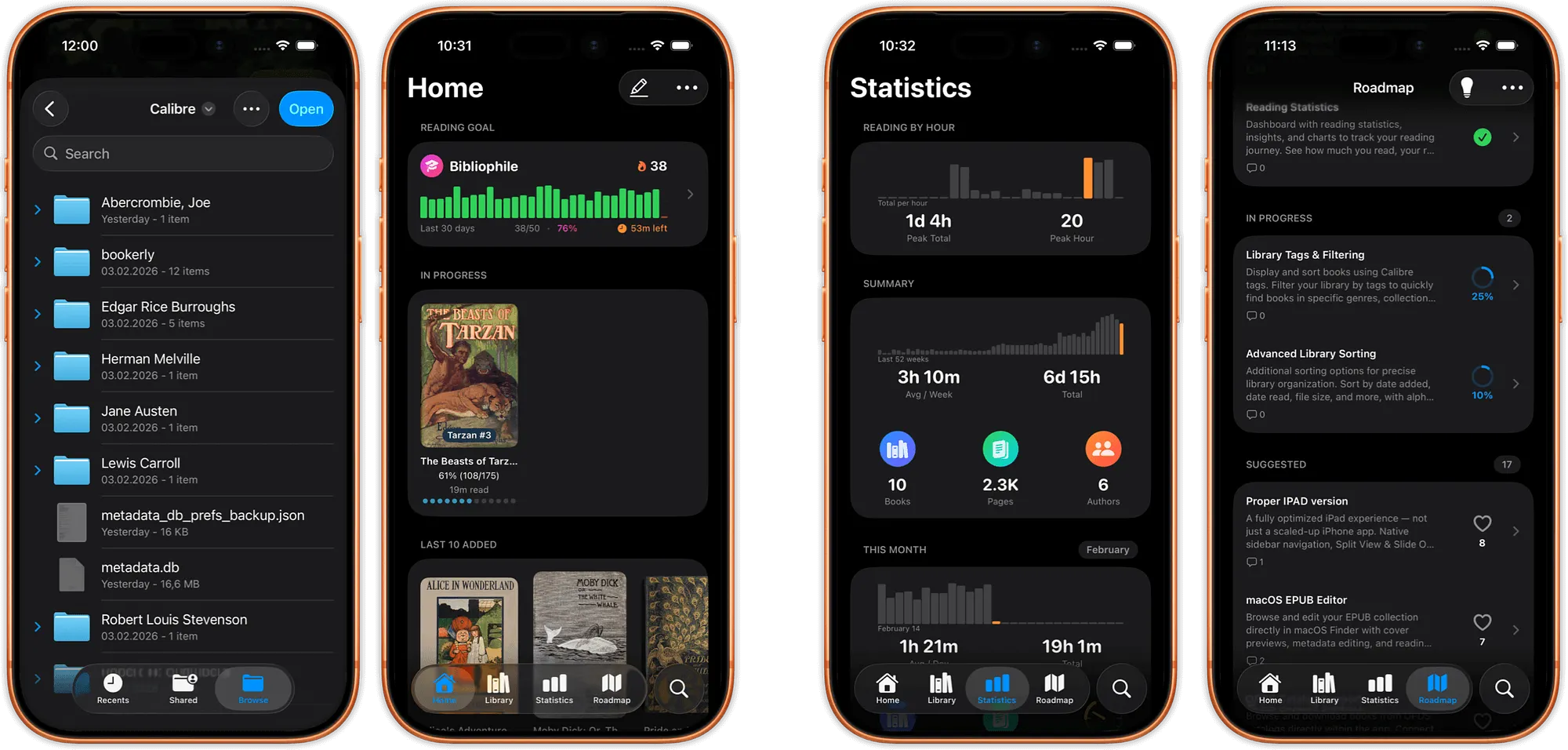
- クラウドフォルダから読み込む。 EPUBがiCloud Drive、Dropbox、またはGoogle Driveに保存されている場合、優れたリーダーアプリならそれらのフォルダから直接開けます。ファイルをアプリ独自のサンドボックスにインポートして複製する必要がないため、ライブラリを一か所にまとめてストレージを節約できます。
- Calibreから取り込む。 パソコンでCalibreを使ってeBookを管理している場合、ファイルを手動で転送しなくても、スマートフォンと同期を維持できます。手順はCalibreライブラリ同期をご参照ください。
- OPDSカタログから読み込む。 自宅サーバーやOPDS対応サービスを使っている場合、OPDSリーダーでアプリ内から直接ブラウズしてダウンロードできます。
どの方法で読み込んでも、大規模なコレクションに対応したリーダーなら著者の名字順・タイトル順(シリーズ順を保持)で整理されるため、本を見つけやすくなります。数千冊規模への対応については、電子書籍ライブラリのページで詳しく紹介しています。
ステップ3:ページを快適に設定する
ほとんどの人が省略しがちなステップですが、スマートフォンでの読書を本当に快適にする重要なポイントです。本を開いたら、テキストまたは表示設定を探して次の項目を調整してください。
- フォントとサイズ。 目に優しい書体を選びましょう。アプリによっては独自のフォントファイルを読み込めます。
- 余白。 余白を狭くすると画面により多くのテキストが入り、ページめくりが減ります。
- 行間と行の幅。 行間を少し広げるだけで、長時間読書での疲れが軽減されます。
- カラー・テーマ。 夜間は暗い背景や暖色系のトーンを使うと目の負担が減ります。
- 画面の向き。 横になって読む場合、横向きロックをオンにするとスマートフォンを縦にしても本が横向きのまま表示されます。
本ごとに異なる見た目を保ちたい場合は、書籍ごとの設定に対応したアプリを選ぶと、小説とリファレンス書籍で同じレイアウトを共有する必要がなくなります。フォント・テーマ・余白について詳しくはiPhone向け最もカスタマイズできるEPUBリーダーのガイドをご覧ください。できることの全体像はカスタマイズの概要ページで確認できます。

ステップ4:iPadで読む
iPadでも上記の手順はすべて同じように使えますが、より広い画面を活かせます。大きな画面は、開いた本のように読める2カラムレイアウトに適しており、広い横幅のおかげでカスタムの余白や行間もより効果的に機能します。iPadがメインの読書デバイスであれば、iPhone向けのレイアウトをそのまま引き伸ばすのではなく、画面を最大限に活かすアプリを選ぶ価値があります。
よくあるトラブルと解決策
- EPUBが開けない。 ファイルが本当に.epub形式であるか確認してください。.zipや、DRM保護されたストアのファイルである可能性があります。KindleやAppleのストアで購入したDRM付き書籍は、それぞれ専用アプリでしか開けません。
- フォントやレイアウトが崩れる。 一部のEPUBは独自のスタイルを埋め込んでいます。アプリのフォントオーバーライド設定をオン・オフ切り替えると直ることが多いです。
- ファイルが何度も複製される。 インポートせず、クラウドフォルダから直接読み込むようにすると、1つのコピーだけを保持できます。
読書を始めよう
iPhone・iPadでEPUBを読むために必要なのは3つだけです。ファイルを開き、ライブラリを取り込み、目に合わせてページを調整する。この設定を一度行えば、iOSでの読書が妥協の連続ではなくなります。さらに詳しく知りたい方はおすすめEPUBリーダーアプリの比較をご覧になるか、読書ガイドと比較記事の一覧からお好みの記事をお選びください。
← Back to Guides