Success
Se hai un file .epub e non sai bene cosa fare, questa guida spiega come leggere EPUB su iPhone e iPad passo dopo passo. EPUB è il formato standard e aperto per gli ebook, e iOS può leggerlo in modo nativo, ma qualche minuto di configurazione iniziale rende l'esperienza molto migliore. Vedremo come aprire un libro che hai già, scegliere un'app di lettura, importare un'intera libreria dalla cloud o da Calibre e regolare la pagina per renderla comoda da leggere.
Tutto funziona allo stesso modo su iPhone e iPad. L'unica differenza reale è la dimensione dello schermo, che incide soprattutto sul layout e sul numero di colonne di testo che riesci a vedere.
Che cos'è un file EPUB?
EPUB (.epub) è il formato ebook più diffuso. A differenza di un PDF, un EPUB adatta il testo alle dimensioni dello schermo, quindi la dimensione del font, la spaziatura e i margini si regolano su di te invece di tenerti bloccato in una pagina fissa. Ed è proprio questa adattabilità che rende importante l'app di lettura che scegli: è lei a determinare quanta flessibilità ottieni davvero.
Come leggere un EPUB che hai già
Se un EPUB è già sul tuo dispositivo, ad esempio scaricato via email, Safari o salvato nell'app File, hai due opzioni rapide:
- Aprilo dall'app File. Trova il file .epub, toccalo e iOS lo aprirà di default in Apple Books.
- Usa il Foglio di condivisione. Tocca l'icona di condivisione accanto al file, scegli "Apri con" o "Copia in" e seleziona l'app di lettura che preferisci.
Basta questo per iniziare a leggere subito. Il limite è che aprendo il file nell'app predefinita sei vincolato ai limiti di quell'app, quindi la maggior parte dei lettori finisce per voler installare un'app dedicata con più controllo.
Passo 1: scegli un'app di lettura
iOS apre gli EPUB in Apple Books senza problemi, e per una lettura occasionale va benissimo. Ma se possiedi i tuoi file, hai una libreria grande o ti importano font e margini, vale la pena installare un lettore EPUB dedicato. Le differenze principali tra le app riguardano:
- Se puoi caricare i tuoi font.
- Se puoi impostare margini esatti e recuperare spazio sullo schermo.
- Se ogni libro può ricordare le proprie impostazioni.
- Se l'app rimane fluida con migliaia di libri.
Confrontiamo tutte le opzioni nella nostra guida alle migliori app lettore EPUB per iPhone e iPad. Su iPad in particolare, un lettore con un vero layout a due colonne fa una grande differenza, ed è su questo che si concentra la pagina del lettore EPUB per iPad.
Passo 2: porta i tuoi libri nell'app
Leggere un singolo EPUB è semplice; la vera domanda è come portare dentro un'intera collezione. Su iOS ci sono tre percorsi comuni:
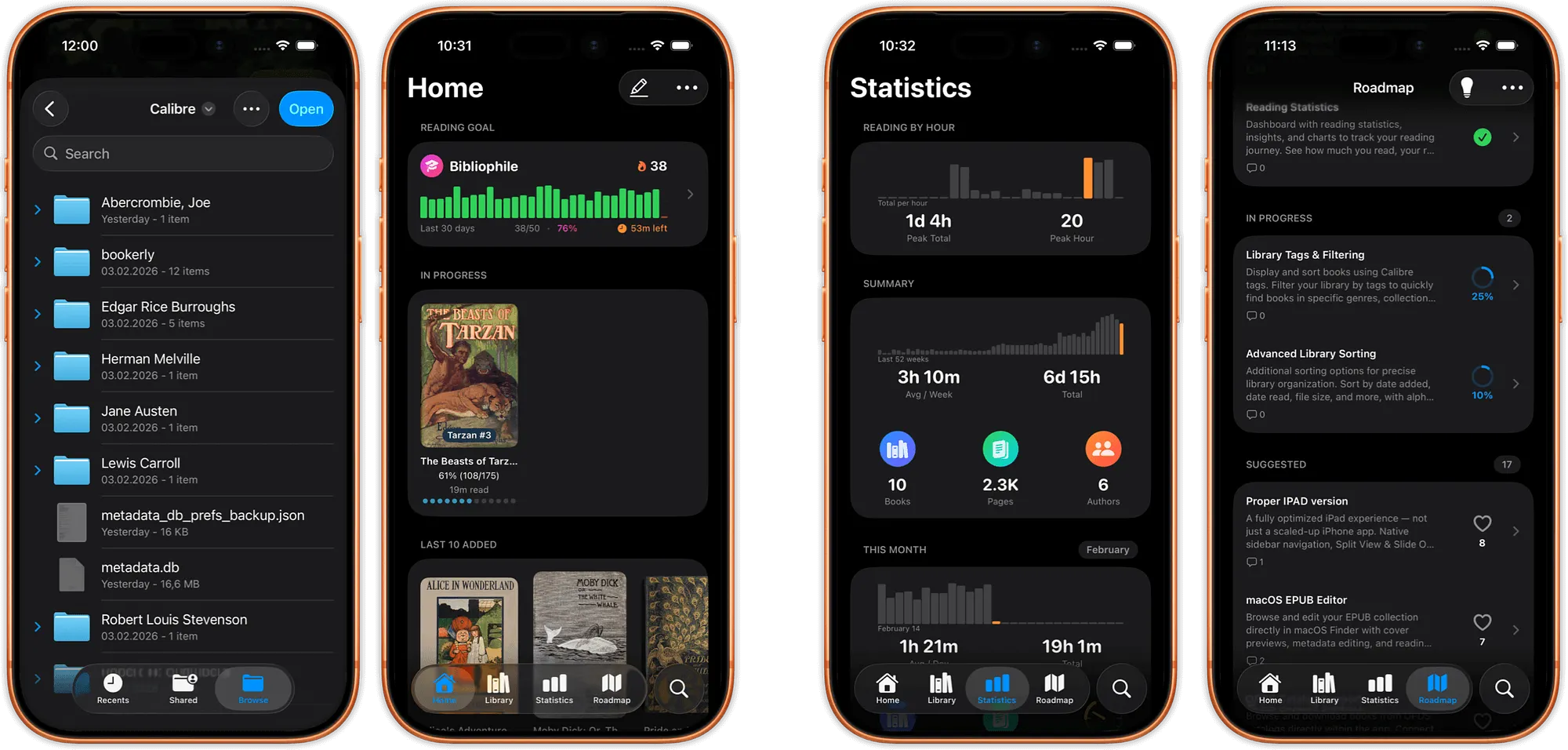
- Da una cartella cloud. Se i tuoi EPUB si trovano su iCloud Drive, Dropbox o Google Drive, un buon lettore può aprirli direttamente da quelle cartelle senza importarli e duplicarli nel proprio spazio. Questo mantiene la libreria in un unico posto e risparmia spazio di archiviazione.
- Da Calibre. Se gestisci i tuoi ebook su un computer con Calibre, puoi tenere il telefono sincronizzato invece di trasferire i file a mano. Vedi la pagina sulla sincronizzazione con la libreria Calibre per capire come funziona.
- Da un catalogo OPDS. Se hai un server domestico o usi un servizio compatibile con OPDS, un lettore OPDS ti permette di sfogliare e scaricare i libri direttamente nell'app.
Comunque tu li carichi, un lettore pensato per grandi collezioni ordina in modo sensato (per cognome dell'autore, poi per titolo, con le serie tenute in sequenza) così riesci davvero a trovare quello che cerchi. La pagina della libreria ebook mostra come funziona con migliaia di libri.
Passo 3: imposta la pagina per renderla comoda
Questo è il passaggio che la maggior parte delle persone salta, ed è quello che rende la lettura su smartphone davvero piacevole. Una volta aperto il libro, cerca le impostazioni del testo o del display e regola:
- Font e dimensione. Scegli un carattere facile per gli occhi; alcune app ti permettono di caricare i tuoi file font.
- Margini. Riducili per avere più testo sullo schermo e girare pagina meno spesso.
- Interlinea e larghezza. Un po' più di spazio tra le righe riduce l'affaticamento nelle sessioni di lettura lunghe.
- Colori e tema. Usa uno sfondo scuro o un tono caldo di sera per ridurre l'abbagliamento.
- Orientamento. Se leggi sdraiato, il blocco in orizzontale mantiene il libro in modalità landscape anche quando il telefono è in verticale.
Se vuoi che ogni libro mantenga il proprio aspetto, scegli un'app con impostazioni per libro, così il tuo romanzo e il tuo manuale di riferimento non devono condividere lo stesso layout. La nostra guida al miglior lettore EPUB personalizzabile per iPhone approfondisce font, temi e margini, mentre la panoramica sulla personalizzazione mostra tutte le possibilità.

Passo 4: leggi su iPad
Su iPad tutto quanto detto vale ancora, ma con più spazio a disposizione. Uno schermo più grande si presta a un layout a due colonne che ricorda un libro aperto, e la larghezza extra rende i margini personalizzati e l'interlinea ancora più evidenti. Se l'iPad è il tuo dispositivo di lettura principale, vale la pena scegliere un'app che sfrutti davvero lo schermo invece di limitarsi a espandere il layout da iPhone.
Risoluzione rapida dei problemi
- L'EPUB non si apre. Assicurati che il file sia effettivamente .epub e non un .zip o un file protetto da DRM. I libri acquistati da Kindle o Apple e bloccati dallo store si aprono solo nelle rispettive app.
- Font o layout sembrano sbagliati. Alcuni EPUB incorporano il proprio stile; attivare o disattivare la sostituzione del font nell'app di solito risolve il problema.
- I file continuano a duplicarsi. Leggi direttamente dalla cartella cloud invece di importare, così mantieni una sola copia.
Sei pronto a leggere
Leggere EPUB su iPhone e iPad si riduce a tre cose: aprire il file, caricare la libreria e regolare la pagina ai tuoi occhi. Fallo una volta e leggere su iOS smette di essere un compromesso. Per andare oltre, confronta le migliori app lettore EPUB o sfoglia tutte le nostre guide e confronti sulla lettura.
← Back to Guides