Perpustakaan Sorotan Cara Kerjanya Ulasan FAQ Coba Gratis 14 Hari

PDF Anda, di rak yang sama dengan buku Anda.

justRead memperlakukan PDF sebagai buku, bukan sebagai dokumen. PDF Anda terbuka di perpustakaan yang sama dengan EPUB Anda, dengan sorotan, catatan, penanda, dan posisi baca yang sama.

Dan sorotan yang Anda buat di dalam PDF bisa diekspor ke Readwise, ke Markdown, dan ke PDF, langsung dari perangkat.

Coba Gratis 14 Hari Tanpa Akun
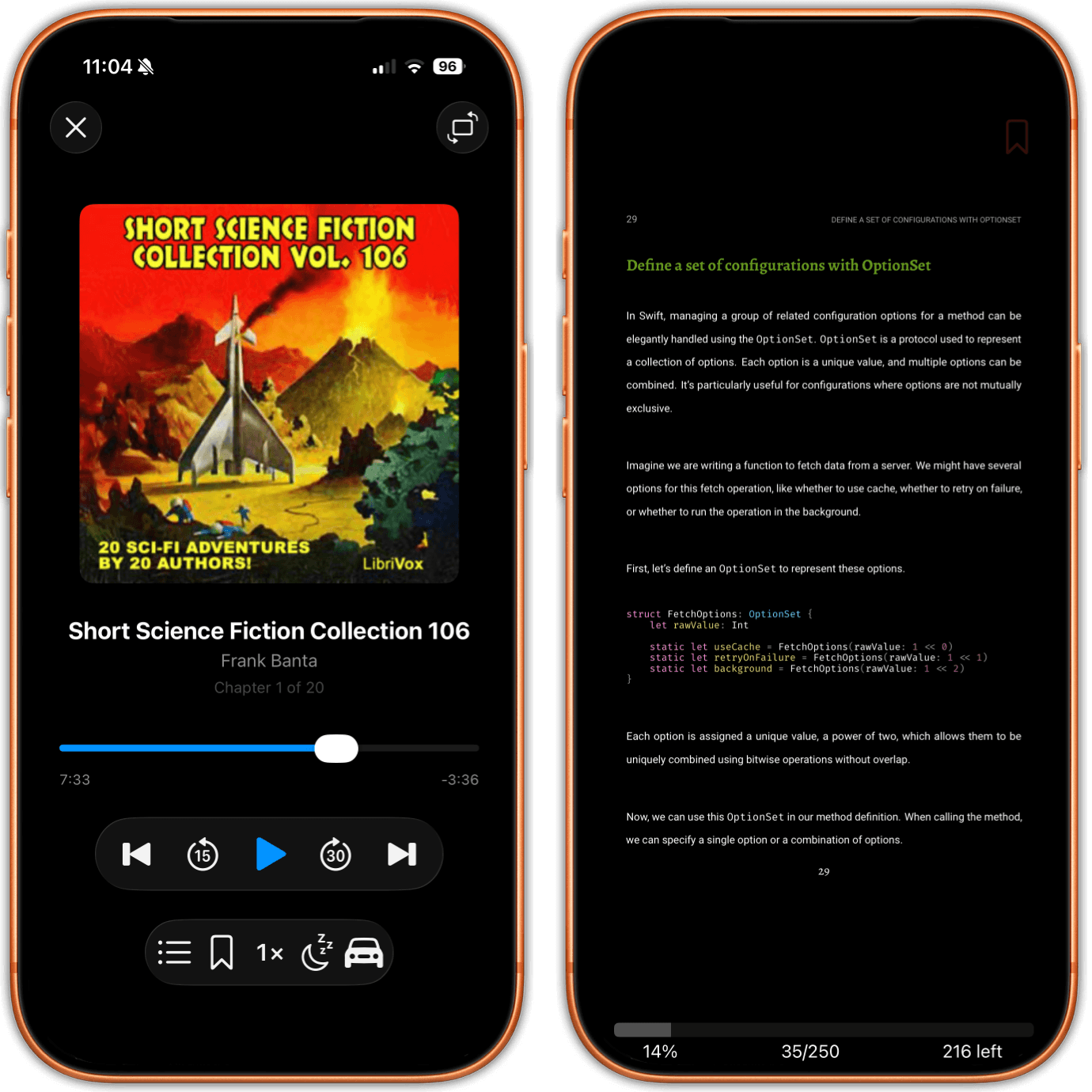
Dua iPhone berdampingan. Yang kiri sedang memutar buku audio, lengkap dengan sampul, nomor bab, dan bilah geser. Yang kanan menampilkan halaman PDF dengan nomor halaman cetak, kepala halaman berjalan dalam huruf kapital kecil, dan penunjuk kemajuan milik aplikasi sendiri di bawah halaman.

Baca ini sebelum Anda mengunduhnya

justRead membaca PDF. Ia tidak mengeditnya. Tidak ada Apple Pencil atau markah tinta bebas, tidak ada menggambar, tidak ada pengisian formulir, tidak ada penandatanganan, dan tidak ada penyusunan ulang, penggabungan, atau penghapusan halaman. Ia tidak menjalankan OCR pada file hasil pindaian, dan ia tidak mengalirkan ulang PDF menjadi satu kolom yang bisa diatur seperti Reading Mode milik PDF Expert, karena halaman PDF adalah tata letak tetap dan justRead menampilkannya persis seperti tercetak.

Jika Anda membutuhkan salah satu dari itu, editor PDF adalah alat yang tepat, dan kami lebih suka mengatakannya di sini daripada membuang sore hari Anda. PDF Expert, Documents by Readdle, dan Adobe Acrobat semuanya mengerjakan urusan dokumen dengan benar.

Yang menjadi tujuan justRead dibangun adalah pekerjaan yang satunya lagi: membaca PDF empat ratus halaman dari halaman pertama sampai terakhir, menjaga posisi baca Anda, menjaga kutipan Anda, dan menjaga file itu tetap bersebelahan dengan buku-buku Anda yang lain alih-alih di aplikasi terpisah.

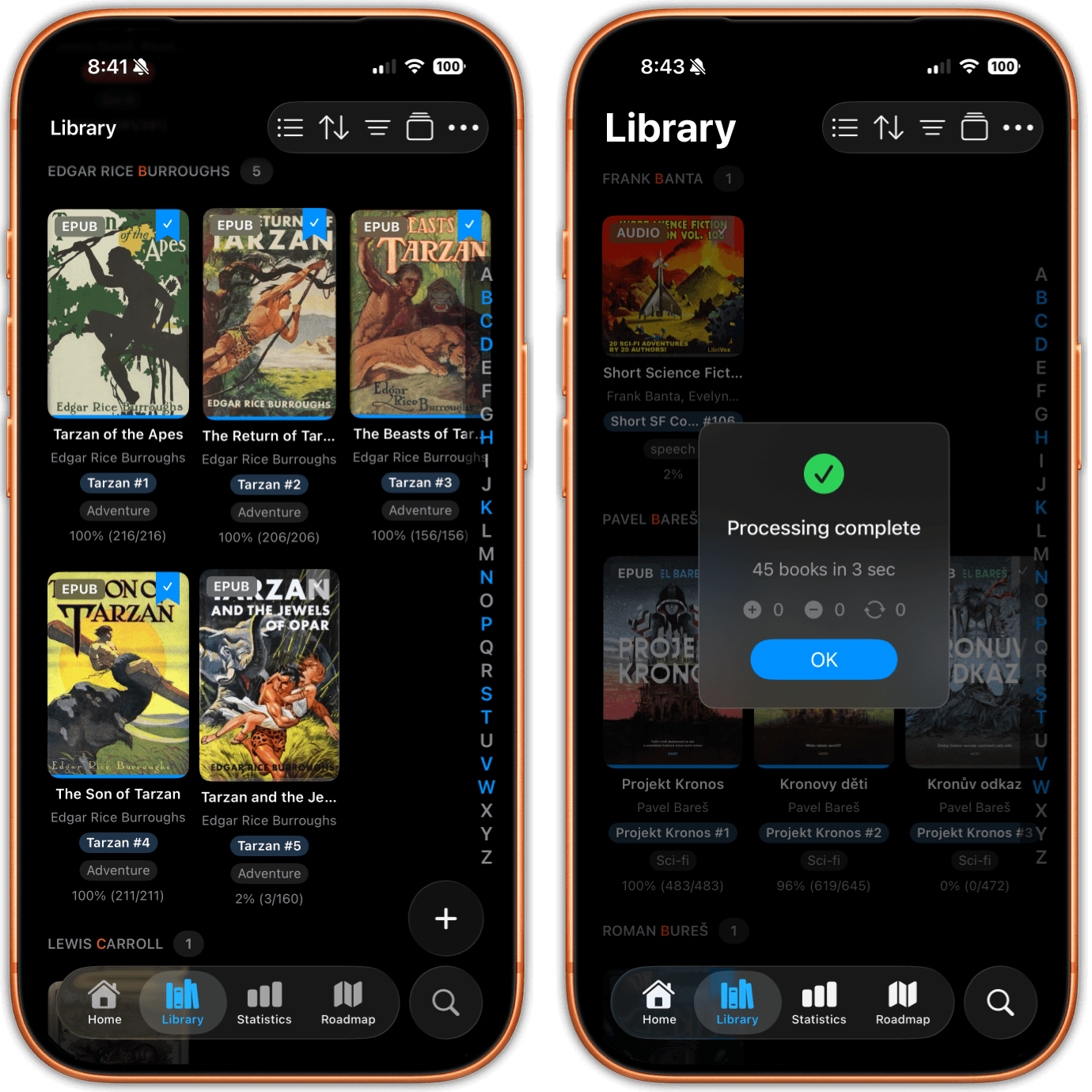
Dua iPhone menampilkan perpustakaan. Satu berupa grid sampul yang dikelompokkan menurut penulis, dengan lencana format di setiap sampul dan chip seri di bawahnya. Satunya lagi menampilkan buku dengan lencana buku audio, sebuah tag, dan angka kemajuan, di atas ringkasan impor.
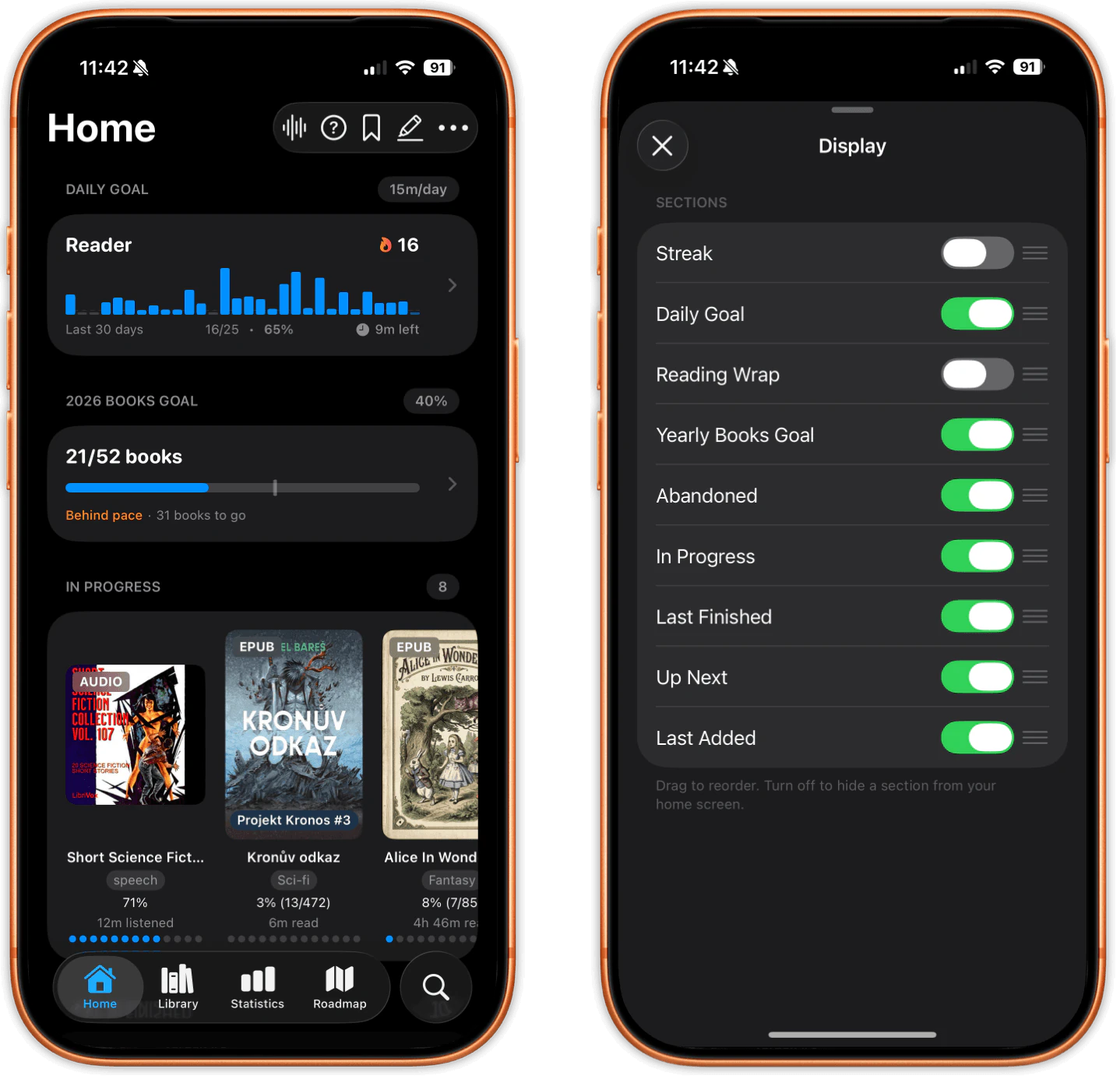
Dua iPhone menampilkan tab Home. Rak Sedang Dibaca mencampur satu kartu buku audio dengan dua kartu ebook, masing-masing dengan waktu dengar atau waktu bacanya sendiri, di atas streak target harian dan target buku tahunan.

Satu perpustakaan, semua format.

PDF mendarat di perpustakaan yang sama dengan EPUB, komik, dan buku audio Anda. Ia membawa lencana PDF di sampulnya, dan filter format hanya menampilkan PDF ketika itu yang Anda inginkan, atau menyembunyikannya ketika bukan itu.

PDF juga mendapat metadata sungguhan. Edit judul, penulis, seri, indeks seri, dan tag, sehingga hasil pindaian tanpa sampul berhenti menjadi kotak abu-abu tanpa identitas dan mulai terurut bersama semua koleksi Anda yang lain.

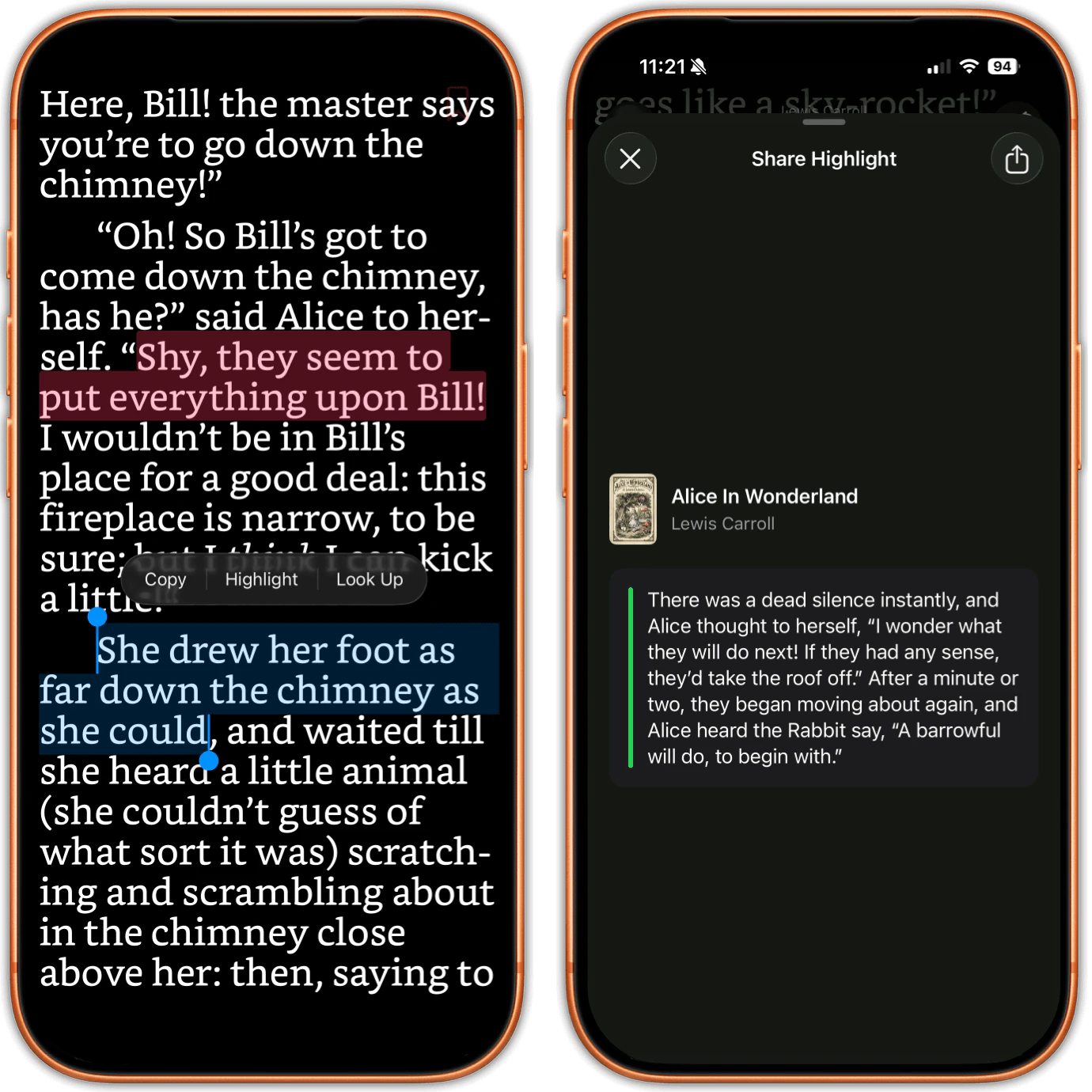
Dua iPhone. Di satu, sebuah kalimat terpilih dengan menu Copy, Highlight, dan Look Up terbuka, dan dua sorotan sebelumnya dengan warna berbeda berada di halaman yang sama. Di satunya lagi, sebuah kartu memformat satu sorotan untuk dibagikan.
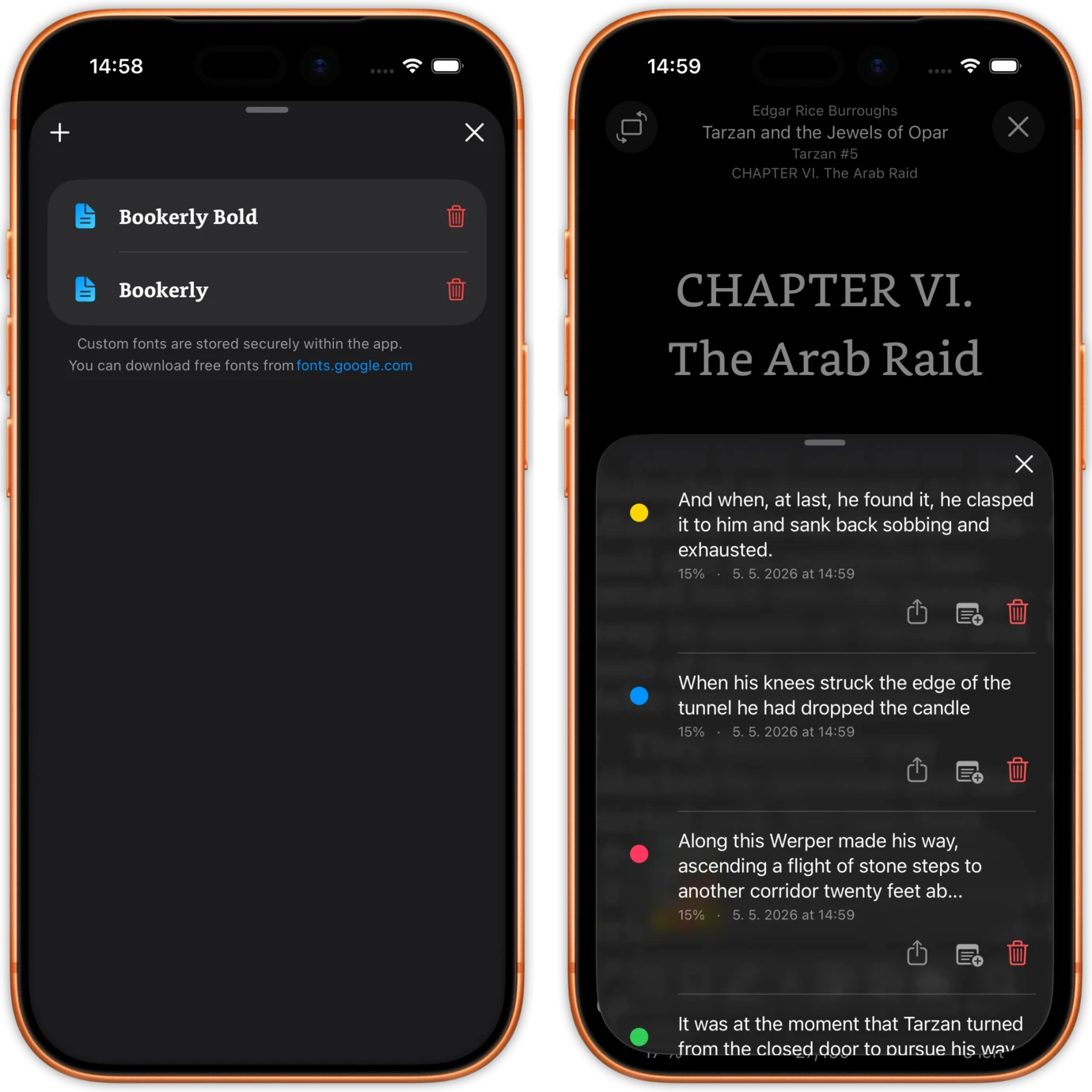
Dua iPhone. Satu menampilkan daftar sorotan sebuah buku, tiap entri memperlihatkan titik warnanya, posisinya di dalam buku, tanggalnya, serta tombol untuk berbagi, memberi anotasi, atau menghapus. Satunya lagi mengelola font kustom yang diimpor ke aplikasi.

Sorotan yang bisa keluar dari aplikasi.

Menyorot PDF bekerja persis seperti di EPUB. Pilih teksnya dengan jari, ambil satu dari enam warna (salah satunya garis bawah merah), dan tulis catatan pada sorotan mana pun. Semuanya mendarat di daftar sorotan milik buku itu sendiri, lengkap dengan warna, posisi, dan tanggalnya.

Lalu semuanya bisa keluar lagi. Ekspor sorotan sebuah buku sebagai PDF, sebagai Markdown, atau kirim langsung ke Readwise dari ponsel. Tanpa langkah di komputer, tanpa aplikasi web, tanpa mengirim file lewat email ke sebuah alamat impor.

Ini bagian yang tidak bisa ditandingi Apple Books. Dokumentasi Readwise sendiri menyebut bahwa Apple Books tidak membuat sorotan yang sesuai spesifikasi pada PDF, artinya tidak ada alat yang bisa mengimpornya. Kutipan yang Anda tandai di sana akan tetap di sana.

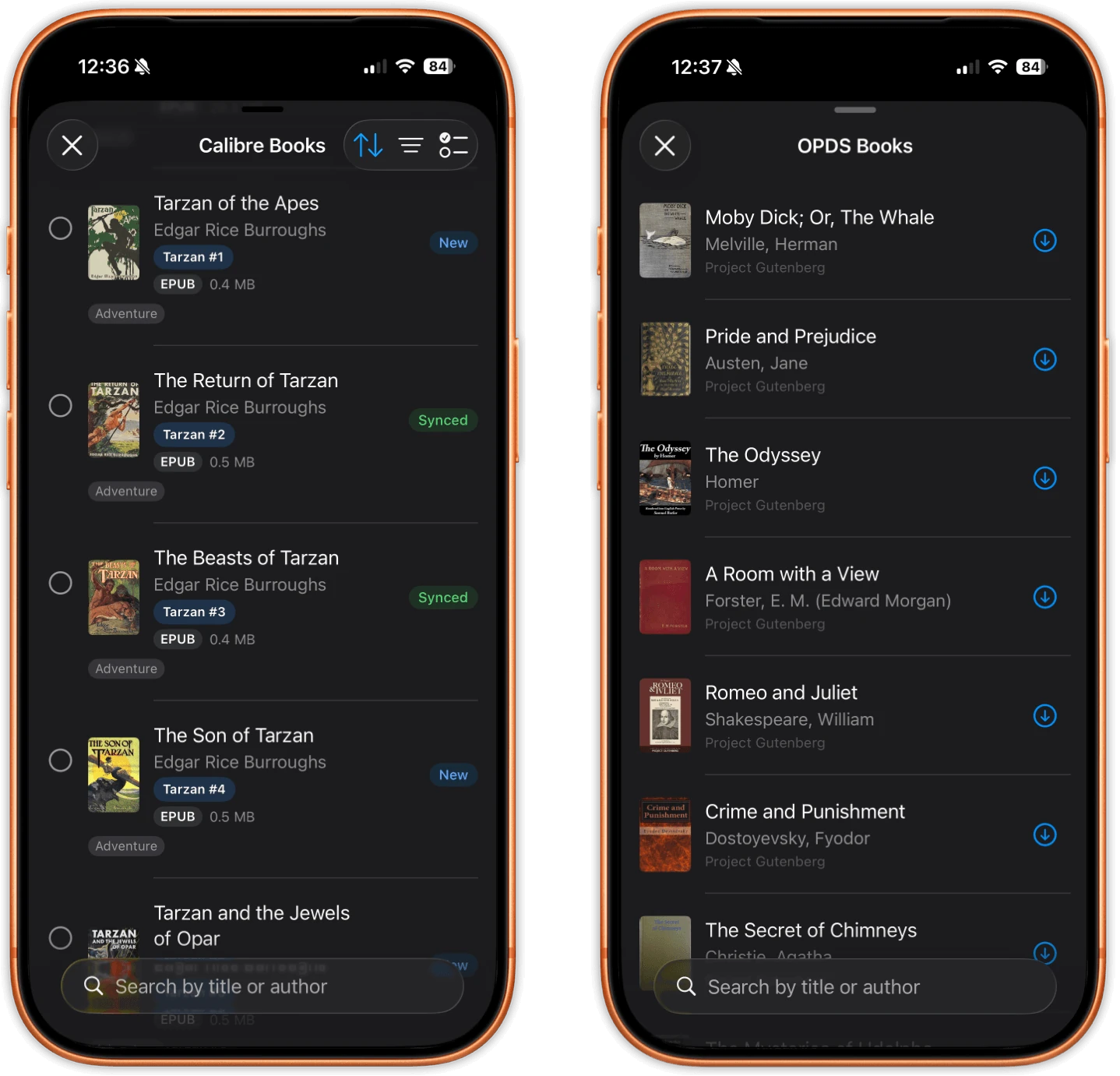
Dua iPhone. Satu mendaftar buku-buku yang tersedia dari server Calibre lengkap dengan ukuran file dan lencana Baru atau Tersinkron. Satunya lagi mendaftar judul dari katalog OPDS, tiap baris dengan tombol unduhnya sendiri.
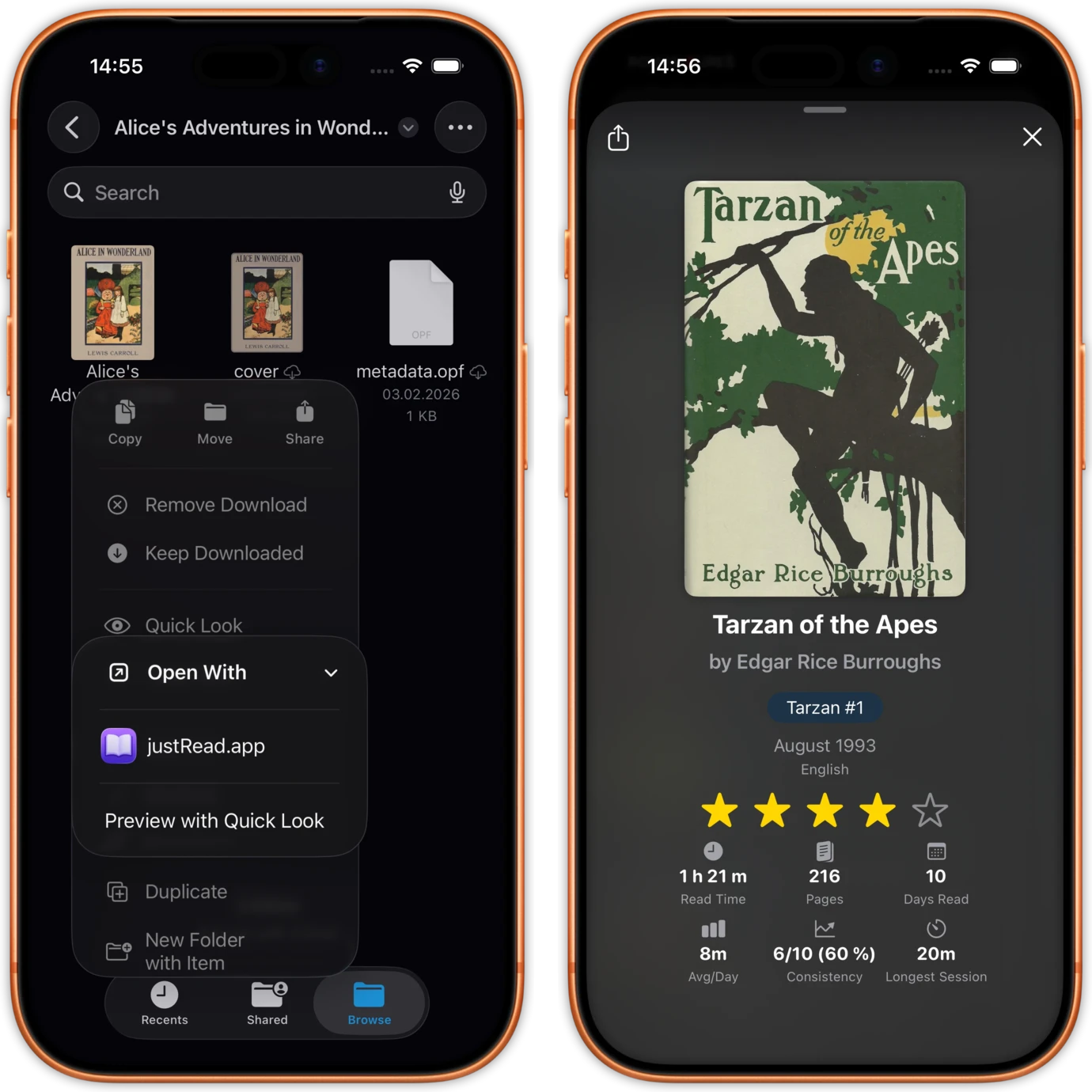
Dua iPhone. Satu menampilkan aplikasi Files dengan sebuah file buku terpilih dan menu Open With yang mengarah ke justRead.app. Satunya lagi menampilkan kartu detail buku tersebut di dalam aplikasi.

Memindahkan perpustakaan PDF ke dalam perangkat.

Buka PDF dari aplikasi Files atau lembar berbagi mana pun, seret satu file keluar dari Files lalu lepaskan ke aplikasi di iPad, atau unduh dari katalog OPDS langsung ke perpustakaan Anda. PDF yang dilindungi kata sandi terbuka begitu Anda memasukkan kata sandinya.

Untuk koleksi yang sungguhan, ada Calibre. justRead menyinkronkan dengan Calibre Content Server lewat Wi-Fi dan PDF ikut menyeberang bersama EPUB Anda, yang merupakan cara praktis memindahkan ratusan file ke iPhone atau iPad tanpa kabel.

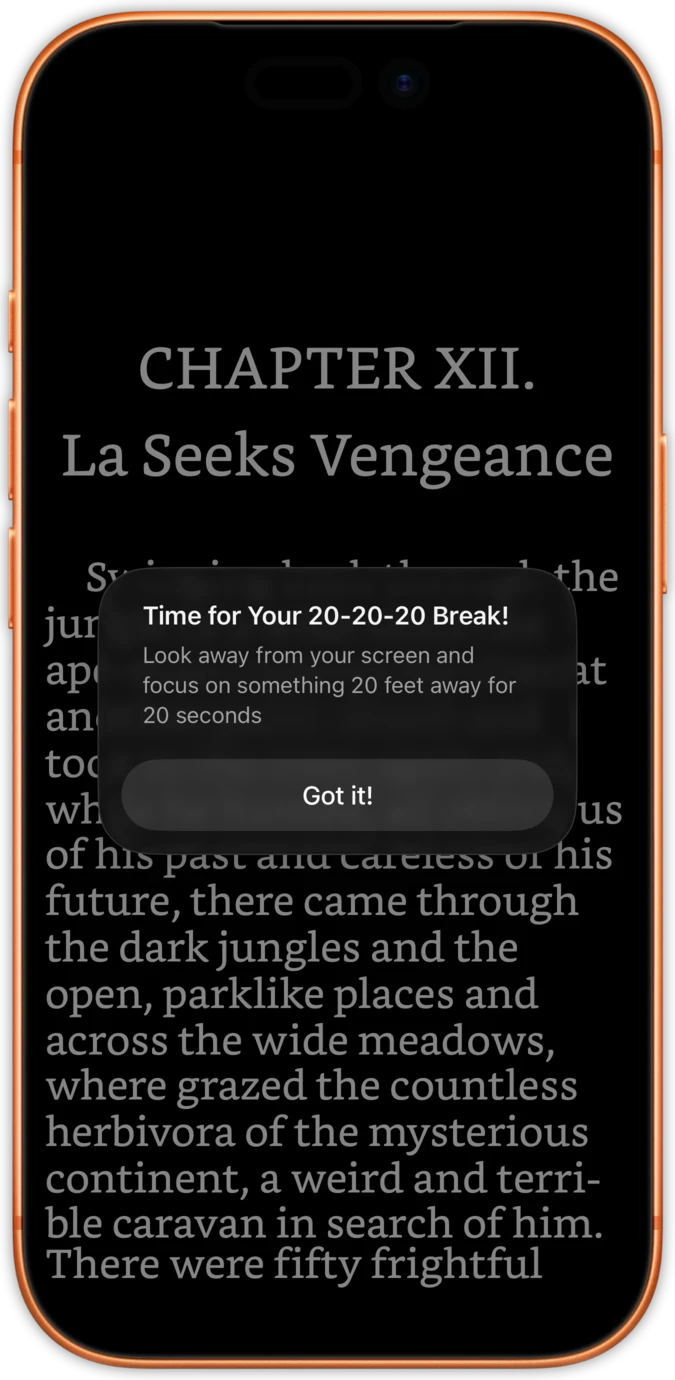
Satu iPhone menampilkan halaman buku layar penuh dengan pengingat istirahat mata 20-20-20 di atasnya.
Satu iPhone menampilkan halaman buku yang memenuhi seluruh layar, tanpa toolbar, tombol, atau elemen status apa pun.

Dibuat untuk sesi baca yang panjang.

Baca per halaman atau dengan gulir menerus, secara vertikal atau horizontal, mana pun yang cocok dengan dokumennya. Atur penyesuaian halaman, nyalakan spread dua halaman dengan halaman pertama digeser, dan sesuaikan spasi antar halaman.

Timer istirahat mata 20-20-20 berjalan di pembaca PDF, bukan hanya di pembaca ebook, dan slider kecerahan berada di tepi halaman, tepat di tempat ibu jari Anda sudah berada. Inversi warna bekerja pada PDF mana pun, sehingga hasil pindaian dengan latar putih yang sudah menyatu tetap nyaman dibaca di malam hari.

Semua yang benar-benar bisa dilakukan di dalam PDF

Disebutkan satu per satu, supaya tidak ada yang Anda cari di sini lalu tidak ketemu.

Dari sebuah file menjadi buku yang selesai dibaca.

01

Tambahkan PDF

Buka dari Files atau lembar berbagi, lepaskan ke aplikasi di iPad, tarik dari katalog OPDS, atau sinkronkan satu rak penuh dari Calibre lewat Wi-Fi.

02

Baca sebagai buku

Pilih halaman atau gulir, atur penyesuaian halaman, balik warnanya jika halamannya putih. Posisi baca Anda tersimpan sendiri dan menyusul di perangkat lain.

03

Simpan yang Anda tandai

Sorot, tambahkan catatan, lalu kirim seluruh sorotan buku itu ke Readwise atau ekspor sebagai Markdown atau PDF.

Yang didapat sebuah PDF di sini dan tidak di tempat lain

Tiga hal yang terus diminta pembaca dengan koleksi PDF besar, dan titik di mana jawaban yang biasa berhenti setengah jalan.

Perpustakaan, bukan tumpukan file

Koleksi di Apple Books tidak sanggup membesar, pencariannya menjangkau Store lebih dulu sebelum menjangkau rak Anda, dan PDF tanpa sampul mengubah grid menjadi barisan kotak abu-abu yang serupa.

Di sini sebuah PDF punya judul, penulis, seri, dan tag yang bisa diedit, lencana format, filter, koleksi, serta sebelas mode pengurutan, dan pencariannya melihat apa yang Anda miliki.

Kutipan yang bisa Anda bawa pergi

Sorotan yang dibuat pada PDF di Apple Books bukan anotasi yang sesuai spesifikasi, jadi tidak ada yang bisa mengimpornya. Semuanya terjebak di aplikasi tempat Anda membuatnya.

Di sini sorotan bisa diekspor ke Readwise, ke Markdown, dan ke PDF, langsung dari ponsel, lewat jalur yang persis sama dengan sorotan EPUB Anda.

Satu aplikasi untuk kedua sisi bacaan Anda

Kebanyakan aplikasi PDF adalah alat dokumen. Mereka jago mengisi formulir dan menggabungkan halaman, tetapi tidak tahu apa-apa tentang separuh EPUB dari perpustakaan Anda.

PDF, EPUB, komik, dan buku audio berbagi satu perpustakaan, mengisi statistik membaca yang sama, dan dihitung ke streak serta target tahunan yang sama.

Sebuah PDF di tiga jenis aplikasi

Termasuk baris-baris yang kami kalah.

Membaca PDF setebal buku justRead.app Apple Books Editor PDF
Perpustakaan sungguhan, atau daftar file Sampul, lencana, tag, seri, koleksi, filter, dan sebelas mode pengurutan Rak yang kewalahan begitu ada beberapa ratus file tanpa sampul di dalamnya Peramban file dengan folder
Mengingat tempat Anda berhenti Ya, bahkan setelah aplikasi ditutup total, dan menyusul perangkat Anda yang lain Ya, dalam sinkronisasi Apple sendiri Berbeda-beda per aplikasi, dan sering hanya file terakhir yang Anda buka
Warna sorotan pada PDF Enam, salah satunya garis bawah merah, semuanya bisa diberi catatan Pena markah, bukan sorotan teks yang sebenarnya Biasanya banyak, ditambah tinta, bentuk, dan stempel
Mengeluarkan sorotan itu lagi Readwise, Markdown, dan PDF, dari perangkat Tidak. Sorotan PDF-nya bukan anotasi yang sesuai spesifikasi Biasanya PDF yang sudah dianotasi atau diratakan
Mode gelap pada PDF berlatar putih Inversi warna pada PDF mana pun Halamannya tetap putih Beberapa menyediakan filter malam
Ebook Anda di aplikasi yang sama Ya. EPUB, PDF, komik, dan buku audio dalam satu perpustakaan EPUB dan PDF, di satu rak yang sesak Tidak, hanya dokumen PDF
Apple Pencil dan tinta bebas Tidak Ya Ya, memang untuk inilah mereka dibuat
Alir ulang menjadi satu kolom yang bisa diatur Tidak Tidak Ya. PDF Expert, Documents, dan Foxit semuanya bisa

Pembaca di App Store

Lihat apa yang dikatakan pembaca di App Store

★ 4.6 / 5 · 24 rating di App Store

Pertanyaan yang Sering Diajukan

Jawaban lugas soal PDF, termasuk yang jawabannya tidak.

Ya, dan cara kerjanya persis seperti di EPUB. Pilih teksnya dengan jari, pilih satu dari enam warna (salah satunya garis bawah merah), lalu tambahkan catatan jika Anda mau. Ini pemilihan teks, bukan tinta: di sini tidak ada markah Apple Pencil, tidak ada pena, dan tidak ada gambar bebas, dan itulah beda utamanya dengan editor PDF. Setiap sorotan masuk ke daftar milik buku itu sendiri lengkap dengan warna, posisi, dan tanggalnya, dan Anda bisa mencari serta membagikannya dari sana.

Ya. Sorotan sebuah buku bisa diekspor sebagai PDF, sebagai Markdown, atau langsung ke Readwise, dan ketiganya berjalan dari iPhone atau iPad tanpa langkah di komputer di tengah jalan. Ini layak diketahui sebelum Anda mulai menandai dokumen panjang, karena dokumentasi Readwise sendiri menyatakan bahwa Apple Books tidak membuat sorotan yang sesuai spesifikasi pada PDF, artinya sorotan yang dibuat di sana tidak bisa diimpor ke mana pun.

Tidak, dan tidak ada pembaca yang bisa tanpa OCR terlebih dahulu. Halaman hasil pindaian adalah foto dari sebuah halaman. Tidak ada lapisan teks di bawahnya, jadi tidak ada yang bisa dipilih, tidak ada yang bisa dicari, dan tidak ada yang bisa disorot, dan justRead tidak menjalankan OCR. Jika file itu penting, olah dulu dengan alat OCR di komputer, atau cari salinan buku yang memang sudah membawa lapisan teks.

Tidak di sini. Halaman PDF adalah tata letak tetap dengan ukuran tetap, dan justRead menampilkannya persis seperti tercetak, bukan menyusun ulang teksnya menjadi satu kolom. Jika yang Anda butuhkan adalah alir ulang, PDF Expert, Documents by Readdle, dan Foxit sama-sama punya mode baca yang melakukannya, dan sebaiknya Anda pakai salah satunya. Yang membantu di justRead adalah gulir menerus, penyesuaian halaman, mode lanskap, dan layar yang lebih besar. Kalau buku yang sama tersedia sebagai EPUB, EPUB itu jelas salinan yang lebih baik di ponsel.

Ya. Posisi baca Anda di dalam PDF tersimpan sendiri dan tetap ada meski aplikasi ditutup total, dan ketika Anda membuka buku yang sama di perangkat lain, posisinya menyusul halaman terjauh yang Anda capai di sana. Penanda, navigasi daftar isi, lembar loncat ke halaman, dan pencarian teks lengkap juga ada di pembaca PDF.

Ya. Waktu yang Anda habiskan di dalam PDF mengisi sesi yang sama, target harian yang sama, streak yang sama, heatmap kalender yang sama, dan rekap tahunan yang sama seperti ebook. PDF pekerjaan tetap dihitung membaca, karena memang membaca.

PDF tersinkron berdampingan dengan EPUB Anda melalui Calibre Content Server lewat Wi-Fi, dengan status Baru, Berubah, dan Tersinkron yang sama seperti isi perpustakaan lainnya. Untuk koleksi PDF besar, inilah jalur praktis menuju iPhone atau iPad, dan ia bekerja dua arah.

Tidak. justRead tidak mengisi formulir, tidak menandatangani, tidak menyensor, tidak menggabungkan, tidak memecah, dan tidak menyusun ulang halaman, serta tidak mengedit isi halaman. Itu semua pekerjaan dokumen, dan editor PDF mengerjakannya dengan benar: PDF Expert, Adobe Acrobat, dan Documents by Readdle sama-sama jago di situ. justRead untuk membaca PDF-nya dan menyimpan apa yang Anda tandai di dalamnya.

Taruh PDF Anda di tempat buku Anda sudah berada.

Gratis 14 hari di iPhone dan iPad. Tanpa akun, dan tidak ada yang perlu disiapkan sebelum Anda mulai membaca.

Coba Gratis 14 Hari Tanpa Akun