Knihovna Zvýraznění Jak to funguje Recenze Časté dotazy Vyzkoušejte 14 dní zdarma

Vaše PDF na stejné polici jako vaše knihy.

justRead bere PDF jako knihu, ne jako dokument. Vaše PDF se otevírají ve stejné knihovně jako vaše EPUB, se stejnými zvýrazněními, poznámkami, záložkami i pozicí ve čtení.

A zvýraznění, která v PDF uděláte, se exportují do Readwise, do Markdown i do PDF, přímo ze zařízení.

14 dní zdarma Bez nutnosti účtu
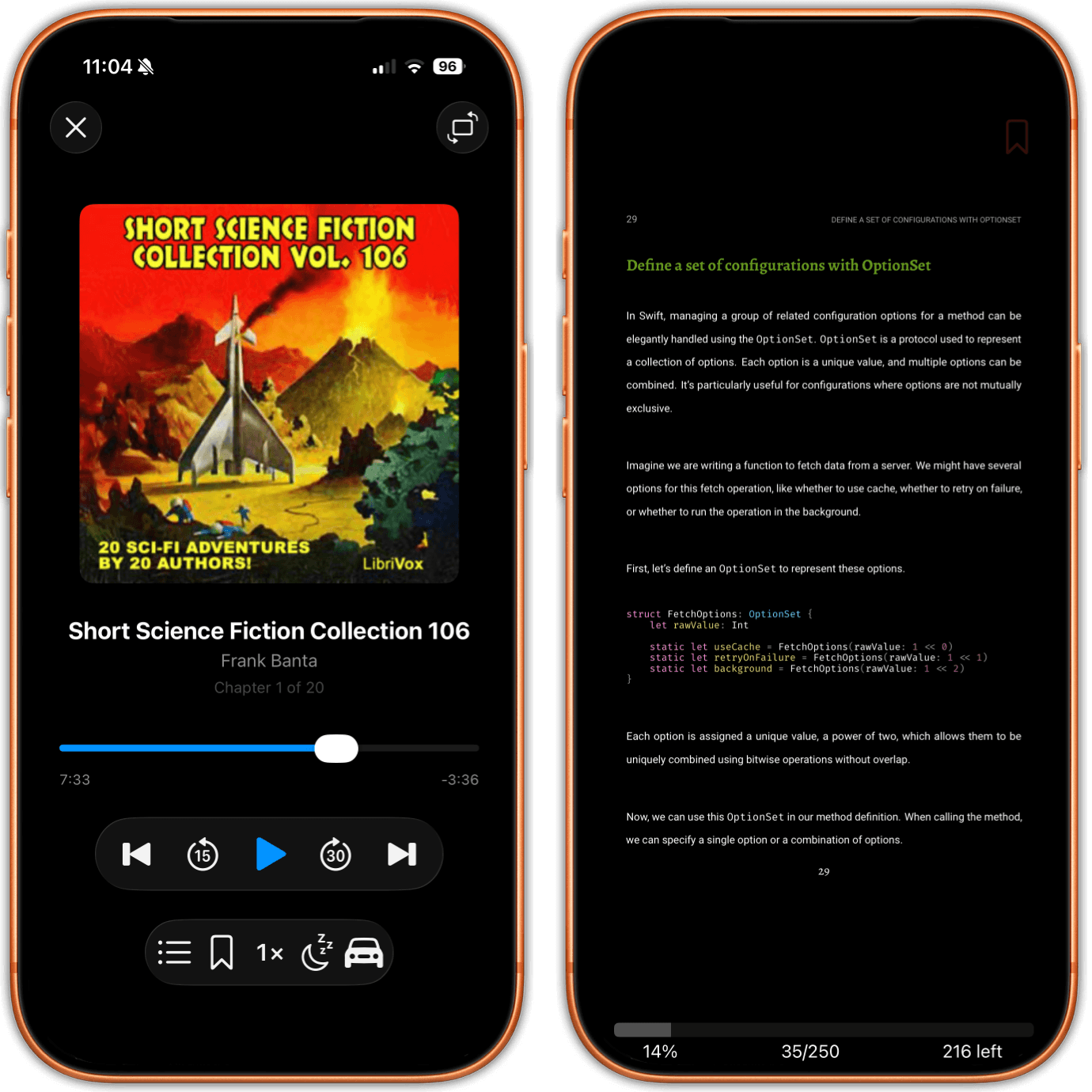
Dva telefony iPhone vedle sebe. Levý přehrává audioknihu s obálkou, číslem kapitoly a posuvníkem. Pravý ukazuje stránku PDF s vytištěným číslem stránky, živým záhlavím v kapitálkách a vlastním údajem o postupu pod stránkou.

Přečtěte si to před stažením

justRead soubory PDF čte. Neupravuje je. Není tu žádný Apple Pencil ani ruční inkoustové poznámky, žádné kreslení, žádné vyplňování formulářů, žádné podepisování a žádné přeskládávání, slučování ani mazání stránek. Nespouští OCR nad naskenovaným souborem a nepřelévá PDF do jednoho nastavitelného sloupce tak, jak to dělá režim čtení v PDF Expert, protože stránka PDF má pevné rozvržení a justRead ji vykresluje tak, jak byla vytištěna.

Pokud cokoli z toho potřebujete, správným nástrojem je editor PDF, a raději vám to řekneme rovnou, než abychom vám vzali odpoledne. PDF Expert, Documents by Readdle i Adobe Acrobat odvedou práci s dokumentem pořádně.

justRead je postavený na tu druhou práci: přečíst čtyřsetstránkové PDF od první stránky k poslední, udržet si místo, udržet si citace a mít soubor vedle ostatních knih, ne v samostatné aplikaci.

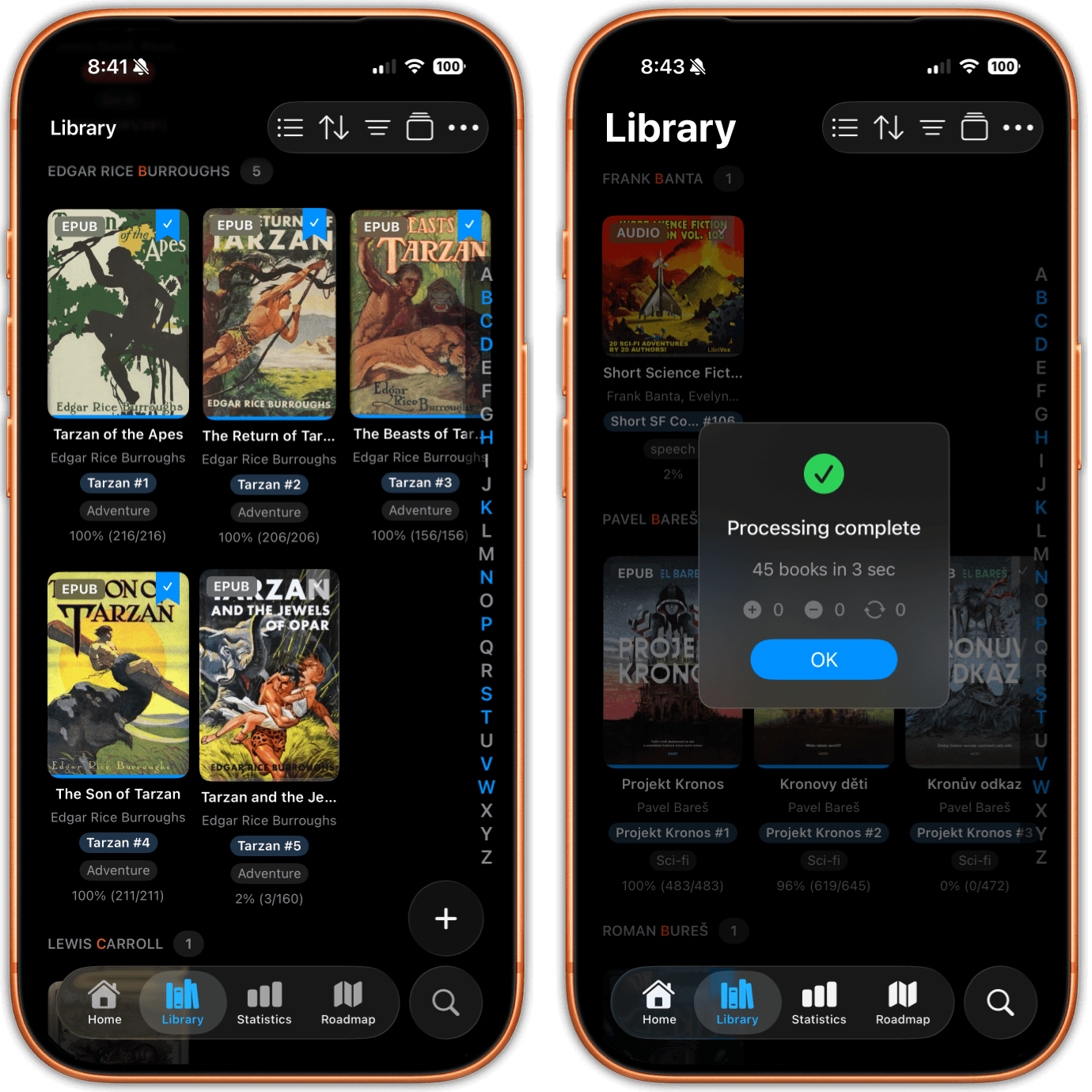
Dva telefony iPhone zobrazující knihovnu. Na jednom je mřížka obálek seskupená podle autora, s odznakem formátu na každé obálce a štítky sérií pod nimi. Na druhém je kniha s odznakem audioknihy, štítkem a číslem postupu nad souhrnem importu.
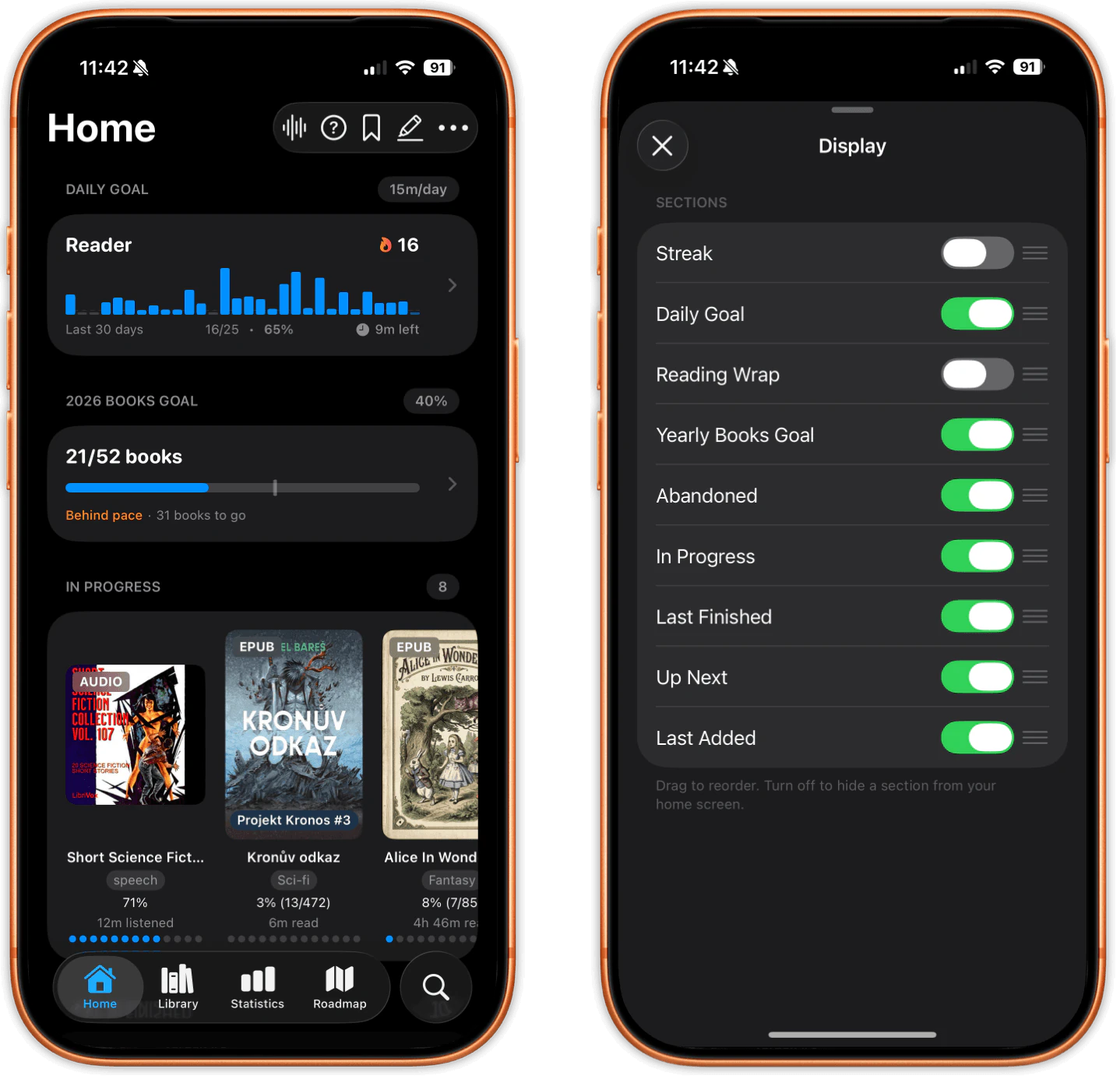
Dva telefony iPhone zobrazující domovskou kartu. Police Rozečtené míchá kartu audioknihy se dvěma kartami e-knih, u každé je vlastní odposlouchaný nebo přečtený čas, nad sérií denního cíle a ročním cílem počtu knih.

Jedna knihovna, všechny formáty.

PDF přistane ve stejné knihovně jako vaše EPUB, komiksy a audioknihy. Na obálce nese odznak PDF a filtr formátu vám ukáže jen soubory PDF, když je chcete vidět, nebo je schová, když je vidět nechcete.

I soubory PDF mají skutečná metadata. Upravte název, autory, sérii, pořadí v sérii a štítky, aby sken bez obálky přestal být nerozpoznatelnou šedou dlaždicí a začal se řadit vedle všeho ostatního, co vlastníte.

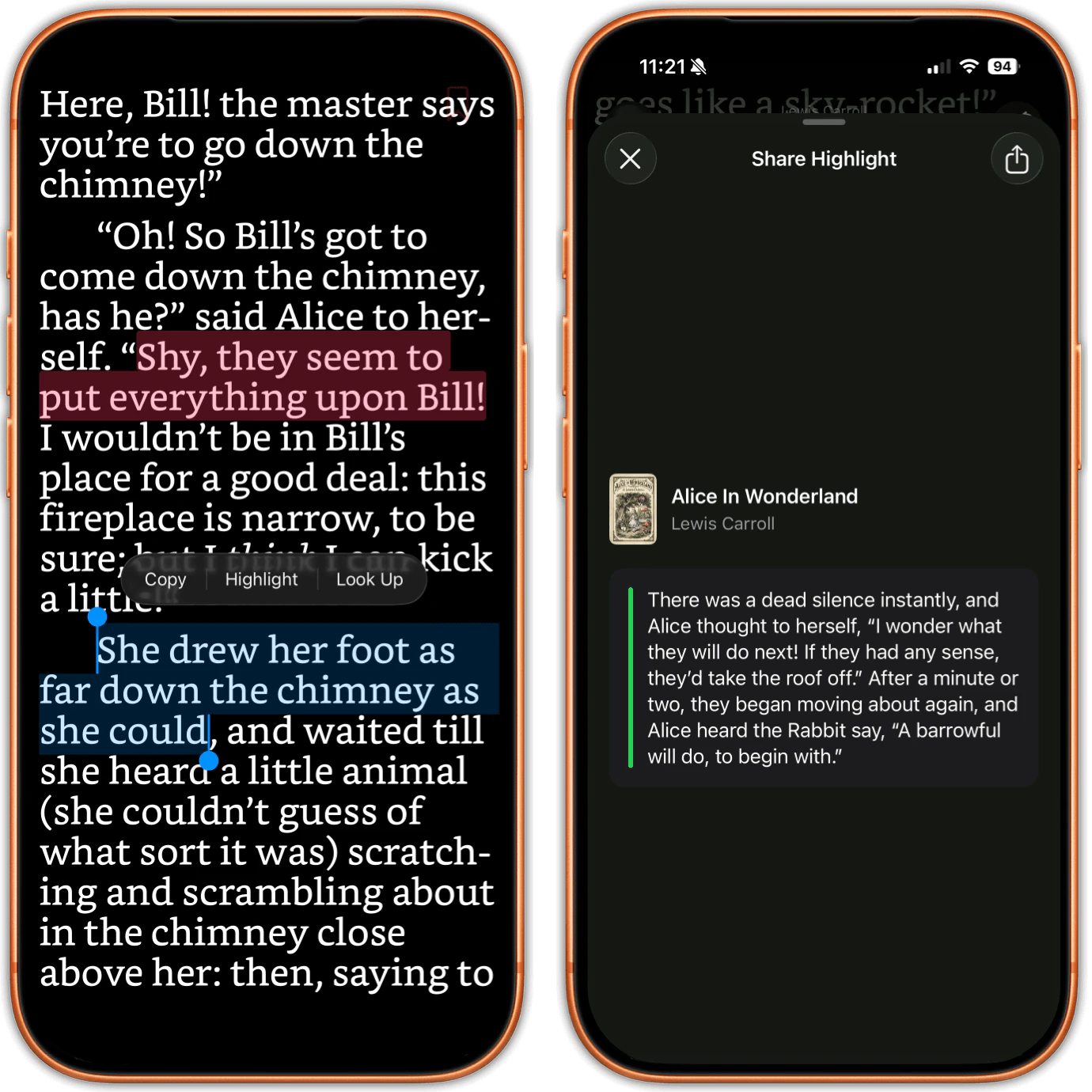
Dva telefony iPhone. Na jednom je vybraná věta s otevřenou nabídkou Kopírovat, Zvýraznit a Look Up a na téže stránce jsou dvě dřívější zvýraznění v různých barvách. Na druhém karta formátuje jedno zvýraznění ke sdílení.
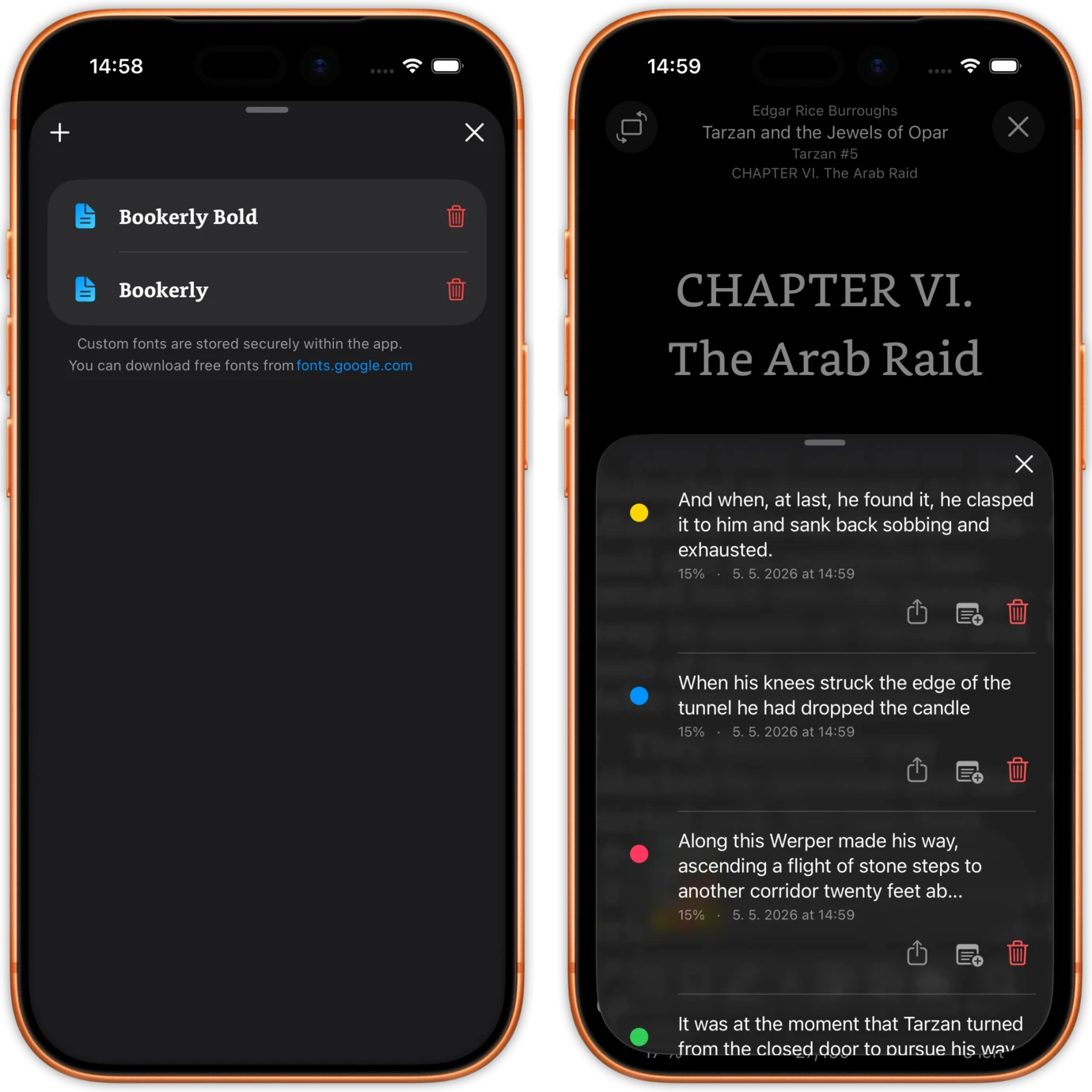
Dva telefony iPhone. Na jednom je seznam zvýraznění jedné knihy, každá položka ukazuje barevnou tečku, pozici v knize, datum a tlačítka pro sdílení, poznámku nebo smazání. Druhý spravuje vlastní písma naimportovaná do aplikace.

Zvýraznění, která opustí aplikaci.

Zvýrazňování v PDF funguje přesně tak jako v EPUB. Vyberte text prstem, zvolte jednu ze šesti barev (jednou z nich je červené podtržení) a k libovolnému zvýraznění napište poznámku. Každé přistane ve vlastním seznamu zvýraznění dané knihy, se svou barvou, pozicí a datem.

A pak se zase dostane ven. Exportujte zvýraznění celé knihy jako PDF, jako Markdown, nebo je pošlete rovnou do Readwise přímo z telefonu. Žádný krok na počítači, žádná webová aplikace, žádné posílání souboru e-mailem na importní adresu.

V tomhle se Apple Books vyrovnat nemůže. Vlastní dokumentace Readwise uvádí, že Apple Books nevytváří v PDF zvýraznění odpovídající specifikaci, takže je nedokáže naimportovat žádný nástroj. Citace, kterou si tam označíte, tam zůstane.
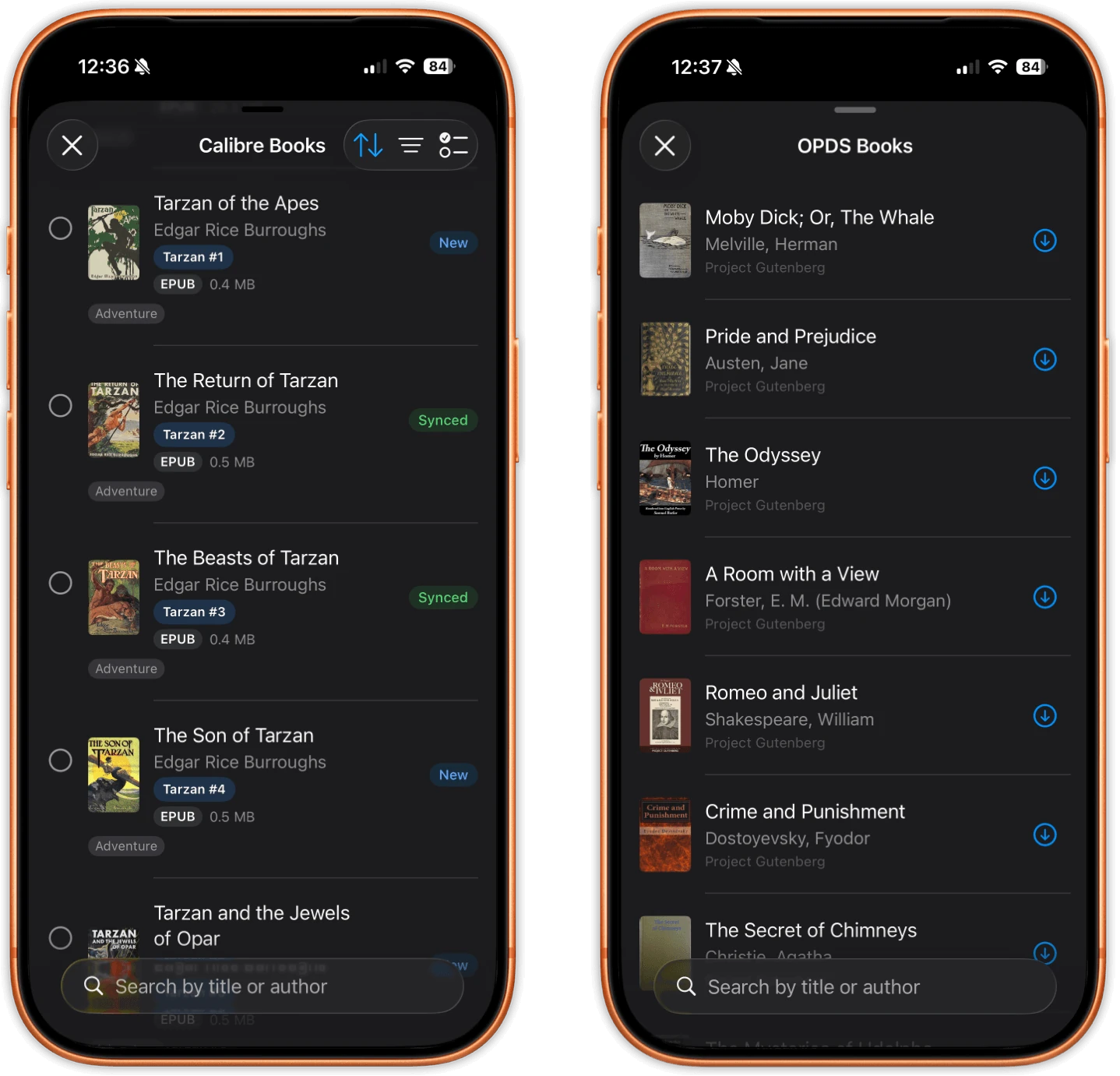
Dva telefony iPhone. Na jednom je seznam knih dostupných z Calibre serveru s velikostmi souborů a odznaky Nové nebo Synchronizováno. Na druhém jsou tituly z katalogu OPDS, každý řádek s vlastním tlačítkem pro stažení.
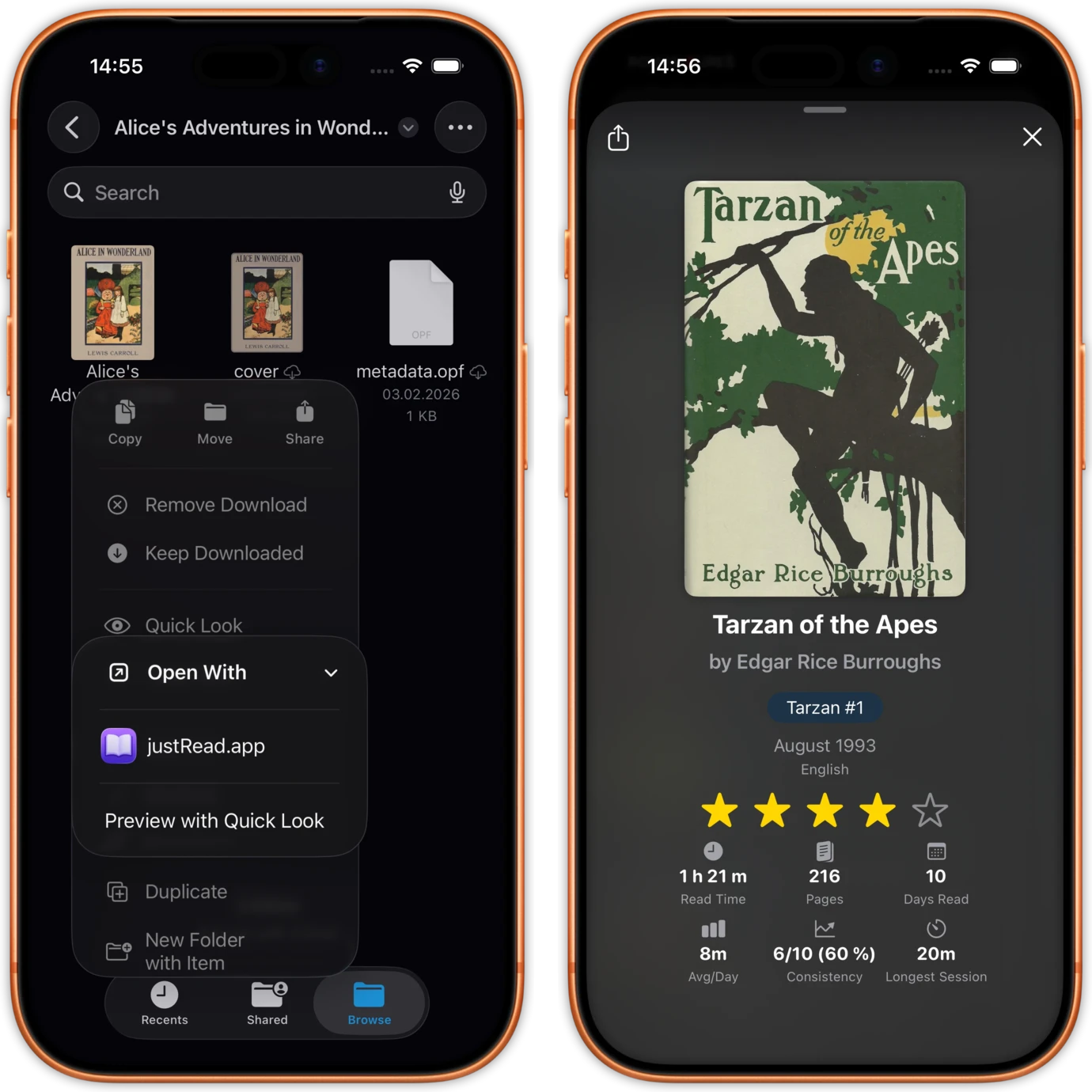
Dva telefony iPhone. Na jednom je aplikace Files s vybraným souborem knihy a nabídkou Otevřít v, která míří na justRead.app. Na druhém je karta detailů téže knihy uvnitř aplikace.

Jak dostat knihovnu PDF do vašeho zařízení.

Otevřete PDF z aplikace Files nebo z libovolné sdílecí nabídky, přetáhněte ho z Files a upusťte na aplikaci na iPadu, nebo si ho stáhněte z katalogu OPDS rovnou do knihovny. PDF chráněná heslem se otevřou, jakmile heslo zadáte.

Na pořádnou sbírku je tu Calibre. justRead se synchronizuje s Calibre Content Server přes Wi-Fi a soubory PDF přijdou spolu s vašimi EPUB, což je praktická cesta, jak dostat stovky souborů na iPhone nebo iPad bez kabelu.

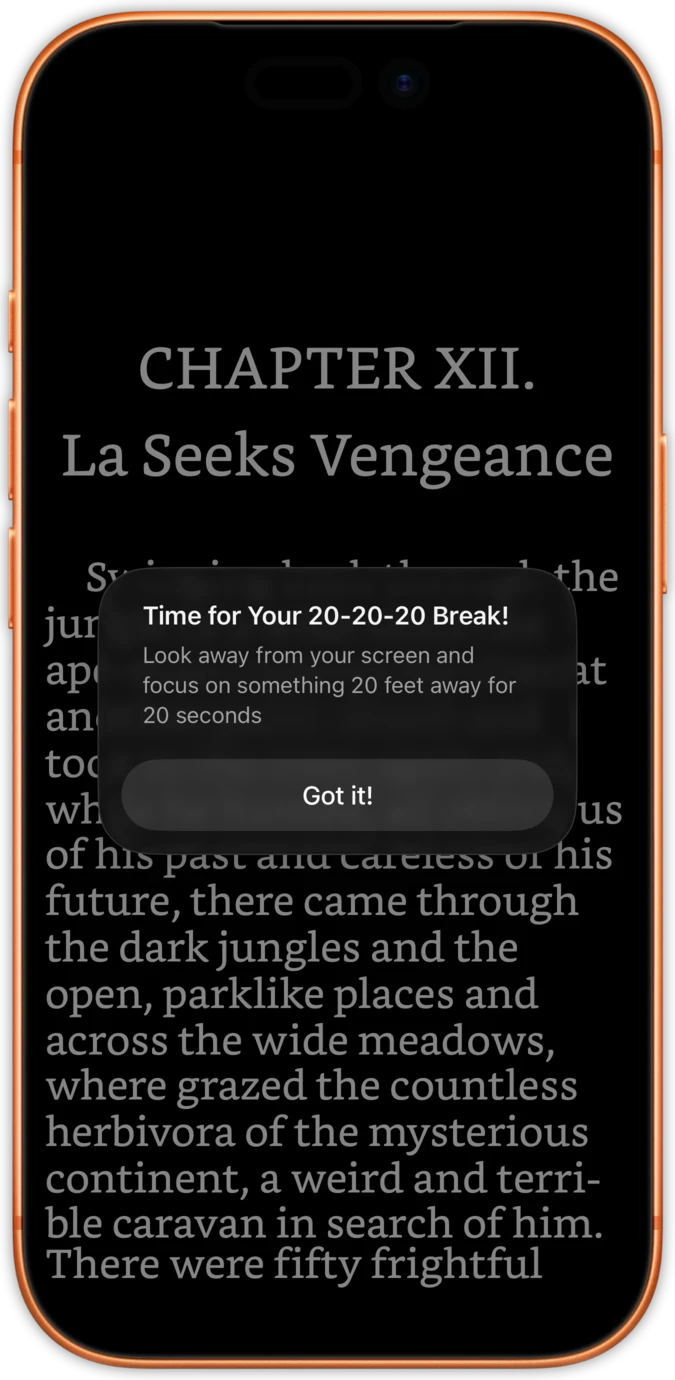
Jeden telefon iPhone s celoobrazovkovou stránkou knihy a připomínkou přestávky pro oči 20-20-20 přes ni.
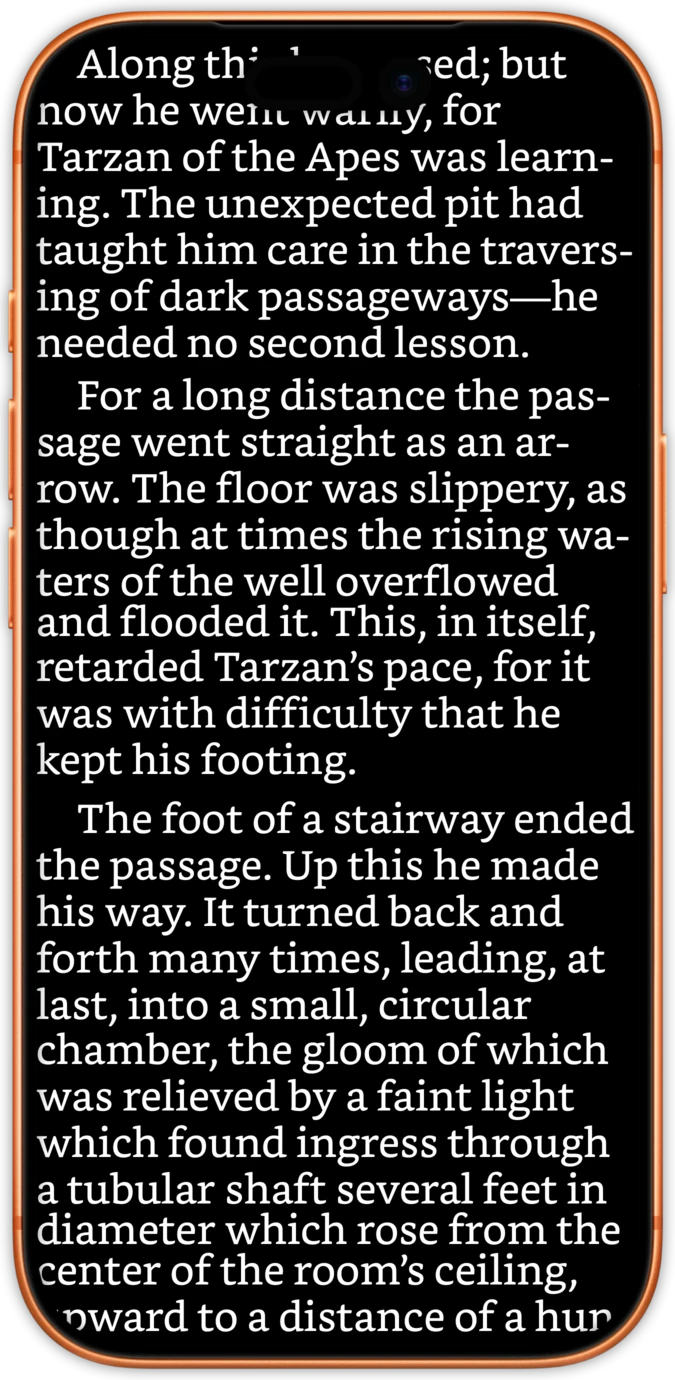
Jeden telefon iPhone se stránkou knihy přes celou obrazovku, bez panelů nástrojů, tlačítek a jakéhokoli stavového rámování.

Stavěno na dlouhé čtení.

Čtěte po stránkách nebo plynulým rolováním, svisle nebo vodorovně, podle toho, co dokumentu sedí. Nastavte přizpůsobení stránky, zapněte dvoustránkový rozvorot s posunutou první stránkou a dolaďte rozestupy mezi stránkami.

Časovač přestávek pro oči podle pravidla 20-20-20 běží i ve čtečce PDF, ne jen ve čtečce e-knih, a posuvník jasu sedí na okraji stránky, kde už palec máte. Invertování barev funguje na libovolném PDF, takže i sken s napevno zapečeným bílým pozadím se v noci čte pořádně.

Vše, co opravdu zvládnete v PDF

Pojmenováno konkrétně, aby tu nebylo nic, co byste hledali a nenašli.

Ze souboru k dočtené knize.

01

Přidejte PDF

Otevřete ho z Files nebo ze sdílecí nabídky, upusťte ho na aplikaci na iPadu, vytáhněte ho z katalogu OPDS, nebo si celou polici synchronizujte z Calibre přes Wi-Fi.

02

Čtěte ho jako knihu

Zvolte stránky nebo rolování, nastavte přizpůsobení stránky, invertujte barvy, pokud jsou stránky bílé. Vaše pozice se ukládá sama a dorovná se na druhém zařízení.

03

Uchovejte označené

Zvýrazňujte, přidávejte poznámky a pak pošlete zvýraznění z celé knihy do Readwise, nebo je exportujte jako Markdown či jako PDF.

Co PDF získá tady a jinde ne

Tři věci, na které se čtenáři s velkými sbírkami PDF ptají znovu a znovu, a místo, kde obvyklé odpovědi končí.

Knihovna, ne hromada souborů

Kolekce v Apple Books se nedají škálovat, vyhledávání sáhne po obchodu dřív než po vaší polici a soubory PDF bez obálek promění mřížku v řady stejných šedých dlaždic.

Tady má PDF upravitelný název, autora, sérii a štítky, odznak formátu, filtry, kolekce a jedenáct režimů řazení, a vyhledávání se dívá na to, co vlastníte.

Citace, které si odnesete

Zvýraznění vytvořená v PDF v Apple Books nejsou anotace odpovídající specifikaci, takže je nic nedokáže naimportovat. Zůstanou trčet v aplikaci, kde jste je udělali.

Zvýraznění se odsud exportují do Readwise, do Markdown i do PDF, přímo z telefonu, přesně stejnou cestou jako vaše zvýraznění z EPUB.

Jedna aplikace pro obě poloviny čtení

Většina aplikací pro PDF jsou nástroje na dokumenty. Vyplňují formuláře a slučují stránky dobře, a o té polovině knihovny, kterou tvoří EPUB, nevědí vůbec nic.

Soubory PDF, EPUB, komiksy a audioknihy sdílejí jednu knihovnu, sytí stejné statistiky čtení a počítají se do stejné čtenářské série i stejného ročního cíle.

PDF ve třech druzích aplikací

Včetně řádků, které prohráváme.

Čtení PDF o délce knihy justRead.app Apple Books Editor PDF
Skutečná knihovna, nebo seznam souborů Obálky, odznaky, štítky, série, kolekce, filtry a jedenáct režimů řazení Police, která se trápí, jakmile na ní leží pár set souborů bez obálek Prohlížeč souborů se složkami
Pamatuje si, kde jste skončili Ano, i přes studené spuštění, a dorovná se na druhé zařízení Ano, ve vlastní synchronizaci Apple Podle aplikace, často jen poslední otevřený soubor
Barvy zvýraznění v PDF Šest, jednou z nich červené podtržení, každé s poznámkou Popisovací pera místo skutečného zvýraznění textu Obvykle mnoho, plus inkoust, tvary a razítka
Dostat zvýraznění ven Readwise, Markdown a PDF, přímo ze zařízení Ne. Jeho zvýraznění v PDF nejsou anotace podle specifikace Obvykle anotované nebo sloučené PDF
Tmavý režim na PDF s bílým pozadím Invertování barev v libovolném PDF Stránka zůstane bílá Některé nabízejí noční filtr
Vaše e-knihy ve stejné aplikaci Ano. EPUB, PDF, komiksy a audioknihy v jedné knihovně EPUB a PDF na jedné přeplněné polici Ne, jen dokumenty PDF
Apple Pencil a ruční inkoust Ne Ano Ano, přesně na to jsou postavené
Přelití do jednoho nastavitelného sloupce Ne Ne Ano. PDF Expert, Documents i Foxit to umí

Čtenáři na App Storu

Podívejte se, co čtenáři říkají na App Store

★ 4.6 / 5 · 24 hodnocení na App Storu

Často kladené otázky

Přímé odpovědi o souborech PDF, včetně těch, které znějí ne.

Ano, a funguje to přesně tak jako v EPUB. Vyberte text prstem, zvolte jednu ze šesti barev (jednou z nich je červené podtržení) a přidejte poznámku, pokud ji chcete. Je to výběr textu, ne inkoust: není tu žádné značkování Apple Pencil, žádné pero a žádné kreslení od ruky, což je hlavní rozdíl oproti editoru PDF. Každé zvýraznění jde do vlastního seznamu dané knihy se svou barvou, pozicí a datem a odtud je můžete prohledávat i sdílet.

Ano. Zvýraznění celé knihy se exportují jako PDF, jako Markdown, nebo rovnou do Readwise, a všechny tři cesty běží z iPhonu nebo iPadu, bez mezikroku na počítači. Stojí za to to vědět dřív, než se pustíte do dlouhého dokumentu, protože vlastní dokumentace Readwise uvádí, že Apple Books v PDF nevytváří zvýraznění odpovídající specifikaci, což znamená, že zvýraznění udělaná tam se nedají naimportovat vůbec nikam.

Ne, a bez OCR to nedokáže žádná čtečka. Naskenovaná stránka je fotografie stránky. Pod ní není žádná textová vrstva, takže není co vybrat, není co prohledat a není co zvýraznit, a justRead OCR nespouští. Pokud vám na souboru záleží, prožeňte ho nejdřív nástrojem OCR na počítači, nebo si najděte kopii knihy, která textovou vrstvu už má.

Tady ne. Stránka PDF má pevné rozvržení v pevné velikosti a justRead ji vykresluje tak, jak byla vytištěna, místo aby text přestavěl do jednoho sloupce. Pokud potřebujete přelití, PDF Expert, Documents by Readdle i Foxit mají režim čtení, který to umí, a měli byste sáhnout po některém z nich. V justRead pomůže plynulé rolování, přizpůsobení stránky, režim na šířku a větší obrazovka. Pokud táž kniha existuje jako EPUB, je EPUB na telefonu prostě lepší kopie.

Ano. Vaše pozice v PDF se ukládá sama a přežije studené spuštění, a když stejnou knihu otevřete na jiném zařízení, dorovná se na nejdále dosaženou stránku. Ve čtečce PDF najdete i záložky, navigaci obsahem, přechod na stránku a fulltextové vyhledávání.

Ano. Čas strávený v PDF sytí stejné relace, stejný denní cíl, stejnou čtenářskou sérii, stejnou teplotní mapu kalendáře a stejný roční souhrn jako e-kniha. Pracovní PDF se počítá jako čtení, protože čtení to je.

Soubory PDF se synchronizují spolu s vašimi EPUB přes Calibre Content Server po Wi-Fi, se stejnými stavy Nové, Změněné a Synchronizováno jako všechno ostatní v knihovně. U velké sbírky PDF je tohle praktická cesta na iPhone nebo iPad a funguje obousměrně.

Ne. justRead nevyplňuje formuláře, nepodepisuje, nezakrývá citlivé části, neslučuje, nedělí ani nepřeskládává stránky a neupravuje obsah stránky. To jsou práce s dokumentem a editor PDF je dělá pořádně: PDF Expert, Adobe Acrobat i Documents by Readdle jsou v tom dobré. justRead je na to, abyste PDF přečetli a uchovali si, co jste v něm označili.

Dejte svá PDF tam, kde už jsou vaše knihy.

14 dní zdarma na iPhonu a iPadu. Bez účtu a bez čehokoli, co byste museli nastavit, než začnete číst.

14 dní zdarma Bez nutnosti účtu