Success
Якщо у вас є файл .epub і ви не знаєте, що з ним робити, цей посібник пояснює крок за кроком, як читати EPUB на iPhone та iPad. EPUB — це стандартний відкритий формат електронних книг, iOS може читати його нативно, але кілька хвилин налаштування значно покращать досвід. Ми розглянемо відкривання книги, яка вже є, вибір читалки, імпорт цілої бібліотеки з хмари або Calibre та налаштування сторінки для комфортного читання.
Все описане однаково працює на iPhone та iPad. Єдина реальна відмінність — розмір екрана, що в основному впливає на розмітку та кількість колонок тексту.
Що таке файл EPUB?
EPUB (.epub) — найпоширеніший формат електронних книг. На відміну від PDF, EPUB перефлуює текст під ваш екран, тому розмір шрифту, відступи та поля підлаштовуються під вас, а не фіксують сторінку. Саме тому важливо, яку читалку ви обираєте: вона визначає, скільки цієї гнучкості ви реально отримуєте.
Як читати EPUB, який вже є
Якщо EPUB вже на пристрої (наприклад, завантажений з електронної пошти, Safari або збережений у програмі «Файли»), є два швидких варіанти:
- Відкрити з програми «Файли». Знайдіть файл .epub, торкніться його, і iOS за замовчуванням запропонує відкрити в Apple Books.
- Використати «Поширити». Торкніться значка поширення біля файлу, виберіть «Відкрити в» або «Скопіювати в» і оберіть потрібну читалку.
Цього достатньо, щоб одразу почати читати. Але відкривання через стандартну програму означає роботу в її обмеженнях, тому більшість читачів врешті-решт хочуть спеціалізовану читалку з більшим контролем.
Крок 1: Оберіть читалку
iOS легко відкриває EPUB у Apple Books, і для побіжного читання цього цілком достатньо. Але якщо ви власник своїх файлів, маєте велику бібліотеку або дбаєте про шрифти та відступи, варто встановити спеціалізовану читалку EPUB. Основні відмінності між програмами зводяться до:
- Чи можна завантажити власні шрифти.
- Чи можна встановити точні відступи і повернути простір екрана.
- Чи може кожна книга запам'ятати власні налаштування.
- Чи залишається програма плавною з тисячами книг.
Ми порівнюємо основних претендентів у нашому огляді найкращих читалок EPUB для iPhone та iPad. На iPad зокрема читалка з правильним двоколонним розмітком суттєво змінює враження, на чому зосереджена сторінка читалка EPUB для iPad.
Крок 2: Завантажте книги в програму
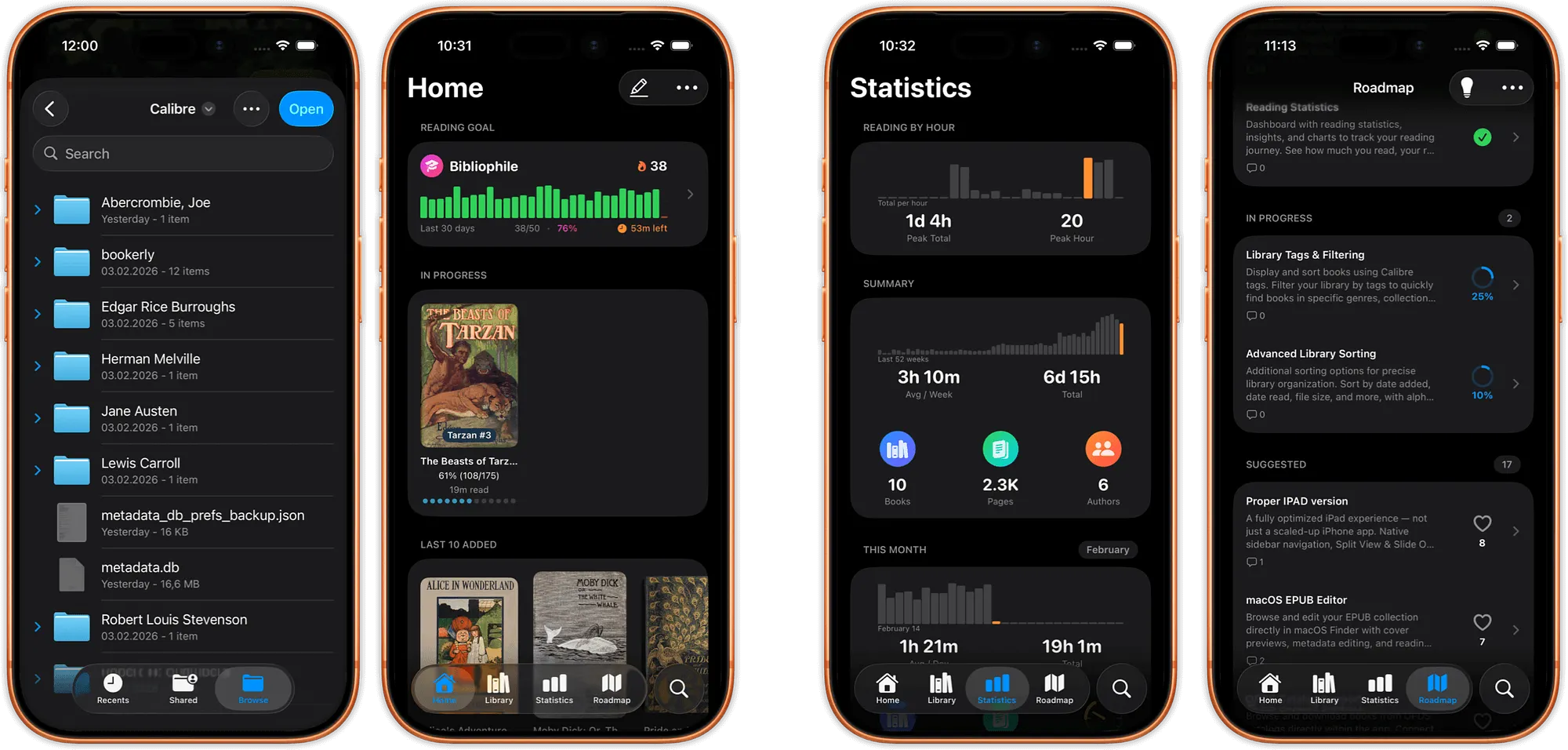
Читати один EPUB просто; справжнє питання — як імпортувати цілу колекцію. На iOS є три поширені способи:
- З хмарної папки. Якщо ваші EPUB зберігаються в iCloud Drive, Dropbox або Google Drive, хороша читалка може відкривати їх безпосередньо з цих папок без дублювання кожного файлу у власну ізольовану копію. Це тримає бібліотеку в одному місці і зберігає місце.
- Із Calibre. Якщо ви управляєте електронними книгами на комп'ютері за допомогою Calibre, телефон можна тримати синхронізованим замість ручного перенесення файлів. Дивіться синхронізацію бібліотеки Calibre для опису процесу.
- Із каталогу OPDS. Якщо ви запускаєте домашній сервер або використовуєте сумісний сервіс OPDS, читалка OPDS дозволяє переглядати та завантажувати прямо в програму.
Яким би способом ви не завантажували книги, читалка, побудована для великих колекцій, сортуватиме їх зручно (за прізвищем автора, потім назвою, з дотриманням порядку серій), щоб можна було знайти потрібне. Сторінка електронна бібліотека показує, як це масштабується до тисяч книг.
Крок 3: Налаштуйте сторінку для комфортного читання
Цей крок більшість людей пропускають, а він робить читання на телефоні по-справжньому приємним. Коли книга відкрита, знайдіть налаштування тексту або відображення і відрегулюйте:
- Шрифт і розмір. Оберіть гарнітуру, приємну для очей; деякі програми дозволяють завантажити власні файли шрифтів.
- Відступи. Зменшіть їх, щоб більше тексту вмішувалося на екрані і рідше гортати сторінки.
- Міжрядковий інтервал і ширина. Трохи більший інтервал між рядками знижує втому при тривалому читанні.
- Кольори / тема. Вночі використовуйте темніший фон або теплий тон, щоб зменшити відблиски.
- Орієнтація. Якщо ви читаєте лежачи, блокування альбомного режиму тримає книгу в горизонтальному положенні, навіть якщо телефон повернуто вертикально.
Якщо ви хочете, щоб кожна книга зберігала власний вигляд, обирайте програму з налаштуваннями по книгах, щоб роман і довідник не мусили ділити одне розмічення. Наш посібник з найкращої читалки EPUB для iPhone з персоналізацією детальніше розглядає шрифти, теми та відступи, а огляд персоналізації показує всі можливості.

Крок 4: Читання на iPad
На iPad все вищесказане залишається в силі, але з більшим простором для роботи. Більший екран підходить для двоколонного розмітку, який читається як розгорнута книга, а додаткова ширина робить власні відступи та міжрядковий інтервал ще помітнішими. Якщо iPad — ваш основний пристрій для читання, варто вибрати програму, яка використовує екран на повну, а не просто розтягує iPhone-розмітку.
Швидке усунення неполадок
- EPUB не відкривається. Переконайтеся, що файл справді є .epub, а не .zip або файлом із захистом від копіювання. Захищені магазинні книги від Kindle або Apple відкриваються лише у власних програмах.
- Шрифти або розмітка виглядають неправильно. Деякі EPUB вбудовують власні стилі; перемикання функції заміни шрифту в програмі зазвичай вирішує проблему.
- Файли постійно дублюються. Читайте безпосередньо з хмарної папки замість імпорту, щоб зберегати єдину копію.
Ви готові читати
Читання EPUB на iPhone та iPad зводиться до трьох речей: відкрити файл, завантажити бібліотеку та налаштувати сторінку під свої очі. Зробіть це один раз — і читання на iOS перестане здаватися компромісом. Щоб піти далі, порівняйте найкращі читалки EPUB або перегляньте всі наші посібники та порівняння з читання.
← Back to Guides