justRead сприймає файл PDF як книгу, а не як документ. Ваші PDF відкриваються в тій самій бібліотеці, що й ваші EPUB, з тими самими виділеннями, нотатками, закладками й позицією читання.
А виділення, які ви зробите в PDF, експортуються у Readwise, у Markdown і в PDF, просто з пристрою.
justRead читає файли PDF. Він їх не редагує. Тут немає ані Apple Pencil, ані рукописних чорнильних позначок, немає малювання, заповнення форм, підписування, а також перевпорядкування, об'єднання чи видалення сторінок. Він не запускає OCR на сканованому файлі й не переливає PDF в одну регульовану колонку, як це робить режим читання в PDF Expert, бо сторінка PDF має фіксований макет, і justRead відтворює її такою, якою вона надрукована.
Якщо вам потрібне бодай щось із цього, правильний інструмент це редактор PDF, і ми краще скажемо про це тут, ніж заберемо у вас пів дня. PDF Expert, Documents by Readdle та Adobe Acrobat роблять документну роботу як належить.
justRead побудований для іншої роботи: прочитати чотирисотсторінковий файл PDF від першої сторінки до останньої, не загубити місце, зберегти цитати й тримати файл поруч з рештою книг, а не в окремому застосунку.
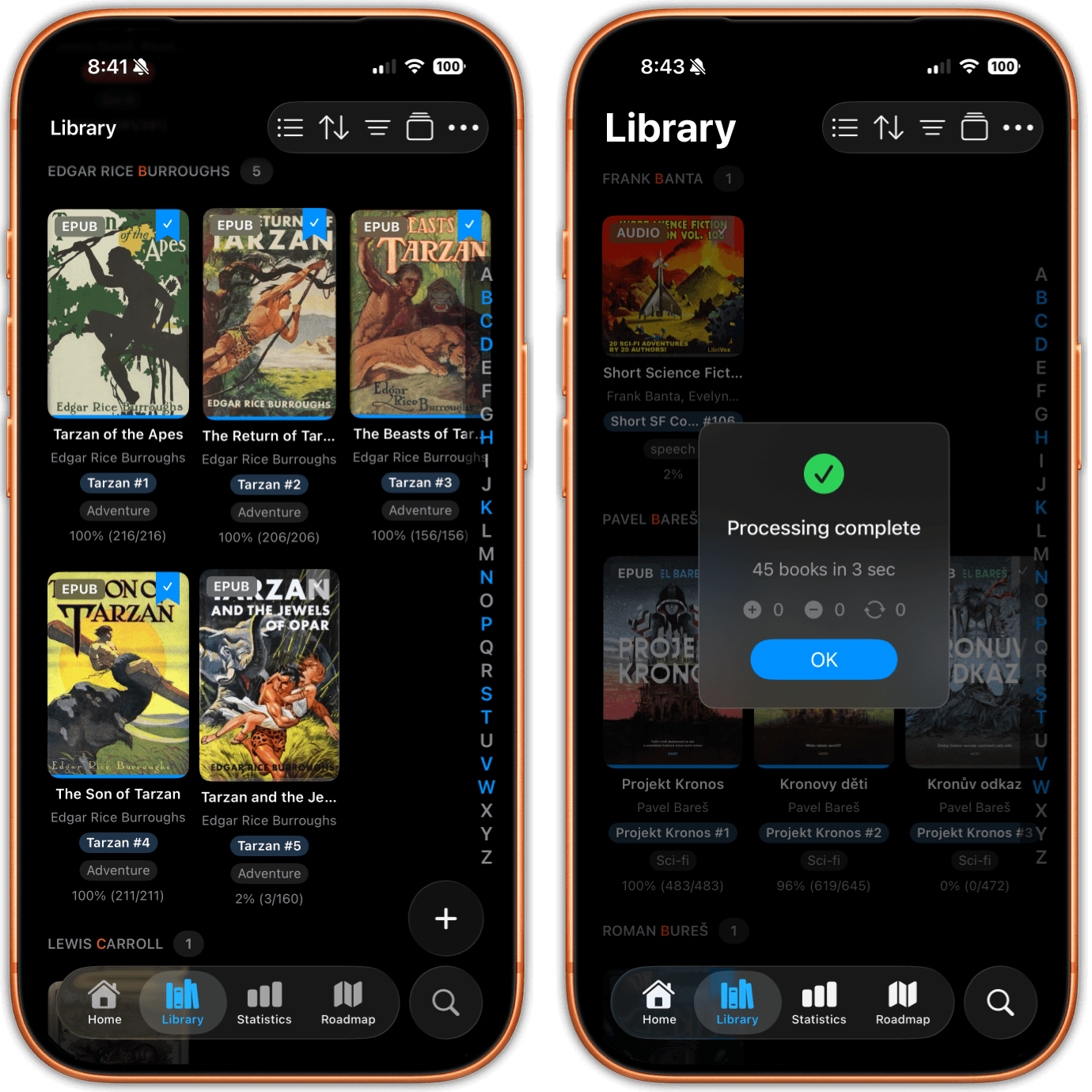
Файл PDF потрапляє в ту саму бібліотеку, що й ваші EPUB, комікси та аудіокниги. На обкладинці він несе значок PDF, а фільтр за форматом показує лише файли PDF, коли вам треба саме вони, або ховає їх, коли не треба.
Файли PDF отримують і справжні метадані. Редагуйте назву, авторів, серію, номер у серії й теги, щоб скан без обкладинки перестав бути невпізнаваною сірою плиткою і став поруч з усім іншим, що ви маєте.
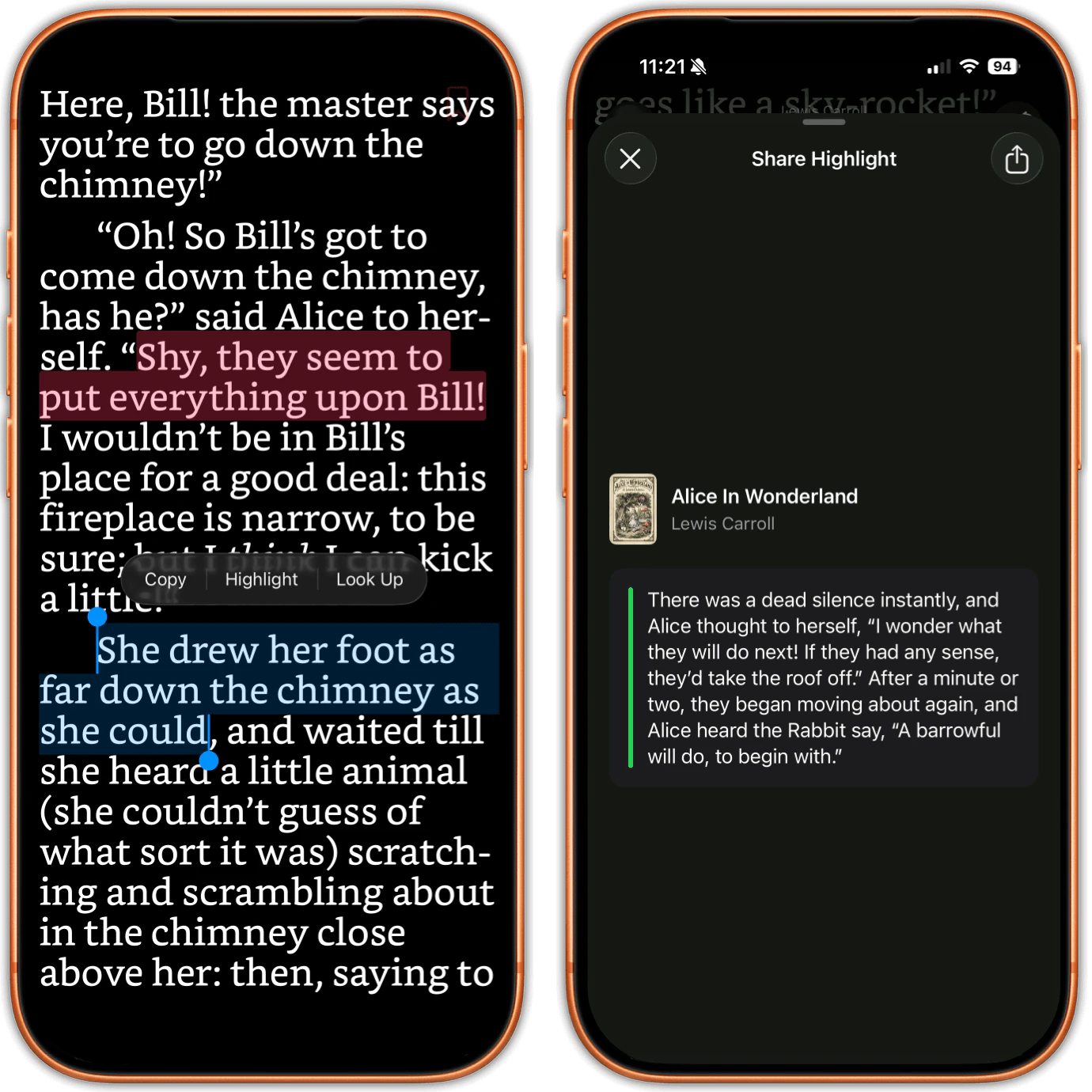
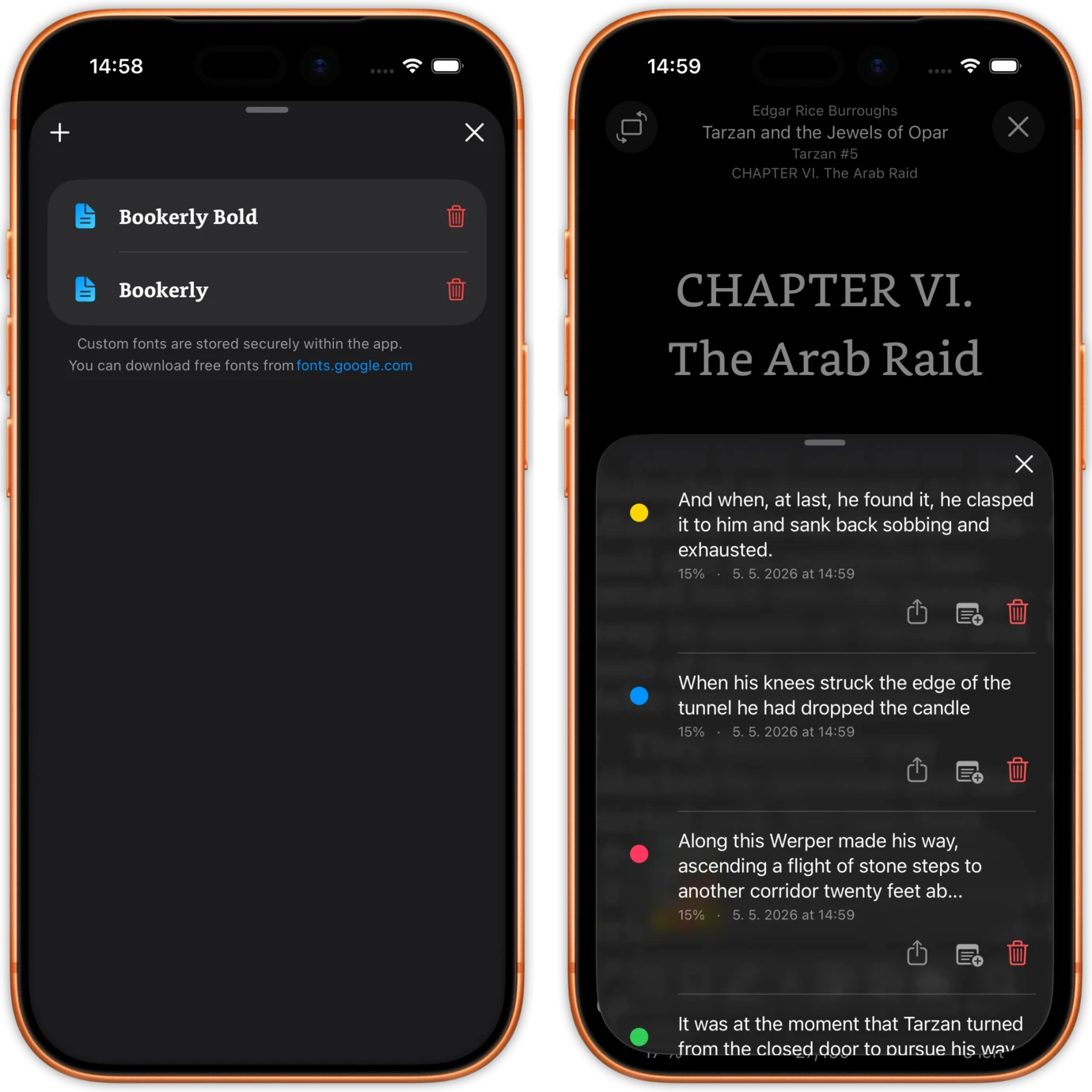
Виділення в PDF працює точно так, як в EPUB. Виберіть текст пальцем, оберіть один із шести кольорів (один із них це червоне підкреслення) і напишіть нотатку до будь-якого виділення. Кожне потрапляє у власний список виділень цієї книги, зі своїм кольором, позицією та датою.
А потім воно виходить назовні. Експортуйте виділення цілої книги як PDF, як Markdown, або надішліть їх просто у Readwise з телефона. Без кроку на комп'ютері, без вебзастосунку, без надсилання файлу поштою на адресу імпорту.
Ось у чому Apple Books не зрівняється. Власна документація Readwise каже, що Apple Books не створює в PDF анотацій, які відповідають специфікації, а це означає, що жоден інструмент їх не імпортує. Цитата, яку ви позначили там, там і залишиться.
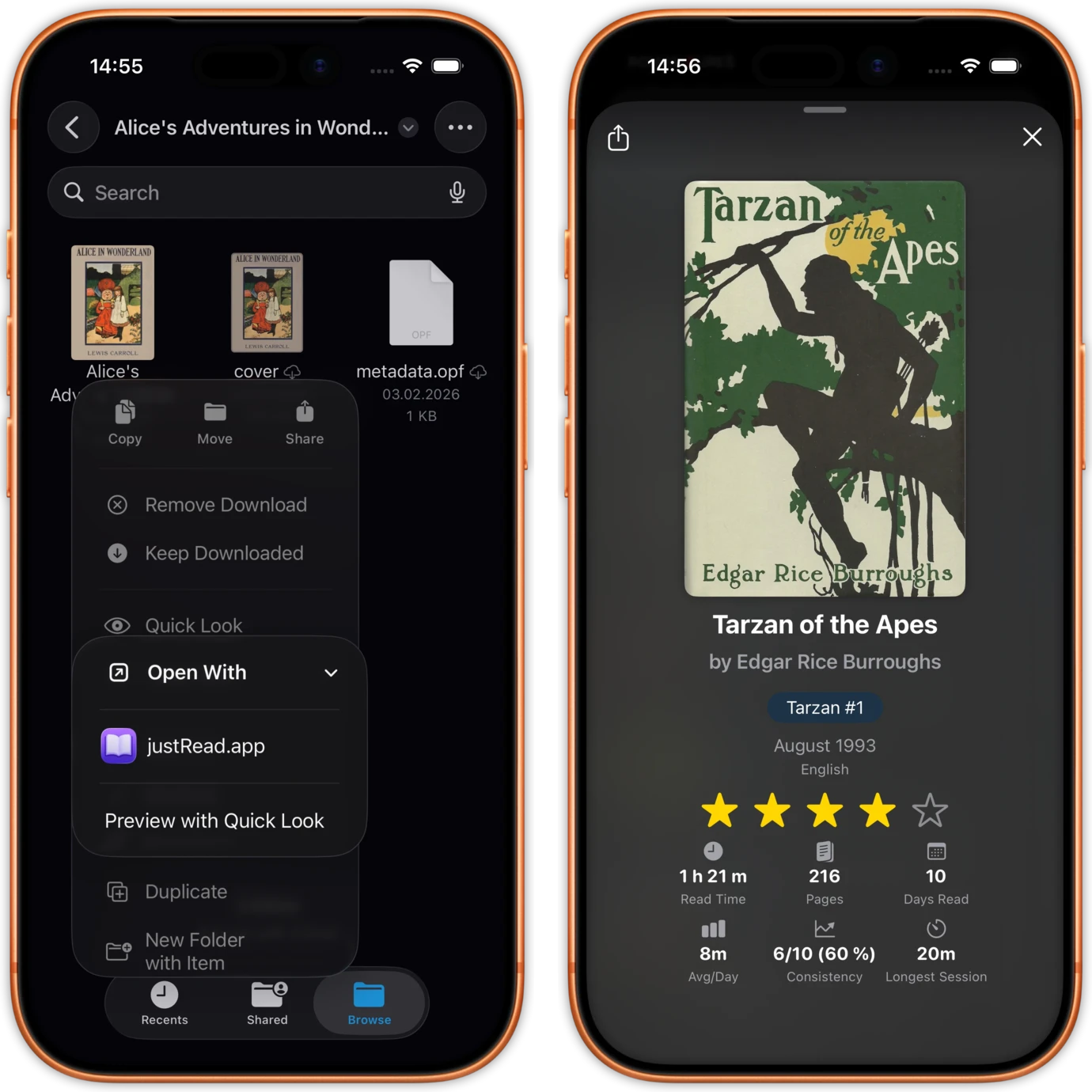
Відкрийте файл PDF з Files чи будь-якого меню поширення, перетягніть його з Files і киньте на застосунок на iPad, або завантажте його з каталогу OPDS просто у вашу бібліотеку. Файли PDF, захищені паролем, відкриваються, щойно ви введете пароль.
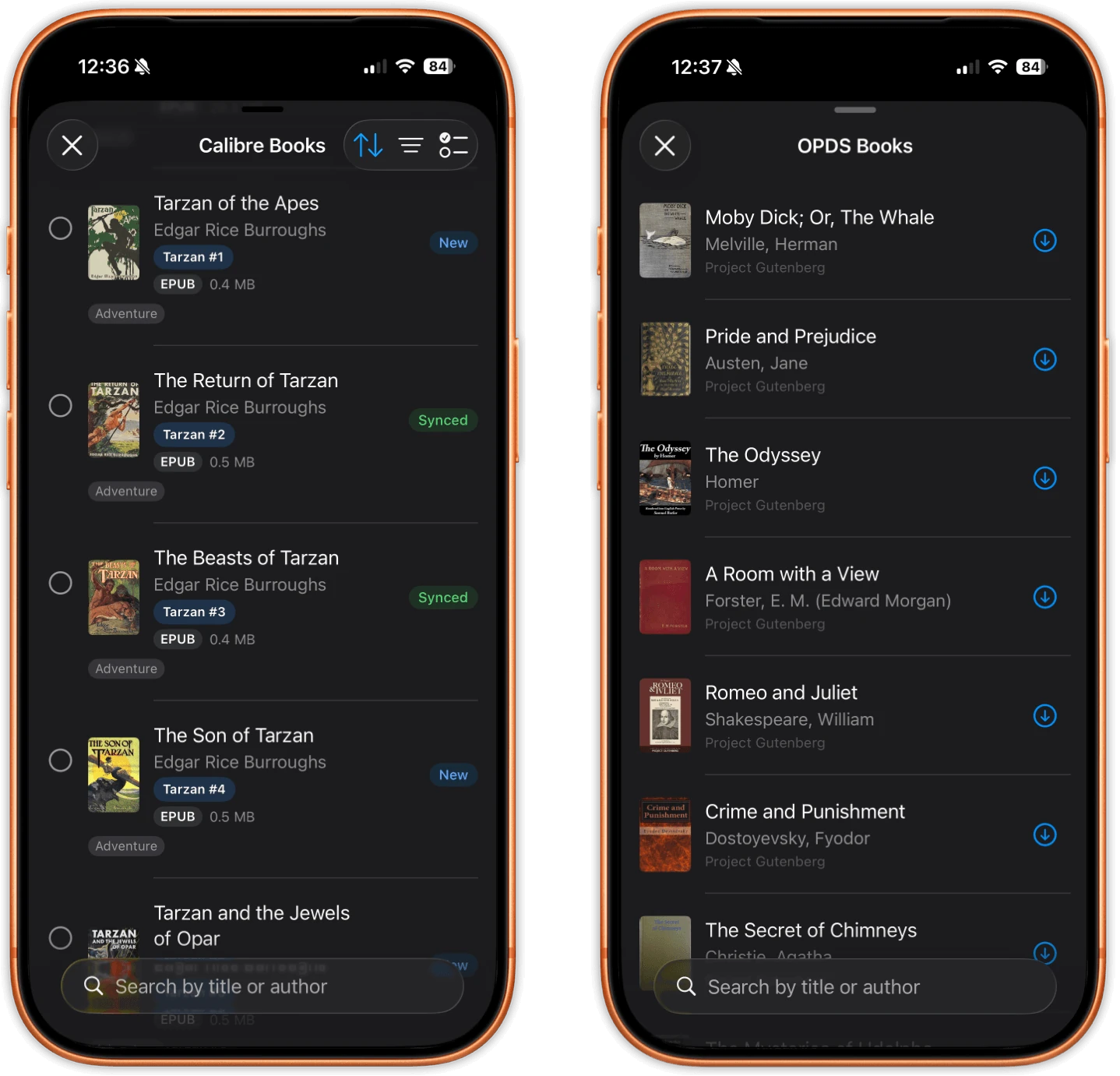
Для справжньої збірки є Calibre. justRead синхронізується з Calibre Content Server через Wi-Fi, і файли PDF приходять разом з вашими EPUB, а це практичний спосіб перенести сотні файлів на iPhone або iPad без кабелю.
Читайте посторінково або безперервною прокруткою, вертикально чи горизонтально, як більше пасує документу. Задайте підгонку сторінки, увімкніть розворот на дві сторінки зі зсувом першої та відрегулюйте відступи між сторінками.
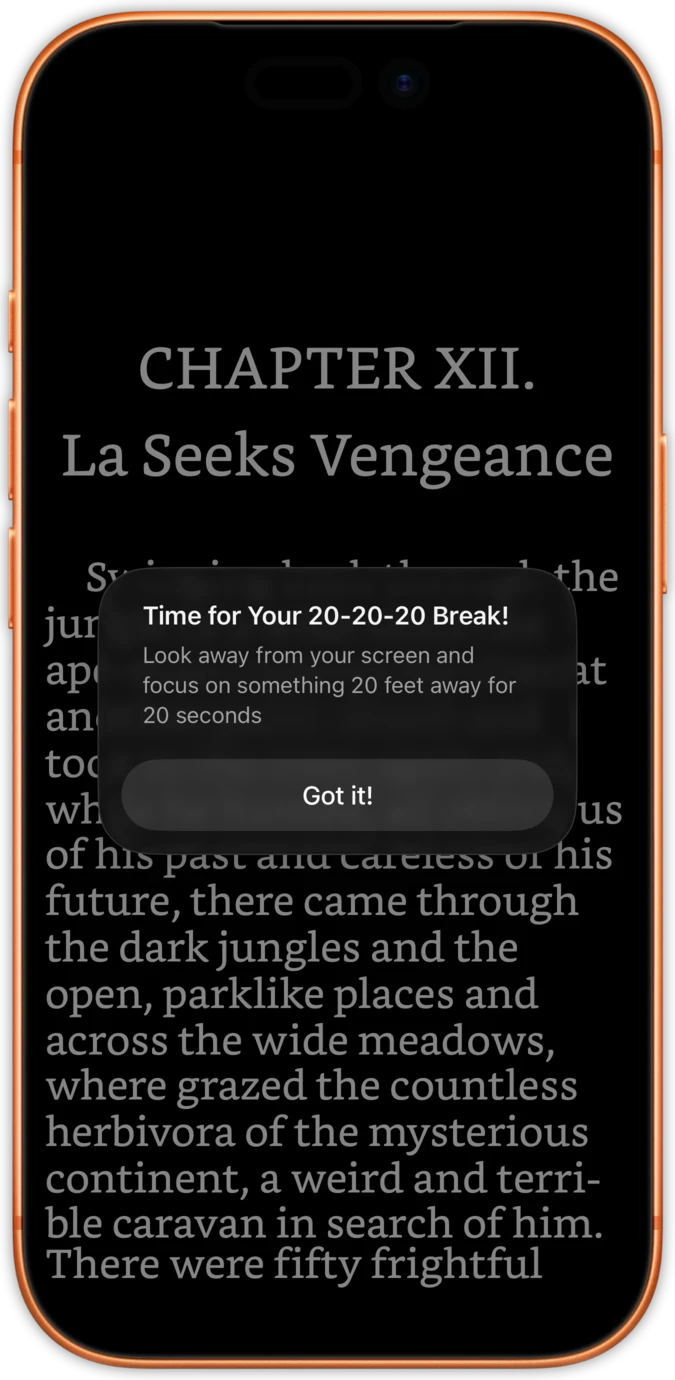
Таймер перерв для очей 20-20-20 працює і в читалці PDF, а не лише в читалці електронних книг, а повзунок яскравості стоїть на краю сторінки, там, де вже лежить ваш палець. Інвертування кольорів працює на будь-якому PDF, тож скан із запеченим білим тлом усе одно нормально читається вночі.
Названо конкретно, щоб тут не було нічого, що ви шукатимете й не знайдете.
Відкрийте його з Files чи меню поширення, киньте його на застосунок на iPad, витягніть його з каталогу OPDS або синхронізуйте цілу полицю з Calibre через Wi-Fi.
Оберіть сторінки або прокрутку, задайте підгонку сторінки, інвертуйте кольори, якщо сторінки білі. Ваша позиція зберігається сама і підтягується на іншому пристрої.
Виділяйте, додавайте нотатки, а потім надішліть виділення з усієї книги у Readwise або експортуйте їх як Markdown чи як PDF.
Три речі, про які постійно просять читачі з великими збірками PDF, і місце, де звичні відповіді закінчуються.
Колекції в Apple Books не масштабуються, пошук тягнеться до магазину раніше, ніж до вашої полиці, а файли PDF без обкладинок перетворюють сітку на ряди однакових сірих плиток.
Тут файл PDF має редаговану назву, автора, серію й теги, значок формату, фільтри, колекції та одинадцять режимів сортування, а пошук дивиться на те, що ви маєте.
Виділення, зроблені в PDF в Apple Books, не є анотаціями за специфікацією, тож їх ніщо не імпортує. Вони застрягають у застосунку, де ви їх зробили.
Виділення звідси експортуються у Readwise, у Markdown і в PDF, з телефона, точно тим самим шляхом, що й ваші виділення з EPUB.
Більшість застосунків для PDF це інструменти для документів. Вони добре заповнюють форми й об'єднують сторінки, і зовсім нічого не знають про ту половину бібліотеки, яку складають EPUB.
Файли PDF, EPUB, комікси й аудіокниги ділять одну бібліотеку, живлять ту саму статистику читання й зараховуються в ту саму серію читання та ту саму річну ціль.
Разом із рядками, які ми програємо.
| Читання PDF завдовжки з книгу | justRead.app | Apple Books | Редактор PDF |
|---|---|---|---|
| Справжня бібліотека чи список файлів | Обкладинки, значки, теги, серії, колекції, фільтри й одинадцять режимів сортування | Полиця, яка не тягне кілька сотень файлів без обкладинок | Файловий менеджер з папками |
| Пам'ятає, де ви зупинилися | Так, навіть після повного перезапуску, і підтягується до іншого пристрою | Так, у власній синхронізації Apple | Залежить від застосунку, часто лише останній відкритий файл |
| Кольори виділення в PDF | Шість, один із них червоне підкреслення, кожне з нотаткою | Маркери розмітки замість справжнього виділення тексту | Зазвичай багато, плюс чорнило, фігури й штампи |
| Дістати ці виділення назовні | Readwise, Markdown і PDF, просто з пристрою | Ні. Його виділення в PDF не відповідають специфікації | Зазвичай PDF з анотаціями або зведений |
| Темний режим на PDF з білим тлом | Інверсія кольорів на будь-якому PDF | Сторінка лишається білою | Дехто пропонує нічний фільтр |
| Ваші книги EPUB у тому ж застосунку | Так. EPUB, PDF, комікси й аудіокниги в одній бібліотеці | EPUB і PDF, на одній переповненій полиці | Ні, лише документи PDF |
| Apple Pencil і рукописне чорнило | Ні | Так | Так, саме для цього вони й створені |
| Перелив в одну регульовану колонку | Ні | Ні | Так. PDF Expert, Documents і Foxit це вміють |
Що читачі кажуть в App Store
★ 4.6 / 5 · 24 оцінок у App Store
Чудова читалка
Найкращий застосунок, який я знайшов для синхронізації з Calibre. Налаштування не поступаються чудовому Marvin з кращим керуванням бібліотекою.
Відмінний застосунок, чуйний розробник
Досвід читання вже на найвищому рівні. Дуже цікаво спостерігати, як цей застосунок розвивається з часом.
Відмінний і повний
Красиво розроблений і приємний у використанні. Розробник мав чіткий план з самої першої версії.
Відмінно
Дуже добре розроблений і такий приємний у використанні.
Читання так, як хочеш
Чудова нова читалка EPUB для iOS із чуйними розробниками, які активно додають функції. Налаштуйте досвід читання саме так, як вам подобається.
Найкраща читалка в App Store
Абсолютний контроль над налаштуванням. Підтримка власних шрифтів. Можливість голосувати за наступні функції та розробку.
Моє нове мобільне щастя
Красиво зроблений застосунок для читання. Обожнюю статистику та те, як він працює з моєю бібліотекою 5 000+ книг і хмарним сховищем.
Комплексна читалка EPUB для iOS
Нарешті застосунок, який керує колекцією книг і водночас є повноцінною читалкою. Потоково передає з Dropbox без використання пам'яті телефону.
Прямі відповіді про файли PDF, включно з тими, що звучать ні.
Так, і це працює точно так, як в EPUB. Виберіть текст пальцем, оберіть один із шести кольорів (один із них це червоне підкреслення) і додайте нотатку, якщо хочете. Це вибір тексту, а не чорнило: тут немає розмітки Apple Pencil, немає пера й немає малювання від руки, і це головна відмінність від редактора PDF. Кожне виділення йде у власний список цієї книги зі своїм кольором, позицією та датою, а звідти ви можете шукати серед них і ділитися ними.
Так. Виділення книги експортуються як PDF, як Markdown або просто у Readwise, і всі три шляхи працюють з iPhone чи iPad, без проміжного кроку на комп'ютері. Це варто знати ще до того, як ви почнете розмічати довгий документ, бо власна документація Readwise стверджує, що Apple Books не створює в PDF виділень за специфікацією, а отже зроблені там виділення не можна імпортувати взагалі нікуди.
Ні, і без OCR цього не зробить жодна читалка. Скановану сторінку записано як фотографію сторінки. Під нею немає текстового шару, тож немає що вибрати, немає що шукати й немає що виділити, а justRead OCR не запускає. Якщо файл важливий, спершу проженіть його через інструмент OCR на комп'ютері або пошукайте копію книги, яка вже має текстовий шар.
Тут ні. Сторінка PDF має фіксований макет фіксованого розміру, і justRead відтворює її такою, якою вона надрукована, а не перебудовує текст в одну колонку. Якщо вам потрібен перелив, у PDF Expert, Documents by Readdle і Foxit є режим читання, який це робить, і краще взяти котрийсь із них. У justRead допомагають безперервна прокрутка, підгонка сторінки, альбомна орієнтація та більший екран. Якщо та сама книга існує як EPUB, то EPUB просто краща копія для телефона.
Так. Ваша позиція в PDF зберігається сама й переживає повний перезапуск, а коли ви відкриваєте ту саму книгу на іншому пристрої, вона підтягується до найдальшої сторінки, якої ви там дійшли. У читалці PDF є також закладки, навігація змістом, перехід на сторінку й повнотекстовий пошук.
Так. Час у PDF живить ті самі сесії, ту саму щоденну ціль, ту саму серію читання, ту саму теплову карту календаря й той самий річний підсумок, що й електронна книга. Робочий файл PDF рахується як читання, бо це і є читання.
Файли PDF синхронізуються разом з вашими EPUB через Calibre Content Server по Wi-Fi, з тими самими станами «Нове», «Змінено» та «Синхронізовано», що й усе інше в бібліотеці. Для великої збірки PDF це практичний шлях на iPhone або iPad, і він працює в обидва боки.
Ні. justRead не заповнює форми, не підписує, не затирає конфіденційне, не об'єднує, не розділяє й не перевпорядковує сторінки, і не редагує вміст сторінки. Це документні завдання, і редактор PDF робить їх як належить: PDF Expert, Adobe Acrobat і Documents by Readdle добре з цим справляються. justRead потрібен, щоб прочитати файл PDF і зберегти те, що ви в ньому позначили.