Success
Jika Anda memiliki file .epub dan tidak tahu apa yang harus dilakukan, panduan ini menjelaskan cara membaca EPUB di iPhone dan iPad langkah demi langkah. EPUB adalah format standar terbuka untuk ebook, dan iOS dapat membacanya secara asli, tetapi beberapa menit pengaturan membuat pengalaman jauh lebih baik. Kami akan membahas cara membuka buku yang sudah Anda miliki, memilih aplikasi pembaca, mengimpor seluruh perpustakaan dari cloud atau dari Calibre, dan menyetel halaman agar nyaman dibaca.
Semua yang ada di sini berfungsi sama di iPhone dan iPad. Satu-satunya perbedaan nyata adalah ukuran layar, yang sebagian besar memengaruhi tata letak dan berapa banyak kolom teks yang Anda lihat.
Apa itu file EPUB?
EPUB (.epub) adalah format ebook yang paling umum. Berbeda dengan PDF, EPUB menyesuaikan teks agar sesuai dengan layar Anda, sehingga ukuran font, spasi, dan margin semuanya menyesuaikan dengan Anda alih-alih mengunci Anda pada halaman tetap. Penyesuaian itulah tepatnya mengapa aplikasi pembaca yang Anda pilih penting: aplikasi tersebut mengontrol seberapa banyak fleksibilitas yang benar-benar Anda dapatkan.
Cara membaca EPUB yang sudah Anda miliki
Jika EPUB sudah ada di perangkat Anda, misalnya diunduh dari email, Safari, atau disimpan di aplikasi Files, Anda memiliki dua pilihan cepat:
- Buka dari aplikasi Files. Temukan file .epub, ketuk, dan iOS akan menawarkan untuk membukanya di Apple Books secara default.
- Gunakan lembar Berbagi. Ketuk ikon berbagi di samping file, pilih "Buka di" atau "Salin ke", dan pilih aplikasi membaca yang ingin Anda gunakan.
Itu sudah cukup untuk mulai membaca segera. Masalahnya adalah membuka ke aplikasi default memberikan batasan aplikasi tersebut, sehingga kebanyakan pembaca dengan cepat menginginkan pembaca khusus dengan lebih banyak kontrol.
Langkah 1: Pilih aplikasi pembaca
iOS dengan senang hati membuka EPUB di Apple Books, dan untuk membaca biasa itu tidak masalah. Tetapi jika Anda memiliki file sendiri, menyimpan perpustakaan besar, atau peduli dengan font dan margin, memasang pembaca EPUB khusus adalah pilihan yang bijak. Perbedaan utama antara aplikasi berkaitan dengan:
- Apakah Anda bisa memuat font Anda sendiri.
- Apakah Anda bisa mengatur margin yang tepat dan memanfaatkan ruang layar.
- Apakah setiap buku bisa mengingat pengaturannya sendiri.
- Apakah aplikasi tetap lancar dengan ribuan buku.
Kami membandingkan semua pilihan dalam aplikasi pembaca EPUB terbaik untuk iPhone dan iPad kami. Khusus di iPad, pembaca dengan tata letak dua kolom yang tepat membuat perbedaan besar, itulah yang menjadi fokus halaman pembaca EPUB untuk iPad.
Langkah 2: Masukkan buku ke dalam aplikasi
Membaca satu EPUB itu mudah; pertanyaan sebenarnya adalah bagaimana membawa seluruh koleksi. Ada tiga jalur umum di iOS:
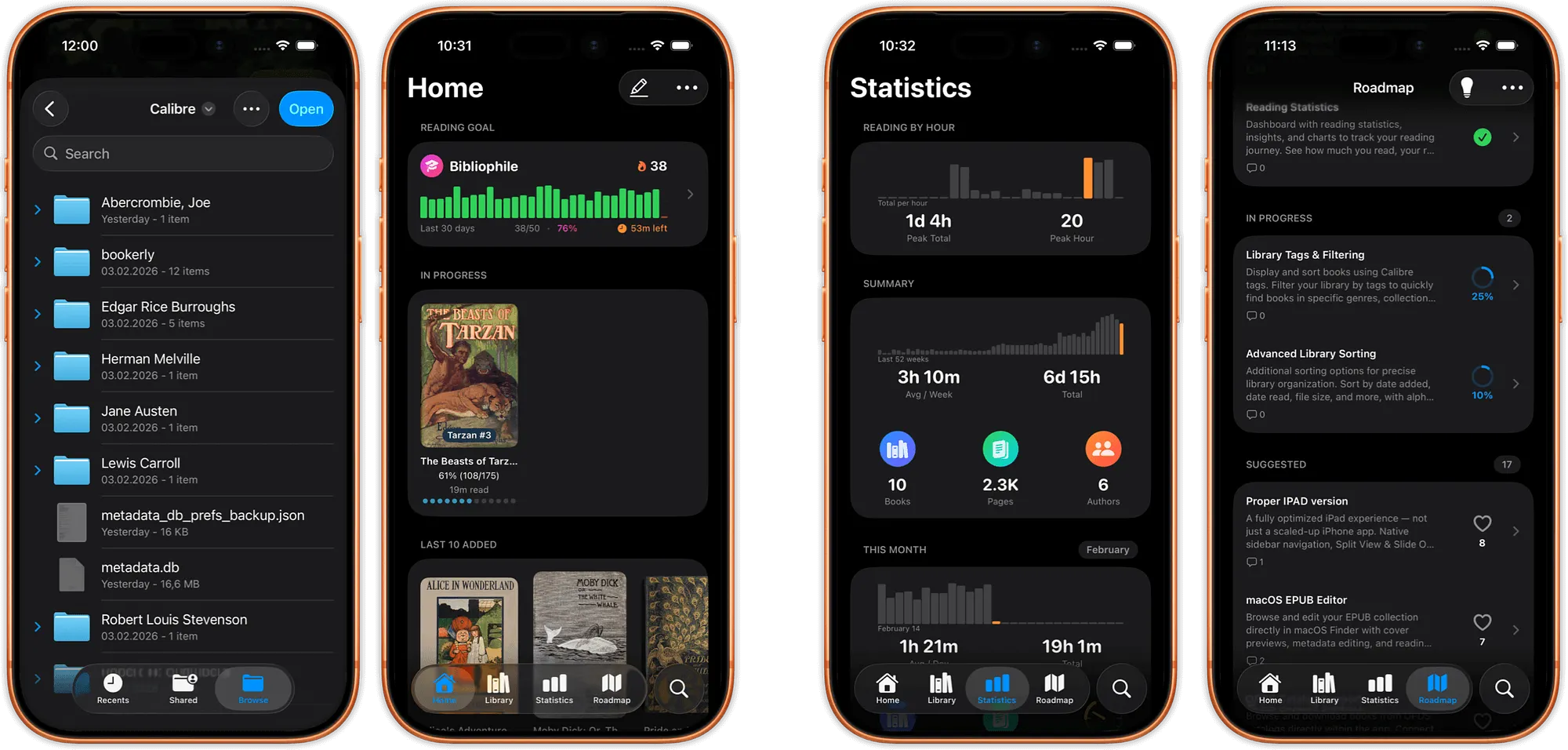
- Dari folder cloud. Jika EPUB Anda ada di iCloud Drive, Dropbox, atau Google Drive, pembaca yang baik bisa membukanya langsung dari folder tersebut tanpa mengimpor dan menduplikasi setiap file. Ini menjaga perpustakaan Anda di satu tempat dan menghemat penyimpanan.
- Dari Calibre. Jika Anda mengelola ebook di komputer dengan Calibre, Anda bisa menjaga ponsel tetap sinkron daripada mentransfer file secara manual. Lihat sinkronisasi perpustakaan Calibre untuk alur kerjanya.
- Dari katalog OPDS. Jika Anda menjalankan server rumah atau menggunakan layanan yang kompatibel dengan OPDS, pembaca OPDS memungkinkan Anda menelusuri dan mengunduh langsung ke dalam aplikasi.
Bagaimanapun cara Anda memuatnya, pembaca yang dibuat untuk koleksi besar akan mengurutkan dengan masuk akal (berdasarkan nama belakang penulis, lalu judul, dengan seri tetap berurutan) sehingga Anda benar-benar bisa menemukan sesuatu. Halaman perpustakaan ebook menunjukkan bagaimana hal itu berkembang hingga ribuan buku.
Langkah 3: Siapkan halaman agar nyaman
Ini adalah langkah yang paling sering dilewatkan orang, dan ini yang membuat membaca di ponsel benar-benar menyenangkan. Setelah buku Anda terbuka, cari pengaturan teks atau tampilan dan sesuaikan:
- Font dan ukuran. Pilih jenis huruf yang mudah di mata; beberapa aplikasi memungkinkan Anda memuat file font sendiri.
- Margin. Kurangi untuk memasukkan lebih banyak teks di layar dan lebih jarang membalik halaman.
- Spasi baris dan lebar. Sedikit lebih banyak ruang antara baris mengurangi kelelahan pada sesi panjang.
- Warna / tema. Gunakan latar belakang gelap atau nada hangat di malam hari untuk mengurangi silau.
- Orientasi. Jika Anda membaca sambil berbaring, kunci lanskap membuat buku tetap dalam mode lanskap bahkan saat ponsel Anda tegak.
Jika Anda ingin setiap buku mempertahankan tampilannya sendiri, pilih aplikasi dengan pengaturan per buku sehingga novel dan manual referensi Anda tidak harus berbagi tata letak. Panduan kami tentang pembaca EPUB paling dapat dikustomisasi untuk iPhone membahas lebih dalam tentang font, tema, dan margin, dan ikhtisar kustomisasi menunjukkan apa yang mungkin.

Langkah 4: Baca di iPad
Di iPad, semua yang di atas masih berlaku, dengan lebih banyak ruang. Layar yang lebih besar cocok untuk tata letak dua kolom yang dibaca seperti buku terbuka, dan lebar ekstra membuat margin kustom dan spasi baris semakin terasa. Jika iPad adalah perangkat membaca utama Anda, ada baiknya memilih aplikasi yang memanfaatkan layar daripada sekadar meregangkan tata letak iPhone.
Pemecahan masalah cepat
- EPUB tidak mau terbuka. Pastikan file benar-benar .epub dan bukan .zip atau file toko yang dilindungi DRM. Buku yang dikunci toko dari Kindle atau Apple hanya terbuka di aplikasi mereka sendiri.
- Font atau tata letak terlihat salah. Beberapa EPUB menyematkan penataan gaya mereka sendiri; mengaktifkan atau menonaktifkan penggantian font aplikasi biasanya memperbaikinya.
- File terus terduplikasi. Baca langsung dari folder cloud Anda alih-alih mengimpor, sehingga Anda menyimpan satu salinan.
Anda siap membaca
Membaca EPUB di iPhone dan iPad berpusat pada tiga hal: buka file, masukkan perpustakaan, dan sesuaikan halaman dengan mata Anda. Lakukan itu sekali dan membaca di iOS tidak lagi terasa seperti kompromi. Untuk melangkah lebih jauh, bandingkan aplikasi pembaca EPUB terbaik, atau telusuri semua panduan dan perbandingan membaca kami.
← Back to Guides