Könyvtár Kiemelések Hogyan működik Értékelések GYIK 14 napos ingyenes próba

A PDF-jeid a könyveiddel egy polcon.

A justRead könyvként kezeli a PDF-et, nem dokumentumként. A PDF-jeid ugyanabban a könyvtárban nyílnak meg, mint az EPUB-jaid, ugyanazokkal a kiemelésekkel, jegyzetekkel, könyvjelzőkkel és olvasási pozícióval.

És a PDF-ben készített kiemeléseid exportálhatók Readwise-ba, Markdownba és PDF-be, egyenesen a készülékről.

14 napos ingyenes próba Nem kell fiók
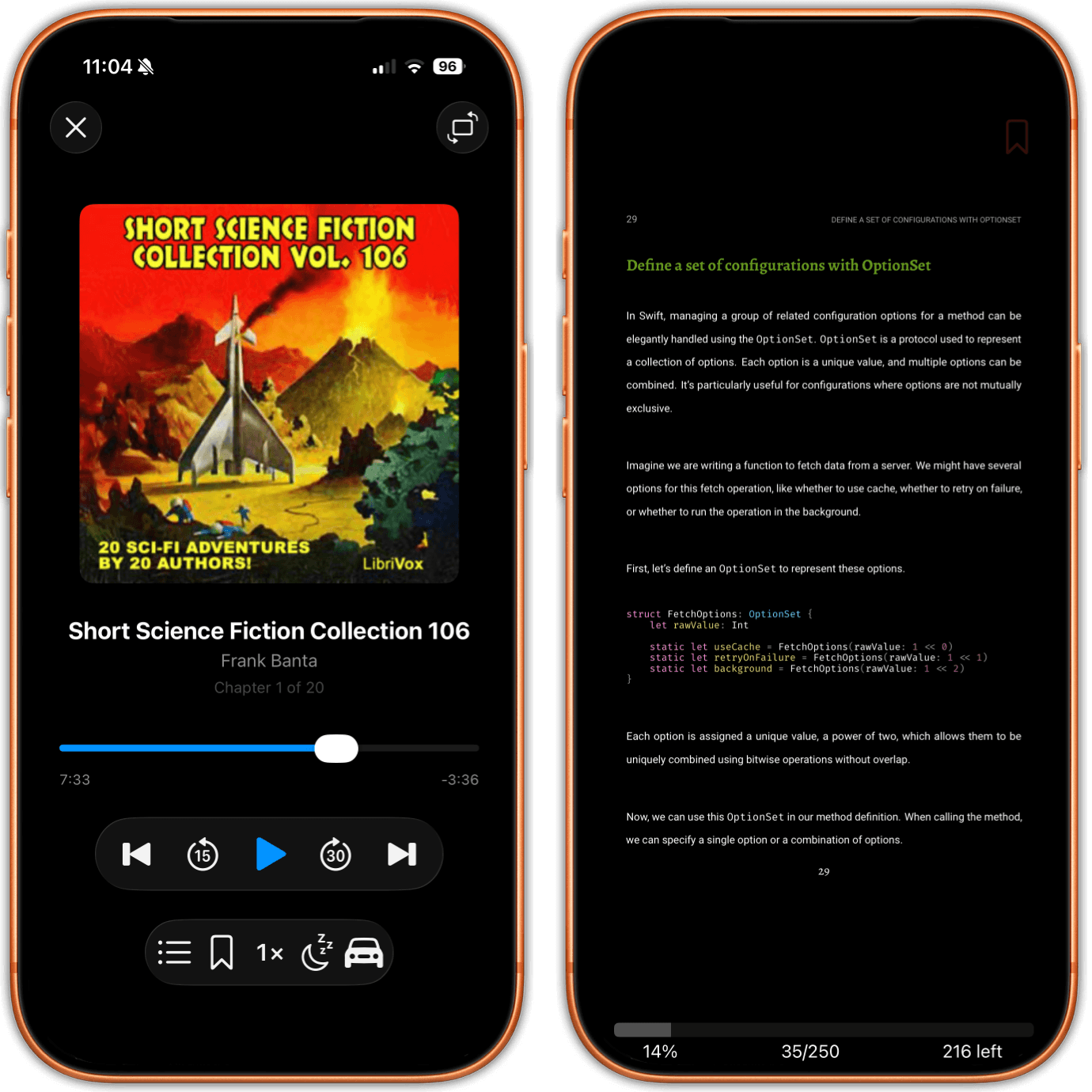
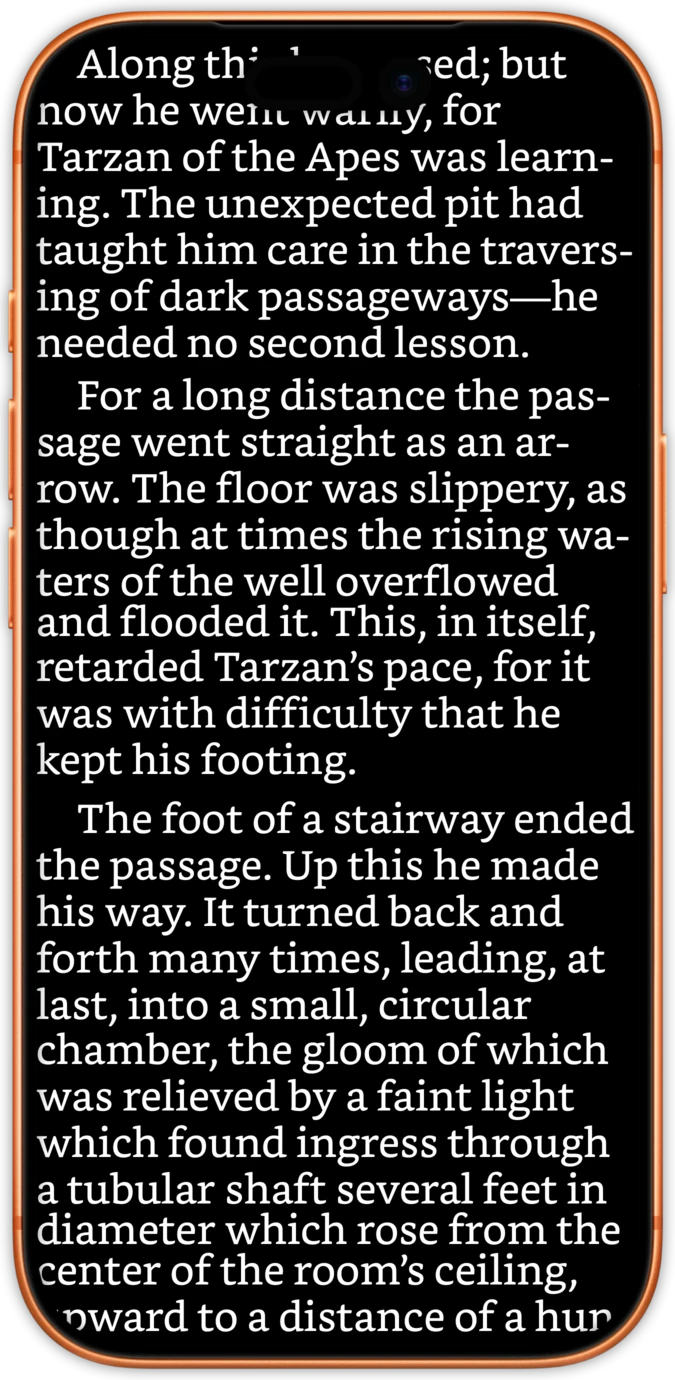
Két iPhone egymás mellett. A bal oldalin hangoskönyv szól, borítóval, a fejezet számával és egy csúszkával. A jobb oldali egy PDF-oldalt mutat nyomtatott oldalszámmal, kis kapitálissal szedett élőfejjel, alatta pedig az app saját előrehaladás-kijelzőjével.

Ezt olvasd el, mielőtt letöltöd

A justRead olvassa a PDF-eket. Nem szerkeszti őket. Nincs Apple Pencil vagy szabadkézi tintás jelölés, nincs rajzolás, nincs űrlapkitöltés, nincs aláírás, és nincs oldalak átrendezése, egyesítése vagy törlése. Nem futtat OCR-t egy beszkennelt fájlon, és nem tördeli újra a PDF-et egyetlen állítható hasábba úgy, ahogy a PDF Expert olvasási módja teszi, mert egy PDF-oldal kötött elrendezés, a justRead pedig úgy jeleníti meg, ahogy ki van nyomtatva.

Ha bármelyikre szükséged van ezek közül, akkor egy PDF-szerkesztő a helyes eszköz, és inkább itt mondjuk meg, mint hogy elvesztegessük a délutánodat. A PDF Expert, a Documents by Readdle és az Adobe Acrobat mind rendesen elvégzi a dokumentummunkát.

A justRead a másik feladatra készült: elolvasni egy négyszáz oldalas PDF-et az első oldaltól az utolsóig, megtartani a helyed, megtartani az idézeteid, és a fájlt a többi könyved mellett tartani, nem pedig egy külön alkalmazásban.

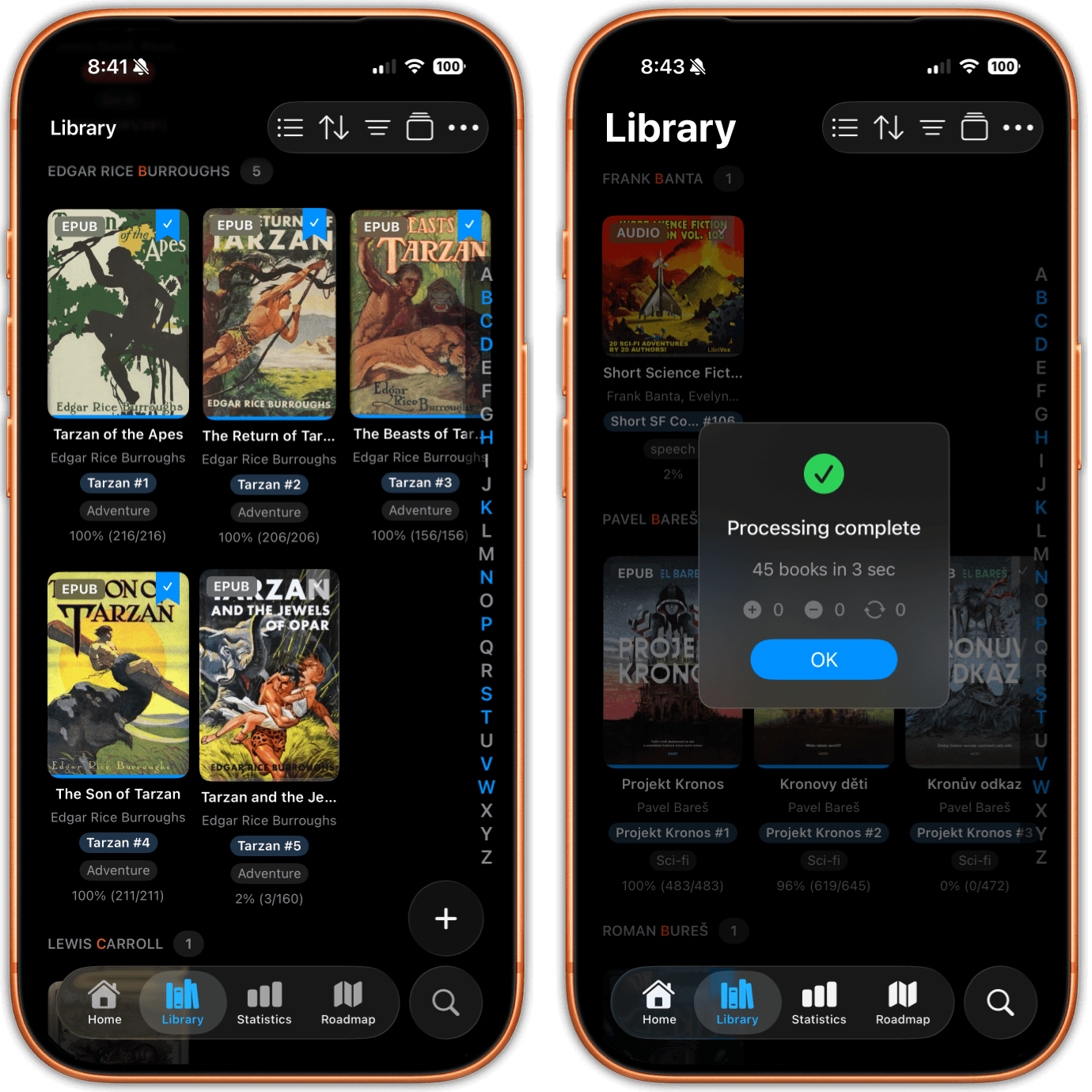
Két iPhone a könyvtárral. Az egyiken borítórács, szerző szerint csoportosítva, minden borítón formátumjelvénnyel, alattuk sorozatcímkékkel. A másikon egy könyv hangoskönyv-jelvénnyel, egy jelölővel és egy előrehaladási értékkel, egy importösszegzés fölött.
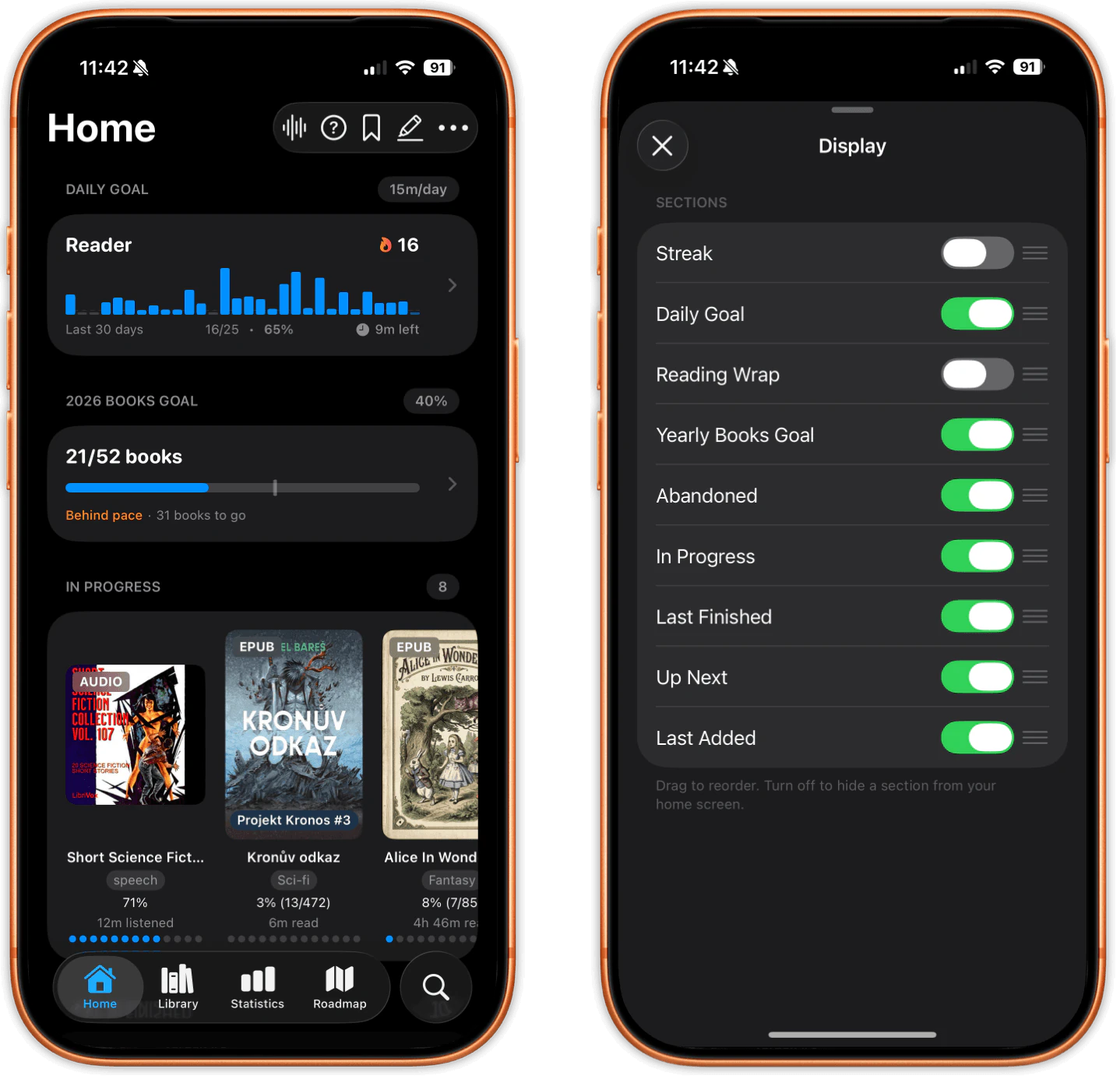
Két iPhone a Kezdőlap füllel. A Folyamatban polcon egy hangoskönyv-kártya keveredik két e-könyv-kártyával, mindegyiken a saját hallgatott vagy olvasott idejével, a napi cél sorozata és az éves könyvcél fölött.

Egy könyvtár, minden formátum.

A PDF ugyanabba a könyvtárba érkezik, mint az EPUB-jaid, a képregényeid és a hangoskönyveid. A borítóján PDF-jelvényt visel, a formátumszűrő pedig csak a PDF-eket mutatja, ha épp azokat akarod, vagy elrejti őket, ha nem.

A PDF-ek valódi metaadatot is kapnak. Szerkeszd a címet, a szerzőket, a sorozatot, a sorozatindexet és a jelölőket, hogy egy borító nélküli szkennelés ne azonosíthatatlan szürke csempe maradjon, hanem minden más mellé rendeződjön, ami a tiéd.

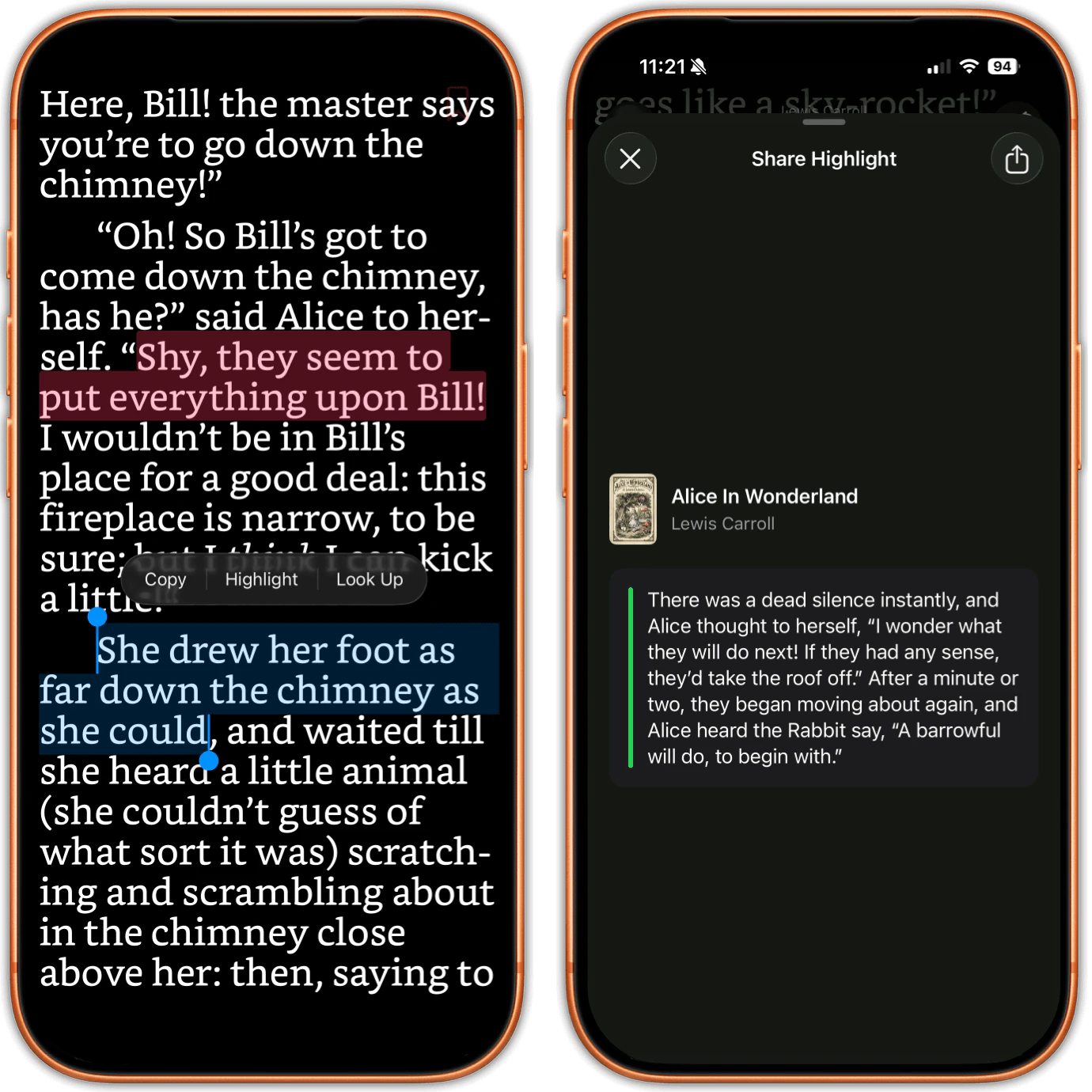
Két iPhone. Az egyiken egy mondat ki van jelölve, nyitva a Másolás, Kiemelés és Keresés menü, és két korábbi kiemelés különböző színekben ül ugyanazon az oldalon. A másikon egy kártya megosztásra formázza az egyik kiemelést.
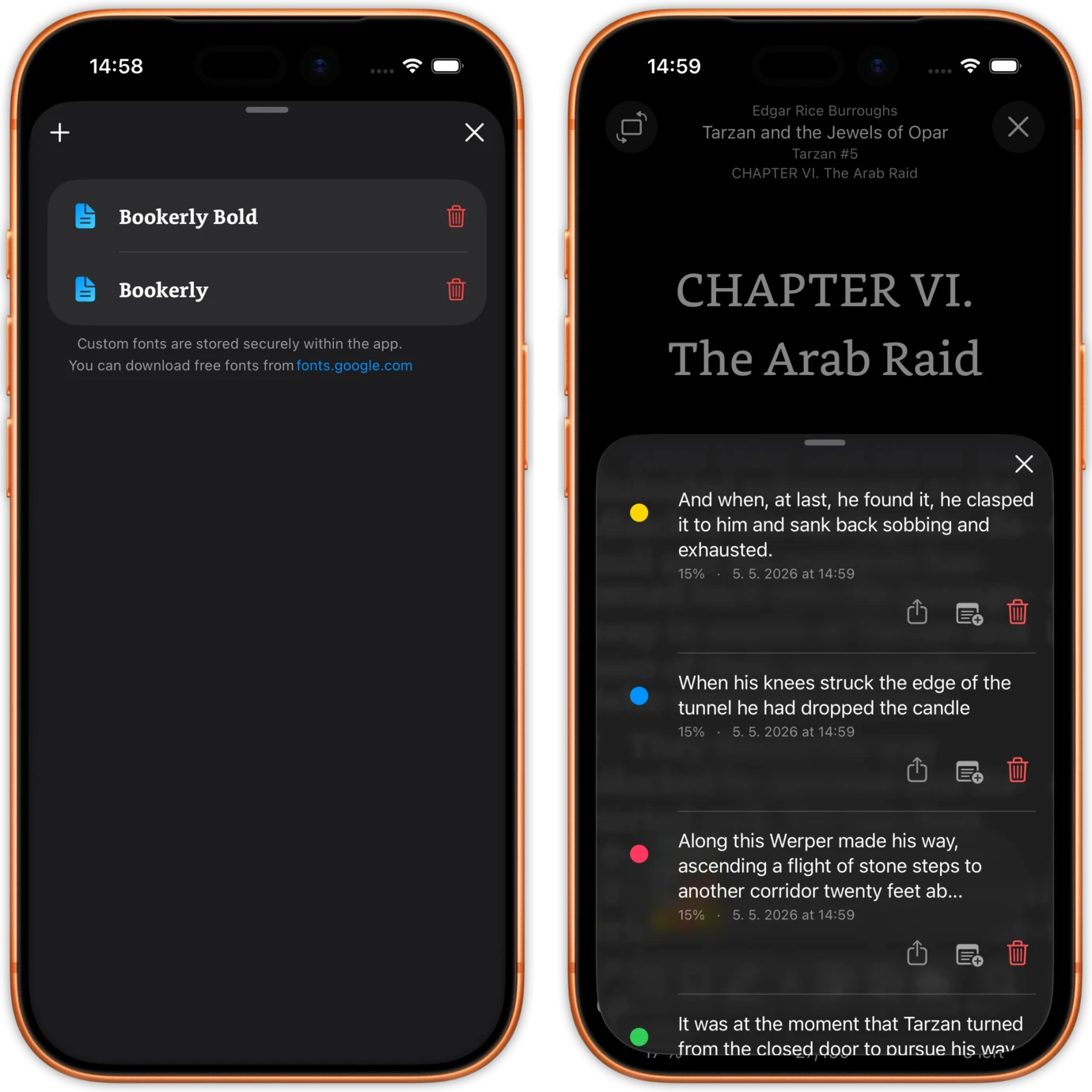
Két iPhone. Az egyik egy könyv kiemeléslistája, minden tételnél a színpöttyel, a könyvbeli helyével, a dátummal és a megosztás, jegyzetelés vagy törlés gombjaival. A másik az appba importált egyéni betűtípusokat kezeli.

Kiemelések, amelyek kijutnak az appból.

A PDF kiemelése pontosan úgy működik, mint az EPUB-ban. Jelöld ki az ujjaddal a szöveget, válassz a hat szín egyikéből (az egyik piros aláhúzás), és írj jegyzetet bármelyik kiemeléshez. Mindegyik bekerül az adott könyv saját kiemeléslistájába a színével, a helyével és a dátumával.

Aztán ki is jut onnan. Exportáld egy könyv kiemeléseit PDF-ként, Markdownként, vagy küldd őket egyenesen Readwise-ba a telefonról. Nincs asztali lépés, nincs webes alkalmazás, nincs fájl e-mailezése egy importcímre.

Ezt a részt az Apple Books nem tudja hozni. A Readwise saját dokumentációja szerint az Apple Books nem hoz létre szabványos kiemeléseket PDF-en, ami azt jelenti, hogy semmilyen eszköz nem tudja importálni őket. Az ott megjelölt idézet ott is marad.

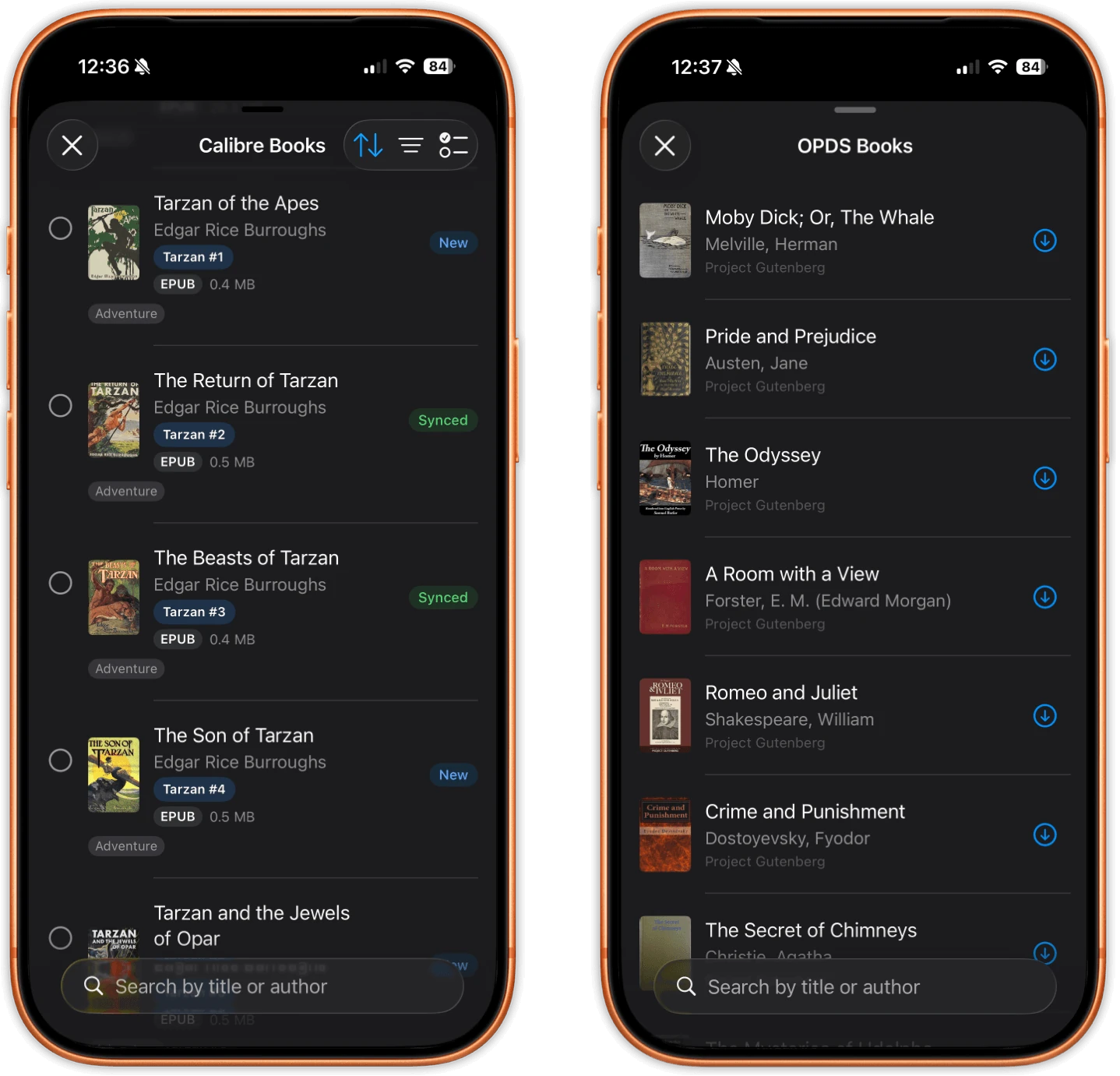
Két iPhone. Az egyik a Calibre-szerverről elérhető könyveket listázza a fájlméretükkel és Új vagy Szinkronizált jelvényekkel. A másik egy OPDS-katalógus címeit listázza, minden sorban saját letöltés gombbal.
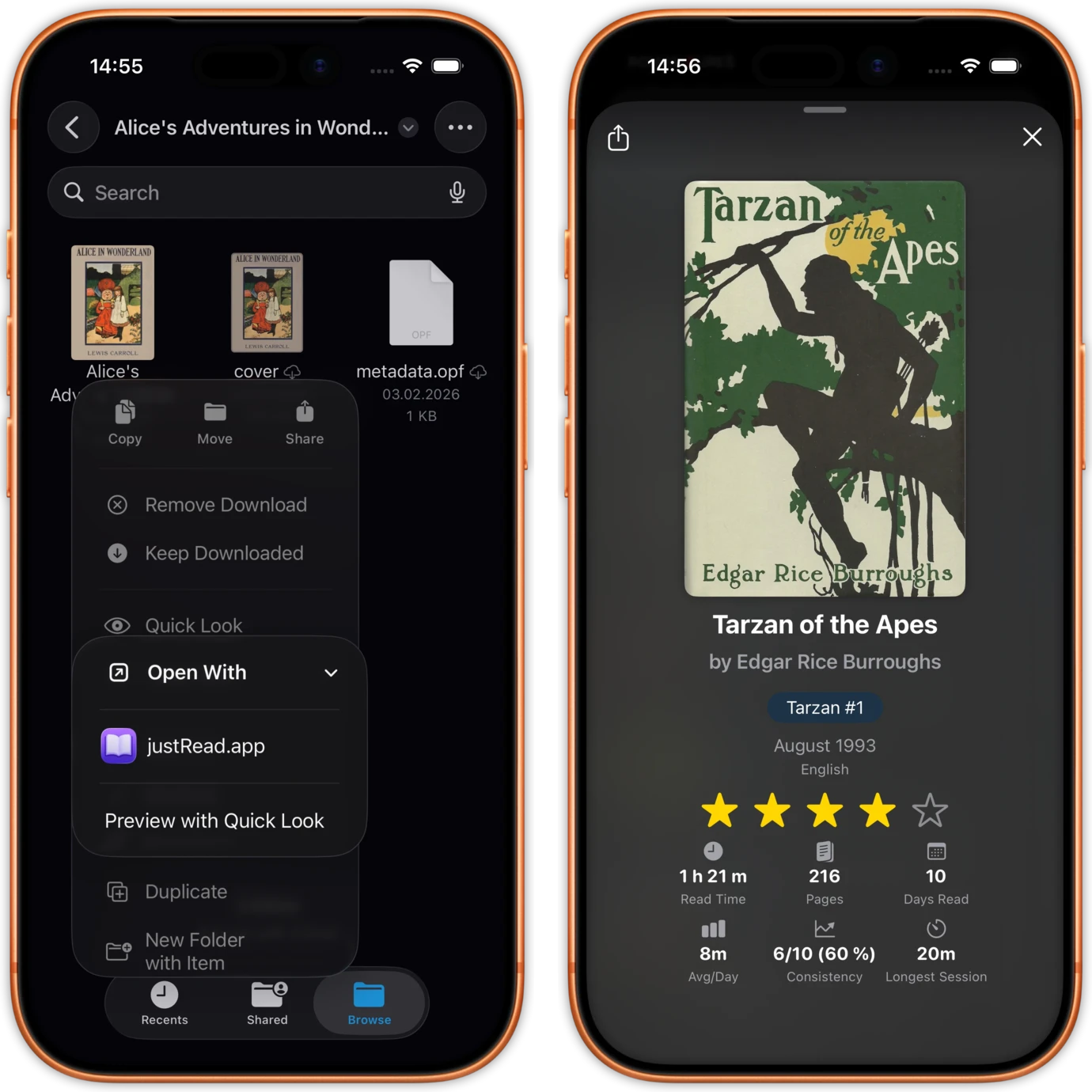
Két iPhone. Az egyiken a Files alkalmazás látszik kijelölt könyvfájllal és egy Megnyitás ezzel menüvel, amely a justRead.app-ra mutat. A másikon ugyanennek a könyvnek az adatkártyája az appon belül.

Egy PDF-könyvtár eljuttatása a készülékre.

Nyiss meg egy PDF-et a Files alkalmazásból vagy bármelyik megosztólapról, húzz ki egyet a Files-ból és ejtsd az appra iPaden, vagy tölts le egyet egy OPDS-katalógusból egyenesen a könyvtáradba. A jelszóval védett PDF-ek megnyílnak, amint beírod a jelszót.

Egy valódi gyűjteményhez ott a Calibre. A justRead a Calibre Content Serverrel szinkronizál Wi-Fi-n, és a PDF-ek az EPUB-jaid mellett jönnek át, ami a gyakorlati módja annak, hogy több száz fájl kábel nélkül kerüljön egy iPhone-ra vagy iPadre.

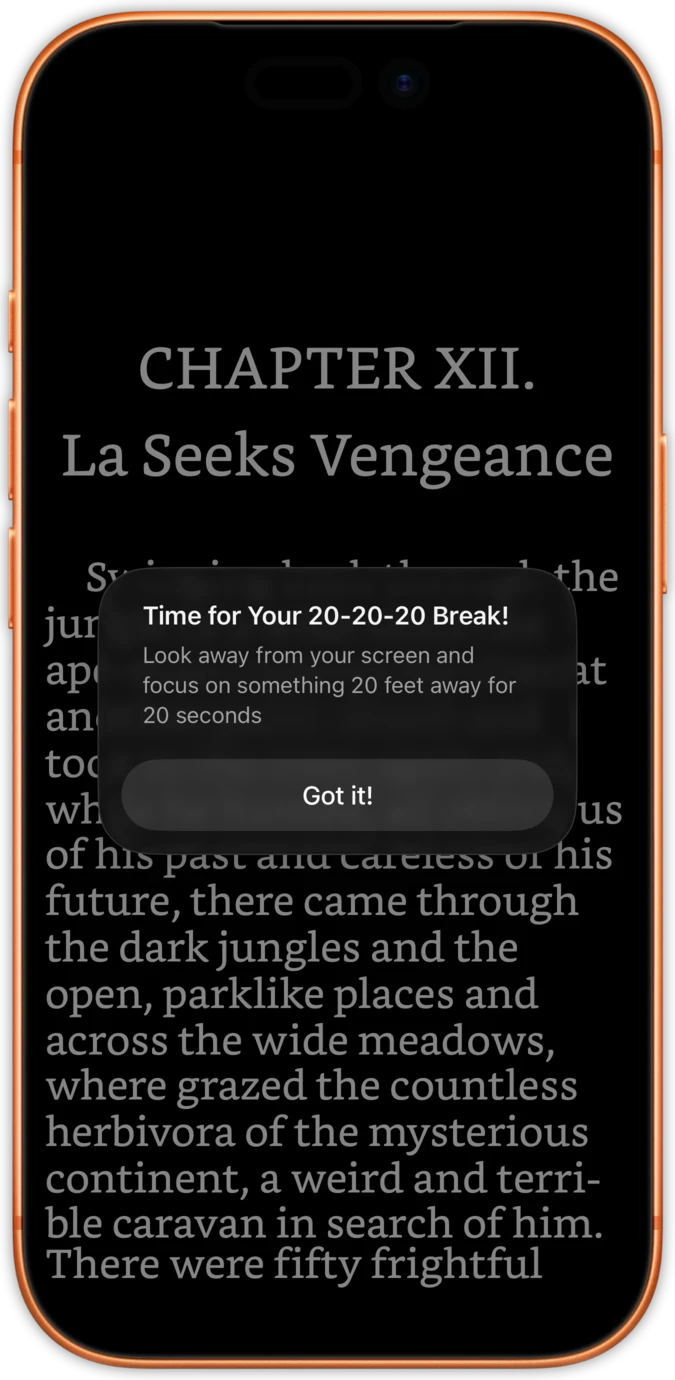
Egyetlen iPhone egy könyv teljes képernyős oldalával, fölötte egy 20-20-20 szemszünet-emlékeztetővel.
Egyetlen iPhone egy könyv oldalával, amely kitölti az egész képernyőt, mindenféle eszköztár, gomb és állapotsáv nélkül.

A hosszú olvasáshoz készült.

Olvass oldalanként vagy folyamatos görgetéssel, függőlegesen vagy vízszintesen, ahogy a dokumentumhoz illik. Állítsd be az oldalillesztést, kapcsold be a kétoldalas szétnyitást eltolt első oldallal, és igazítsd az oldalak közti térközt.

A 20-20-20 szemszünet-időzítő a PDF-olvasóban is fut, nemcsak az e-könyv-olvasóban, a fényerőcsúszka pedig az oldal szélén ül, ahol a hüvelykujjad amúgy is van. A színek invertálása bármelyik PDF-en működik, így egy fájlba égetett fehér hátterű szkennelés is rendesen olvasható éjszaka.

Minden, amit egy PDF-ben tényleg meg tudsz csinálni

Név szerint felsorolva, hogy semmi ne legyen itt, amit hiába keresnél.

A fájltól a befejezett könyvig.

01

Add hozzá a PDF-et

Nyisd meg a Files alkalmazásból vagy egy megosztólapról, ejtsd az appra iPaden, húzd ki egy OPDS-katalógusból, vagy szinkronizálj egy egész polcnyit a Calibre-ból Wi-Fi-n.

02

Olvasd könyvként

Válassz oldalakat vagy görgetést, állítsd be az oldalillesztést, invertáld a színeket, ha az oldalak fehérek. A pozíciód magától elmentődik, és beéri a másik eszközödet.

03

Tartsd meg, amit megjelöltél

Emelj ki, írj jegyzeteket, aztán küldd a könyv összes kiemelését Readwise-ba, vagy exportáld Markdownként vagy PDF-ként.

Amit egy PDF itt megkap, máshol pedig nem

Három dolog, amit a nagy PDF-gyűjteménnyel élő olvasók újra és újra kérnek, és ahol a szokásos válaszok megállnak.

Könyvtár, nem fájlkupac

Az Apple Books gyűjteményei nem skálázódnak, a keresője előbb nyúl a Store felé, mint a polcodhoz, a borító nélküli PDF-ek pedig egyforma szürke csempék soraivá változtatják a rácsot.

Itt egy PDF-nek szerkeszthető címe, szerzője, sorozata és jelölői vannak, formátumjelvénye, szűrői, gyűjteményei és tizenegy rendezési módja, a keresés pedig arra néz, ami a tiéd.

Idézetek, amiket magaddal vihetsz

Az Apple Booksban PDF-en készített kiemelések nem szabványos jegyzetek, így semmi sem tudja importálni őket. Beragadnak abba az appba, ahol készültek.

Az itteni kiemelések exportálhatók Readwise-ba, Markdownba és PDF-be, a telefonról, pontosan ugyanazon az úton, amelyen az EPUB-kiemeléseid mennek.

Egy app az olvasásod mindkét felére

A legtöbb PDF-app dokumentumeszköz. Jól tölt ki űrlapot és jól egyesít oldalakat, a könyvtárad EPUB-feléről viszont semmit sem tud.

A PDF-ek, EPUB-ok, képregények és hangoskönyvek egy könyvtáron osztoznak, ugyanazt az olvasási statisztikát táplálják, és ugyanabba a sorozatba és ugyanabba az éves célba számítanak bele.

Egy PDF háromféle appban

Beleértve a sorokat, amiket elveszítünk.

Könyvnyi hosszú PDF olvasása justRead.app Apple Books PDF-szerkesztő
Valódi könyvtár vagy fájllista Borítók, jelvények, jelölők, sorozatok, gyűjtemények, szűrők és tizenegy rendezési mód Polc, amely megküzd pár száz borító nélküli fájllal Fájlböngésző mappákkal
Megjegyzi, hol hagytad abba Igen, hidegindításon át is, és beéri a másik eszközöd Igen, az Apple saját szinkronján belül Apponként változik, gyakran csak az utoljára megnyitott fájl
Kiemelési színek PDF-en Hat, az egyik piros aláhúzás, mindegyikhez jegyzet Jelölőtollak valódi szövegkiemelés helyett Általában sok, plusz tinta, alakzatok és bélyegzők
Ezeknek a kiemeléseknek a kinyerése Readwise, Markdown és PDF, a készülékről Nem. A PDF-kiemelései nem szabványos jegyzetek Általában egy jegyzetelt vagy lapított PDF
Sötét mód fehér hátterű PDF-en Színek invertálása bármelyik PDF-en Az oldal fehér marad Némelyik kínál éjszakai szűrőt
Az e-könyveid ugyanabban az appban Igen. EPUB, PDF, képregény és hangoskönyv egy könyvtárban EPUB és PDF, egyetlen zsúfolt polcon Nem, csak PDF-dokumentumok
Apple Pencil és szabadkézi tinta Nem Igen Igen, pont erre készültek
Újratördelés egyetlen állítható hasábba Nem Nem Igen. A PDF Expert, a Documents és a Foxit mind tudja

Olvasók az App Store-ban

Nézd meg, mit mondanak az olvasók az App Store-ban

★ 4.6 / 5 · 24 App Store-értékelés

Gyakran Ismételt Kérdések

Egyenes válaszok a PDF-ekről, azokkal együtt, amelyek nemek.

Igen, és pontosan úgy működik, mint egy EPUB-ban. Jelöld ki az ujjaddal a szöveget, válaszd a hat szín egyikét (az egyik piros aláhúzás), és adj hozzá jegyzetet, ha szeretnél. Ez szövegkijelölés, nem tinta: itt nincs Apple Pencil jelölés, nincs toll és nincs szabadkézi rajz, és ez a fő különbség egy PDF-szerkesztőhöz képest. Minden kiemelés bekerül az adott könyv saját listájába a színével, a helyével és a dátumával, onnan pedig kereshetsz és megoszthatsz.

Igen. Egy könyv kiemelései exportálhatók PDF-ként, Markdownként, vagy egyenesen Readwise-ba, és mindhárom az iPhone-ról vagy iPadről fut, közbeiktatott asztali lépés nélkül. Érdemes ezt tudni, mielőtt nekiállsz egy hosszú dokumentum jelölésének, mert a Readwise saját dokumentációja szerint az Apple Books nem hoz létre szabványos kiemeléseket PDF-en, ami azt jelenti, hogy az ott készített kiemeléseket sehova sem lehet importálni.

Nem, és OCR nélkül ezt egyetlen olvasó sem tudja. Egy beszkennelt oldal egy oldal fényképe. Nincs alatta szövegréteg, tehát nincs mit kijelölni, nincs mit keresni és nincs mit kiemelni, a justRead pedig nem futtat OCR-t. Ha fontos a fájl, előbb küldd át egy OCR-eszközön számítógépen, vagy keress a könyvből olyan példányt, amely már hoz szövegréteget.

Itt nem. Egy PDF-oldal kötött elrendezés, kötött méretben, és a justRead úgy jeleníti meg, ahogy ki van nyomtatva, nem építi újra a szöveget egyetlen hasábba. Ha újratördelésre van szükséged, a PDF Expertnek, a Documents by Readdle-nek és a Foxitnak is van olyan olvasási módja, amelyik ezt megcsinálja, és valamelyiket érdemes használnod. A justRead-ben a folyamatos görgetés, az oldalillesztés, a fekvő tájolás és a nagyobb képernyő segít. Ha ugyanaz a könyv EPUB-ként is létezik, telefonon egyszerűen az EPUB a jobb példány.

Igen. A PDF-ben tartott pozíciód magától elmentődik és túléli a hidegindítást, és amikor ugyanazt a könyvet egy másik eszközön nyitod meg, beéri az ott elért legtávolabbi oldalt. A könyvjelzők, a tartalomjegyzék, az ugrás oldalra és a teljes szöveges keresés is benne van a PDF-olvasóban.

Igen. A PDF-ben töltött idő ugyanazokat a munkameneteket, ugyanazt a napi célt, ugyanazt a sorozatot, ugyanazt a naptári hőtérképet és ugyanazt az éves összegzést táplálja, mint egy e-könyv. Egy munkahelyi PDF is olvasásnak számít, mert olvasás.

A PDF-ek az EPUB-jaid mellett szinkronizálódnak a Calibre Content Serveren keresztül Wi-Fi-n, ugyanazokkal az Új, Módosított és Szinkronizált állapotokkal, mint a könyvtár összes többi eleme. Egy nagy PDF-gyűjteménynél ez a gyakorlati út egy iPhone-ra vagy iPadre, és mindkét irányban működik.

Nem. A justRead nem tölt ki űrlapot, nem ír alá, nem takar ki, nem egyesít, nem oszt szét és nem rendez át oldalakat, és nem szerkeszti az oldal tartalmát. Ezek dokumentumfeladatok, és egy PDF-szerkesztő rendesen elvégzi őket: a PDF Expert, az Adobe Acrobat és a Documents by Readdle mind jó ebben. A justRead arra való, hogy elolvasd a PDF-et, és megtartsd, amit megjelöltél benne.

Tedd a PDF-jeidet oda, ahol a könyveid már ott vannak.

14 napig ingyenes iPhone-on és iPaden. Nincs fiók, és nincs mit beállítani, mielőtt olvasni kezdenél.

14 napos ingyenes próba Nem kell fiók