Success
Ha van egy .epub fájlod, és nem tudod, mit kezdj vele, ez az útmutató lépésről lépésre elmagyarázza, hogyan olvass EPUB-ot iPhone-on és iPaden. Az EPUB az ebookok nyílt, szabványos formátuma, amelyet az iOS natívan támogat, de néhány perc beállítással az élmény sokkal jobb lesz. Megmutatjuk, hogyan nyisd meg a már meglévő könyvedet, hogyan válassz olvasóalkalmazást, hogyan importáld az egész könyvtárat a felhőből vagy Calibre-ből, és hogyan állítsd be a lapot úgy, hogy kényelmes legyen az olvasás.
Minden itt leírt dolog ugyanúgy működik iPhone-on és iPaden. Az egyetlen valódi különbség a képernyőméret, amely főleg az elrendezést és a szövegoszlopok számát befolyásolja.
Mi az az EPUB fájl?
Az EPUB (.epub) a legelterjedtebb ebook-formátum. A PDF-pel ellentétben az EPUB visszatördeli a szöveget a képernyő méretéhez igazodva, így a betűméret, a sorköz és a margók hozzád alkalmazkodnak, nem kötnek rögzített oldalhoz. Pontosan ez az oka annak, hogy fontos, melyik olvasóalkalmazást választod: az szabja meg, mennyit tudsz kihozni ebből a rugalmasságból.
Hogyan nyissunk meg egy már meglévő EPUB fájlt
Ha egy EPUB már az eszközödön van, például e-mailből letöltötted, Safariból mentettük, vagy a Fájlok alkalmazásban tárolod, két gyors lehetőséged van:
- Nyisd meg a Fájlok alkalmazásból. Keresd meg a .epub fájlt, érintsd meg, és az iOS alapértelmezés szerint az Apple Books-ban kínálja megnyitni.
- Használd a Megosztás menüt. Érintsd meg a megosztás ikont a fájl mellett, válaszd a „Megnyitás ezzel” vagy a „Másolás ide” lehetőséget, majd válaszd ki a kívánt olvasóalkalmazást.
Ennyi elég ahhoz, hogy azonnal elkezdhess olvasni. A csapda az, hogy az alapértelmezett alkalmazásban való megnyitás az alkalmazás korlátait is jelenti, ezért a legtöbb olvasó hamar egy dedikált, több irányítást kínáló alkalmazás után nyúl.
1. lépés: Válassz olvasóalkalmazást
Az iOS szívesen megnyitja az EPUB-okat az Apple Books-ban, és alkalmi olvasáshoz ez megfelel. De ha saját fájlaid vannak, nagy könyvtárat kezelsz, vagy fontos számodra a betűtípus és a margó, érdemes dedikált EPUB-olvasót telepíteni. Az alkalmazások közötti fő különbségek a következők:
- Tölthetsz-e be saját betűtípusokat.
- Beállíthatsz-e pontos margókat, és visszanyerheted-e a képernyőtérközt.
- Minden könyv megőrizheti-e a saját beállításait.
- Az alkalmazás zökkenőmentesen működik-e több ezer könyvvel.
Az összes elérhető alkalmazást összehasonlítjuk a legjobb EPUB-olvasó alkalmazások iPhone-ra és iPadre összevetésben. iPaden különösen nagy különbséget jelent a kétrészes elrendezés, amelyről az EPUB-olvasó iPadre oldal szól részletesebben.
2. lépés: Töltsd be a könyveket az alkalmazásba
Egy EPUB megnyitása egyszerű; az igazi kérdés az, hogyan hozd be az egész gyűjteményt. iOS-en három elterjedt megoldás létezik:
- Felhőmappából. Ha az EPUB-jaid iCloud Drive-on, Dropbox-ban vagy Google Drive-ban vannak, egy jó olvasóalkalmazás közvetlenül onnan nyithatja meg őket, anélkül, hogy minden fájlt importálna és megduplázná a saját sandbox-ába. Így a könyvtárad egy helyen marad, és tárhelyet is spórolsz.
- Calibre-ből. Ha Calibre-rel kezeled az ebookjaidat számítógépen, szinkronban tarthatod a telefonodat ahelyett, hogy kézzel vinnéd át a fájlokat. A munkafolyamatot a Calibre-könyvtár szinkronizálása oldal mutatja be.
- OPDS-katalógusból. Ha otthoni szervert üzemeltetsz, vagy OPDS-kompatibilis szolgáltatást használsz, egy OPDS-olvasó lehetővé teszi, hogy böngészd és közvetlenül az alkalmazásba töltsd le a könyveket.
Bármelyik módszert is választod, egy nagy gyűjteményre tervezett olvasó értelemszerűen rendezi a könyveket (szerző vezetékneve szerint, majd cím szerint, a sorozatokat sorrendben tartva), hogy tényleg megtalálhasd, amit keresel. Az ebook-könyvtár oldal megmutatja, hogyan skálázódik ez több ezer könyvre.
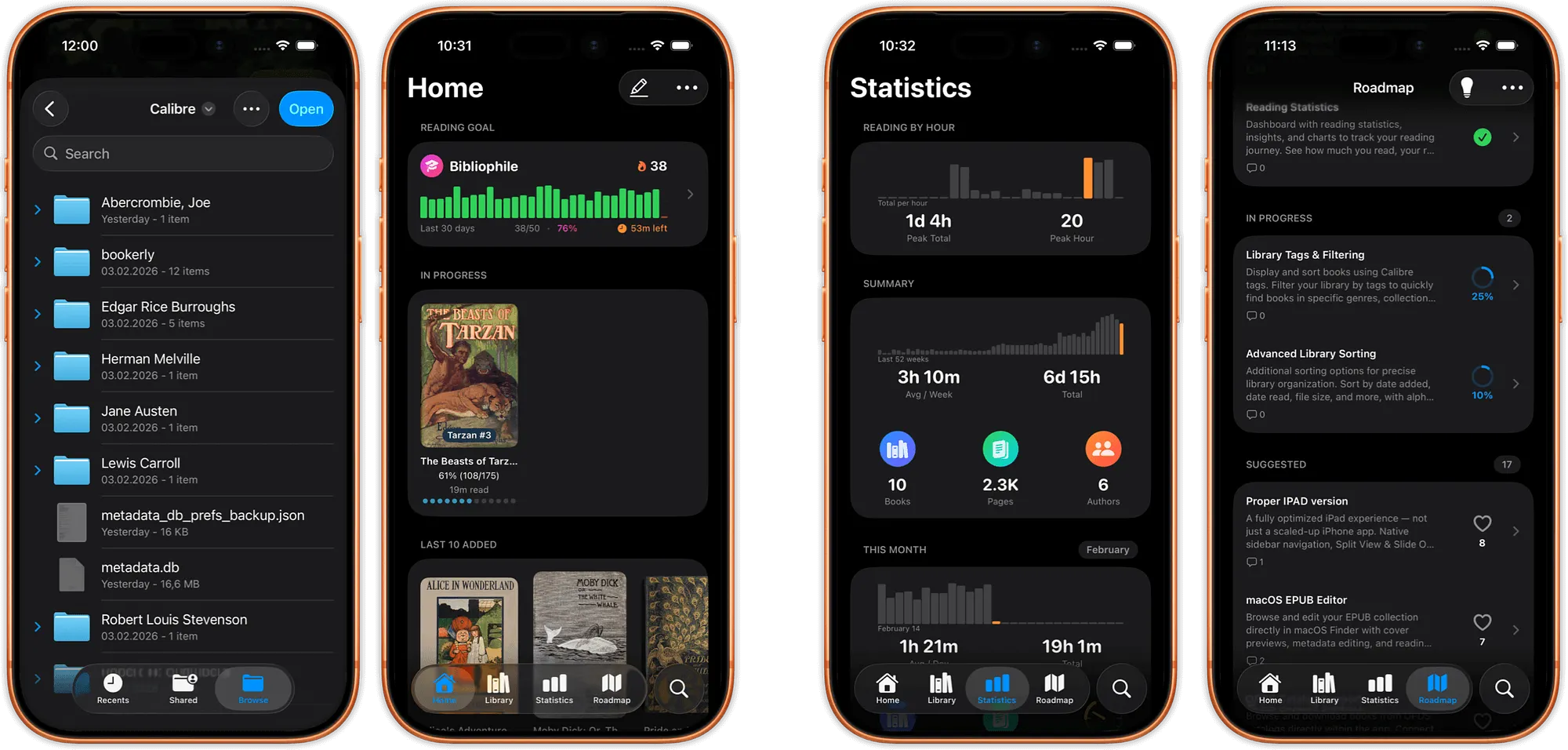
3. lépés: Állítsd be a lapot kényelmesre
Ezt a lépést a legtöbb ember kihagyja, pedig ez teszi igazán élvezetessé az olvasást telefonon. Amint megnyílt a könyv, keresd meg a szöveg- vagy megjelenítési beállításokat, és állíts be:
- Betűtípust és méretet. Válassz olyan betűtípust, amely nem fárasztja a szemed; egyes alkalmazások lehetővé teszik saját betűfájlok betöltését.
- Margókat. Csökkentsd őket, hogy több szöveg férjen a képernyőre, és ritkábban kelljen lapozni.
- Sorközt és szélességet. Egy kis extra sorköz csökkenti a szemfáradást hosszú olvasási munkamenetek során.
- Színeket és témát. Éjszaka sötétebb hátteret vagy meleg tónust használj a vakítás csökkentésére.
- Tájolást. Ha fekve olvasol, a fekvő tájolás rögzítése fekvő módban tartja a könyvet akkor is, ha a telefont függőlegesen tartod.
Ha azt szeretnéd, hogy minden könyvnek saját megjelenése legyen, válassz olyan alkalmazást, amely könyvenként eltérő beállításokat tesz lehetővé, hogy a regényednek és a kézikönyvednek ne kelljen ugyanolyan elrendezést használnia. A legjobb testreszabható EPUB-olvasó iPhone-ra útmutatónk mélyebben foglalkozik a betűtípusokkal, témákkal és margókkal, a testreszabás áttekintő oldal pedig megmutatja, mi mindenre van lehetőség.

4. lépés: Olvasás iPaden
IPaden minden fentebb leírt dolog érvényes, csak több hellyel. A nagyobb képernyő jól illik a kétoszlopos elrendezéshez, amely úgy néz ki, mint egy nyitott könyv, és a nagyobb szélesség miatt az egyedi margók és sorközök még feltűnőbbek. Ha az iPad a fő olvasóeszközöd, érdemes olyan alkalmazást választani, amely kihasználja a képernyő adottságait, nem csupán az iPhone-elrendezést nyújtja szét.
Gyors hibaelhárítás
- Az EPUB nem nyílik meg. Győződj meg róla, hogy a fájl valóban .epub kiterjesztésű, nem .zip, és nem DRM-védelemmel ellátott bolt-fájl. A Kindle vagy az Apple áruházából vásárolt, zárolt könyvek csak a saját alkalmazásukban nyithatók meg.
- A betűtípus vagy az elrendezés furcsán néz ki. Egyes EPUB-ok saját stílust tartalmaznak; az alkalmazás betűtípus-felülírásának be- vagy kikapcsolása általában megoldja a problémát.
- A fájlok folyton megduplázódnak. Közvetlenül a felhőmappából olvasva egyetlen másolat marad, ne importálj.
Készen állsz az olvasásra
Az EPUB-ok olvasása iPhone-on és iPaden három dologra vezethető vissza: nyisd meg a fájlt, töltsd be a könyvtárat, és állítsd be a lapot a saját szemednek. Tedd meg egyszer, és az iOS-en való olvasás megszűnik kompromisszumnak lenni. A továbblépéshez hasonlítsd össze a legjobb EPUB-olvasó alkalmazásokat, vagy böngészd az összes olvasási útmutatónkat és összehasonlításunkat.
← Back to Guides