Success
Αν έχετε ένα αρχείο .epub και δεν ξέρετε τι να το κάνετε, αυτός ο οδηγός εξηγεί βήμα προς βήμα πώς να διαβάζετε EPUB σε iPhone και iPad. Το EPUB είναι η τυποποιημένη, ανοιχτή μορφή για ebooks, και το iOS μπορεί να το ανοίξει εγγενώς, αλλά μερικά λεπτά ρύθμισης κάνουν την εμπειρία πολύ καλύτερη. Θα καλύψουμε το άνοιγμα ενός βιβλίου που ήδη έχετε, την επιλογή εφαρμογής ανάγνωσης, την εισαγωγή μιας ολόκληρης βιβλιοθήκης από το cloud ή από το Calibre, και τη ρύθμιση της σελίδας ώστε να είναι άνετη η ανάγνωση.
Όλα εδώ λειτουργούν το ίδιο σε iPhone και iPad. Η μόνη πραγματική διαφορά είναι το μέγεθος οθόνης, που επηρεάζει κυρίως τη διάταξη και πόσες στήλες κειμένου βλέπετε.
Τι είναι ένα αρχείο EPUB;
Το EPUB (.epub) είναι η πιο κοινή μορφή ebook. Σε αντίθεση με ένα PDF, ένα EPUB αναδιαρθρώνει το κείμενο ώστε να ταιριάζει στην οθόνη σας, οπότε το μέγεθος γραμματοσειράς, η απόσταση και τα περιθώρια προσαρμόζονται σε εσάς αντί να σας κλειδώνουν σε μια σταθερή σελίδα. Αυτή η αναδιάρθρωση είναι ακριβώς ο λόγος που η εφαρμογή ανάγνωσης που επιλέγετε έχει σημασία: ελέγχει πόση από αυτή την ευελιξία αξιοποιείτε στην πράξη.
Πώς να διαβάσετε ένα EPUB που ήδη έχετε
Αν ένα EPUB βρίσκεται ήδη στη συσκευή σας, για παράδειγμα ληφθέν από email, Safari ή αποθηκευμένο στην εφαρμογή Αρχεία, έχετε δύο γρήγορες επιλογές:
- Ανοίξτε το από την εφαρμογή Αρχεία. Βρείτε το αρχείο .epub, πατήστε το, και το iOS θα προσφέρει να το ανοίξει στο Apple Books από προεπιλογή.
- Χρησιμοποιήστε το μενού κοινής χρήσης. Πατήστε το εικονίδιο κοινής χρήσης δίπλα στο αρχείο, επιλέξτε "Άνοιγμα σε" ή "Αντιγραφή σε", και διαλέξτε την εφαρμογή ανάγνωσης που θέλετε να χρησιμοποιήσετε.
Αυτό αρκεί για να ξεκινήσετε αμέσως την ανάγνωση. Το μειονέκτημα είναι ότι το άνοιγμα στην προεπιλεγμένη εφαρμογή σας δίνει τους περιορισμούς εκείνης της εφαρμογής, οπότε οι περισσότεροι χρήστες θέλουν σύντομα έναν αποκλειστικό αναγνώστη με περισσότερο έλεγχο.
Βήμα 1: Επιλέξτε εφαρμογή ανάγνωσης
Το iOS μπορεί να ανοίξει EPUB αρχεία στο Apple Books, και για πρόχειρη ανάγνωση αυτό είναι εντάξει. Όμως αν έχετε τα δικά σας αρχεία, διατηρείτε μεγάλη βιβλιοθήκη, ή νοιάζεστε για γραμματοσειρές και περιθώρια, αξίζει να εγκαταστήσετε έναν αποκλειστικό αναγνώστη EPUB. Οι κύριες διαφορές μεταξύ εφαρμογών εστιάζονται σε:
- Αν μπορείτε να φορτώσετε τις δικές σας γραμματοσειρές.
- Αν μπορείτε να ορίσετε ακριβή περιθώρια και να αξιοποιήσετε τον χώρο της οθόνης.
- Αν κάθε βιβλίο μπορεί να θυμάται τις δικές του ρυθμίσεις.
- Αν η εφαρμογή παραμένει ομαλή με χιλιάδες βιβλία.
Συγκρίνουμε όλες τις επιλογές στη σύγκρισή μας καλύτερες εφαρμογές EPUB για iPhone και iPad. Στο iPad συγκεκριμένα, ένας αναγνώστης με σωστή διάταξη δύο στηλών κάνει μεγάλη διαφορά, κάτι στο οποίο εστιάζει η σελίδα EPUB reader για iPad.
Βήμα 2: Εισαγάγετε τα βιβλία σας στην εφαρμογή
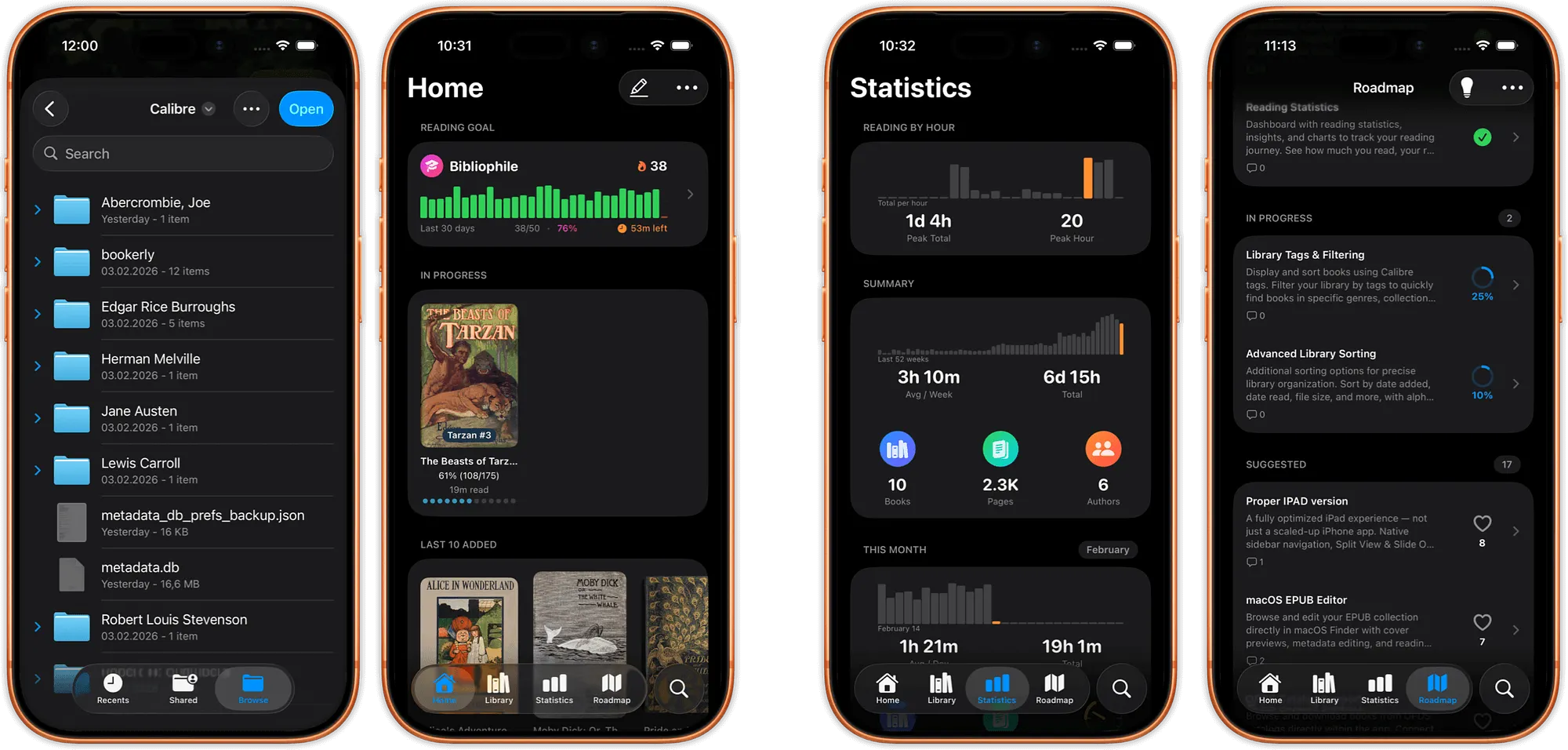
Η ανάγνωση ενός EPUB είναι εύκολη. Το πραγματικό ερώτημα είναι πώς να φέρετε μια ολόκληρη συλλογή. Υπάρχουν τρεις κοινές διαδρομές στο iOS:
- Από φάκελο cloud. Αν τα EPUB σας βρίσκονται στο iCloud Drive, Dropbox ή Google Drive, ένας καλός αναγνώστης μπορεί να τα ανοίξει απευθείας από αυτούς τους φακέλους χωρίς να εισάγει και να αντιγράφει κάθε αρχείο στο δικό του sandbox. Αυτό διατηρεί τη βιβλιοθήκη σας σε ένα μέρος και εξοικονομεί αποθηκευτικό χώρο.
- Από το Calibre. Αν διαχειρίζεστε τα ebooks σας σε υπολογιστή με Calibre, μπορείτε να κρατάτε το τηλέφωνό σας συγχρονισμένο αντί να μεταφέρετε αρχεία χειροκίνητα. Δείτε συγχρονισμό βιβλιοθήκης Calibre για τη ροή εργασίας.
- Από κατάλογο OPDS. Αν τρέχετε home server ή χρησιμοποιείτε υπηρεσία συμβατή με OPDS, ένας αναγνώστης OPDS σάς επιτρέπει να περιηγηθείτε και να κατεβάσετε απευθείας στην εφαρμογή.
Όποιο τρόπο φόρτωσης κι αν χρησιμοποιείτε, ένας αναγνώστης φτιαγμένος για μεγάλες συλλογές θα ταξινομεί λογικά (κατά επώνυμο συγγραφέα, μετά τίτλο, με σειρές σε σωστή σειρά) ώστε να μπορείτε πραγματικά να βρίσκετε πράγματα. Η σελίδα ebook library δείχνει πώς αυτό κλιμακώνεται σε χιλιάδες βιβλία.
Βήμα 3: Ρυθμίστε τη σελίδα ώστε να είναι άνετη
Αυτό είναι το βήμα που οι περισσότεροι παραλείπουν, και είναι αυτό που κάνει την ανάγνωση σε τηλέφωνο πραγματικά ευχάριστη. Μόλις ανοίξει το βιβλίο σας, αναζητήστε τις ρυθμίσεις κειμένου ή εμφάνισης και προσαρμόστε:
- Γραμματοσειρά και μέγεθος. Επιλέξτε γραμματοσειρά που ξεκουράζει τα μάτια σας. Μερικές εφαρμογές σάς επιτρέπουν να φορτώσετε δικά σας αρχεία γραμματοσειράς.
- Περιθώρια. Μειώστε τα για να χωράει περισσότερο κείμενο στην οθόνη και να γυρνάτε σελίδες λιγότερο συχνά.
- Διάστιχο και πλάτος. Λίγο περισσότερο χώρο μεταξύ γραμμών μειώνει την κούραση σε μεγάλες συνεδρίες.
- Χρώματα / θέμα. Χρησιμοποιήστε σκουρότερο φόντο ή ζεστή απόχρωση τη νύχτα για να μειώσετε την αντανάκλαση.
- Προσανατολισμός. Αν διαβάζετε ξαπλωμένοι, ένα κλείδωμα οριζόντιας λειτουργίας κρατά το βιβλίο σε landscape ακόμα και όταν το τηλέφωνό σας είναι όρθιο.
Αν θέλετε κάθε βιβλίο να διατηρεί τη δική του εμφάνιση, επιλέξτε εφαρμογή με ρυθμίσεις ανά βιβλίο, ώστε το μυθιστόρημα και το εγχειρίδιο αναφοράς σας να μην χρειάζεται να μοιράζονται τη ίδια διάταξη. Ο οδηγός μας για τον καλύτερο προσαρμόσιμο αναγνώστη EPUB για iPhone εμβαθύνει σε γραμματοσειρές, θέματα και περιθώρια, και η επισκόπηση προσαρμογής δείχνει τι είναι δυνατό.

Βήμα 4: Διαβάστε σε iPad
Στο iPad, όλα τα παραπάνω ισχύουν, με περισσότερο χώρο για εργασία. Η μεγαλύτερη οθόνη ευνοεί διάταξη δύο στηλών που διαβάζεται σαν ανοιχτό βιβλίο, και το επιπλέον πλάτος κάνει τα προσαρμοσμένα περιθώρια και το διάστιχο ακόμη πιο αισθητά. Αν το iPad είναι η κύρια συσκευή ανάγνωσής σας, αξίζει να επιλέξετε εφαρμογή που αξιοποιεί την οθόνη αντί να απλώνει απλώς τη διάταξη iPhone.
Γρήγορη αντιμετώπιση προβλημάτων
- Το EPUB δεν ανοίγει. Βεβαιωθείτε ότι το αρχείο είναι πραγματικά .epub και όχι .zip ή αρχείο προστατευμένο με DRM. Βιβλία κλειδωμένα από καταστήματα όπως Kindle ή Apple ανοίγουν μόνο στις δικές τους εφαρμογές.
- Οι γραμματοσειρές ή η διάταξη φαίνονται λάθος. Μερικά EPUB ενσωματώνουν το δικό τους στυλ. Η εναλλαγή της παράκαμψης γραμματοσειράς της εφαρμογής συνήθως το διορθώνει.
- Τα αρχεία συνεχίζουν να αντιγράφονται. Διαβάστε απευθείας από τον φάκελο cloud αντί να εισαγάγετε, ώστε να διατηρείτε ένα μόνο αντίγραφο.
Είστε έτοιμοι να διαβάσετε
Η ανάγνωση EPUB σε iPhone και iPad εξαρτάται από τρία πράγματα: ανοίξτε το αρχείο, φέρτε τη βιβλιοθήκη σας μέσα, και ρυθμίστε τη σελίδα στα μέτρα των ματιών σας. Κάντε αυτό μία φορά και η ανάγνωση σε iOS σταματά να μοιάζει με συμβιβασμό. Για να προχωρήσετε περαιτέρω, συγκρίνετε τις καλύτερες εφαρμογές EPUB, ή περιηγηθείτε σε όλους τους οδηγούς και συγκρίσεις ανάγνωσης.
← Back to Guides