Success
Máte soubor .epub a nevíte, co s ním dál? Tento průvodce vám vysvětlí, jak číst EPUB na iPhone a iPadu krok za krokem. EPUB je standardní, otevřený formát pro e-knihy a iOS ho umí číst nativně, ale pár minut nastavení zážitek výrazně vylepší. Probereme otevření knihy, výběr čtečky, import celé knihovny z cloudu nebo z Calibre a úpravu stránky tak, aby bylo čtení pohodlné.
Vše zde funguje stejně na iPhone i iPadu. Jediný skutečný rozdíl je velikost obrazovky, která ovlivňuje hlavně rozvržení a počet sloupců textu.
Co je soubor EPUB?
EPUB (.epub) je nejrozšířenější formát e-knih. Na rozdíl od PDF přizpůsobuje text velikosti obrazovky, takže velikost písma, řádkování a okraje se přizpůsobí vám, místo aby vás uzamkly do pevné stránky. Právě toto přetékání textu je důvod, proč záleží na tom, jakou čtečku si vyberete: ona rozhoduje, jak velkou část této flexibility skutečně využijete.
Jak otevřít EPUB, který už máte
Pokud je soubor EPUB již na vašem zařízení, například stažený z e-mailu, ze Safari nebo uložený v aplikaci Soubory, máte dvě rychlé možnosti:
- Otevřít z aplikace Soubory. Najděte soubor .epub, klepněte na něj a iOS ho ve výchozím nastavení nabídne k otevření v Apple Books.
- Použít panel Sdílet. Klepněte na ikonu sdílení vedle souboru, zvolte „Otevřít v“ nebo „Zkopírovat do“ a vyberte čtečku, kterou chcete použít.
To stačí k tomu, abyste mohli hned začít číst. Háček je v tom, že otevření ve výchozí aplikaci vás omezuje na její možnosti, proto většina čtenářů brzy sáhne po specializované čtečce s větší kontrolou.
Krok 1: Vyberte si čtečku
iOS otevře EPUB v Apple Books bez problémů a pro příležitostné čtení to stačí. Pokud ale vlastníte své soubory, máte velkou knihovnu nebo vám záleží na písmech a okrajích, stojí za to nainstalovat specializovanou EPUB čtečku. Hlavní rozdíly mezi aplikacemi spočívají v tom:
- Zda lze načíst vlastní písma.
- Zda lze nastavit přesné okraje a získat zpět místo na obrazovce.
- Zda si každá kniha pamatuje vlastní nastavení.
- Zda aplikace zvládá plynně tisíce knih.
Celé pole porovnáváme v přehledu nejlepší EPUB čtečky pro iPhone a iPad. Na iPadu konkrétně udělá velký rozdíl čtečka s řádným dvousloupcovým rozložením, čemuž se věnuje stránka EPUB čtečka pro iPad.
Krok 2: Přesuňte knihy do aplikace
Otevřít jeden EPUB je snadné; skutečná otázka je, jak dostat do aplikace celou sbírku. Na iOS existují tři běžné způsoby:
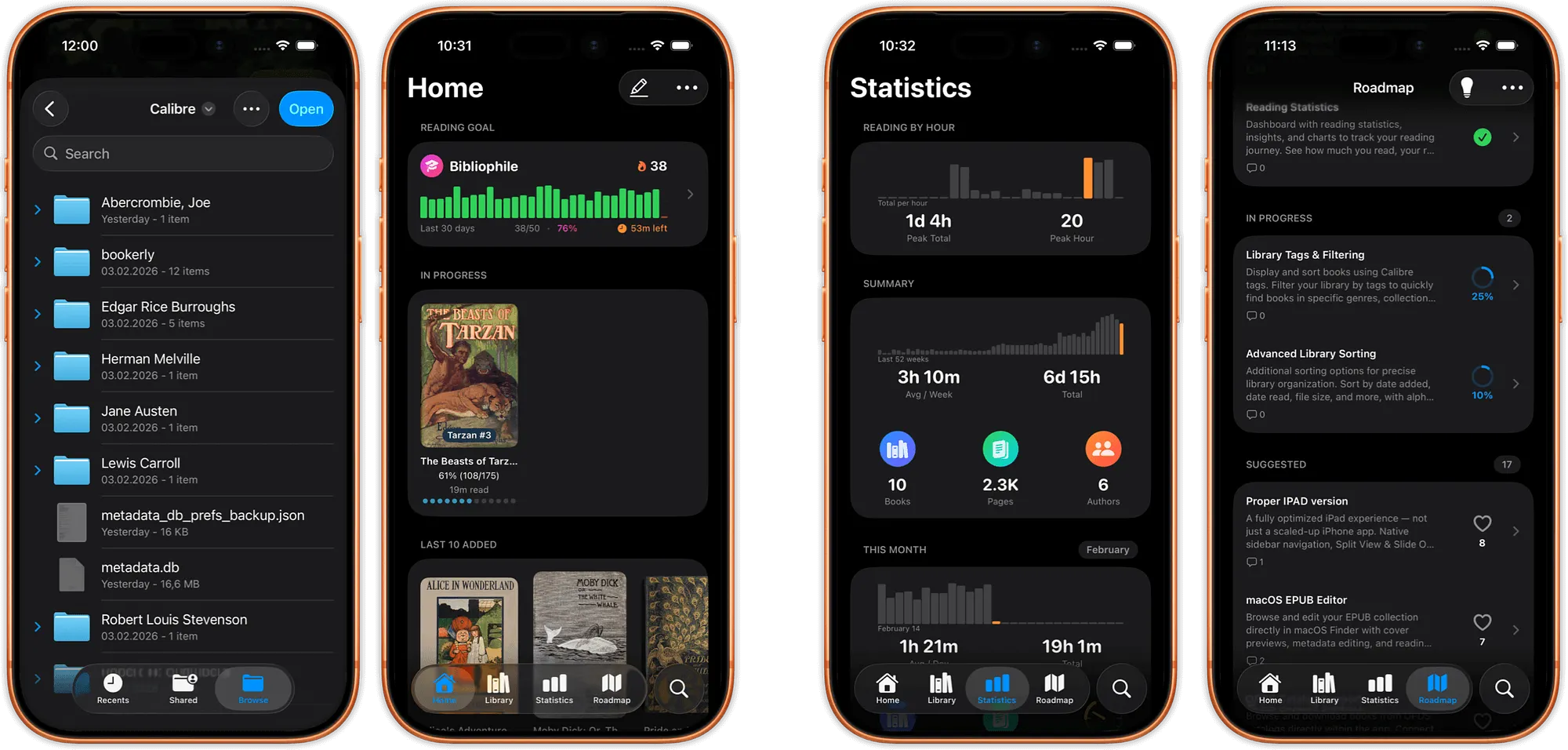
- Z cloudové složky. Pokud jsou vaše EPUB soubory v iCloud Drive, Dropboxu nebo Google Drive, dobrá čtečka je umí otevírat přímo z těchto složek, aniž by je importovala a duplikovala do vlastního sandboxu. Knihovna tak zůstane na jednom místě a ušetříte úložiště.
- Z Calibre. Pokud spravujete e-knihy na počítači pomocí Calibre, můžete telefon udržovat synchronizovaný místo ručního přenosu souborů. Postup je popsán na stránce synchronizace s Calibre.
- Z katalogu OPDS. Pokud provozujete domácí server nebo používáte službu kompatibilní s OPDS, OPDS čtečka vám umožní procházet obsah a stahovat přímo do aplikace.
Ať už knihy načtete jakkoli, čtečka navržená pro velké sbírky je seřadí přehledně (podle příjmení autora, pak názvu, se sérií ve správném pořadí), takže vše skutečně najdete. Stránka e-knihovna ukazuje, jak to funguje i při tisících knih.
Krok 3: Nastavte stránku tak, aby bylo čtení pohodlné
Toto je krok, který většina lidí přeskočí, a přitom právě on způsobí, že čtení na telefonu je skutečně příjemné. Jakmile máte knihu otevřenou, najděte nastavení textu nebo zobrazení a upravte:
- Písmo a velikost. Zvolte písmo, které příjemně sedí vašim očím; některé aplikace umožňují načíst vlastní soubory písem.
- Okraje. Zmenšete je, aby se na obrazovku vešlo více textu a bylo méně otáčení stránek.
- Řádkování a šířka. Trochu více prostoru mezi řádky snižuje únavu při delším čtení.
- Barvy a téma. Při čtení v noci použijte tmavší pozadí nebo teplý tón, abyste omezili oslnění.
- Orientace. Pokud čtete vleže, zamknutí na šířku udrží knihu v režimu na šířku, i když telefon otočíte.
Pokud chcete, aby každá kniha měla vlastní vzhled, vyberte aplikaci s nastavením pro jednotlivé knihy, aby váš román a referenční příručka nemusely sdílet stejné rozvržení. Náš průvodce nejlepší přizpůsobitelnou EPUB čtečkou pro iPhone se hlouběji věnuje písmům, tématům a okrajům a přehled přizpůsobení ukazuje, co vše je možné.

Krok 4: Čtení na iPadu
Na iPadu platí vše výše uvedené, jen s větším prostorem. Větší obrazovka se hodí pro dvousloupcové rozvržení, které připomíná otevřenou knihu, a větší šířka způsobí, že vlastní okraje a řádkování jsou ještě znatelněji příjemné. Pokud je iPad vaším hlavním čtecím zařízením, vyplatí se vybrat aplikaci, která ze své obrazovky skutečně vytěží maximum, namísto pouhého roztažení rozhraní pro iPhone.
Rychlé řešení problémů
- EPUB se nepodaří otevřít. Zkontrolujte, zda je soubor skutečně ve formátu .epub a ne .zip nebo soubor chráněný DRM z obchodu. Knihy zamčené obchodem od Kindle nebo Apple lze otevřít jen v jejich vlastních aplikacích.
- Písma nebo rozvržení vypadají špatně. Některé EPUB soubory mají vlastní styly; zapnutí nebo vypnutí přepisu písma v aplikaci to zpravidla vyřeší.
- Soubory se neustále duplikují. Čtěte přímo z cloudové složky místo importování, aby vám zůstala jen jedna kopie.
Jste připraveni číst
Čtení EPUB na iPhone a iPadu se opírá o tři věci: otevřít soubor, dostat knihovnu dovnitř a přizpůsobit stránku svým očím. Udělejte to jednou a čtení na iOS přestane vypadat jako kompromis. Chcete jít dále? Porovnejte nejlepší EPUB čtečky nebo procházejte všechny naše čtenářské průvodce a srovnání.
← Back to Guides